 LTS Connect 帮助中心
文件管理
在 NVR 上搜索、导出和管理所有文件、人员文件和车辆文件,并通过搜索历史记录保存或调用搜索条件。
搜索和导出所有文件
搜索文件
目的: 指定详细条件,搜索视频和图片。
进入所有文件
前往 File Management > All Files。
设置搜索条件
指定详细条件,包括时间、摄像机、事件类型等。
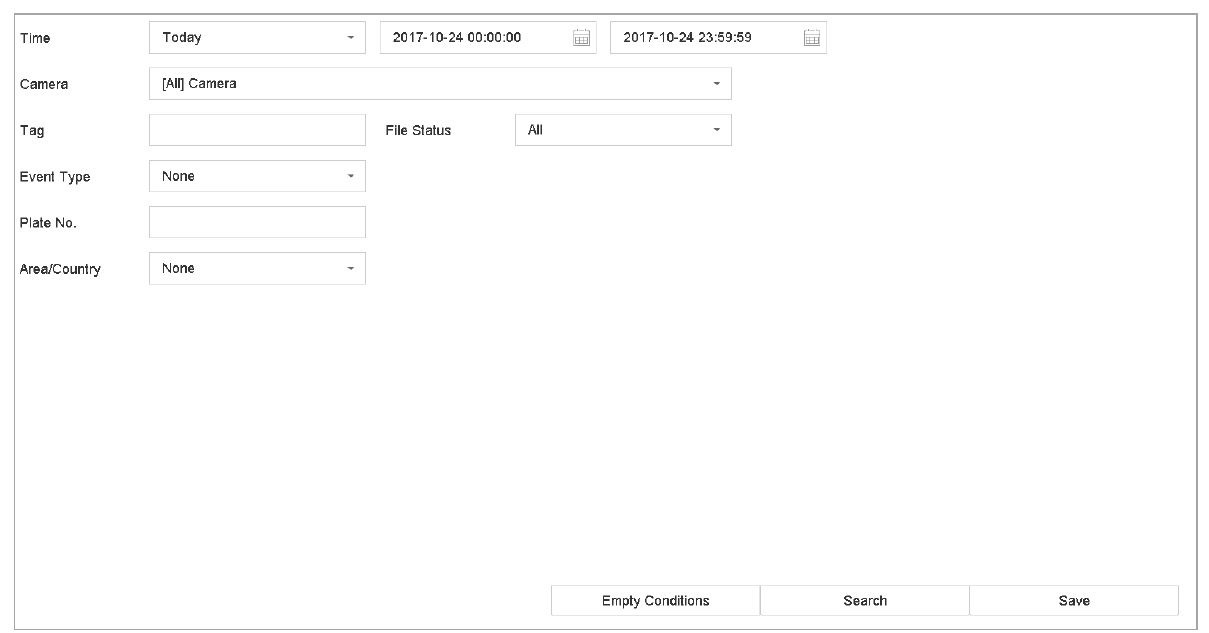
图 9-1 搜索所有文件
显示结果
点击 Search 显示结果。匹配的文件将被列出。
导出文件
目的: 使用 USB 设备(U 盘、USB 移动硬盘、USB 光驱)、SATA 光驱或 eSATA 硬盘将文件导出以进行备份。
搜索要导出的文件
搜索需要导出的文件。详情请参阅搜索文件。
选择并导出
点击文件进行选择,然后点击 Export。
选择导出类型
将导出文件类型选择为 Video and Log,然后点击 OK。
确认导出
点击 OK 将文件导出至备份设备。
搜索和导出人员文件
搜索人员文件
目的: 指定详细条件,搜索人员图片和视频。
开始前: 为需要搜索和导出人员图片及视频的摄像机配置人体检测功能。
进入人员文件
前往 File Management > Human Files。
选择时间和摄像机
选择 Time 和 Camera 进行搜索。
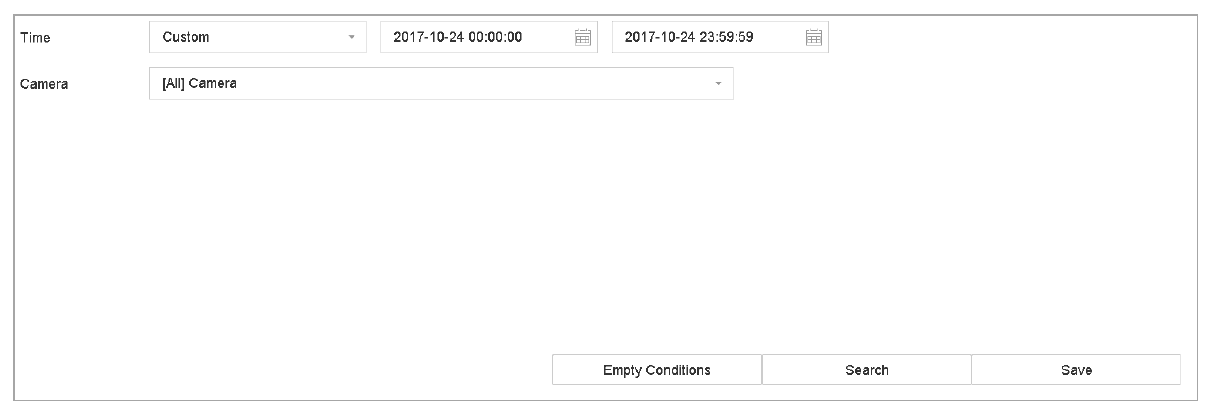
图 9-2 搜索人员文件
显示结果
点击 Search 显示结果。匹配的文件以缩略图或列表形式展示。
按图片类型筛选
在菜单栏中选择 Target Picture 或 Source Picture,仅显示相关图片。
- Target Picture: 显示人员特写的搜索结果。
- Source Picture: 显示摄像机拍摄的原始图片搜索结果。
导出人员文件
目的: 使用 USB 设备(U 盘、USB 移动硬盘、USB 光驱)、SATA 光驱或 eSATA 硬盘将文件导出以进行备份。
搜索要导出的文件
搜索需要导出的人员文件。详情请参阅搜索人员文件。
选择并导出
点击选择文件,然后点击 Export。
选择导出类型
将导出文件类型选择为 Video and Log,然后点击 OK。
确认导出
点击 OK 将文件导出至备份设备。
搜索和导出车辆文件
搜索车辆文件
目的: 指定详细条件,搜索车辆图片和视频。
开始前: 为需要搜索和导出车辆图片及视频的摄像机配置车辆检测功能。
进入车辆文件
前往 File Management > Vehicle Files。
设置搜索条件
指定详细条件,包括 Time、Camera、Plate No. 和 Area/Country。
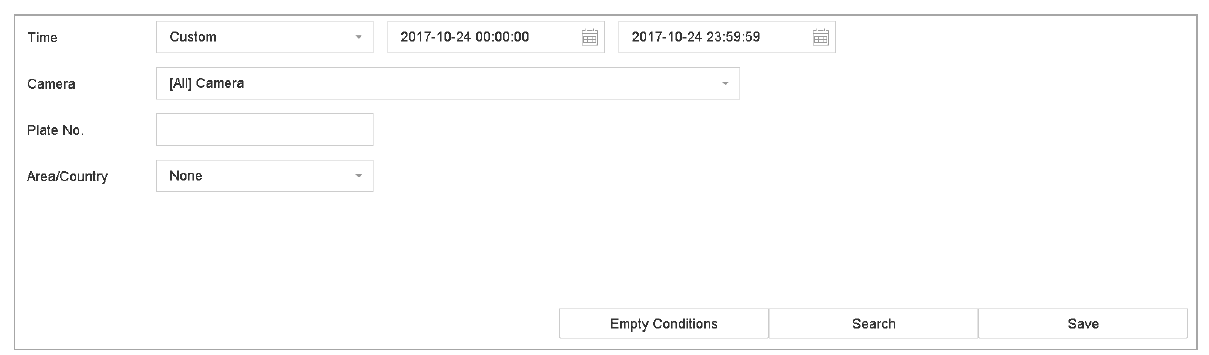
图 9-3 搜索车辆文件
显示结果
点击 Search 显示结果。匹配的文件以缩略图或列表形式展示。
按图片类型筛选
在菜单栏中选择 Target Picture 或 Source Picture,仅显示相关图片。选择 Video 或 Picture 可指定文件类型。
- Target Picture: 显示车辆特写的搜索结果。
- Source Picture: 显示摄像机拍摄的原始图片搜索结果。
导出车辆文件
目的: 使用 USB 设备(U 盘、USB 移动硬盘、USB 光驱)、SATA 光驱或 eSATA 硬盘将文件导出以进行备份。
搜索要导出的文件
搜索需要导出的车辆文件。详情请参阅搜索车辆文件。
选择并导出
点击文件进行选择,然后点击 Export。
选择导出类型
将导出文件类型选择为 Video and Log,然后点击 OK。
确认导出
点击 OK 将文件导出至备份设备。
搜索历史操作
保存搜索条件
目的: 保存搜索条件以备将来参考,实现快速搜索。
进入文件管理
前往 File Management > All Files/People Appearance File/Vehicle File。
设置条件
设置搜索条件。
保存
点击 Save。
为条件命名
在文本框中输入名称,然后点击 Finished。保存的搜索条件将显示在搜索历史列表中。
调用搜索历史
目的: 通过调用搜索历史快速搜索文件。