 LTS Connect 帮助中心
简介
LTS Platinum 系列 NVR 硬件概览,涵盖 LTN89xx-R、LTN89xx(H) 和 LTN86xx(D) 系列的前面板控制与状态指示灯说明,以及红外遥控器操作、USB 鼠标操作和各型号后面板接口介绍。
前面板
LTN89xx-R 系列
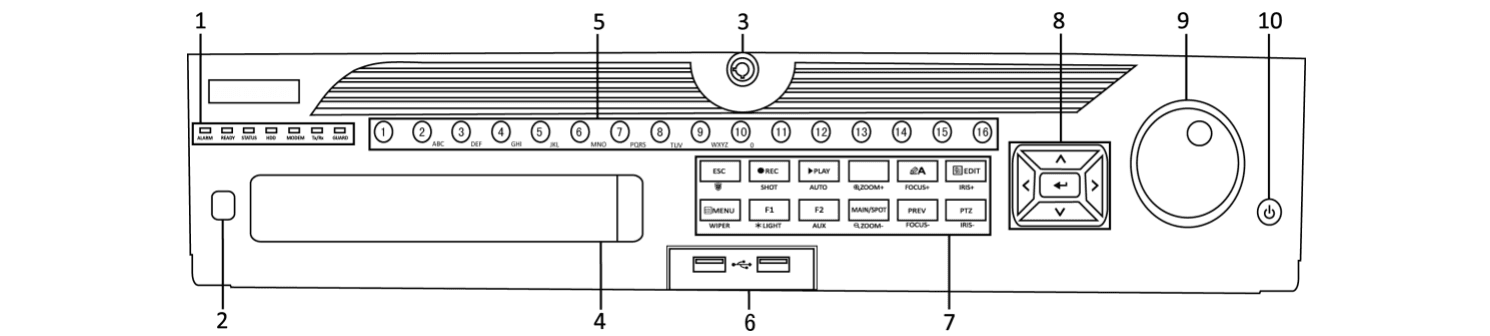
图 1-1 LTN89xx-R 系列
表 1-1 面板说明
| 编号 | 名称 | 功能描述 |
|---|---|---|
| 1 | 状态指示灯 — ALARM | 检测到传感器报警时亮红灯。 |
| 1 | 状态指示灯 — READY | 设备正常运行时亮蓝灯。 |
| 1 | 状态指示灯 — STATUS | 设备由红外遥控器控制时亮蓝灯;由键盘控制时亮红灯;红外遥控器与键盘同时使用时亮紫灯。 |
| 1 | 状态指示灯 — HDD | 从 HDD 读写数据时红灯闪烁。 |
| 1 | 状态指示灯 — MODEM | 保留,暂未启用。 |
| 1 | 状态指示灯 — Tx/Rx | 网络连接正常时蓝灯闪烁。 |
| 1 | 状态指示灯 — GUARD | 设备处于布防状态时亮蓝灯,此时检测到事件即触发报警;撤防时灯灭。在实时预览模式下,长按 ESC 键超过 3 秒可切换布防/撤防状态。 |
| 2 | 红外接收器 | 用于接收红外遥控器信号。 |
| 3 | 前面板锁 | 通过钥匙锁定或解锁面板。 |
| 4 | DVD-R/W | DVD-R/W 光盘插槽。 |
| 5 | 数字/字母按键 | 在实时预览或 PTZ 控制模式下切换至对应通道;在编辑模式下输入数字和字符;在回放模式下切换不同通道。对应通道正在录像时亮蓝灯;处于网络传输状态时亮红灯;同时录像和传输时亮粉灯。 |
| 6 | USB 接口 | 通用串行总线(USB)接口,可连接 USB 鼠标、USB 硬盘等外部设备。 |
| 7 | 复合按键 — ESC | 返回上级菜单。在实时预览模式下按此键进行布防/撤防操作。 |
| 7 | 复合按键 — REC/SHOT | 进入手动录像设置菜单。在 PTZ 控制模式下,按此键后再按数字键可调用 PTZ 预置位。在回放模式下开启/关闭音频。 |
| 7 | 复合按键 — PLAY/AUTO | 进入回放模式。在 PTZ 控制菜单中启动自动扫描。 |
| 7 | 复合按键 — ZOOM+ | 在 PTZ 控制模式下对 PTZ 摄像机进行光学放大。 |
| 7 | 复合按键 — A/FOCUS+ | 在 PTZ 控制菜单中调整焦距。切换输入法(大写字母、小写字母、符号及数字输入)。 |
| 7 | 复合按键 — EDIT/IRIS+ | 编辑文本字段;在编辑文本时删除光标前的字符;勾选复选框;在 PTZ 控制模式下调整摄像机光圈;在回放模式下生成视频片段以备份;进入/退出 USB 设备和 eSATA HDD 的文件夹。 |
| 7 | 复合按键 — MAIN/SPOT/ZOOM- | 切换主输出与辅助输出。在 PTZ 控制模式下缩小图像。 |
| 7 | 复合按键 — F1/LIGHT | 在列表字段中选中列表内的全部项目。在 PTZ 控制模式下开启/关闭 PTZ 补光灯(如适用)。 |
| 7 | 复合按键 — F2/AUX | 在回放模式下切换正向播放和反向播放。循环切换选项卡页面。在同步回放模式下切换通道。 |
| 7 | 复合按键 — MENU/WIPER | 返回主菜单(登录成功后)。长按 5 秒可关闭按键提示音。在 PTZ 控制模式下启动雨刷(如适用)。在回放模式下显示/隐藏控制界面。切换单屏与多屏显示模式。 |
| 7 | 复合按键 — PREV/FOCUS- | 在 PTZ 控制模式下配合 A/FOCUS+ 键调整焦距。 |
| 7 | 复合按键 — PTZ/IRIS- | 进入 PTZ 控制模式。在 PTZ 控制模式下调整 PTZ 摄像机光圈。 |
| 8 | 控制按键 — 方向键 | 在菜单中的不同字段和项目间导航。在回放模式下,上/下键用于加速/减速播放,左/右键用于选择上一个/下一个视频文件。在实时预览模式下循环切换通道。在 PTZ 控制模式下控制 PTZ 摄像机运动。 |
| 8 | 控制按键 — ENTER | 在任意菜单模式下确认选择;勾选复选框;在回放模式下播放或暂停视频;在单帧回放模式下逐帧前进;在自动切换模式下停止/启动自动切换。 |
| 9 | JOG SHUTTLE 控制旋钮 | 在菜单中上下移动选中项。在实时预览模式下循环切换通道。在回放模式下快进/快退 30 秒。在 PTZ 控制模式下控制 PTZ 摄像机运动。 |
| 10 | 电源开关 | 长按超过 3 秒以开机/关机。 |
LTN89xx(H) 系列

图 1-2 LTN89xx(H) 系列
表 1-2 面板说明
| 编号 | 名称 | 功能描述 |
|---|---|---|
| 1 | 状态指示灯 — POWER | NVR 上电后亮绿灯。 |
| 1 | 状态指示灯 — READY | 设备正常运行时 LED 亮绿灯。 |
| 1 | 状态指示灯 — STATUS | 红外遥控器已启用时亮绿灯;使用复合按键(SHIFT)功能时亮红灯;上述两种情况均不满足时灯灭。 |
| 1 | 状态指示灯 — ALARM | 发生报警时亮红灯。 |
| 1 | 状态指示灯 — HDD | HDD 读写时红灯闪烁。 |
| 1 | 状态指示灯 — Tx/Rx | 网络连接正常时绿灯闪烁。 |
| 2 | DVD-R/W | DVD-R/W 光盘插槽。 |
| 3 | 控制按键 — 方向键 | 在菜单模式下,方向键用于在不同字段和项目间导航及选择参数。在回放模式下,上/下键用于加速/减速录像播放,左/右键用于向前/向后移动 30 秒。在图像设置界面中,上/下键可调整图像参数的滑动条。在实时预览模式下可用于切换通道。 |
| 3 | 控制按键 — ENTER | 在菜单模式下确认选择;勾选复选框及切换开关。在回放模式下播放或暂停视频。在单帧播放模式下逐帧前进。在自动轮巡模式下暂停或恢复自动轮巡。 |
| 4 | 复合按键 — SHIFT | 切换数字/字母输入与复合按键功能。(灯灭时输入字母或数字;灯红时执行对应功能。) |
| 4 | 复合按键 — 1/MENU | 输入数字"1"。进入主菜单界面。 |
| 4 | 复合按键 — 2/ABC/F1 | 输入数字"2"。输入字母"ABC"。在列表字段中,F1 键可选中列表内所有项目。在 PTZ 控制模式下,可开启/关闭 PTZ 补光灯;图像放大后,该键用于缩小图像。 |
| 4 | 复合按键 — 3/DEF/F2 | 输入数字"3"。输入字母"DEF"。F2 键用于切换选项卡页面。在 PTZ 控制模式下放大图像。 |
| 4 | 复合按键 — 4/GHI/ESC | 输入数字"4"。输入字母"GHI"。退出并返回上级菜单。 |
| 4 | 复合按键 — 5/JKL/EDIT | 输入数字"5"。输入字母"JKL"。删除光标前的字符。勾选复选框及切换开关。在回放中开始/停止视频片段剪辑。 |
| 4 | 复合按键 — 6/MNO/PLAY | 输入数字"6"。输入字母"MNO"。回放,直接进入回放界面。 |
| 4 | 复合按键 — 7/PQRS/REC | 输入数字"7"。输入字母"PQRS"。打开手动录像界面。 |
| 4 | 复合按键 — 8/TUV/PTZ | 输入数字"8"。输入字母"TUV"。进入 PTZ 控制界面。 |
| 4 | 复合按键 — 9/WXYZ/PREV | 输入数字"9"。输入字母"WXYZ"。实时预览多通道显示。 |
| 4 | 复合按键 — 0/A | 输入数字"0"。在文本编辑字段中切换输入法(大写、小写、字母、符号或数字输入)。双击该键可切换主输出与辅助输出。 |
| 5 | JOG SHUTTLE 控制旋钮 | 在菜单中移动选中项,可上下移动。在实时预览模式下循环切换通道。在回放模式下快进/快退 30 秒。在 PTZ 控制模式下控制 PTZ 摄像机运动。 |
| 6 | 电源开关 | 电源开/关按钮。 |
| 7 | USB 接口 | 通用串行总线(USB)接口,可连接 USB 鼠标、USB 硬盘等外部设备。 |
| 8 | 红外接收器 | 红外接收器接口。 |
LTN86xx(D) 系列

图 1-3 LTN86xx(D) 系列
表 1-3 面板说明
| 编号 | 名称 | 功能描述 |
|---|---|---|
| 1 | 状态指示灯 — POWER | NVR 上电后亮绿灯。 |
| 1 | 状态指示灯 — READY | 设备正常运行时 LED 亮绿灯。 |
| 1 | 状态指示灯 — STATUS | 红外遥控器已启用时亮绿灯;使用复合按键(SHIFT)功能时亮红灯;上述两种情况均不满足时灯灭。 |
| 1 | 状态指示灯 — ALARM | 发生报警时亮红灯。 |
| 1 | 状态指示灯 — HDD | HDD 读写时红灯闪烁。 |
| 1 | 状态指示灯 — Tx/Rx | 网络连接正常时绿灯闪烁。 |
| 2 | 红外接收器 | 红外接收器接口。 |
| 3 | USB 接口 | 通用串行总线(USB)接口,可连接 USB 鼠标、USB 硬盘等外部设备。 |
| 4 | 控制按键 — 方向键 | 在菜单模式下,方向键用于在不同字段和项目间导航及选择参数。在回放模式下,上/下键用于加速/减速录像播放,左/右键用于向前/向后移动 30 秒。在图像设置界面中,上/下键可调整图像参数的滑动条。在实时预览模式下可用于切换通道。 |
| 4 | 控制按键 — ENTER | 在菜单模式下确认选择;勾选复选框及切换开关。在回放模式下播放或暂停视频。在单帧播放模式下逐帧前进。在自动轮巡模式下暂停或恢复自动轮巡。 |
| 5 | 复合按键 — SHIFT | 切换数字/字母输入与复合按键功能。(灯灭时输入字母或数字;灯红时执行对应功能。) |
| 5 | 复合按键 — 1/MENU | 输入数字"1"。进入主菜单界面。 |
| 5 | 复合按键 — 2/ABC/F1 | 输入数字"2"。输入字母"ABC"。在列表字段中,F1 键可选中列表内所有项目。在 PTZ 控制模式下,可开启/关闭 PTZ 补光灯;图像放大后,该键用于缩小图像。 |
| 5 | 复合按键 — 3/DEF/F2 | 输入数字"3"。输入字母"DEF"。F2 键用于切换选项卡页面。在 PTZ 控制模式下放大图像。 |
| 5 | 复合按键 — 4/GHI/ESC | 输入数字"4"。输入字母"GHI"。退出并返回上级菜单。 |
| 5 | 复合按键 — 5/JKL/EDIT | 输入数字"5"。输入字母"JKL"。删除光标前的字符。勾选复选框及切换开关。在回放中开始/停止视频片段剪辑。 |
| 5 | 复合按键 — 6/MNO/PLAY | 输入数字"6"。输入字母"MNO"。回放,直接进入回放界面。 |
| 5 | 复合按键 — 7/PQRS/REC | 输入数字"7"。输入字母"PQRS"。打开手动录像界面。 |
| 5 | 复合按键 — 8/TUV/PTZ | 输入数字"8"。输入字母"TUV"。进入 PTZ 控制界面。 |
| 5 | 复合按键 — 9/WXYZ/PREV | 输入数字"9"。输入字母"WXYZ"。实时预览多通道显示。 |
| 5 | 复合按键 — 0/A | 输入数字"0"。在文本编辑字段中切换输入法(大写、小写、字母、符号或数字输入)。双击该键可切换主输出与辅助输出。 |
红外遥控器操作
设备也可使用随附的红外遥控器进行操控,如图 1-4 所示。
使用前请先安装电池(2×AAA)。
红外遥控器出厂时已默认设置为控制设备(使用默认设备 ID# 255),无需额外配置。设备 ID# 255 是设备共用的默认通用标识编号。您也可以通过更改设备 ID# 将红外遥控器与特定设备配对,操作如下:
将红外遥控器配对(启用)至特定设备
您可以通过自定义设备 ID# 将红外遥控器与特定设备配对。此功能在同时使用多个遥控器和多台设备时尤为实用。
在设备端操作:
在红外遥控器端操作:
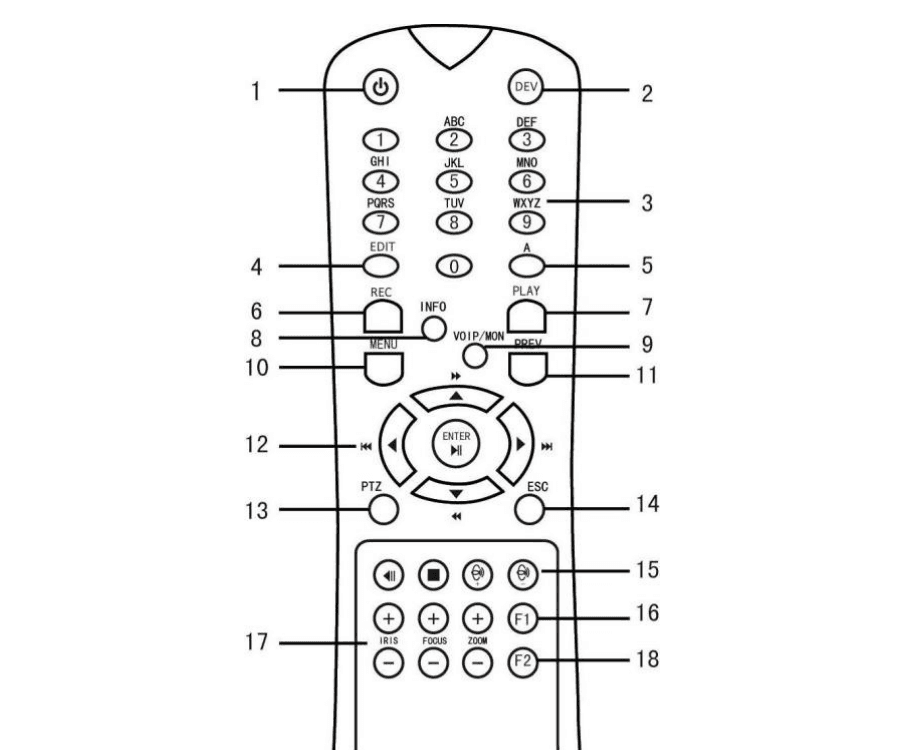
图 1-4 遥控器
解除红外遥控器与设备的配对(禁用)
若要解除红外遥控器与设备的配对,使其无法控制任何设备功能,请按如下操作:
按遥控器上的 DEV 键。设备中存储的设备 ID# 将被清除,遥控器将无法再控制该设备。
重新启用红外遥控器需要重新与设备配对。请参阅上方的将红外遥控器配对(启用)至特定设备。
遥控器上的按键与前面板上的按键功能基本一致。详见下表。
表 1-4 红外遥控器功能说明
| 编号 | 名称 | 功能描述 |
|---|---|---|
| 1 | POWER ON/OFF | 开机: 若用户未更改默认设备 ID#(255):直接按电源键(1)。若用户已更改设备 ID#:按 DEV 键,用数字键输入自定义设备 ID#,按 Enter 键确认,再按电源键开机。关机(已登录状态): 长按电源键(1)5 秒,屏幕显示"Yes/No"确认提示。用上/下方向键选择所需选项,按 Enter 键确认。关机(未登录状态): 长按电源键(1)5 秒,屏幕显示用户名/密码输入提示,登录后确认关机。 |
| 2 | DEV | 启用红外遥控器:按 DEV 键,用数字键输入设备 ID#,按 Enter 键将遥控器与设备配对。禁用红外遥控器:按 DEV 键清除设备 ID#,遥控器将不再与设备配对。 |
| 3 | 数字键 | 在实时预览或 PTZ 控制模式下切换至对应通道;在编辑模式下输入数字。 |
| 4 | EDIT | 删除光标前的字符;勾选复选框及切换开关。 |
| 5 | A | 在 PTZ 控制菜单中调整焦距。切换屏幕键盘(大写字母、小写字母、符号及数字)。 |
| 6 | REC | 进入手动录像设置菜单;在 PTZ 控制模式下,配合数字键调用 PTZ 预置位;在回放模式下开启/关闭音频。 |
| 7 | PLAY | 进入回放模式;在 PTZ 控制菜单中启动自动扫描。 |
| 8 | INFO | 保留。 |
| 9 | VOIP | 切换主输出与辅助输出;在 PTZ 控制模式下缩小图像。 |
| 10 | MENU | 返回主菜单(登录成功后);在回放模式下显示/隐藏全屏。 |
| 12 | 方向键 | 在字段和菜单项间导航;在回放模式下,上/下键用于加速/减速播放,左/右键用于前进/后退 30 秒;在实时预览模式下循环切换通道;在 PTZ 控制模式下控制 PTZ 摄像机运动。 |
| 12 | ENTER | 在任意菜单模式下确认选择;勾选复选框;在回放模式下播放或暂停视频;在单帧回放模式下逐帧前进;在自动切换模式下停止/启动自动切换。 |
| 13 | PTZ | 进入 PTZ 控制模式。 |
| 14 | ESC | 返回上一界面。 |
| 15 | RESERVED | 保留。 |
| 16 | F1 | 选中列表中的所有项目。 |
| 17 | PTZ 控制 | 调整 PTZ 摄像机的光圈、焦距和变焦。 |
| 18 | F2 | 循环切换选项卡页面;在同步回放模式下切换通道。 |
遥控器故障排查
请确保已正确安装遥控器电池,并将遥控器对准前面板上的红外接收器。
如果按下遥控器任意按键后设备无响应,请按以下步骤排查。
确认设备 ID#
通过前面板或鼠标操作,进入 System > General,查看并记录设备 ID#。默认 ID# 为 255,该 ID# 对所有红外遥控器均有效。
按 DEV 键
按遥控器上的 DEV 键。
输入设备 ID#
输入步骤 1 中设置的设备 ID#。
按 ENTER 键
按遥控器上的 ENTER 键。
如果前面板上的状态指示灯变为蓝色,说明遥控器工作正常。如果状态指示灯仍未变蓝且遥控器依然无响应,请检查以下几项:
- 电池安装是否正确,极性是否有误。
- 电池是否有电,是否已耗尽。
- 红外接收器前方是否有遮挡物。
- 附近是否使用了荧光灯。
如果遥控器仍无法正常使用,请更换遥控器重试,或联系设备供应商。
USB 鼠标操作
本设备也支持使用标准三键(左键/右键/滚轮)USB 鼠标。
表 1-5 鼠标操作说明
| 名称 | 操作 | 描述 |
|---|---|---|
| 左键 | 单击 | 实时预览:选择通道并显示快捷设置菜单。菜单:选择并进入。 |
| 左键 | 双击 | 实时预览:切换单屏与多屏显示。 |
| 左键 | 按住拖动 | PTZ 控制:水平旋转、垂直旋转和变焦。视频遮盖、隐私遮罩和移动侦测:选择目标区域。数字放大:拖选目标区域。实时预览:拖动通道/时间条。 |
| 右键 | 单击 | 实时预览:显示菜单。菜单:退出当前菜单返回上级菜单。 |
| 滚轮 | 向上滚动 | 实时预览:上一画面。菜单:上一项。 |
| 滚轮 | 向下滚动 | 实时预览:下一画面。菜单:下一项。 |
后面板
LTN89xx-R 系列
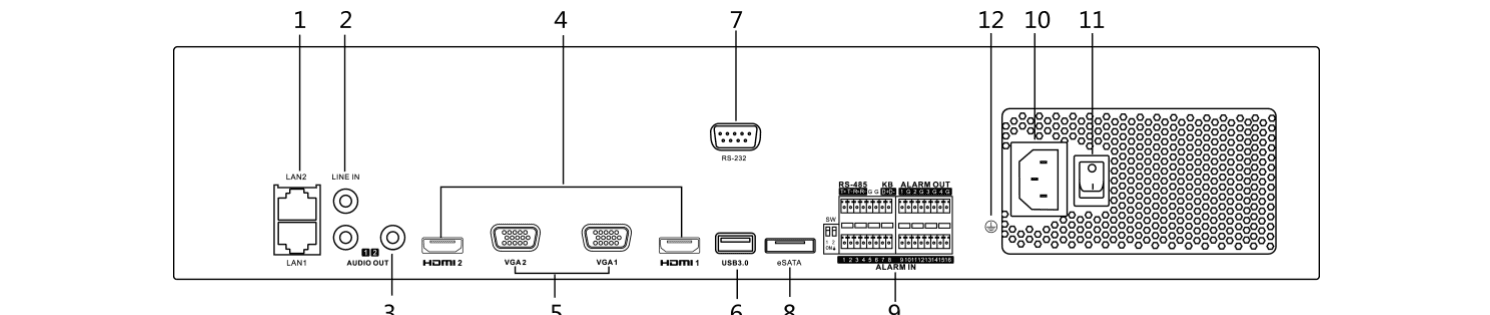
图 1-5 LTN89xx-R 系列
表 1-6 面板说明
| 编号 | 名称 | 描述 |
|---|---|---|
| 1 | LAN1/LAN2 接口 | 提供 2 个 RJ-45 10/100/1000 Mbps 自适应以太网接口。 |
| 2 | LINE IN | RCA 音频输入接口。 |
| 3 | AUDIO OUT | 2 个 RCA 音频输出接口。 |
| 4 | HDMI1/HDMI2 | HDMI 视频输出接口。 |
| 5 | VGA1/VGA2 | DB9 VGA 输出接口,显示本地视频输出和菜单。 |
| 6 | USB 3.0 接口 | 通用串行总线(USB)接口,可连接 USB 鼠标、USB 硬盘等外部设备。 |
| 7 | RS-232 接口 | 用于连接 RS-232 设备。 |
| 8 | eSATA | 连接外部 SATA 硬盘或 CD/DVD-RM。 |
| 9 | 控制器端口 | D+、D- 引脚连接控制器的 Ta、Tb 引脚。级联设备时,第一台设备的 D+、D- 引脚应与下一台设备的 D+、D- 引脚相连。 |
| 9 | ALARM IN | 报警输入接口。 |
| 9 | ALARM OUT | 报警输出接口。 |
| 10 | 100 to 240 VAC | 100 至 240 VAC 电源供电。 |
| 11 | 电源开关 | 设备开/关电源开关。 |
| 12 | 接地端 | 接地(设备启动时须连接)。 |
LTN86xx(D) 系列

图 1-6 LTN86xx(D) 系列

图 1-7 LTN86xx(D)-P8 系列

图 1-8 LTN86xx(D)-P16 系列
表 1-7 面板说明
| 编号 | 名称 | 描述 |
|---|---|---|
| 1 | 音频输入 | RCA 音频输入接口。 |
| 2 | 音频输出 | RCA 音频输出接口。 |
| 3 | VGA 接口 | DB9 VGA 输出接口,显示本地视频输出和菜单。 |
| 4 | HDMI 接口 | HDMI 视频输出接口。 |
| 5 | ALARM IN | 报警输入接口。 |
| 5 | ALARM OUT | 报警输出接口。 |
| 6 | LAN 网络接口 1 | 10/100/1000 Mbps 自适应以太网接口。 |
| 7 | USB 接口 | 通用串行总线(USB 3.0)接口,可连接 USB 鼠标、USB 硬盘等外部设备。 |
| 8 | 接地端 | 接地(设备启动时须连接)。 |
| 9 | 电源供电 | LTN86xx(D) 采用 12 VDC 供电,LTN86xx(D)-P 采用 100 至 240 VAC 供电。 |
| 10 | 电源开关 | 设备开/关电源开关。 |
| 11 | PoE 网络接口(适用于 LTN86xx(D)-P) | 用于连接摄像机并通过以太网供电的网络接口。 |
LTN89xx(H) 系列

图 1-9 LTN89xx(H) 系列

图 1-10 LTN89xx(H)-P 系列
表 1-8 面板说明
| 编号 | 名称 | 描述 |
|---|---|---|
| 1 | LAN 接口 | LTN89xx(H)-P 提供 1 个网络接口,LTN89xx(H) 提供 2 个网络接口。 |
| 2 | AUDIO OUT | RCA 音频输出接口。 |
| 3 | LINE IN | RCA 音频输入接口。 |
| 4 | HDMI | HDMI 视频输出接口。 |
| 5 | USB 3.0 接口 | 通用串行总线(USB)接口,可连接 USB 鼠标、USB 硬盘等外部设备。 |
| 6 | RS-232 接口 | 用于连接 RS-232 设备。 |
| 7 | VGA | DB9 VGA 输出接口,显示本地视频输出和菜单。 |
| 8 | RS-485 接口 | 用于连接 RS-485 设备的半双工接口。 |
| 9 | ALARM IN | 报警输入接口。 |
| 9 | ALARM OUT | 报警输出接口。 |
| 10 | 接地端 | 接地(设备启动时须连接)。 |
| 11 | AC 100V ~ 240V | 100V 至 240V 交流电源供电。 |
| 12 | 电源开关 | 设备开/关电源开关。 |
| 13 | PoE 网络接口(适用于 LTN89xx(H)-P) | 用于连接摄像机并通过以太网供电的网络接口。 |