 مركز مساعدة LTS Connect
أسئلة الأمان لإعادة تعيين كلمة المرور
قم بإعداد أسئلة الأمان على جهاز DVR/NVR من سلسلة LTS Platinum، ثم استخدمها في أداة IP Portal لإعادة تعيين كلمة مرور المسؤول المنسية.
هل نسيت كلمة مرور المسؤول الخاصة بجهاز DVR/NVR؟ إذا قمت بإعداد أسئلة الأمان مسبقًا، يمكنك إعادة تعيين كلمة المرور بنفسك باستخدام أداة IP Portal — دون الحاجة إلى التواصل مع الدعم الفني للحصول على ملف مفتاح.
ينقسم هذا الدليل إلى جزأين:
- الجزء الأول — إعداد أسئلة الأمان من خلال واجهة الويب الخاصة بجهاز التسجيل (نفّذ هذا قبل أن تفقد إمكانية الوصول).
- الجزء الثاني — استخدام أسئلة الأمان هذه في أداة IP Portal لإعادة تعيين كلمة المرور المنسية.
يجب إنجاز الجزء الأول وأنت لا تزال قادرًا على تسجيل الدخول إلى الجهاز. لا يمكن إضافة أسئلة الأمان بعد فقدان إمكانية الوصول إلى حساب المسؤول.
الجزء الأول — إعداد أسئلة الأمان
سجّل الدخول إلى جهاز DVR/NVR من متصفح ويب، ثم اتبع الخطوات التالية.
فتح User Management
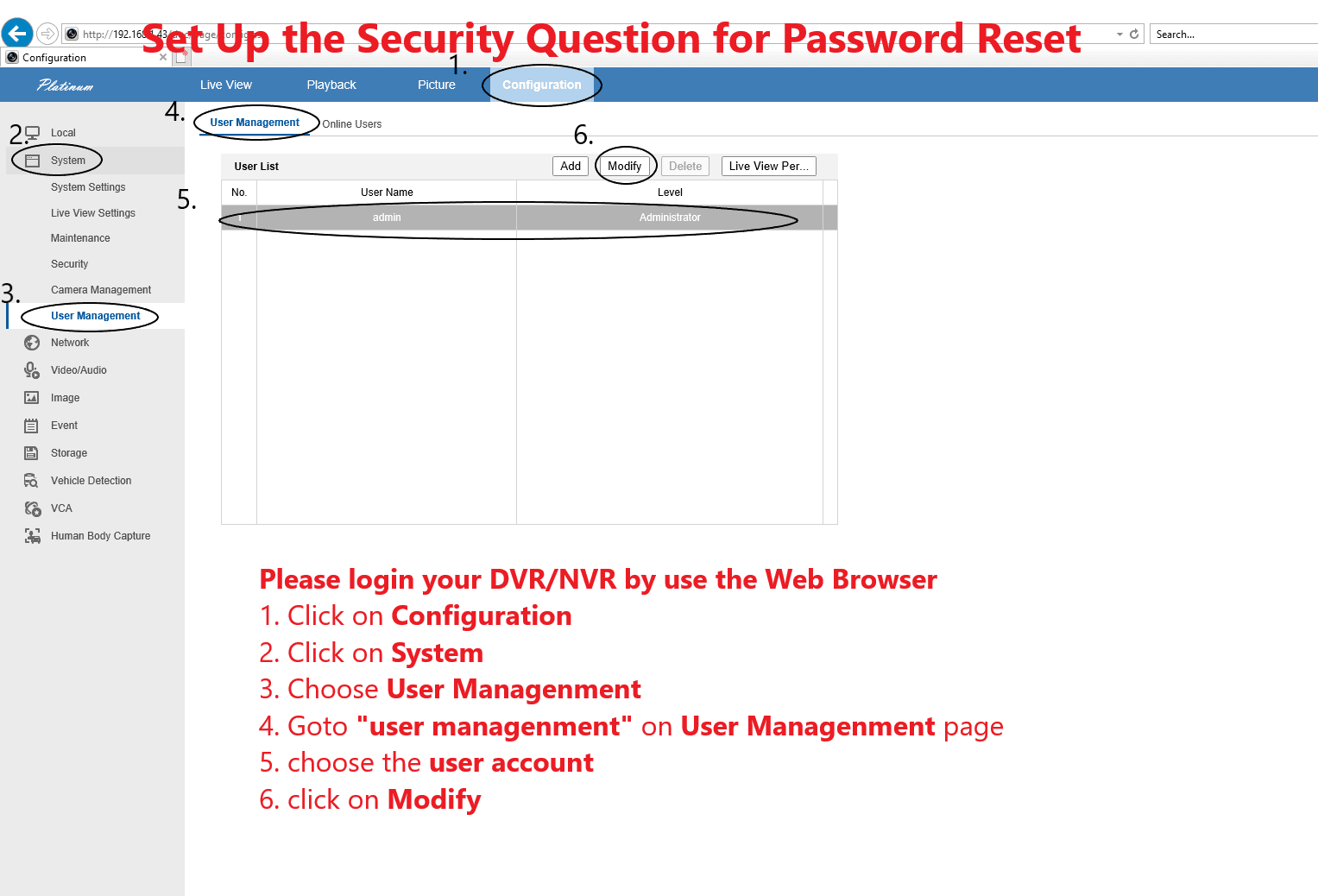
انتقل إلى Configuration → System → User Management. في علامة التبويب User Management، حدّد حساب المستخدم الخاص بك (على سبيل المثال admin) من User List، ثم انقر على Modify.
تكوين أسئلة الأمان الثلاثة
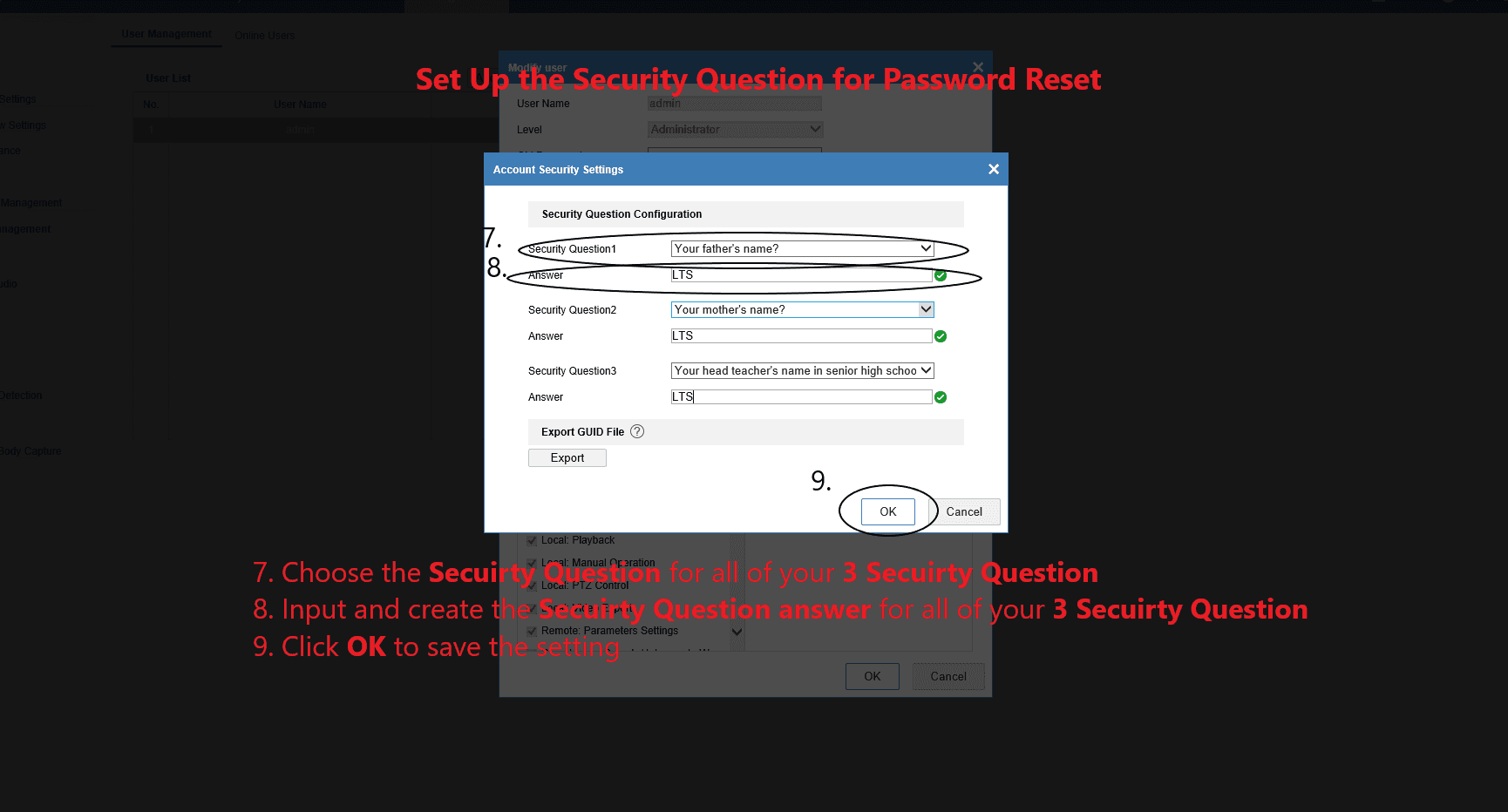
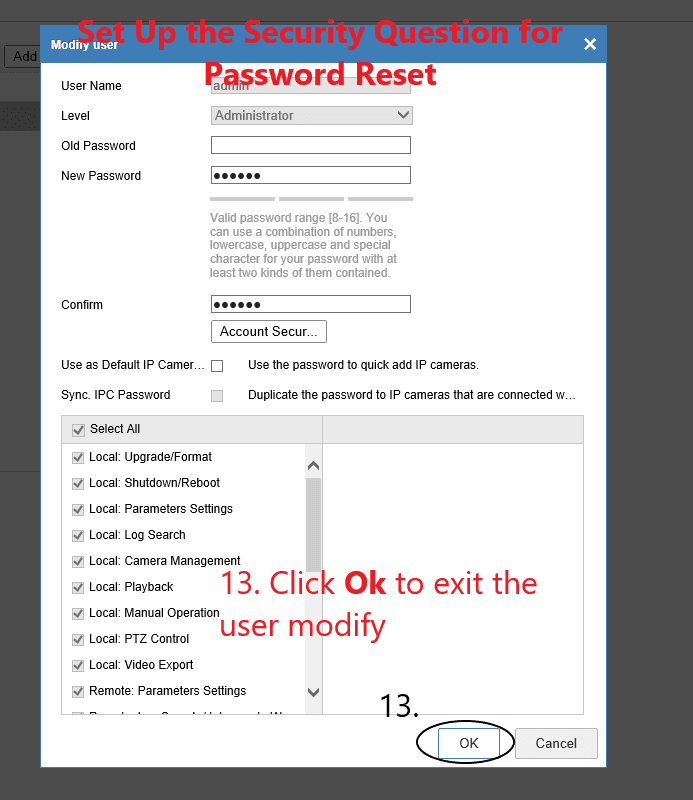
في مربع الحوار Modify user، افتح Account Security Settings. ضمن Security Question Configuration، اختر سؤالًا لكل من Security Question 1 و2 و3، واكتب Answer لكل سؤال منها.
حفظ الأسئلة
انقر على OK لحفظ تكوين أسئلة الأمان.
التأكيد بكلمة مرور المسؤول
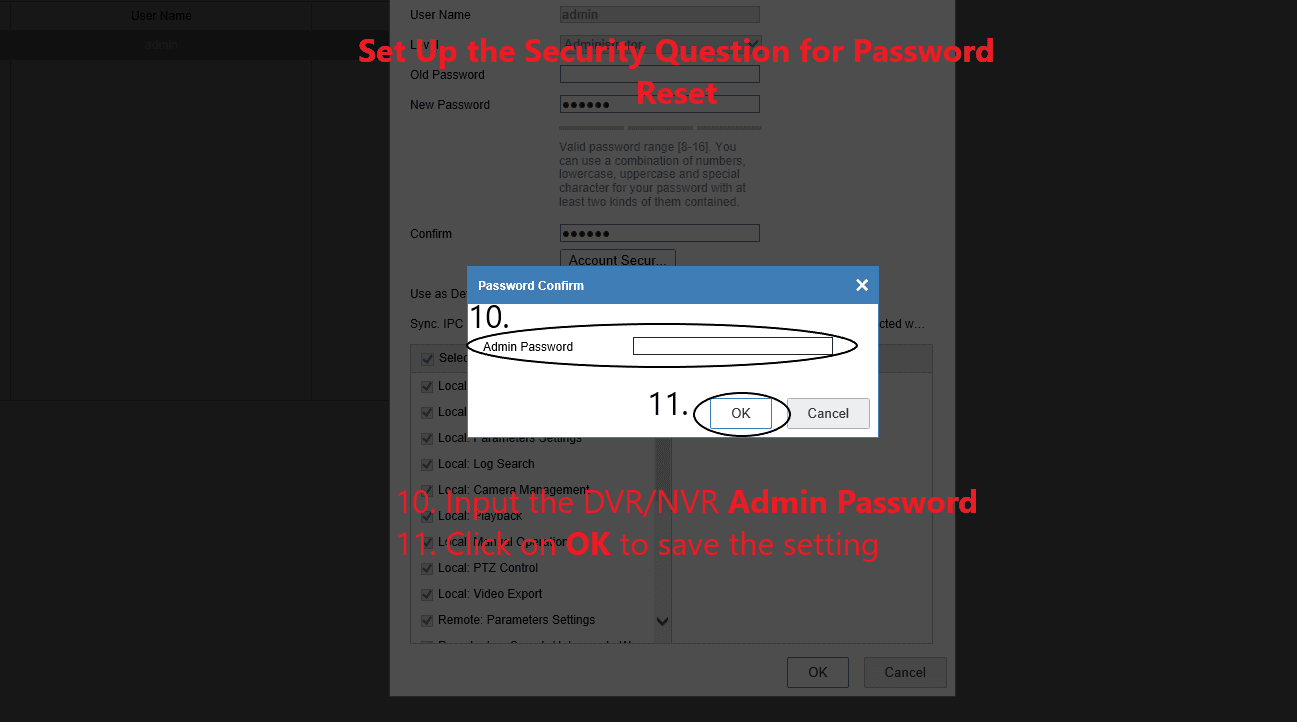
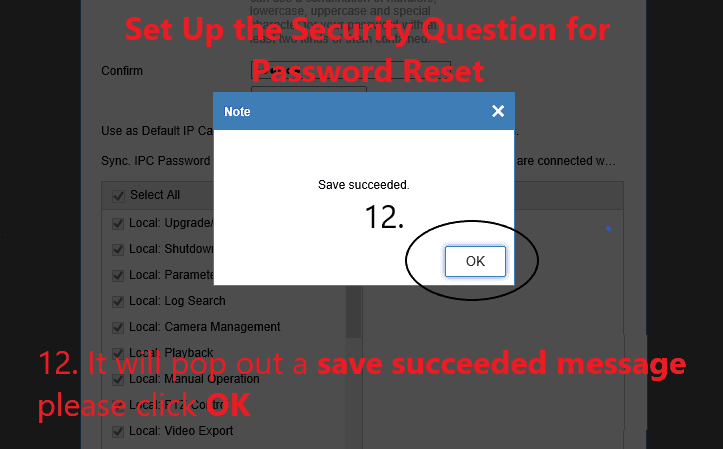
عند ظهور مطالبة Password Confirm، أدخل Admin Password الخاصة بجهاز DVR/NVR وانقر على OK.
الجزء الثاني — إعادة تعيين كلمة المرور باستخدام أسئلة الأمان
إذا فقدت إمكانية الوصول لاحقًا، نزّل أداة IP Portal وثبّتها على حاسوب متصل بالشبكة نفسها التي يتصل بها جهاز التسجيل، ثم اتبع الخطوات التالية.
تحديد الجهاز وفتح Forgot Password
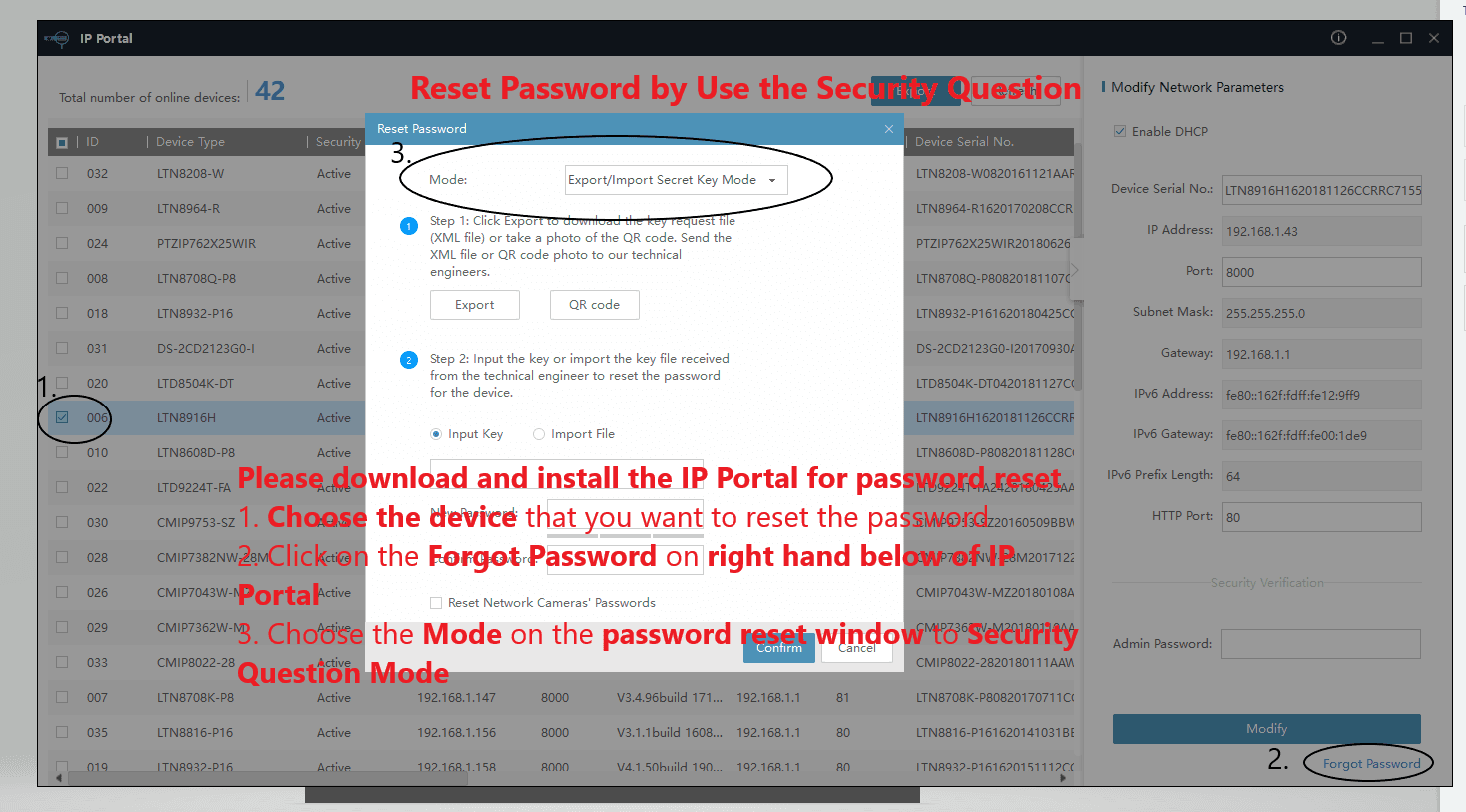
في أداة IP Portal، حدّد الجهاز الذي تريد إعادة تعيين كلمة مروره، ثم انقر على Forgot Password في أسفل اليمين. في نافذة Reset Password، اضبط Mode على Security Question Mode.
الإجابة عن أسئلة الأمان
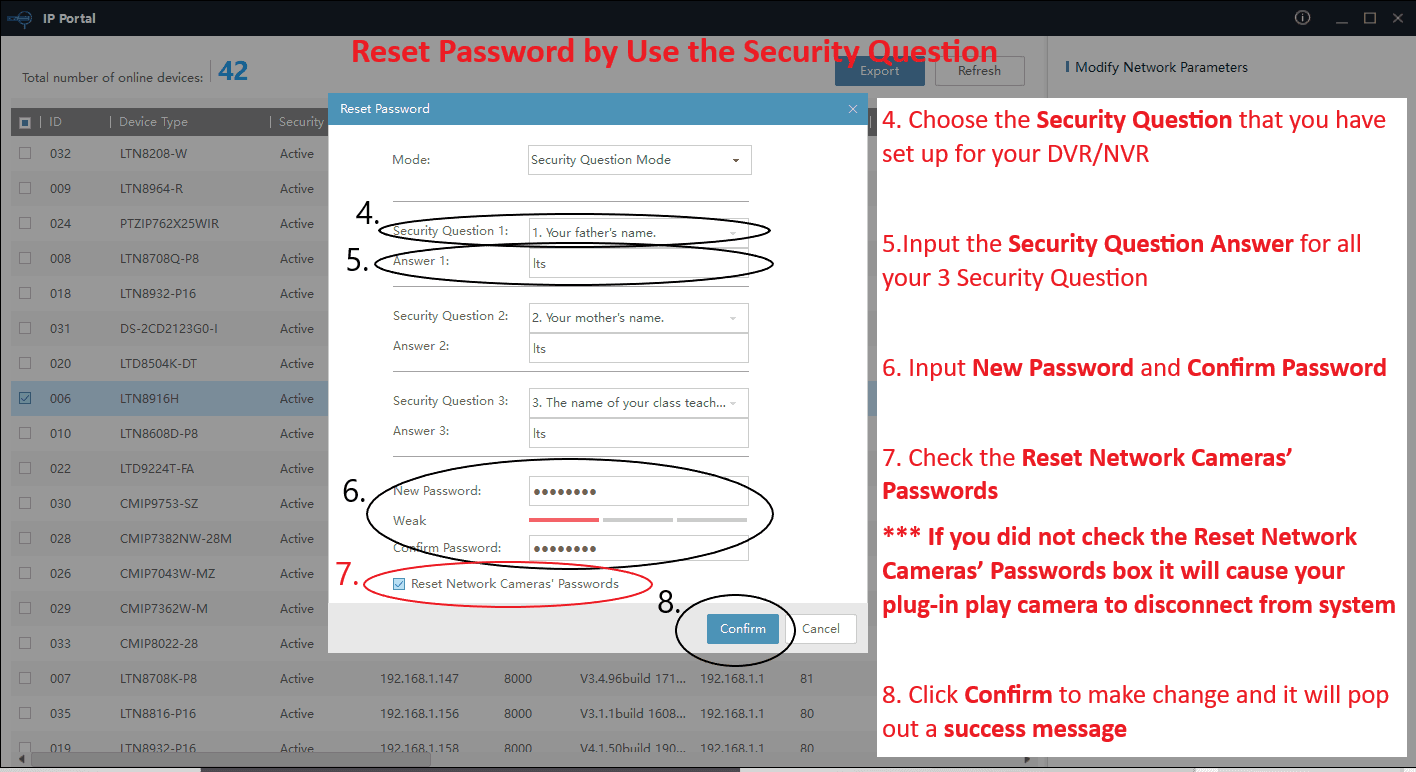
اختر كل Security Question قمت بإعداده على جهاز DVR/NVR، واكتب Answer المطابقة لجميع الأسئلة الثلاثة.
تعيين كلمة مرور جديدة
أدخل New Password، ثم أعد إدخالها في Confirm Password.
نطاق كلمة المرور الصالح هو من 8 إلى 16 حرفًا. استخدم مزيجًا من الأرقام والأحرف الصغيرة والأحرف الكبيرة والرموز الخاصة، على أن يتضمن نوعين على الأقل من هذه الأنواع.
إعادة تعيين كلمات مرور كاميرات الشبكة
حدّد خانة الاختيار Reset Network Cameras' Passwords.
إذا تركت Reset Network Cameras' Passwords بدون تحديد، فقد تنقطع كاميرات التوصيل والتشغيل (PoE) عن النظام.
التأكيد
انقر على Confirm لتطبيق التغيير. ستظهر بعد ذلك رسالة نجاح تؤكد أنه قد تمت إعادة تعيين كلمة المرور.
هل تحتاج إلى مزيد من المساعدة لتوصيل جهازك بالإنترنت أو تسجيل الدخول؟ راجع LTS Connect FAQs.
الدعم
نظرة عامة على وحدة الدعم في LTS Platinum Partner، بما في ذلك أدوات حاسبة القرص وحاسبة النطاق الترددي لتحسين كفاءة تركيب الأجهزة وصيانتها.
دليل مستخدم تطبيق PRO-X NEXT
دليل مستخدم كامل لتطبيق PRO-X NEXT — التسجيل وتسجيل الدخول، وإضافة الأجهزة والمجموعات، وضبط إعدادات NVR وIPC، والعرض المباشر، والتشغيل، والتحكم في الدخول، والأحداث، وإدارة الحساب.