 Помощен център за LTS Connect
Контролни въпроси за нулиране на паролата
Настройте контролни въпроси на вашия LTS Platinum DVR/NVR и след това ги използвайте в IP Portal, за да нулирате забравена администраторска парола.
Забравили сте администраторската парола на DVR/NVR? Ако предварително сте настроили контролни въпроси, можете сами да нулирате паролата с инструмента IP Portal — без да се свързвате с техническата поддръжка за ключов файл.
Това ръководство се състои от две части:
- Част 1 — Настройте контролните въпроси през уеб интерфейса на записващото устройство (направете това, преди да загубите достъп).
- Част 2 — Използвайте тези контролни въпроси в IP Portal, за да нулирате забравена парола.
Част 1 трябва да се изпълни, докато все още имате достъп до устройството. Контролни въпроси не могат да се добавят, след като вече сте загубили достъп до администраторския акаунт.
Част 1 — Настройка на контролните въпроси
Влезте във вашия DVR/NVR от уеб браузър и следвайте стъпките по-долу.
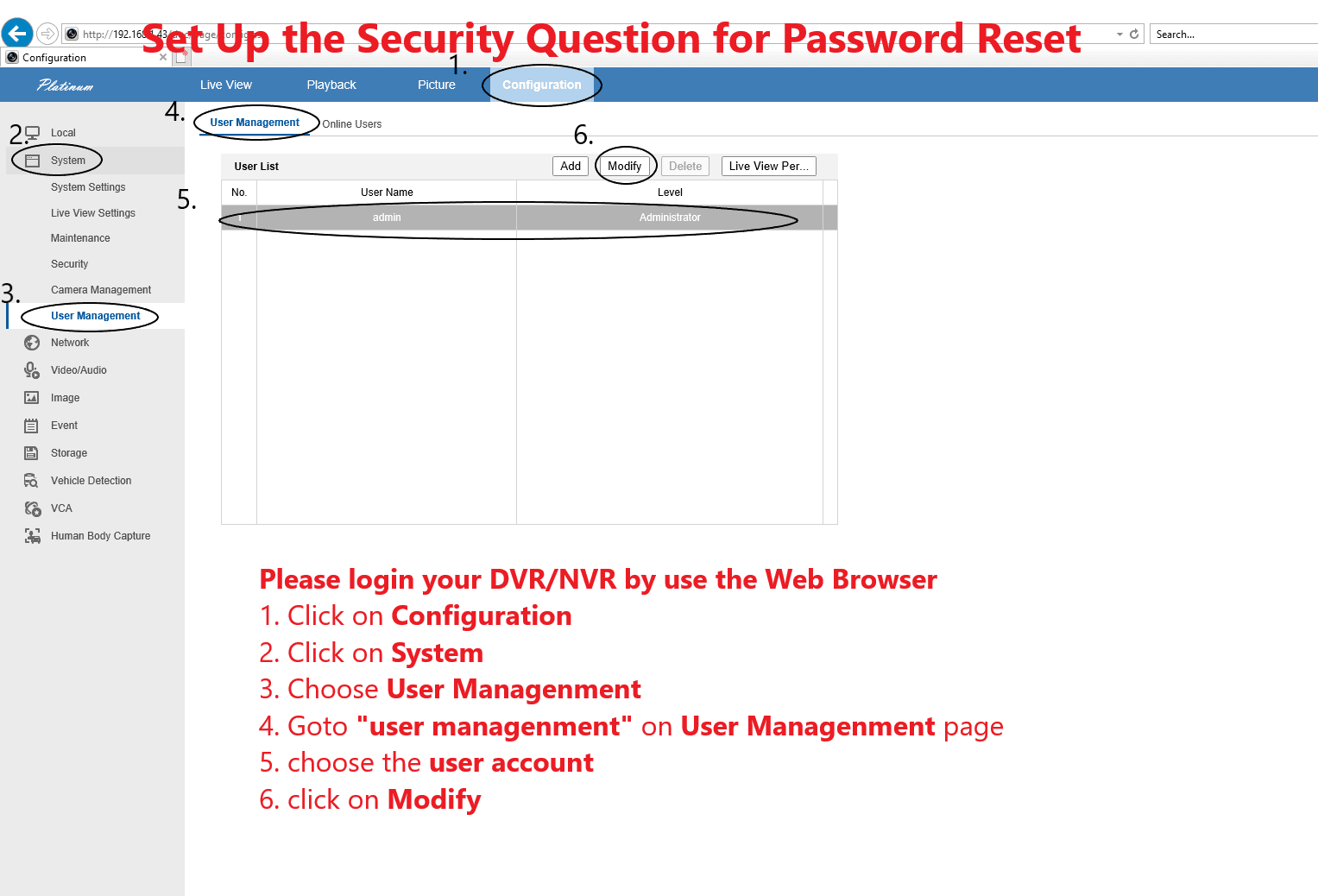
Отворете User Management
Отидете на Configuration → System → User Management. В раздела User Management изберете вашия потребителски акаунт (например admin) в User List, след което щракнете върху Modify.
Настройте трите контролни въпроса
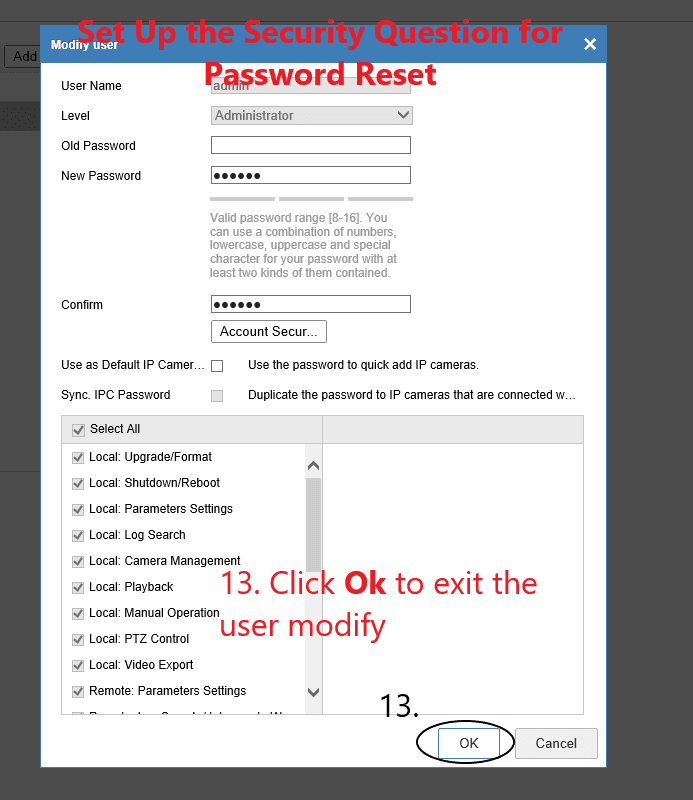
В диалоговия прозорец Modify user отворете Account Security Settings. В Security Question Configuration изберете въпрос за Security Question 1, 2 и 3 и въведете Answer за всеки от тях.
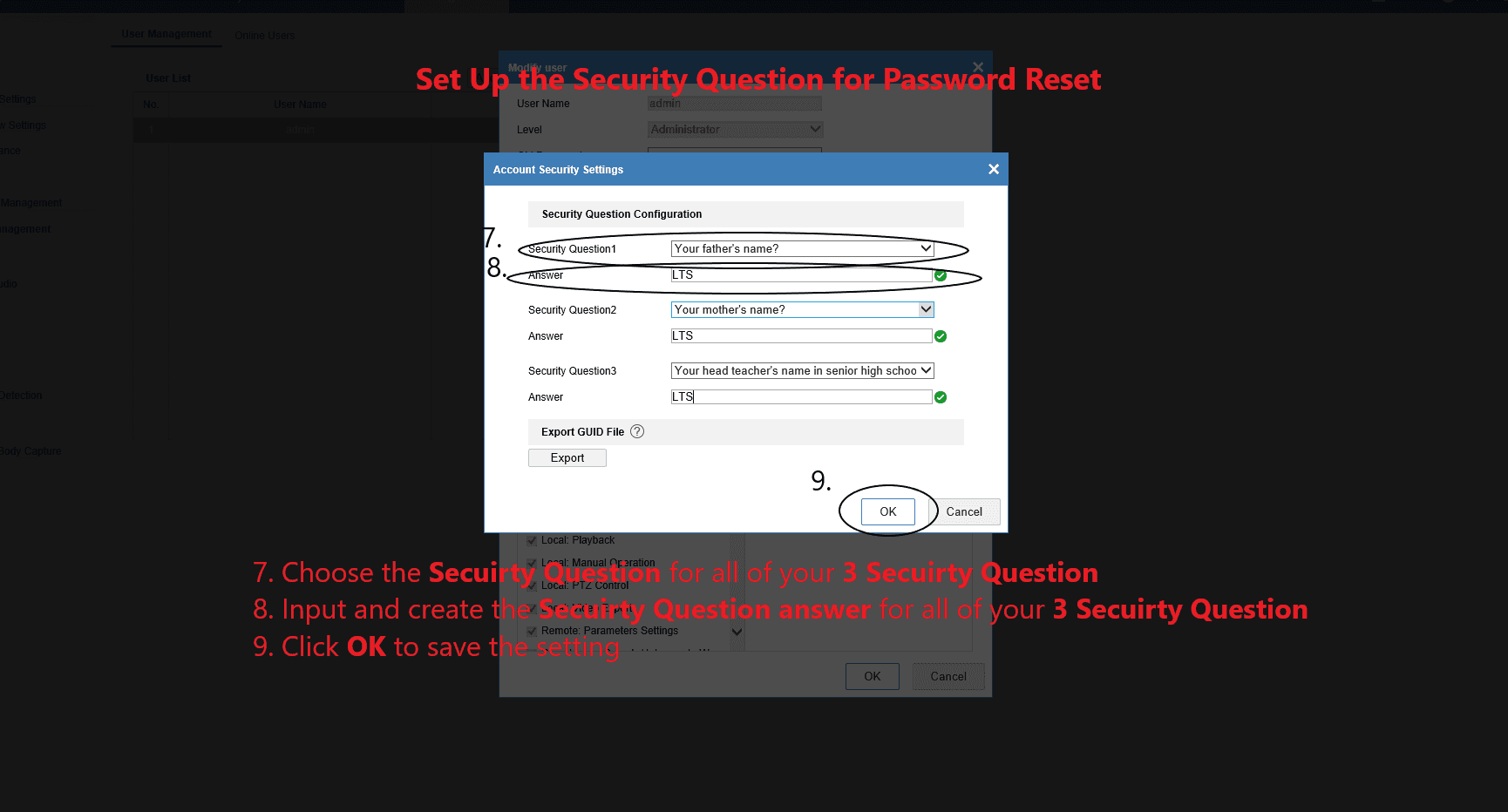
Запазете въпросите
Щракнете върху OK, за да запазите конфигурацията на контролните въпроси.
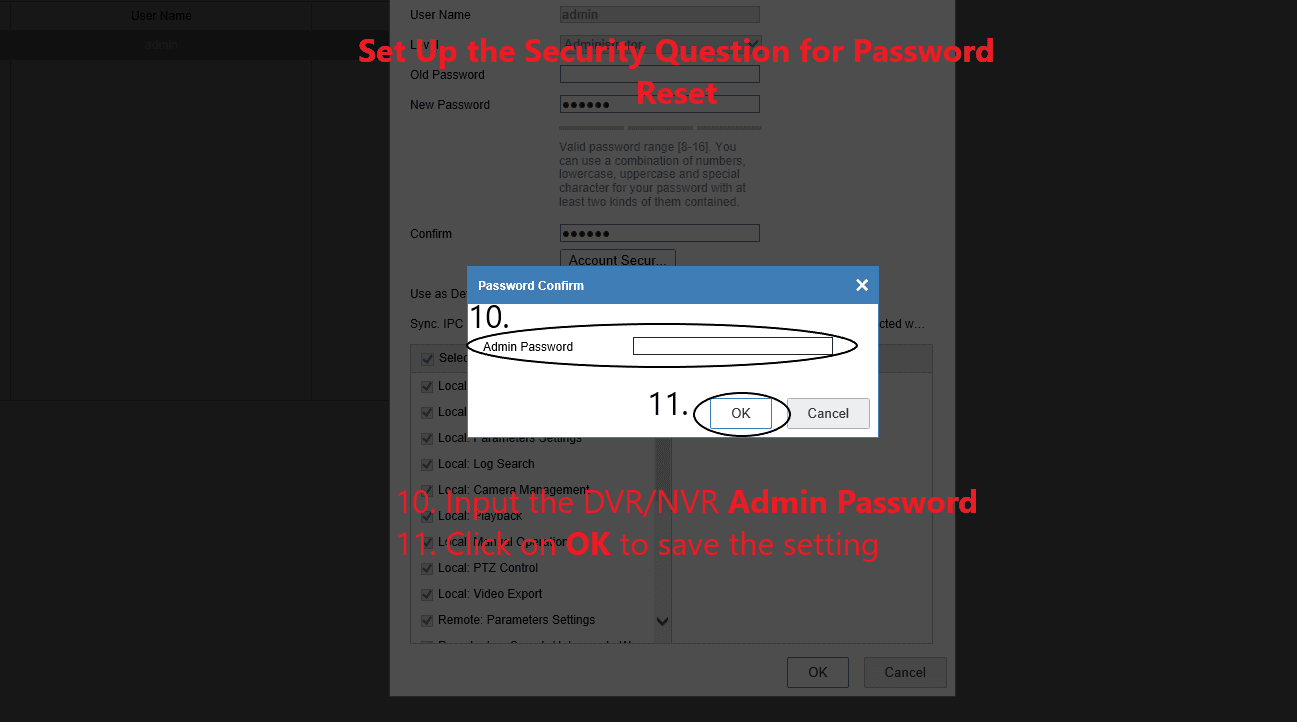
Потвърдете с администраторската парола
Когато се появи подканата Password Confirm, въведете Admin Password на DVR/NVR и щракнете върху OK.
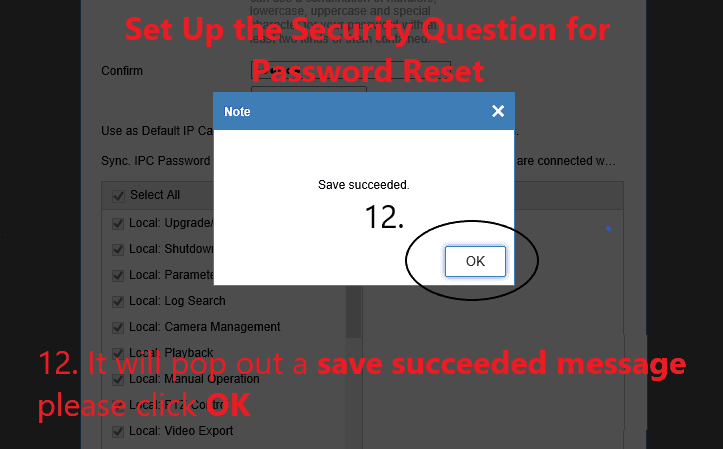
Изчакайте съобщението „Save succeeded“
Появява се диалогов прозорец Note със съобщението Save succeeded. Щракнете върху OK.
Затворете потребителския диалогов прозорец
Обратно в диалоговия прозорец Modify user щракнете върху OK, за да завършите.
Част 2 — Нулиране на паролата с контролните въпроси
Ако по-късно загубите достъп, изтеглете и инсталирайте инструмента IP Portal на компютър в същата мрежа като записващото устройство, след което следвайте стъпките по-долу.
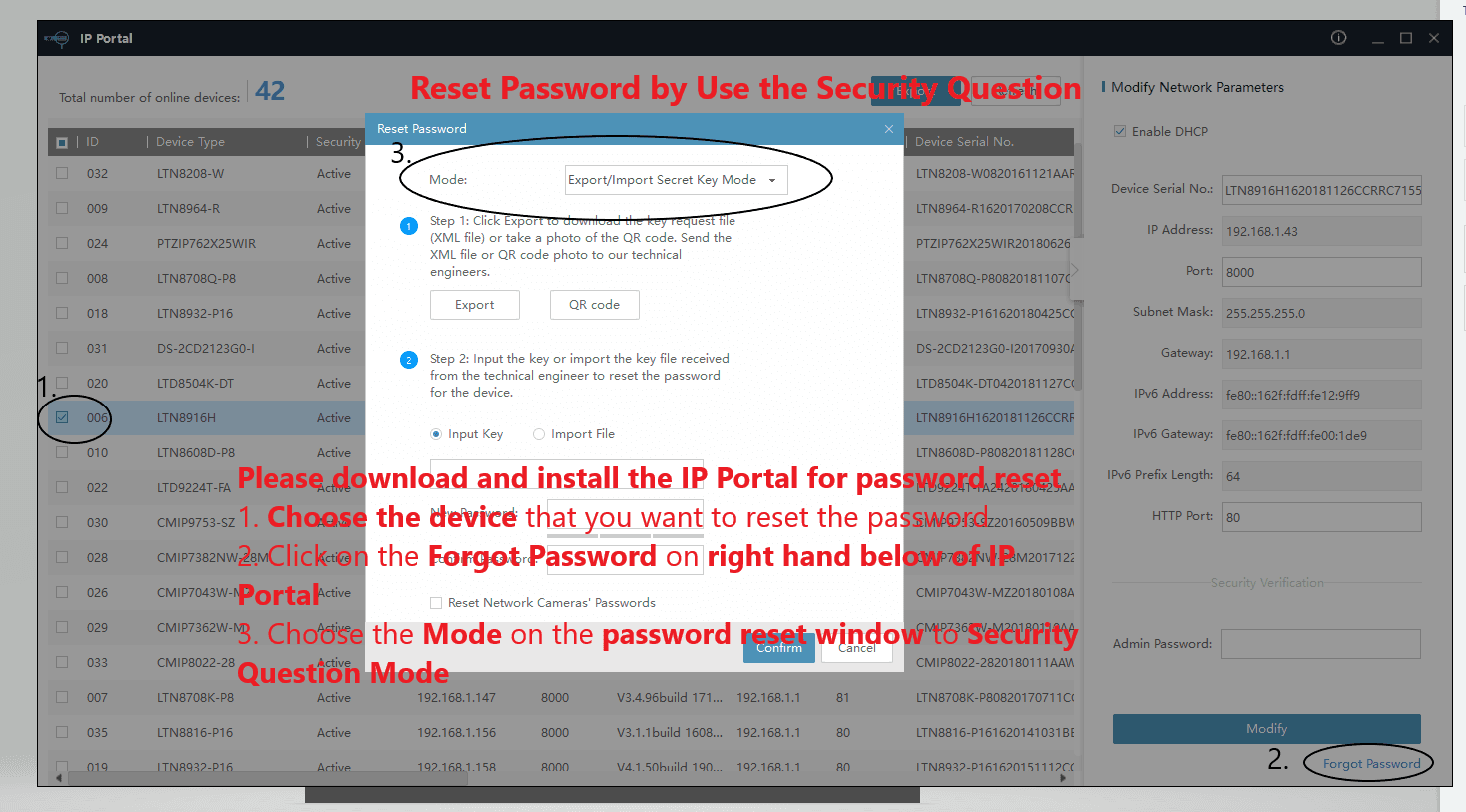
Изберете устройството и отворете Forgot Password
В IP Portal изберете устройството, чиято парола искате да нулирате, след което щракнете върху Forgot Password долу вдясно. В прозореца Reset Password задайте Mode на Security Question Mode.
Отговорете на контролните въпроси
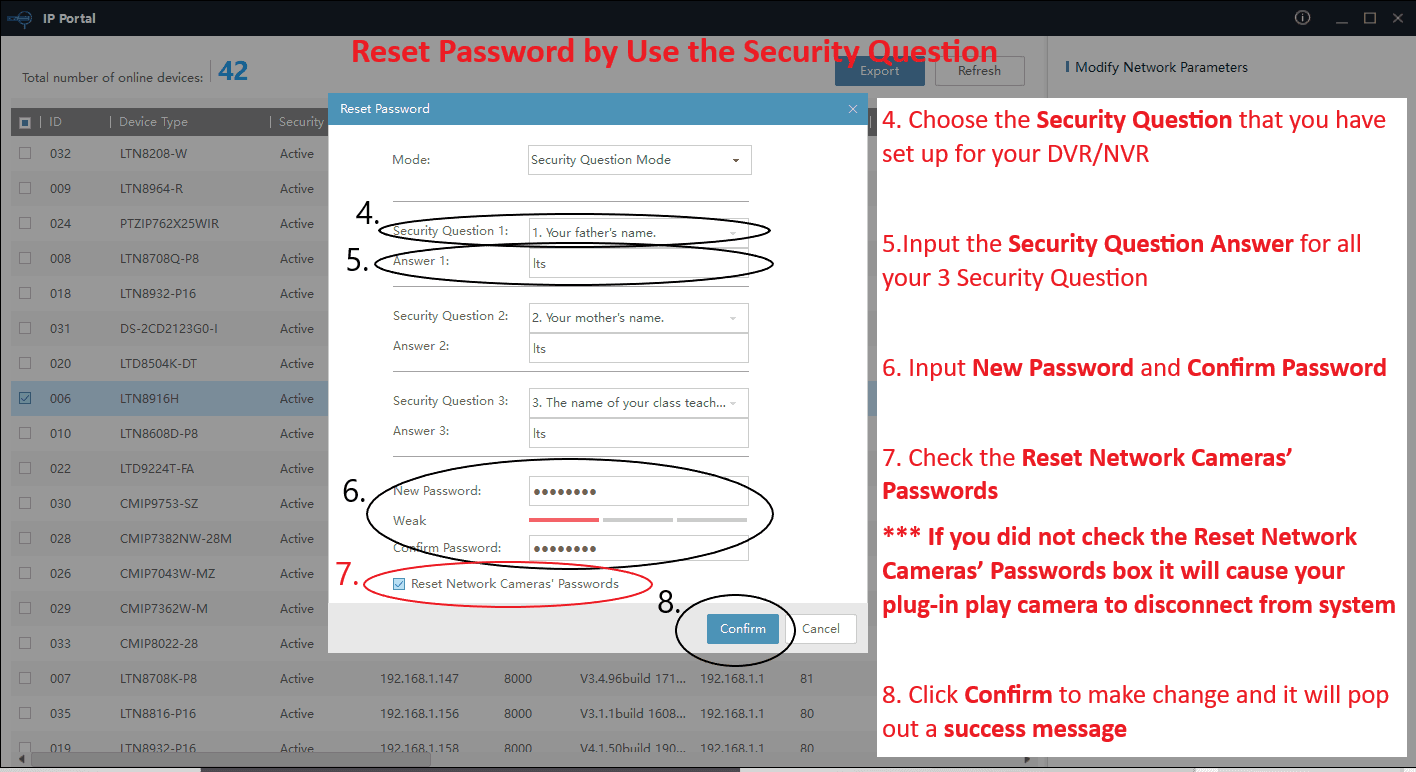
Изберете всеки Security Question, който сте настроили на DVR/NVR, и въведете съответстващия Answer за всичките три.
Задайте нова парола
Въведете New Password и я въведете отново в Confirm Password.
Валидната дължина на паролата е 8–16 знака. Използвайте комбинация от цифри, малки букви, главни букви и специални знаци, като включите поне два от тези типове.
Нулирайте паролите на мрежовите камери
Поставете отметка в Reset Network Cameras' Passwords.
Ако оставите Reset Network Cameras' Passwords без отметка, вашите plug-and-play (PoE) камери може да се изключат от системата.
Потвърдете
Щракнете върху Confirm, за да приложите промяната. Съобщение за успех потвърждава, че паролата е нулирана.
Нуждаете се от още помощ, за да включите устройството онлайн или да влезете в него? Вижте LTS Connect FAQs.
Поддръжка
Преглед на модула за поддръжка в LTS Platinum Partner, включително инструментите Disk Calculator и Bandwidth Calculator за повишаване на ефективността при инсталация и поддръжка на устройства.
Ръководство за потребителя на приложението PRO-X NEXT
Пълно ръководство за потребителя на приложението PRO-X NEXT — регистрация и вход, добавяне на устройства и групи, настройка на NVR и IPC, изглед на живо, възпроизвеждане, контрол на достъпа, събития и управление на акаунта.