 LTS Connect Hilfecenter
Passwort per Sicherheitsfragen zurücksetzen
Richten Sie zunächst Sicherheitsfragen auf Ihrem LTS Platinum DVR/NVR ein und setzen Sie damit anschließend im IP Portal ein vergessenes Administratorkennwort zurück.
Sie haben das Administratorkennwort Ihres DVR/NVR vergessen? Wenn Sie vorab Sicherheitsfragen eingerichtet haben, können Sie das Kennwort mit dem Tool IP Portal selbst zurücksetzen – ganz ohne den technischen Support für eine Schlüsseldatei zu kontaktieren.
Diese Anleitung besteht aus zwei Teilen:
- Teil 1 – Sicherheitsfragen in der Weboberfläche des Rekorders einrichten (erledigen Sie dies, bevor Sie ausgesperrt werden).
- Teil 2 – Mit diesen Sicherheitsfragen im IP Portal ein vergessenes Kennwort zurücksetzen.
Teil 1 muss erledigt werden, solange Sie sich noch am Gerät anmelden können. Sicherheitsfragen lassen sich nicht mehr hinzufügen, nachdem Sie den Zugriff auf das Administratorkonto verloren haben.
Teil 1 – Sicherheitsfragen einrichten
Melden Sie sich über einen Webbrowser an Ihrem DVR/NVR an und befolgen Sie anschließend diese Schritte.
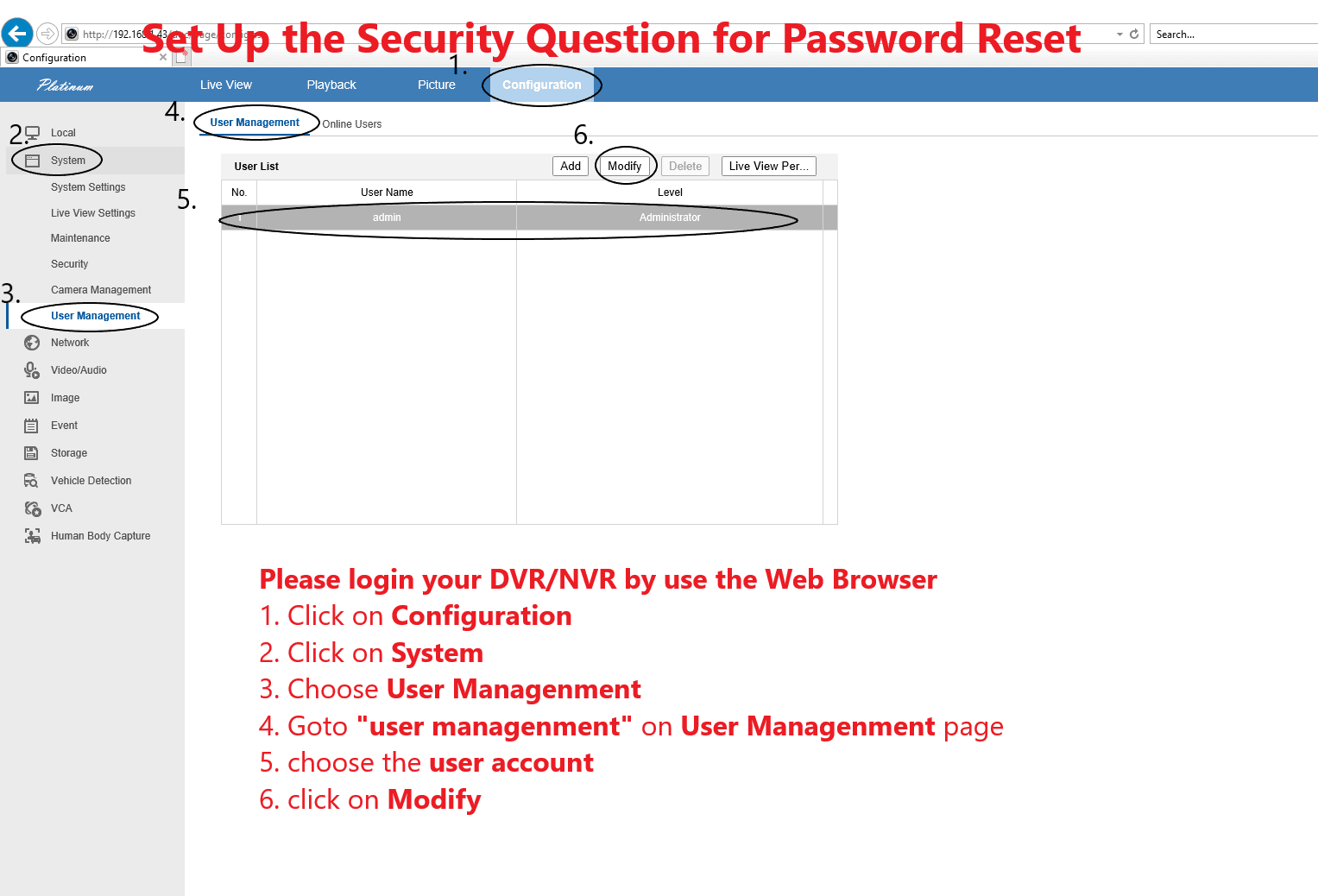
User Management öffnen
Rufen Sie Configuration → System → User Management auf. Wählen Sie auf der Registerkarte User Management in der User List Ihr Benutzerkonto aus (zum Beispiel admin) und klicken Sie anschließend auf Modify.
Die drei Sicherheitsfragen konfigurieren
Öffnen Sie im Dialog Modify user die Account Security Settings. Wählen Sie unter Security Question Configuration jeweils eine Frage für Security Question 1, 2 und 3 aus und geben Sie für jede eine Answer ein.
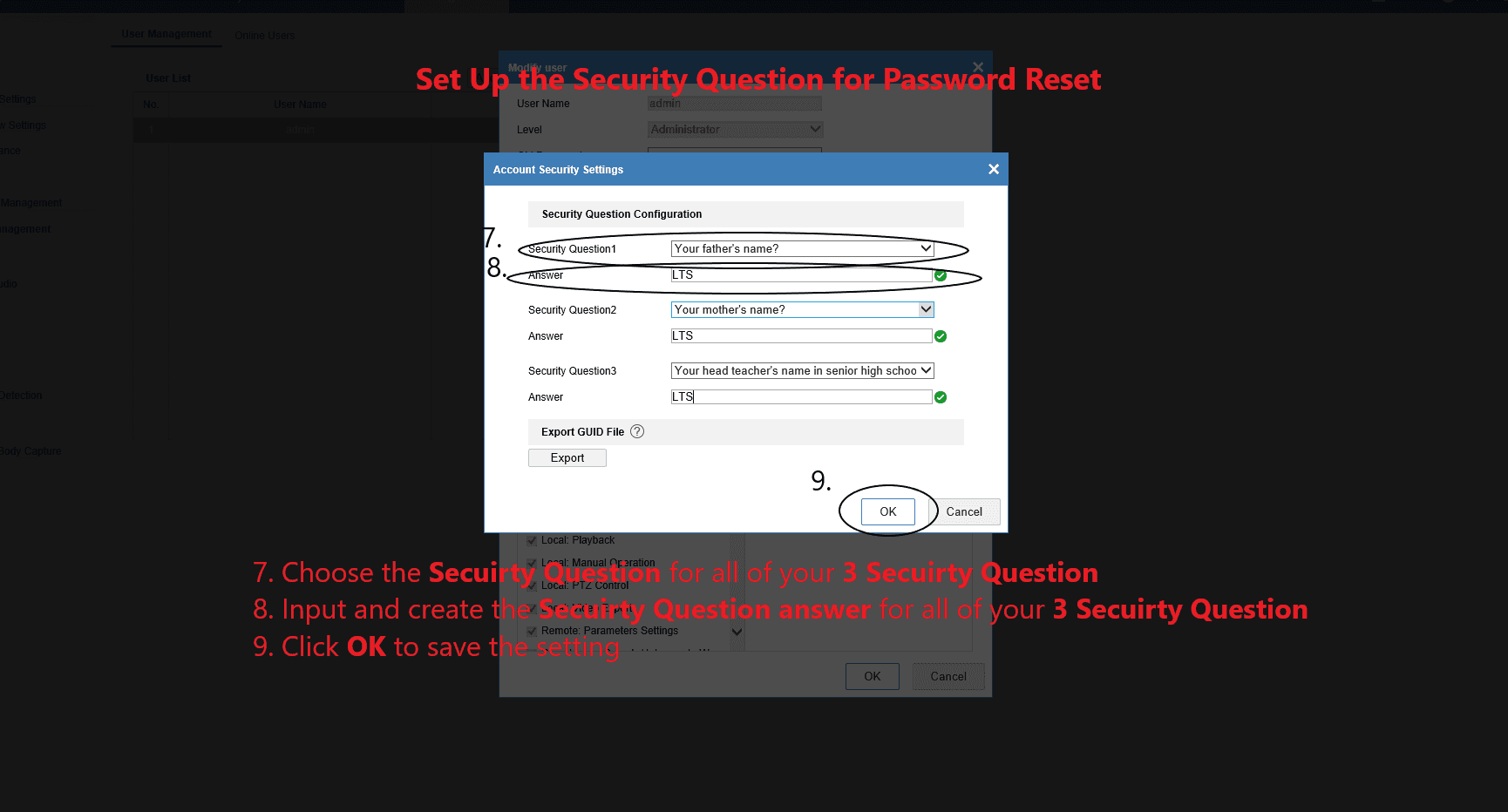
Die Fragen speichern
Klicken Sie auf OK, um die Konfiguration der Sicherheitsfragen zu speichern.
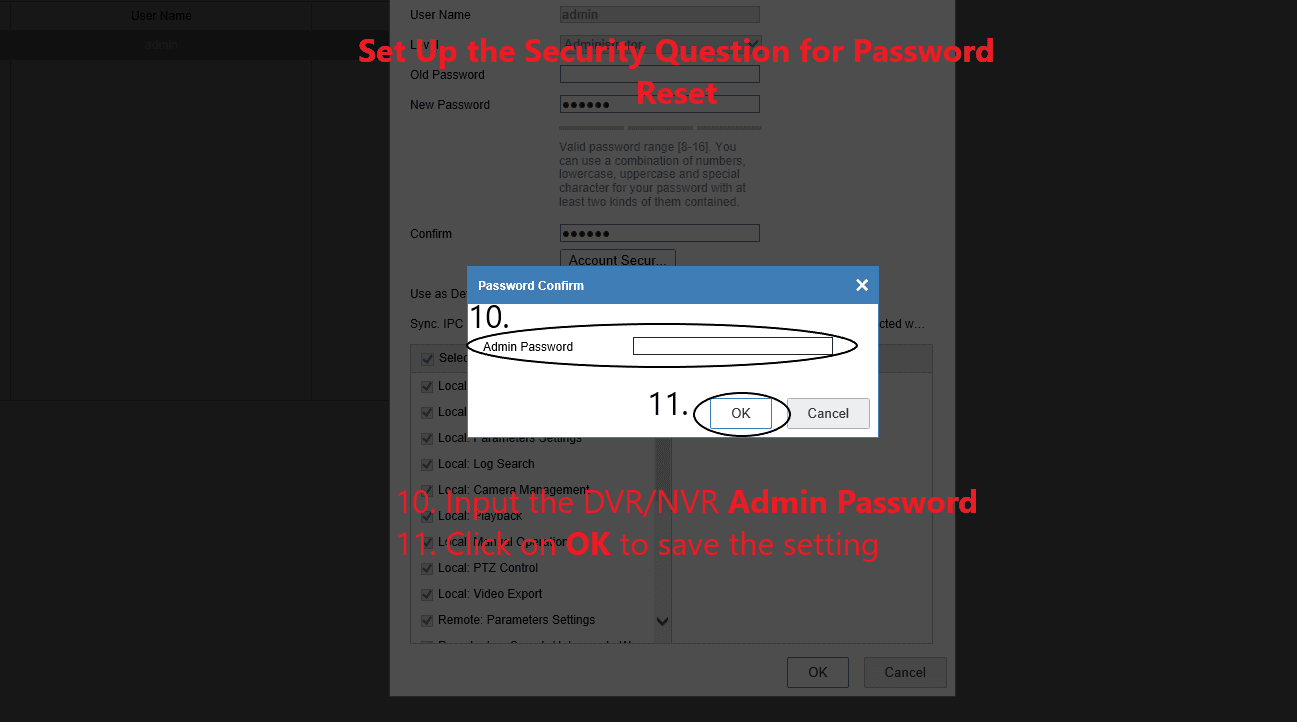
Mit dem Administratorkennwort bestätigen
Wenn die Aufforderung Password Confirm erscheint, geben Sie das Admin Password des DVR/NVR ein und klicken Sie auf OK.
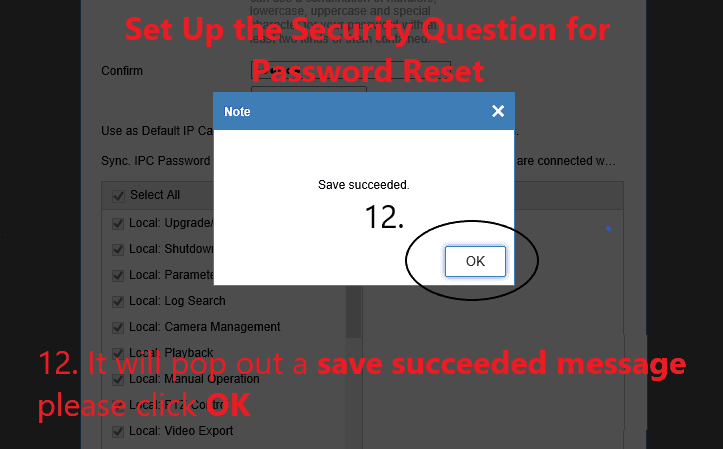
Auf „Save succeeded“ warten
Es erscheint ein Dialog Note mit der Meldung Save succeeded. Klicken Sie auf OK.
Den Benutzerdialog schließen
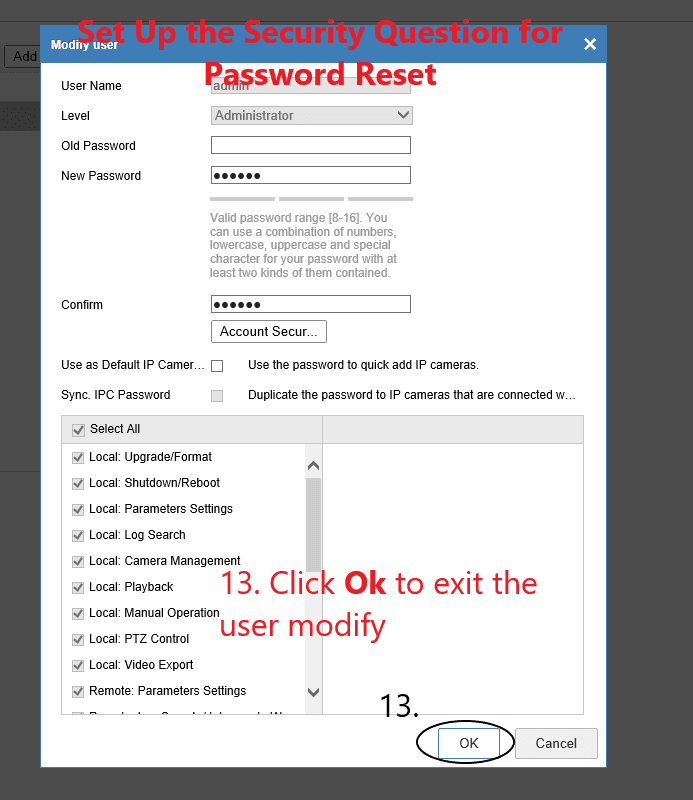
Klicken Sie zurück im Dialog Modify user auf OK, um den Vorgang abzuschließen.
Teil 2 – Das Kennwort mit den Sicherheitsfragen zurücksetzen
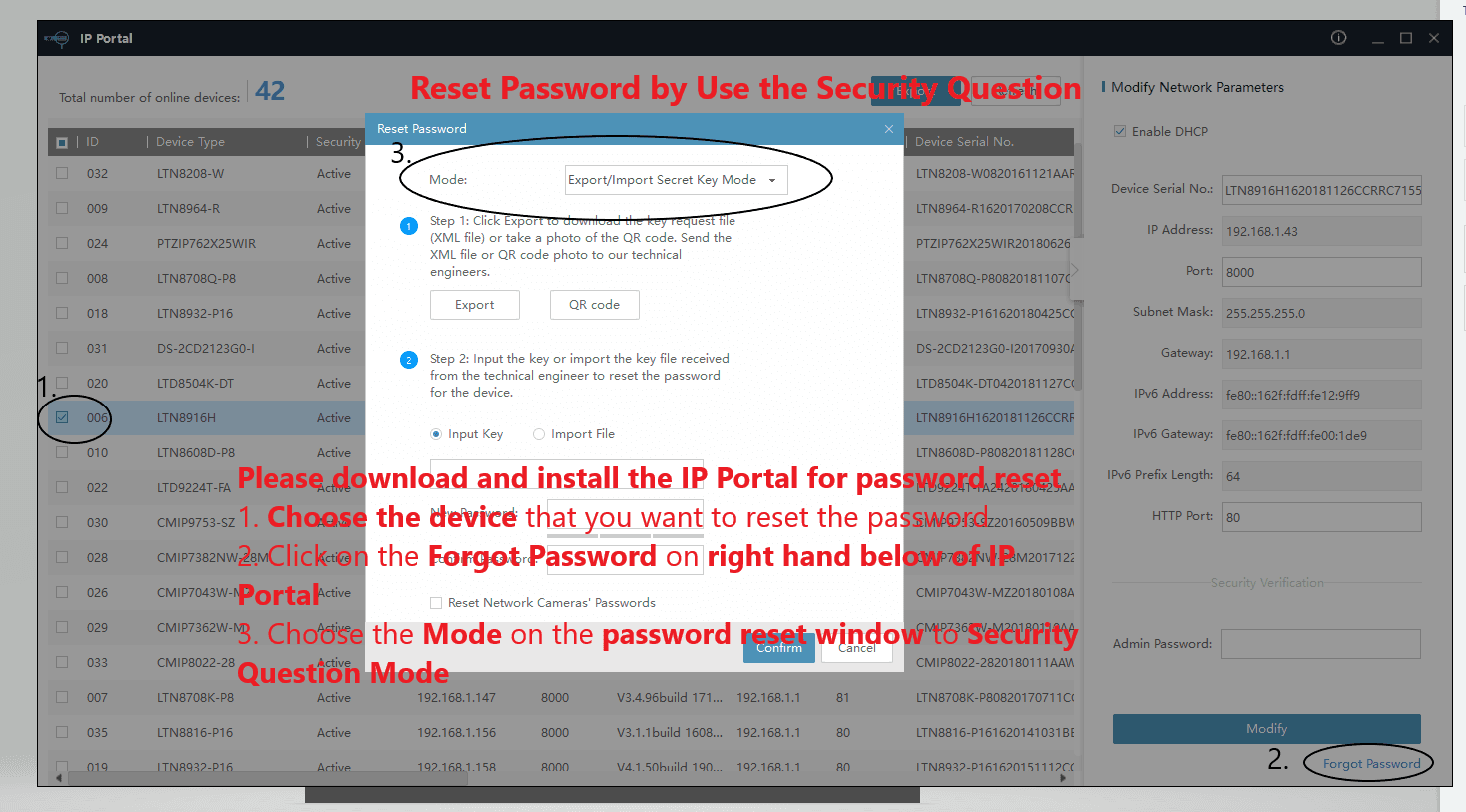
Falls Sie später ausgesperrt werden, laden Sie das Tool IP Portal auf einen Computer im selben Netzwerk wie der Rekorder herunter, installieren Sie es und befolgen Sie anschließend diese Schritte.
Das Gerät auswählen und Forgot Password öffnen
Wählen Sie im IP Portal das Gerät aus, dessen Kennwort Sie zurücksetzen möchten, und klicken Sie unten rechts auf Forgot Password. Stellen Sie im Fenster Reset Password den Mode auf Security Question Mode ein.
Die Sicherheitsfragen beantworten
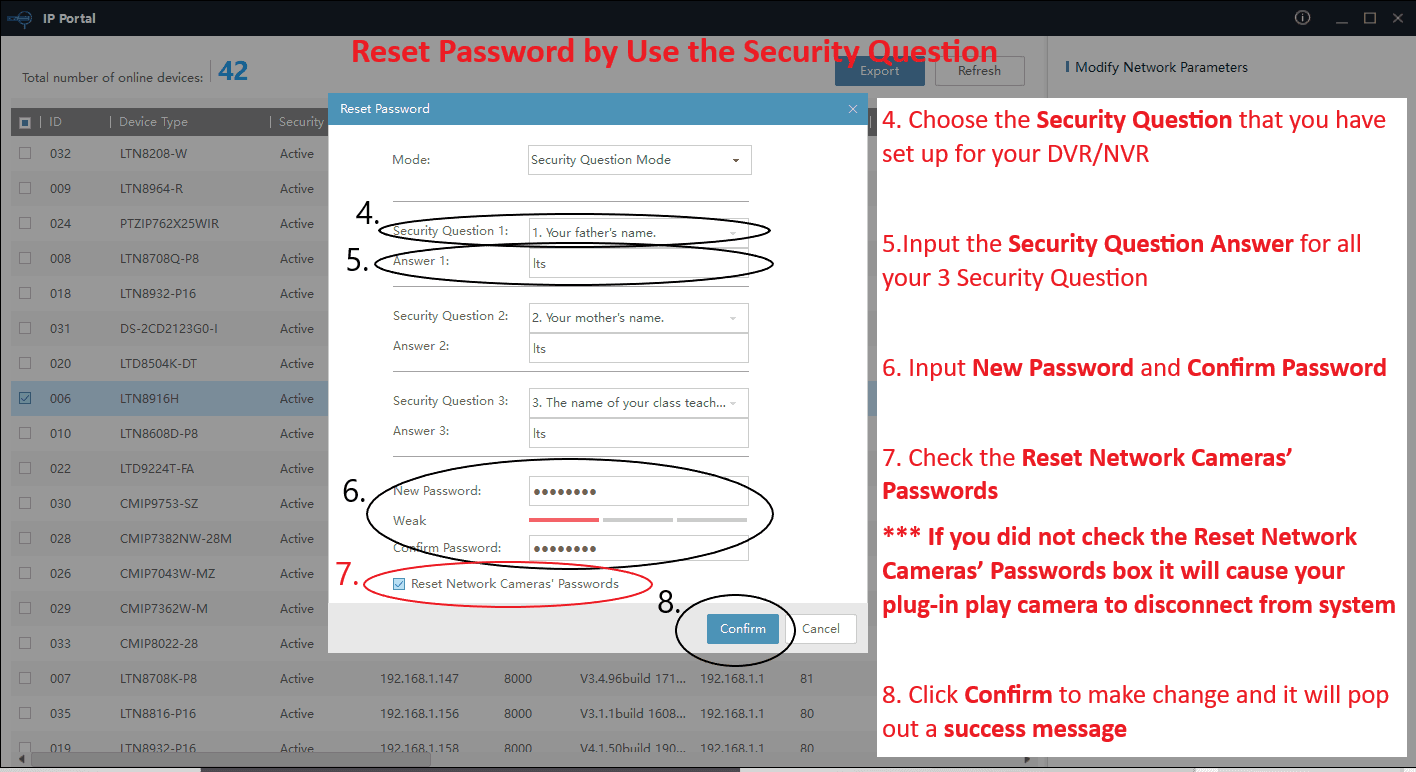
Wählen Sie jede Security Question aus, die Sie auf dem DVR/NVR eingerichtet haben, und geben Sie für alle drei die passende Answer ein.
Ein neues Kennwort festlegen
Geben Sie ein New Password ein und wiederholen Sie es unter Confirm Password.
Das Kennwort muss zwischen 8 und 16 Zeichen lang sein. Verwenden Sie eine Kombination aus Ziffern, Kleinbuchstaben, Großbuchstaben und Sonderzeichen und schließen Sie dabei mindestens zwei dieser Zeichentypen ein.
Die Kennwörter der Netzwerkkameras zurücksetzen
Aktivieren Sie das Kontrollkästchen Reset Network Cameras' Passwords.
Wenn Sie Reset Network Cameras' Passwords nicht aktivieren, verlieren Ihre Plug-and-Play-Kameras (PoE) möglicherweise die Verbindung zum System.
Bestätigen
Klicken Sie auf Confirm, um die Änderung zu übernehmen. Anschließend bestätigt eine Erfolgsmeldung, dass das Kennwort zurückgesetzt wurde.
Brauchen Sie weitere Hilfe, um Ihr Gerät online zu bringen oder sich anzumelden? Sehen Sie sich die LTS Connect FAQs an.
Support
Übersicht über das Support-Modul in LTS Platinum Partner, einschließlich des Festplattenrechners und des Bandbreitenrechners für eine effiziente Geräteinstallation und -wartung.
PRO-X NEXT App – Benutzerhandbuch
Vollständiges Benutzerhandbuch für die PRO-X NEXT App – Registrierung und Anmeldung, Geräte und Gruppen hinzufügen, NVR- und IPC-Einstellungen konfigurieren, Live-Ansicht, Wiedergabe, Zutrittskontrolle, Ereignisse und Kontoverwaltung.