 Centre d'aide LTS Connect
Réinitialiser le mot de passe à l'aide des questions de sécurité
Configurez d'abord les questions de sécurité sur votre DVR/NVR LTS Platinum, puis utilisez-les dans l'IP Portal pour réinitialiser vous-même un mot de passe administrateur oublié.
Vous avez oublié le mot de passe administrateur de votre DVR/NVR ? Si vous avez configuré à l'avance des questions de sécurité, vous pouvez réinitialiser le mot de passe vous-même grâce à l'outil IP Portal, sans avoir à contacter le support technique pour obtenir un fichier de clé.
Ce guide se compose de deux parties :
- Partie 1 — Configurer les questions de sécurité dans l'interface web de l'enregistreur (à faire avant d'être verrouillé en dehors de votre compte).
- Partie 2 — Utiliser ces questions de sécurité dans l'IP Portal pour réinitialiser un mot de passe oublié.
La Partie 1 doit être réalisée tant que vous pouvez encore vous connecter à l'appareil. Il n'est plus possible d'ajouter des questions de sécurité une fois l'accès au compte administrateur perdu.
Partie 1 — Configurer les questions de sécurité
Connectez-vous à votre DVR/NVR depuis un navigateur web, puis suivez ces étapes.
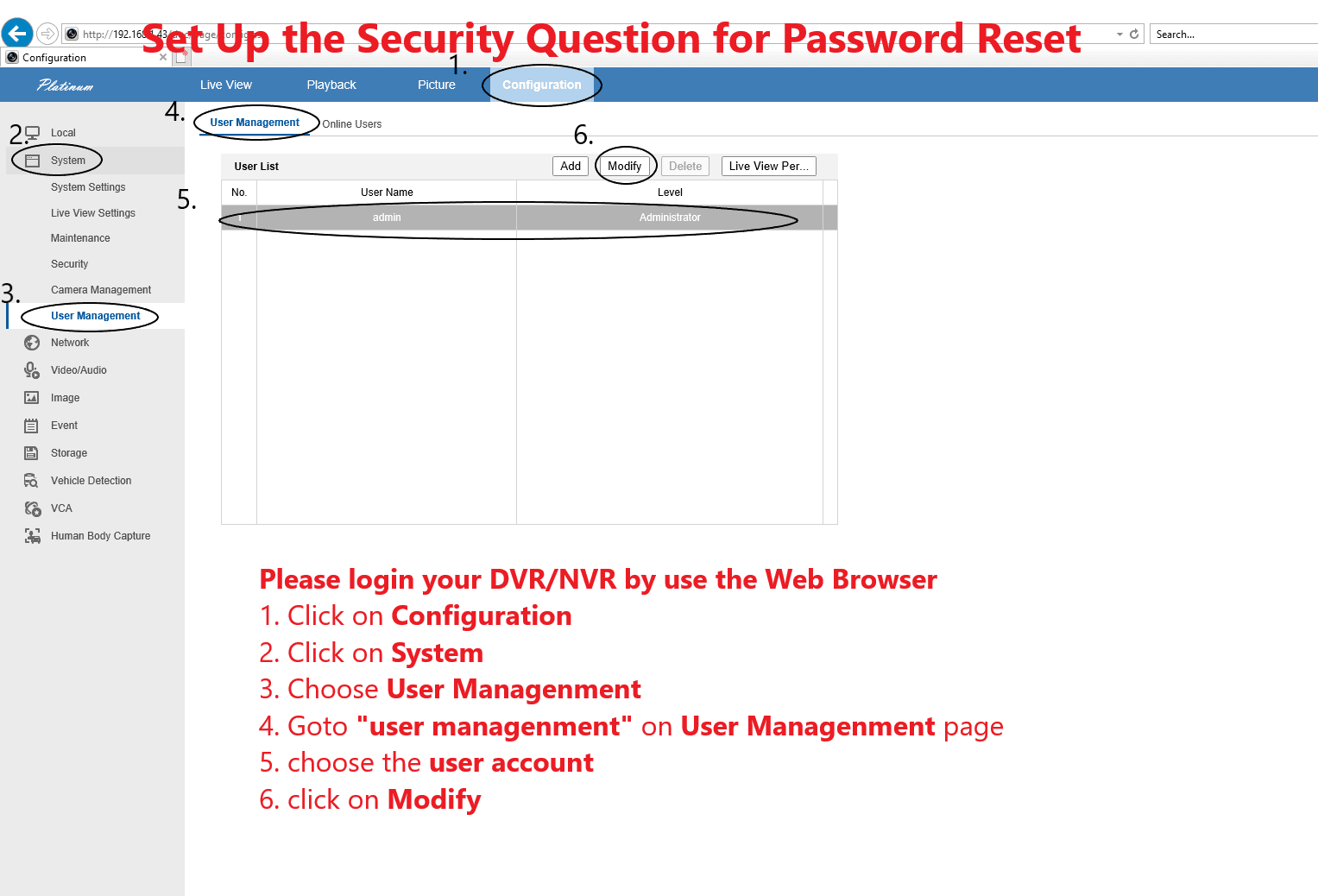
Ouvrir la gestion des utilisateurs
Accédez à Configuration → System → User Management. Dans l'onglet User Management, sélectionnez votre compte utilisateur (par exemple admin) dans la User List, puis cliquez sur Modify.
Configurer les trois questions de sécurité
Dans la boîte de dialogue Modify user, ouvrez Account Security Settings. Sous Security Question Configuration, choisissez une question pour Security Question 1, 2 et 3, puis saisissez une Answer pour chacune d'elles.
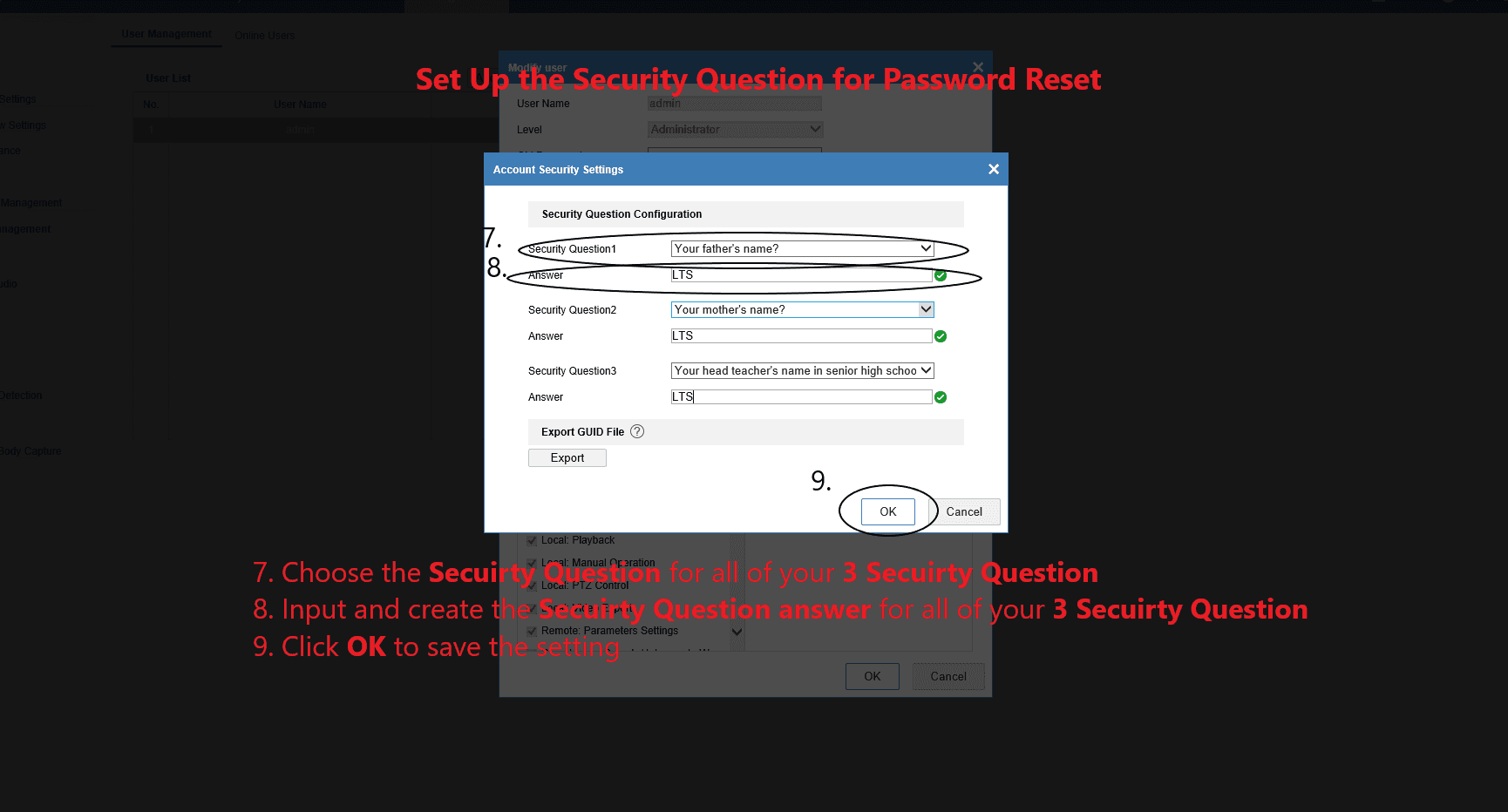
Enregistrer les questions
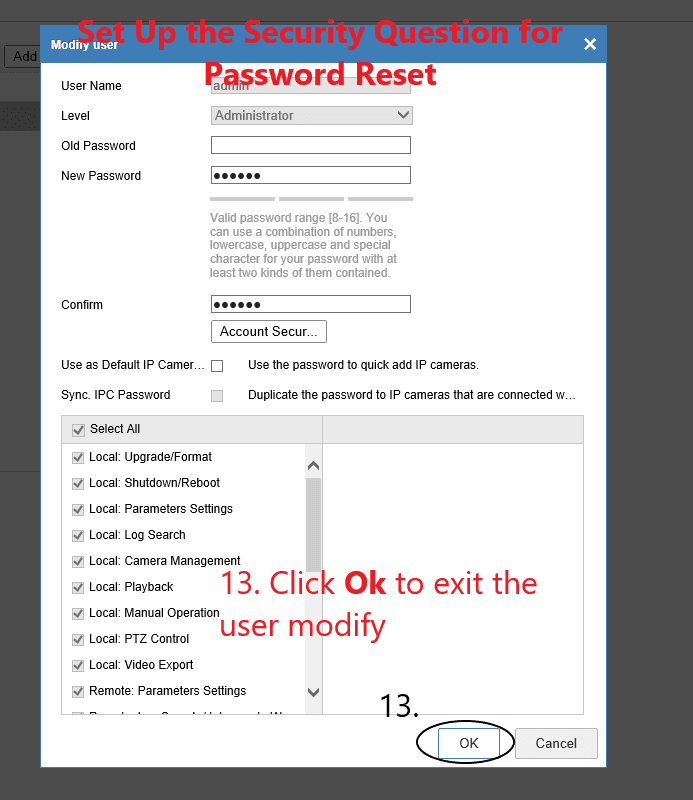
Cliquez sur OK pour enregistrer la configuration des questions de sécurité.
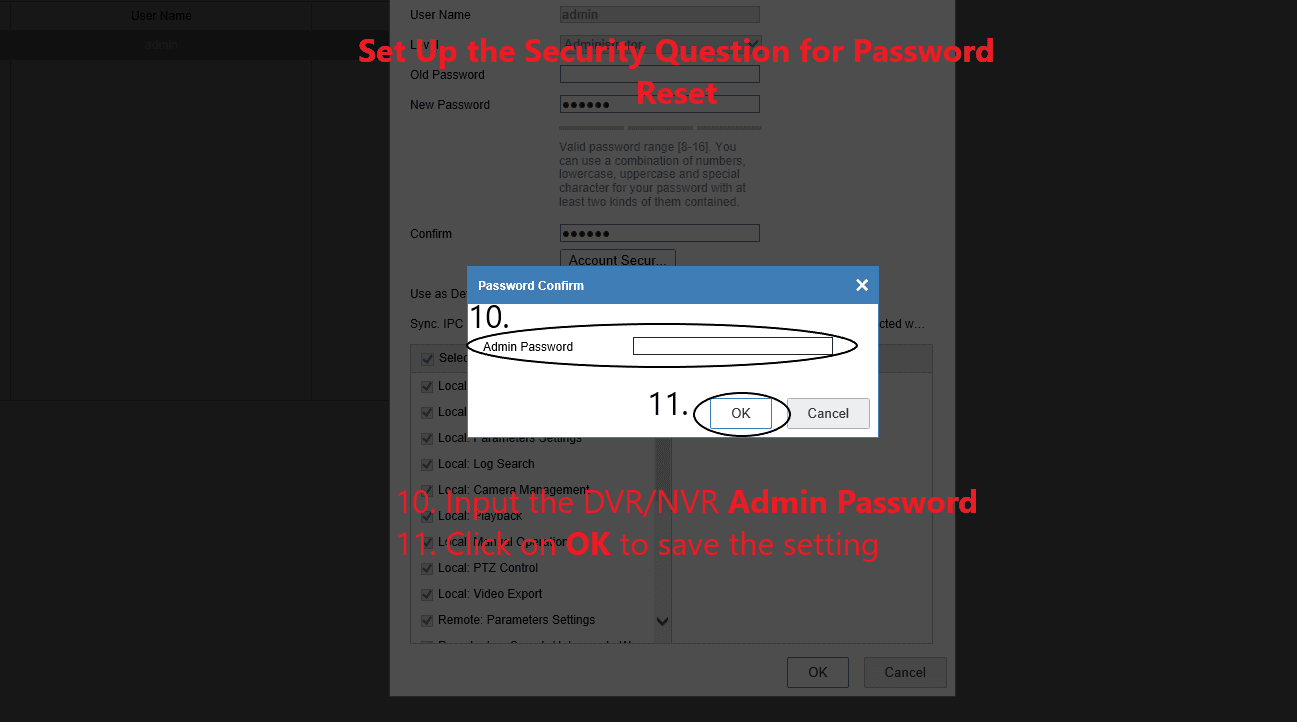
Confirmer avec le mot de passe administrateur
Lorsque l'invite Password Confirm apparaît, saisissez l'Admin Password du DVR/NVR, puis cliquez sur OK.
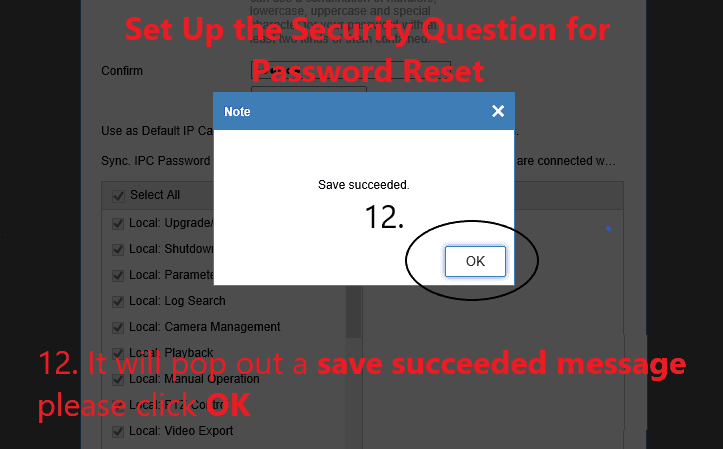
Attendre le message « Save succeeded »
Une boîte de dialogue Note affiche Save succeeded. Cliquez sur OK.
Fermer la boîte de dialogue utilisateur
De retour dans la boîte de dialogue Modify user, cliquez sur OK pour terminer.
Partie 2 — Réinitialiser le mot de passe à l'aide des questions de sécurité
Si vous vous retrouvez ultérieurement verrouillé, téléchargez et installez l'outil IP Portal sur un ordinateur connecté au même réseau que l'enregistreur, puis suivez ces étapes.
Sélectionner l'appareil et ouvrir Forgot Password
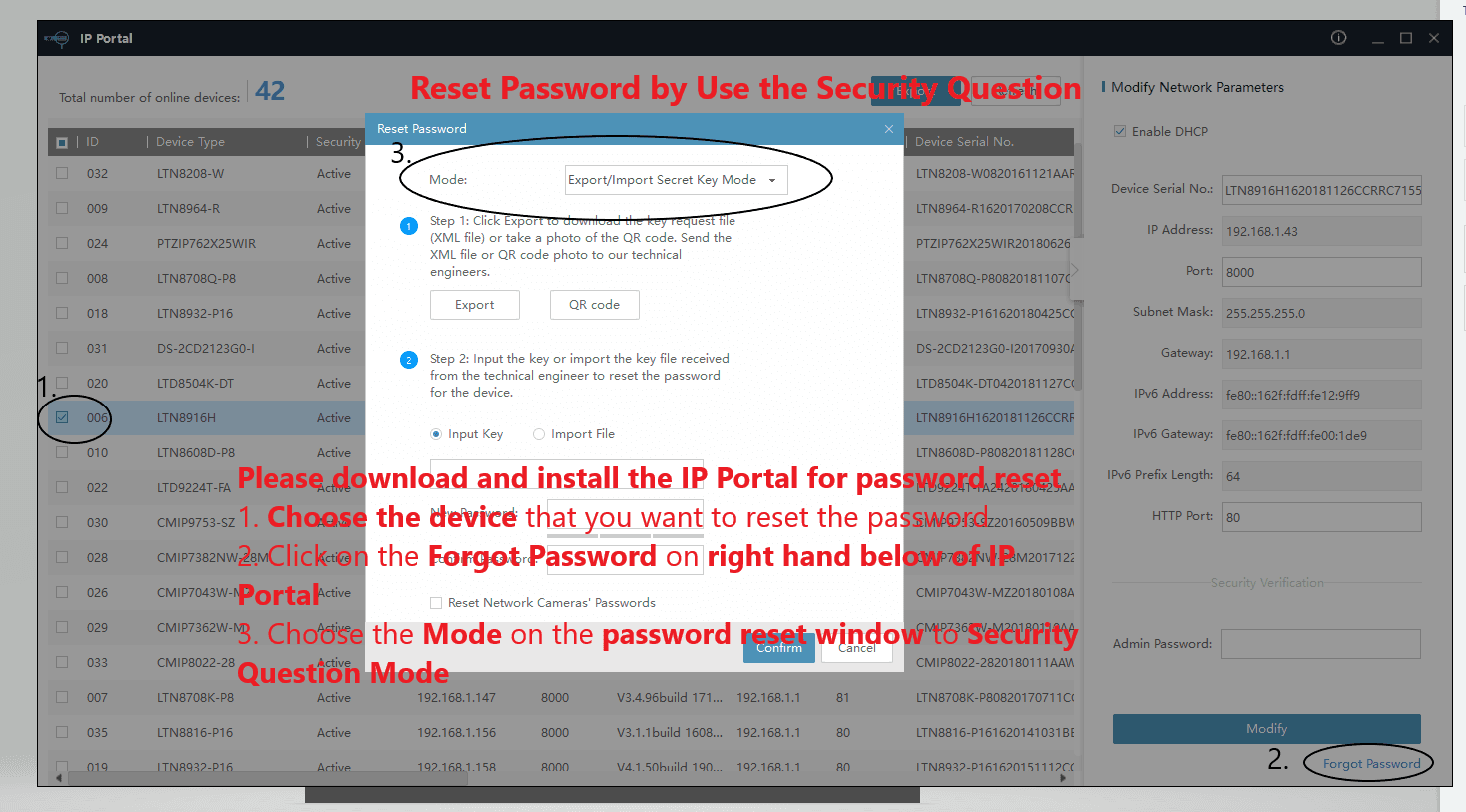
Dans l'IP Portal, sélectionnez l'appareil dont vous souhaitez réinitialiser le mot de passe, puis cliquez sur Forgot Password en bas à droite. Dans la fenêtre Reset Password, réglez Mode sur Security Question Mode.
Répondre aux questions de sécurité
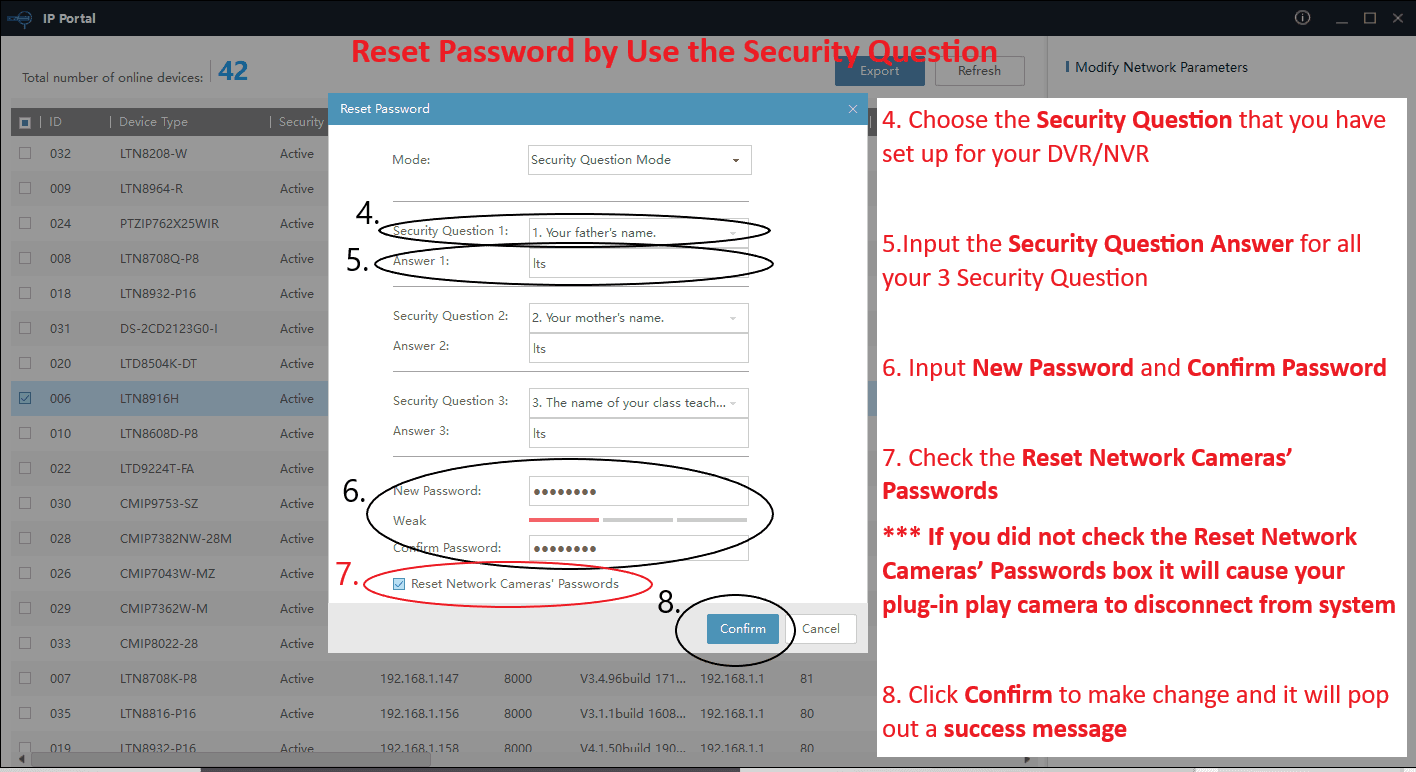
Choisissez chaque Security Question que vous avez configurée sur le DVR/NVR et saisissez l'Answer correspondante pour les trois questions.
Définir un nouveau mot de passe
Saisissez un New Password, puis ressaisissez-le dans Confirm Password.
La longueur valide du mot de passe est de 8 à 16 caractères. Utilisez une combinaison de chiffres, de lettres minuscules, de lettres majuscules et de caractères spéciaux, en incluant au moins deux de ces types.
Réinitialiser les mots de passe des caméras réseau
Cochez la case Reset Network Cameras' Passwords.
Si vous laissez la case Reset Network Cameras' Passwords décochée, vos caméras plug-and-play (PoE) risquent de se déconnecter du système.
Confirmer
Cliquez sur Confirm pour appliquer la modification. Un message de réussite confirme que le mot de passe a été réinitialisé.
Besoin d'aide supplémentaire pour mettre votre appareil en ligne ou vous connecter ? Consultez la FAQ de LTS Connect.
Support
Présentation du module Support dans LTS Platinum Partner, incluant les outils Calculateur de disque et Calculateur de bande passante pour améliorer l'efficacité lors de l'installation et de la maintenance des appareils.
Manuel d'utilisation de l'application PRO-X NEXT
Manuel d'utilisation complet de l'application PRO-X NEXT — inscription et connexion, ajout d'appareils et de groupes, configuration des paramètres NVR et IPC, vue en direct, lecture, contrôle d'accès, événements et gestion du compte.