 Centar za pomoć LTS Connect
Aplikacijski centar
Upotrijebite Aplikacijski centar NVR-a za dodavanje i pretraživanje zadataka evidencije dolaska osoba te za pregled statističkih izvješća o brojanju ljudi i toplinskim mapama.
Evidencija dolaska osoba
Nakon što dodate zadatke evidencije, možete pregledati podatke o dolascima uživo i pretraživati rezultate evidencije.
Dodavanje zadatka evidencije
Prije početka evidencije dolaska osoba potrebno je pravilno konfigurirati odgovarajući zadatak.
Prije nego što počnete
- Kamera za evidenciju dolaska osoba pravilno je povezana.
- Idite na System → Smart Settings → Algorithm Configuration → Algorithm Management. Dodijelite Target Recognition barem jednom modulu.
- Knjižnica popisa za usporedbu pri evidenciji pravilno je konfigurirana. Za pojedinosti pogledajte Dodavanje knjižnice popisa.
Koraci
- Kliknite Person Check-In.
- Desnom tipkom miša otvorite izbornik s lijeve strane.
- Kliknite
 .
. - Kliknite Add.
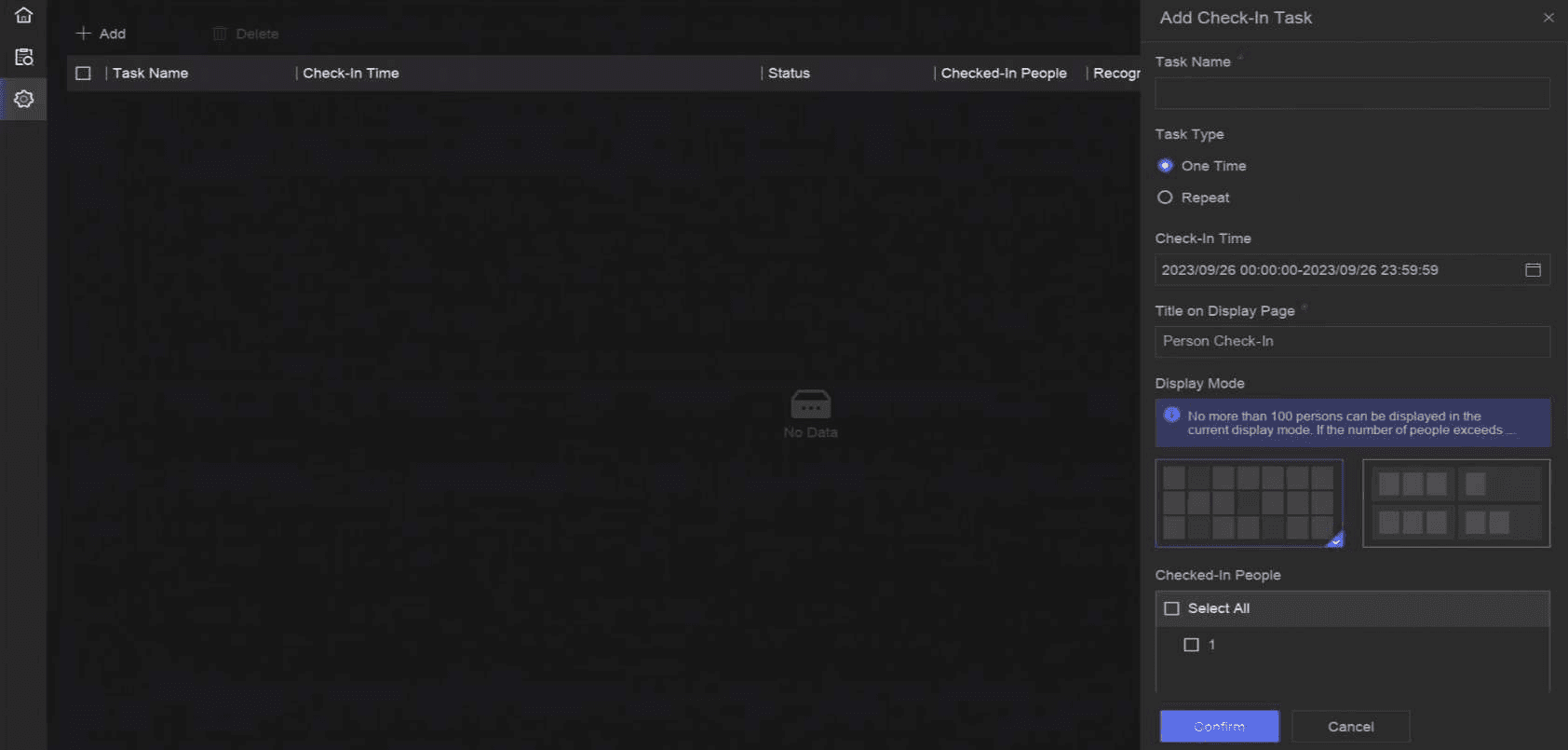
Slika 17-2 Dodavanje zadatka evidencije
-
Postavite Task.
One-Time
Zadatak će se upotrijebiti jednom.
Repeat
Zadatak će se upotrebljavati i ponavljati više puta.
-
Konfigurirajte ostale parametre, uključujući Task Name, Check-In Time, Recognition Channel itd.
-
Kliknite Confirm.
Pretraživanje zapisa evidencije
Nakon što konfigurirate zadatke evidencije, zapise možete pretraživati po danu ili po mjesecu.
Prije nego što počnete
Provjerite jesu li zadaci evidencije konfigurirani.
Koraci
- Idite na Person Check-In.
- Desnom tipkom miša otvorite izbornik s lijeve strane.
- Kliknite
 .
.
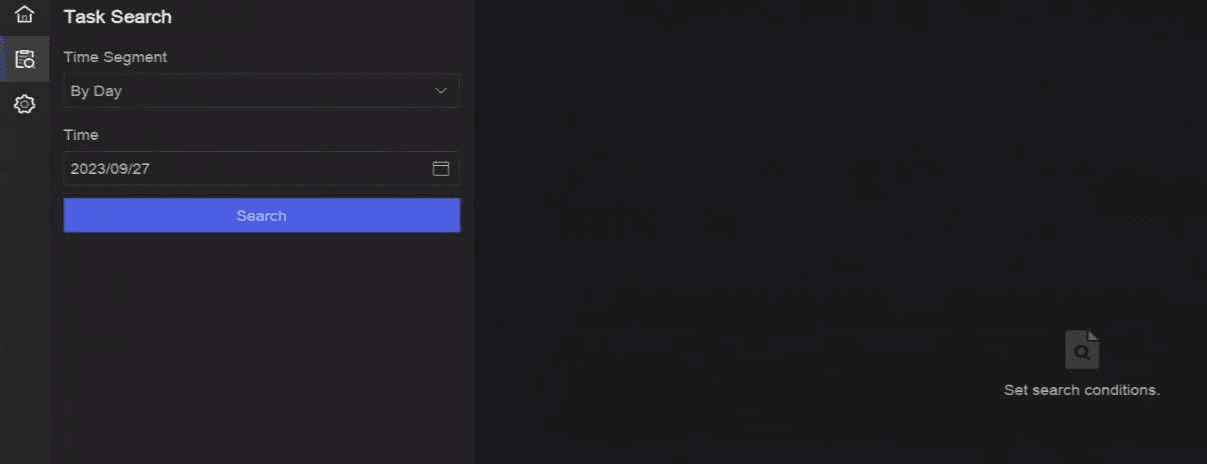
Slika 17-3 Pretraživanje zapisa evidencije
- Postavite vrijeme.
- Kliknite Search.
Statističko izvješće
Možete pregledavati izvješća o brojanju ljudi i toplinske mape.
Tablica 17-2 Pregled statističkih izvješća
| Naziv funkcije | Ikona | Uvjet | Opis |
|---|---|---|---|
| Brojanje ljudi |  |
| Brojanje ljudi izračunava broj osoba koje ulaze u određeno konfigurirano područje ili izlaze iz njega te izrađuje dnevna/tjedna/mjesečna/godišnja izvješća za analizu. |
| Toplinska mapa |  |
| Toplinska mapa grafički je prikaz podataka. Funkcija toplinske mape upotrebljava se za analizu koliko je ljudi posjetilo određeno područje i koliko su se dugo u njemu zadržali. |
Pametne postavke
Upravljajte algoritmima pametne analize, mehanizmima, planovima zadataka i bibliotekama popisa na NVR-u, uključujući prijenos slika lica za usporedbu meta.
Postavke parametara sustava
Konfigurirajte parametre sustava NVR-a, uključujući naziv uređaja, sinkronizaciju vremena, zaključavanje zaslona, ljetno računanje vremena, izlaz izbornika, kanal nula i RS-232.