 LTS Connect Súgóközpont
Jelszó visszaállítása biztonsági kérdésekkel
Állítsa be a biztonsági kérdéseket az LTS Platinum sorozatú DVR/NVR készülékén, majd használja azokat az IP Portal eszközben az elfelejtett admin jelszó visszaállításához.
Elfelejtette a DVR/NVR admin jelszavát? Ha előre beállította a biztonsági kérdéseket, akkor az IP Portal eszközzel saját maga állíthatja vissza a jelszót — anélkül, hogy kulcsfájlért a műszaki ügyfélszolgálathoz kellene fordulnia.
Ez az útmutató két részből áll:
- 1. rész — A biztonsági kérdések beállítása a rögzítő webes felületén (ezt még azelőtt végezze el, hogy kizárná magát).
- 2. rész — Ezeknek a biztonsági kérdéseknek a használata az IP Portal eszközben az elfelejtett jelszó visszaállításához.
Az 1. részt akkor kell elvégezni, amíg még be tud jelentkezni a készülékre. A biztonsági kérdéseket már nem lehet hozzáadni, miután elveszítette a hozzáférést az admin fiókhoz.
1. rész — A biztonsági kérdések beállítása
Jelentkezzen be a DVR/NVR készülékére egy webböngészőből, majd kövesse az alábbi lépéseket.
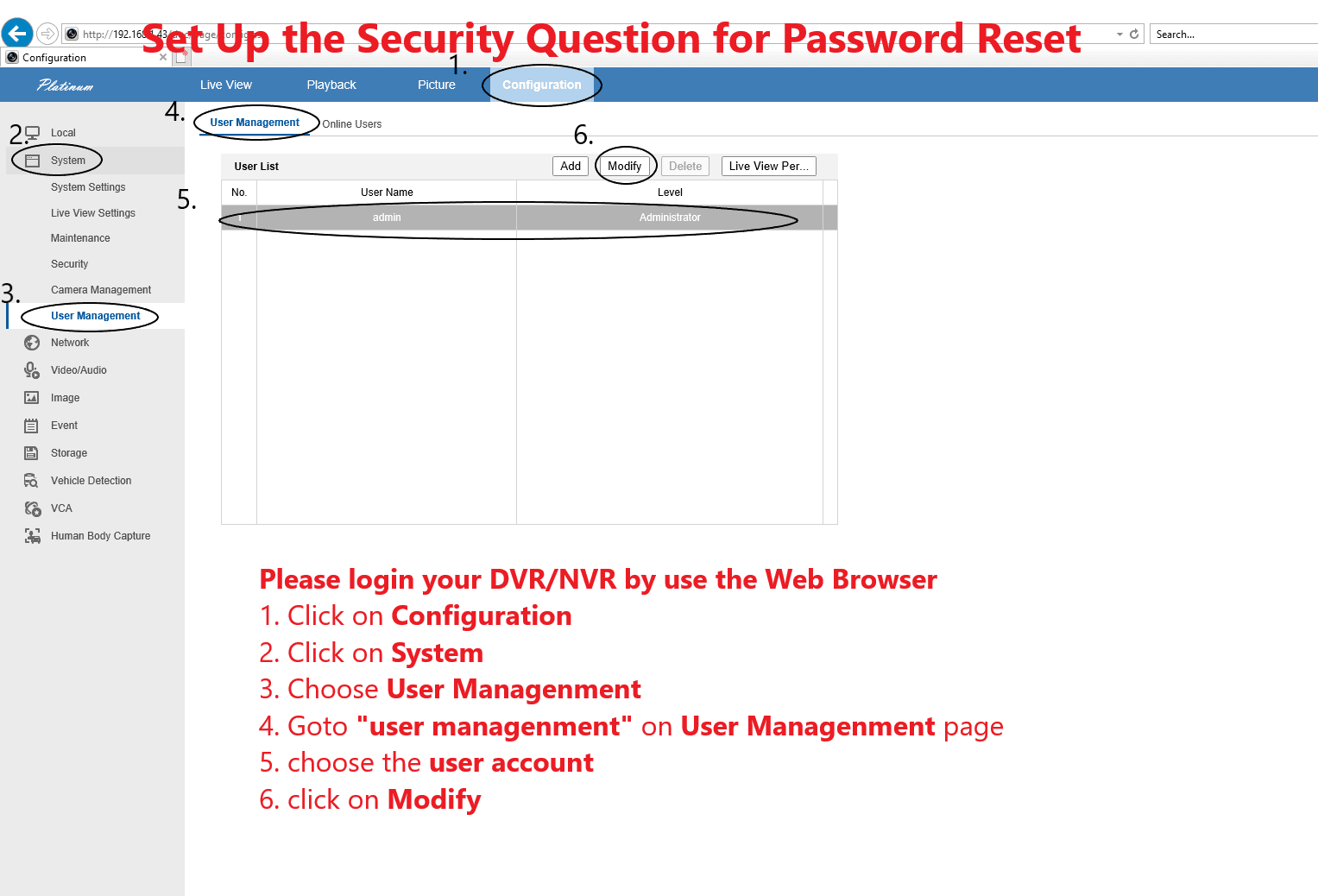
A User Management megnyitása
Lépjen a Configuration → System → User Management menüpontra. A User Management lapon válassza ki a felhasználói fiókját (például admin) a User List listában, majd kattintson a Modify gombra.
A három biztonsági kérdés beállítása
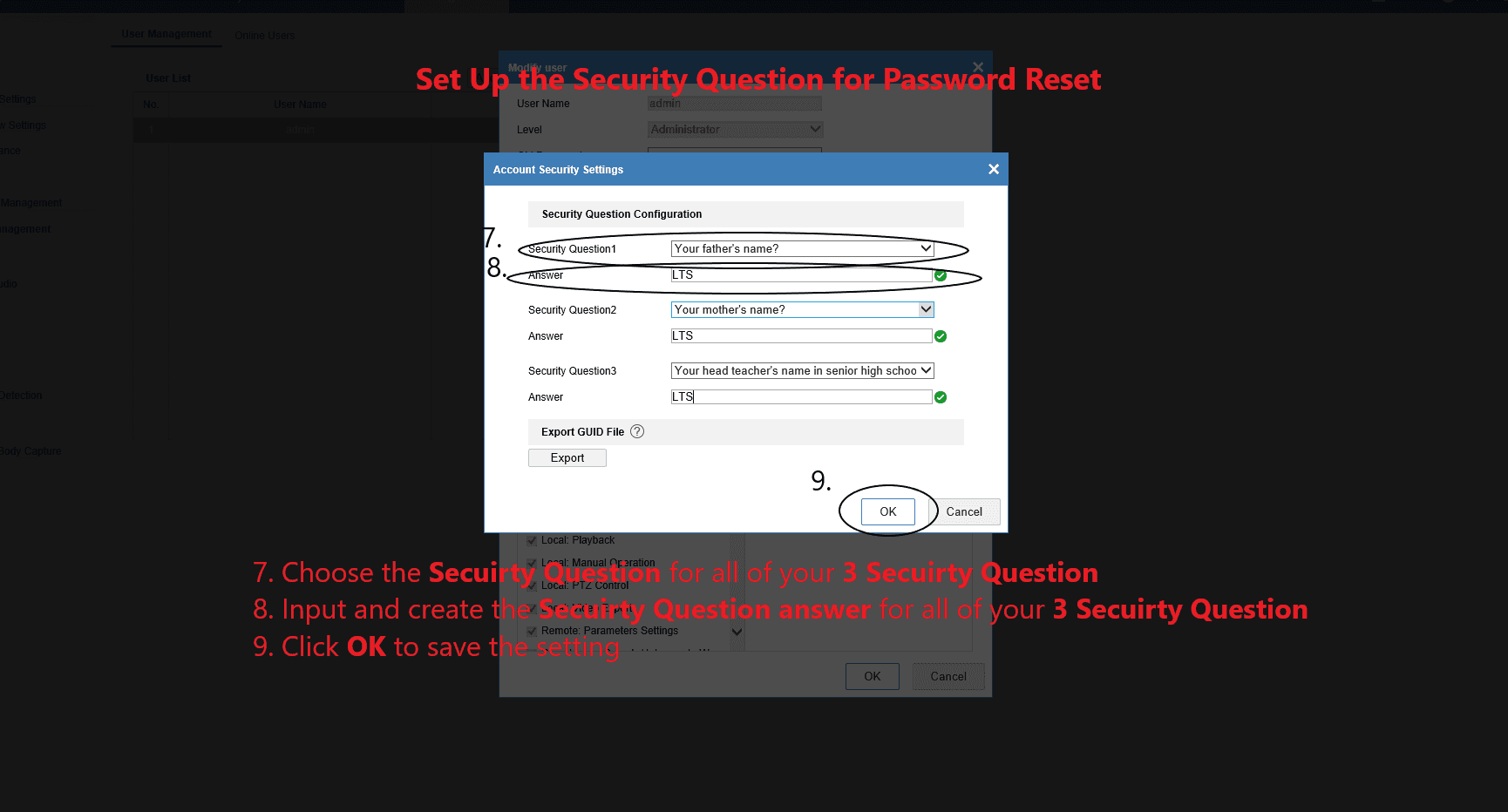
A Modify user párbeszédablakban nyissa meg az Account Security Settings részt. A Security Question Configuration alatt válasszon egy-egy kérdést a Security Question 1, 2 és 3 mezőkhöz, és írjon be mindegyikhez egy Answer választ.
A kérdések mentése
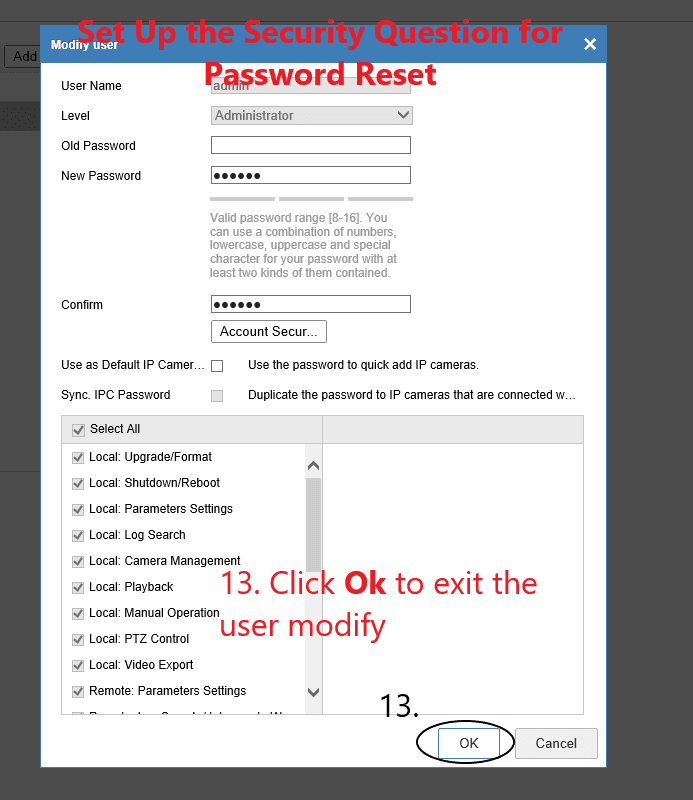
Kattintson az OK gombra a biztonsági kérdések beállításának mentéséhez.
Megerősítés az admin jelszóval
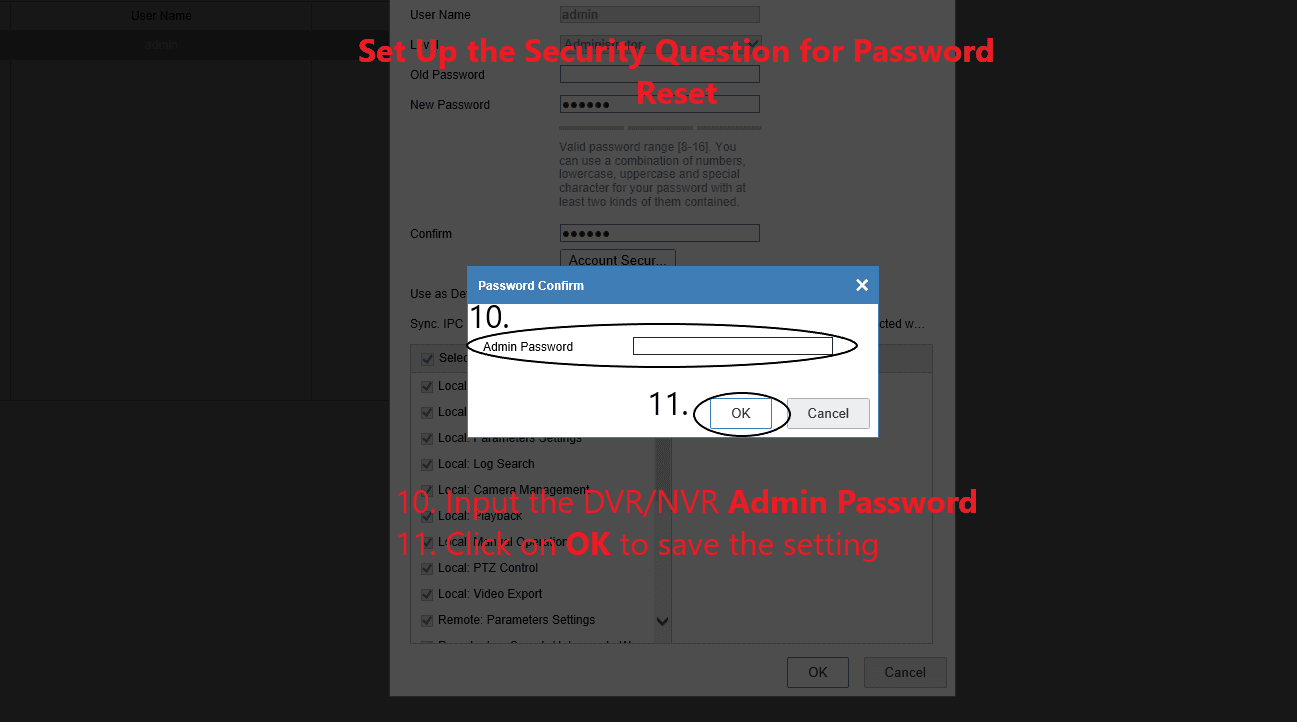
Amikor megjelenik a Password Confirm kérés, adja meg a DVR/NVR Admin Password jelszavát, majd kattintson az OK gombra.
Várja meg a „Save succeeded” üzenetet
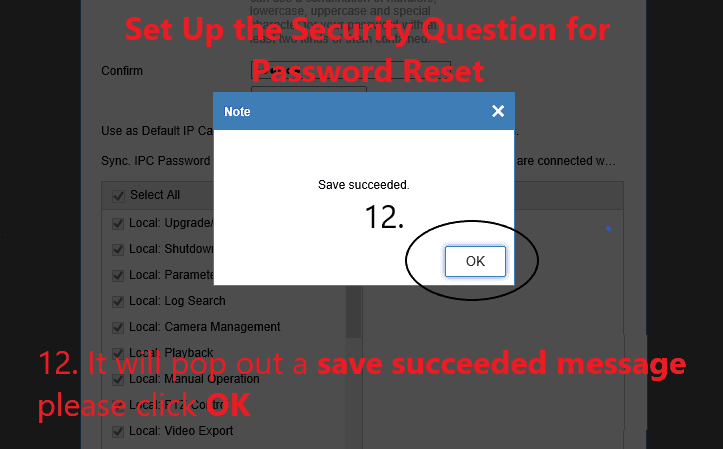
Megjelenik egy Note párbeszédablak a Save succeeded üzenettel. Kattintson az OK gombra.
A felhasználói párbeszédablak bezárása
Visszatérve a Modify user párbeszédablakhoz, kattintson az OK gombra a befejezéshez.
2. rész — A jelszó visszaállítása a biztonsági kérdésekkel
Ha később kizárja magát, töltse le és telepítse az IP Portal eszközt egy olyan számítógépre, amely a rögzítővel azonos hálózaton van, majd kövesse az alábbi lépéseket.
A készülék kiválasztása és a Forgot Password megnyitása
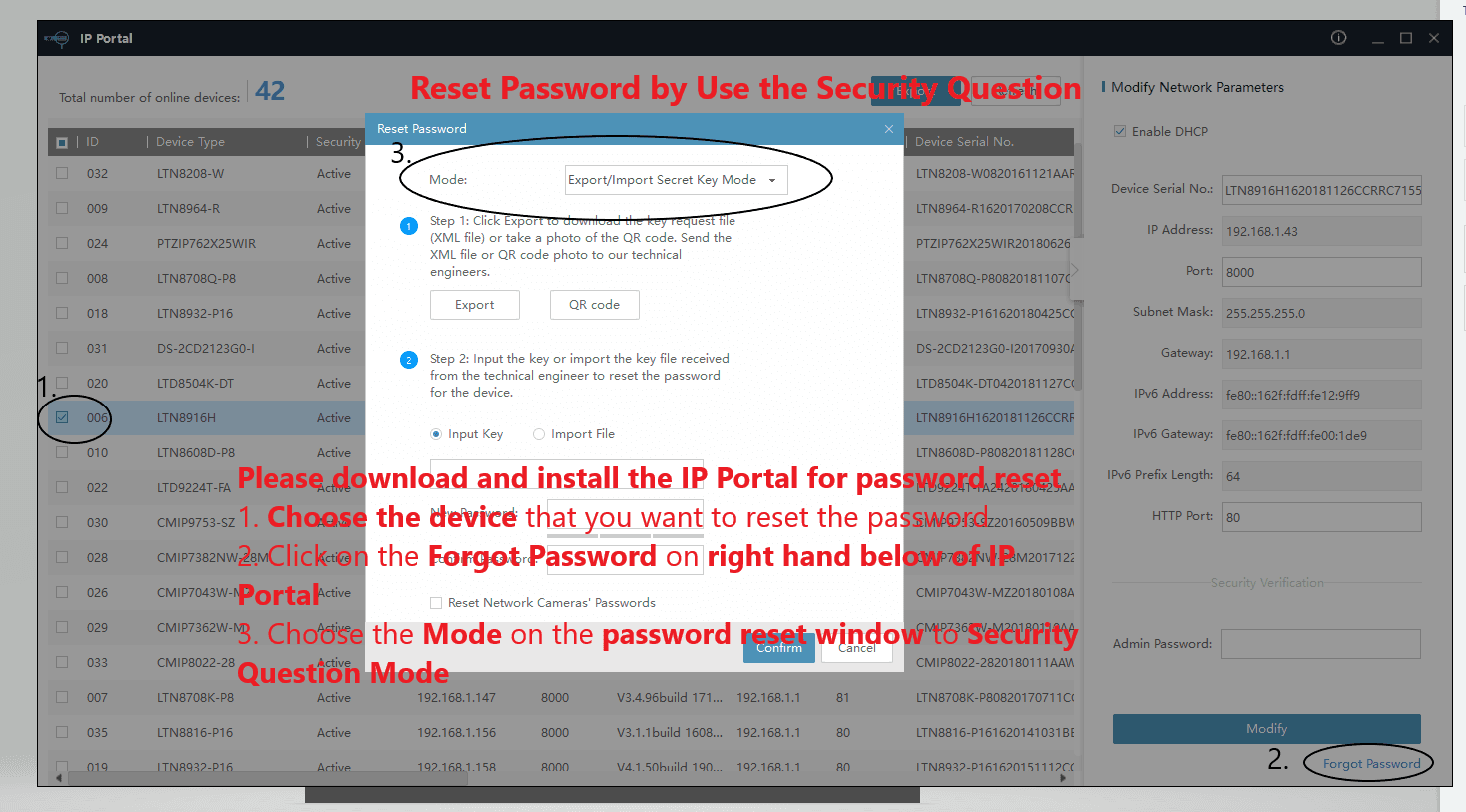
Az IP Portal eszközben válassza ki azt a készüléket, amelynek a jelszavát vissza szeretné állítani, majd kattintson a jobb alsó sarokban lévő Forgot Password gombra. A Reset Password ablakban állítsa a Mode értékét Security Question Mode módra.
A biztonsági kérdések megválaszolása
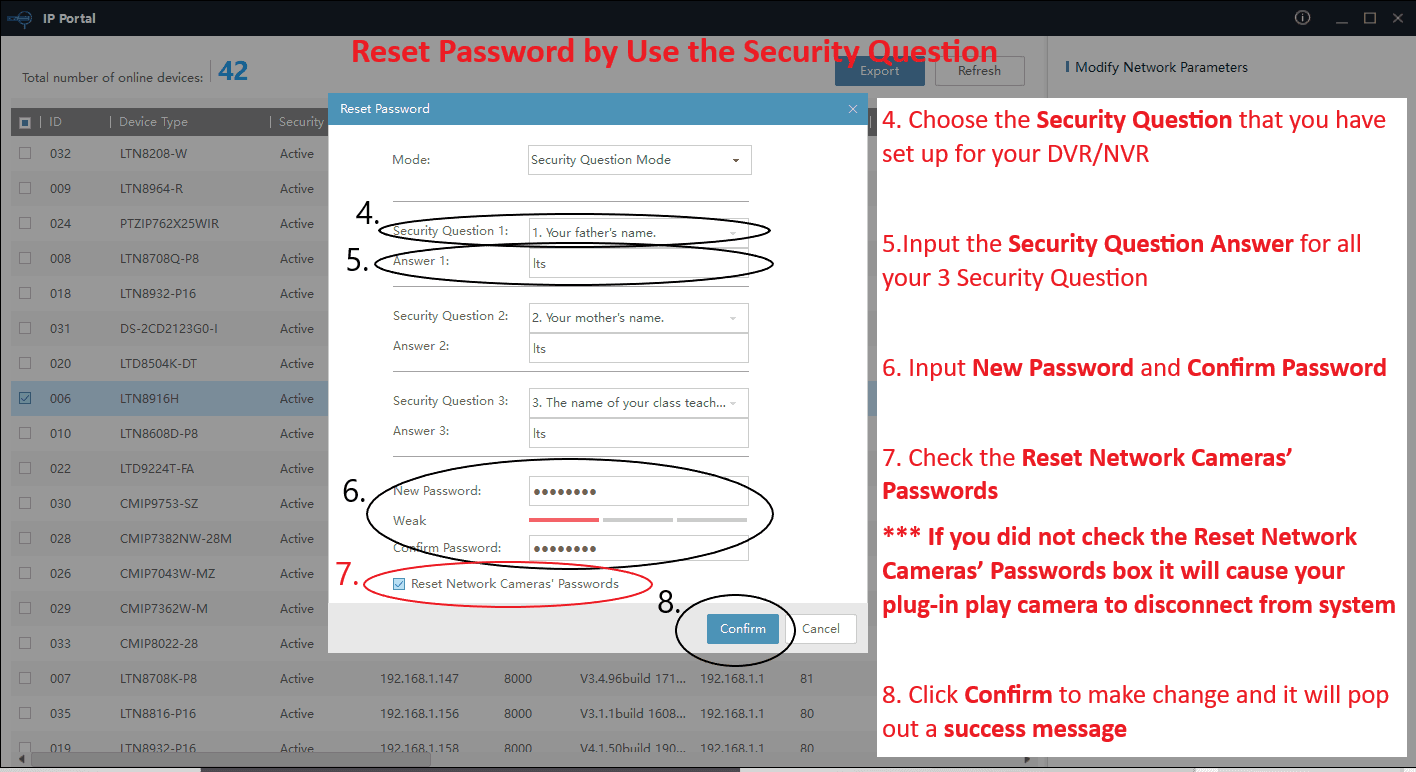
Válassza ki az egyes Security Question kérdéseket, amelyeket a DVR/NVR készüléken beállított, és írja be a hozzájuk tartozó Answer választ mindhárom kérdéshez.
Új jelszó beállítása
Adjon meg egy New Password jelszót, és írja be újra a Confirm Password mezőbe.
Az érvényes jelszó hossza 8–16 karakter. Használjon számjegyeket, kisbetűket, nagybetűket és speciális karaktereket vegyesen, és ezek közül legalább kétféle típust tartalmazzon.
A hálózati kamerák jelszavának visszaállítása
Jelölje be a Reset Network Cameras' Passwords jelölőnégyzetet.
Ha a Reset Network Cameras' Passwords jelölőnégyzetet bejelöletlenül hagyja, a plug-and-play (PoE) kamerái leválhatnak a rendszerről.
Megerősítés
Kattintson a Confirm gombra a módosítás alkalmazásához. Egy sikerüzenet megerősíti, hogy a jelszó visszaállítása megtörtént.
További segítségre van szüksége a készülék online állításához vagy a bejelentkezéshez? Tekintse meg az LTS Connect FAQs oldalt.
Támogatás
A Támogatás modul áttekintése az LTS Platinum Partner rendszerben, beleértve a Lemezkalkulátor és a Sávszélességkalkulátor eszközöket az eszköztelepítés és -karbantartás hatékonyságának növeléséhez.
PRO-X NEXT alkalmazás felhasználói kézikönyv
Teljes felhasználói kézikönyv a PRO-X NEXT alkalmazáshoz — regisztráció és bejelentkezés, eszközök és csoportok hozzáadása, NVR és IPC beállítások konfigurálása, élőkép, visszajátszás, beléptetés, események és fiókkezelés.