 LTS Connect 도움말 센터
타겟 탐지 이벤트
LTS Platinum 시리즈 NVR에서 얼굴 캡처, 얼굴 사진 비교, 다중 타겟 유형 탐지 등 타겟 이벤트를 설정하고, 이벤트 규칙, 경계 스케줄, 연동 방식을 구성합니다.
타겟 이벤트
시작하기 전에
연결된 카메라가 이 기능을 지원하는지 확인하거나, System → Smart Settings → Algorithm Configuration → Algorithm Management에서 장치 엔진의 Target Recognition 또는 Video Structuralization 알고리즘이 활성화되어 있는지 확인하세요.
단계
-
Event Center →
 → Event Configuration → Target Event로 이동합니다.
 -
카메라를 선택합니다.
-
이벤트를 선택합니다.
-
Enable을 켭니다.
-
이벤트 규칙을 설정합니다.
이벤트 이름 이벤트 설명 규칙 구성 Face Capture 얼굴 캡처는 장면에 나타나는 얼굴을 탐지하고 캡처합니다. 사람의 얼굴이 탐지되면 연동 동작을 트리거할 수 있습니다. - Face Picture Comparison 이 기능은 탐지된 얼굴 사진을 지정된 목록 라이브러리와 비교합니다. 비교에 성공하면 알람을 트리거합니다. 아래 Face Picture Comparison을 참조하세요. Multi-Target-Type Detection 다중 타겟 유형 탐지를 사용하면 장치가 한 장면에서 얼굴, 사람의 신체, 차량을 동시에 탐지할 수 있습니다. - Face Picture Comparison
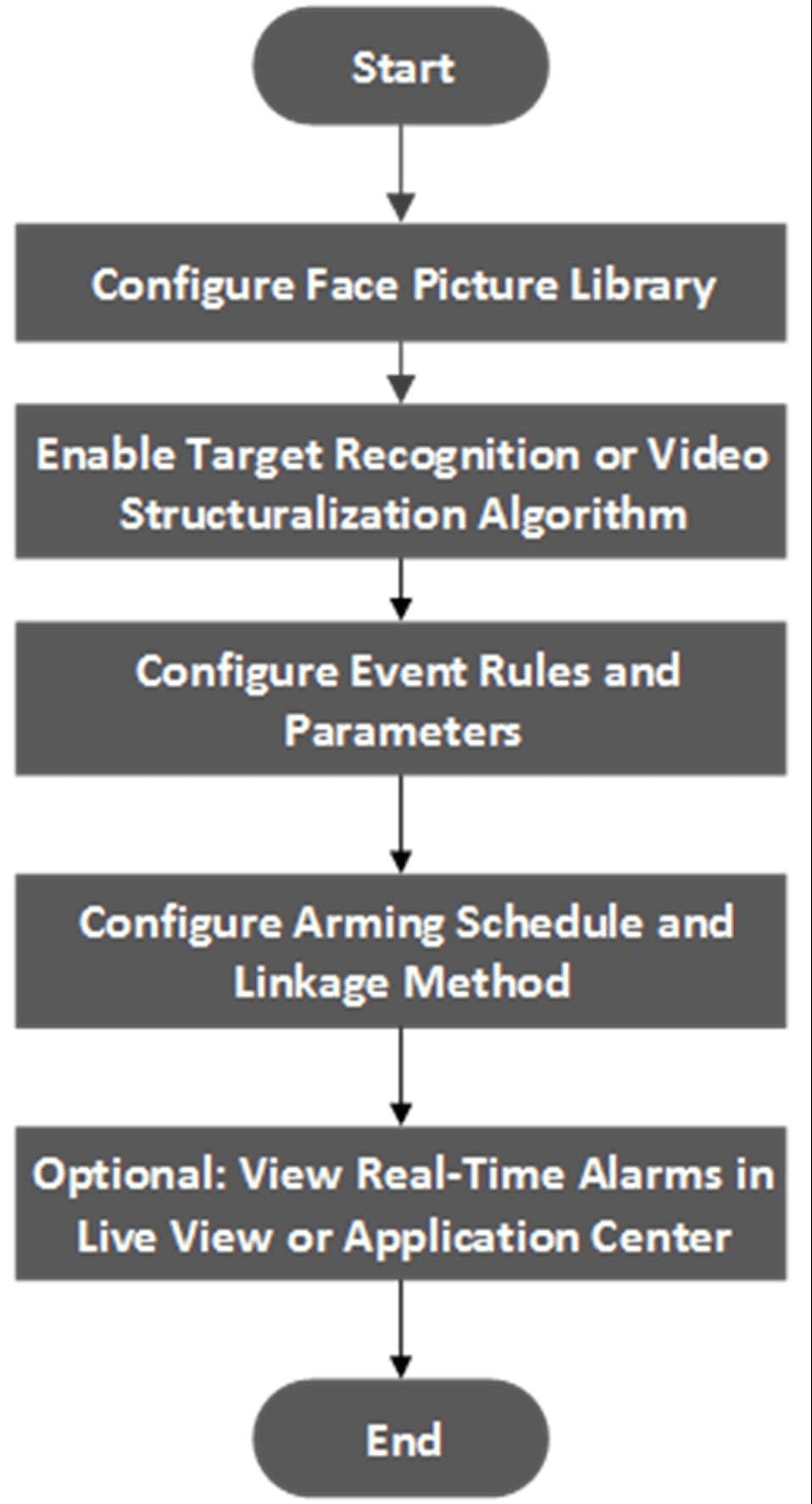
그림 13-5 얼굴 사진 비교 흐름도
Target Grading
얼굴 등급 분류는 얼굴 사진 선별에 사용됩니다. 동공 간 거리, 기울기 각도, 좌우 회전 각도에 따라 등급 요건을 충족하는 얼굴 사진만 분석에 사용합니다. 동공 간 거리가 클수록, 기울기와 좌우 회전 각도가 작을수록 분석에 더 유리합니다.
Non-Real-Time Mode
유동 인구가 많은 장소에서는 장치 처리 속도가 충분히 빠르지 않을 수 있습니다. Non-Real-Time Mode는 실시간 사진을 캐시로 저장했다가 엔진에 여유 리소스가 생겼을 때 나중에 처리합니다. 이 기능을 활성화하면 모든 채널에서 얼굴 사진 비교를 지원할 수 있습니다. Non-Real-Time Mode는 실시간 알람을 트리거하지 않으므로 Arming Schedule을 사용할 수 없습니다.
Linkage Succeeded / Linkage Failed
비교에 성공하거나 실패하면 그에 해당하는 연동 동작이 트리거됩니다. 실시간 비교 결과는 Live View의 Target에서 확인할 수 있습니다.
-
Arming Schedule을 클릭하여 경계 스케줄 유형을 선택합니다.
Arming Schedule을 Custom으로 설정하면 시간 막대에서 커서를 드래그하여 사용자 지정 경계 스케줄을 설정하거나, 시간 막대 위로 커서를 이동한 후
 을 클릭하여 지정된 시간 스케줄을 설정할 수 있습니다.
 -
Linkage Method를 클릭하여 연동 방식을 설정합니다.
표 13-9 연동 방식 설명
연동 방식 설명 Notify Surveillance Center 이벤트가 발생하면 장치가 원격 알람 호스트로 예외 또는 알람 신호를 보낼 수 있습니다. 알람 호스트는 클라이언트 소프트웨어(예: NVMS V3, XVMS)가 설치된 PC를 의미합니다. Alarm Pop-Up Window 알람이 트리거되면 로컬 모니터에 알람 팝업 창이 표시됩니다. Buzzer 알람이 탐지되면 버저가 경고음을 냅니다. Send Email 알람이 탐지되면 시스템이 알람 정보가 담긴 이메일을 한 명 또는 여러 사용자에게 보낼 수 있습니다. Alarm Output 알람 출력은 alarm input, motion detection, video tampering detection, face detection, line crossing detection 및 기타 모든 이벤트에 의해 트리거될 수 있습니다. Record 알람이 탐지되면 선택한 채널이 영상을 녹화합니다.
참고: 해당 채널에 대해 영상 녹화 스케줄이 활성화되어 있어야 하며, 그렇지 않으면 이 연동이 작동하지 않습니다. System → Storage Management → Storage Schedule → Video Recording으로 이동하여 영상 녹화 스케줄을 구성할 수 있습니다. -
Save를 클릭합니다.