 LTS Connect palīdzības centrs
Tiešā meklēšana
Izgūstiet cilvēka seju vai augumu no video ainas tiešraides skatīšanas vai atskaņošanas laikā, salīdziniet to ar ierakstītajiem video un atrodiet video, kuros redzams meklētais objekts, LTS Platinum sērijas NVR ierīcē.
Tiešās meklēšanas funkcija vispirms izgūst cilvēka sejas vai auguma attēlus no video ainas tiešraides skatīšanas vai atskaņošanas laikā, pēc tam salīdzina izgūto attēlu ar ierakstītajiem video un beigās atrod video, kuros redzams meklētais objekts.
Pirms sākt
Pārliecinieties, ka jūsu ierīce vai kamera atbalsta šo funkciju.
Soļi
-
Dodieties uz Event Configuration → Smart Settings → Algorithm Configuration → Algorithm Management, lai iespējotu tiešās meklēšanas algoritmu.
- AI by Camera: tiešās meklēšanas analīzi veiks kamera.
- AI by NVR: tiešās meklēšanas analīzi veiks ierīce, un analīzei nepieciešami programmas resursi.
-
Dodieties uz Live View vai Playback un video atskaņošanas laikā kreisajā apakšējā stūrī noklikšķiniet uz
 .
.- Ja atskaņošanas laikā objektus ir grūti atrast, ieteicams izmantot viedo meklēšanu (
 ), lai atrastu ainas, kurās ir objekti.
 - Cilvēka seja un augums tiek ierāmēti ar dažādām krāsām.
- Pēc noklikšķināšanas uz jūs varat arī vilkt kursoru pa attēlu, lai manuāli ierāmētu objektu, vai manuāli pielāgot rāmja apgabalu.
- Ja atskaņošanas laikā objektus ir grūti atrast, ieteicams izmantot viedo meklēšanu (
-
Noklikšķiniet uz izvēlētā objekta
 .
.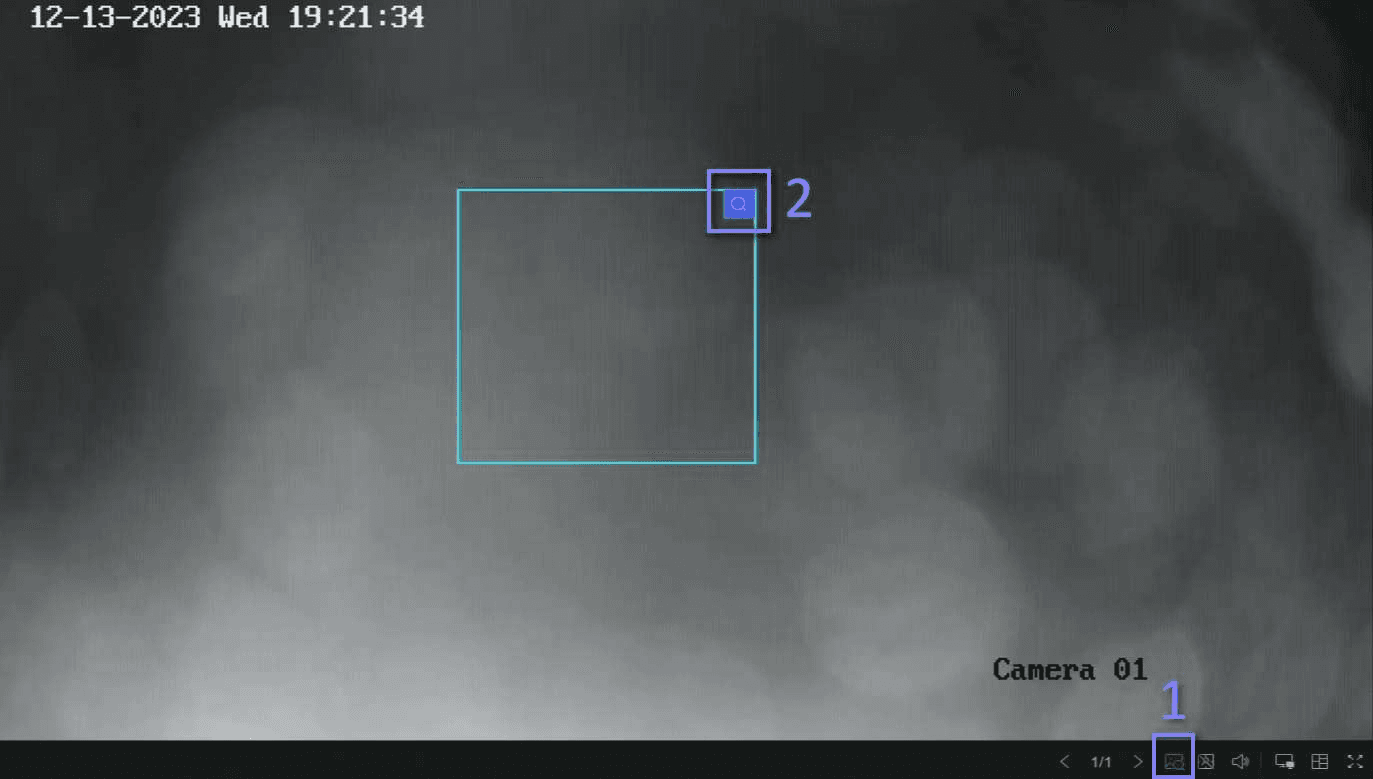
15-1. attēls Tiešā meklēšana
Ja tiek atrasti salīdzinātie video, ierīce pāriet uz tiešās meklēšanas saskarni.
-
Apskatiet meklēšanas rezultātus.
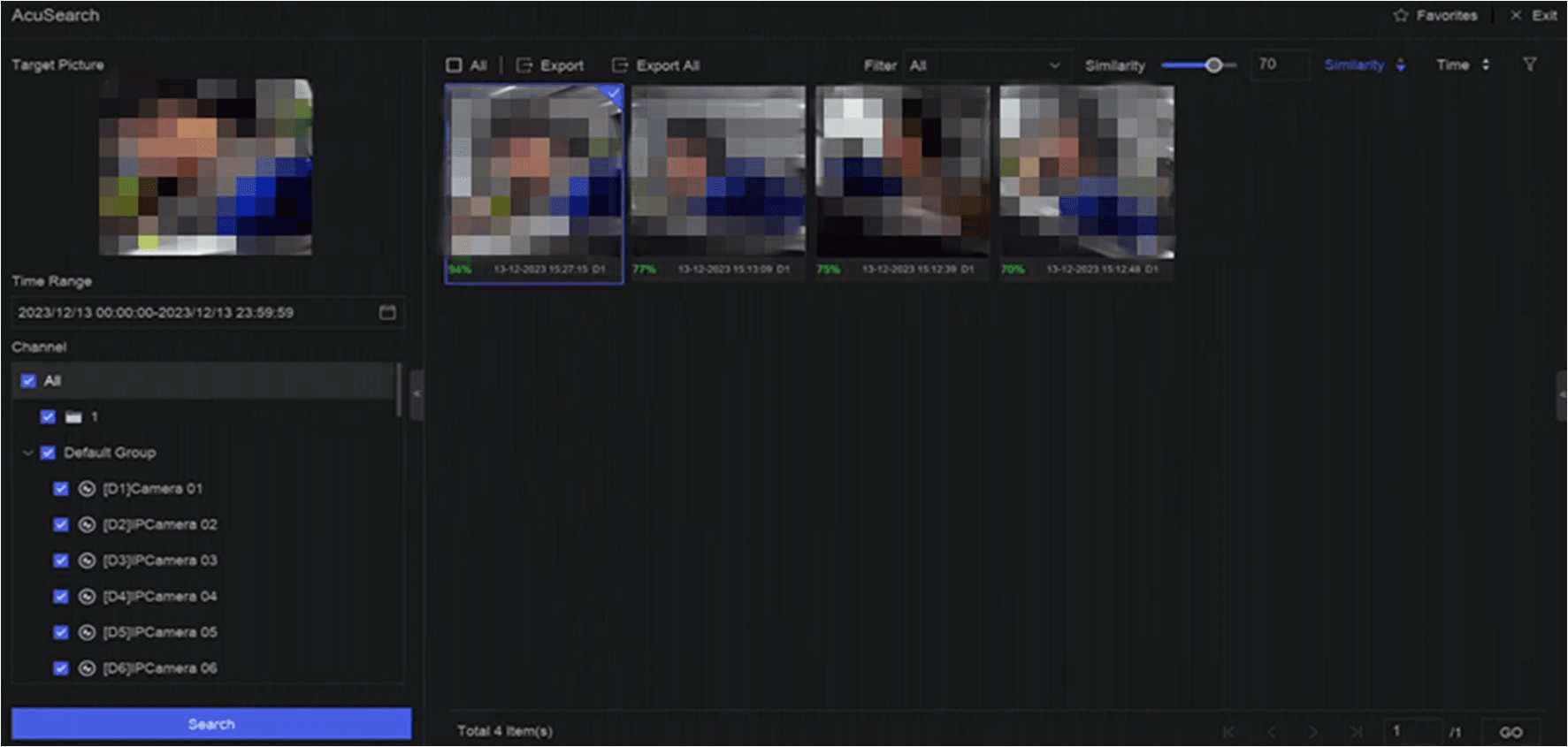
15-2. attēls Tiešās meklēšanas rezultāts
-
Pēc izvēles: ja rezultāti nav vēlamie, jūs varat pielāgot tādus parametrus kā Time Range, Channel vai Similarity, lai meklētu vēlreiz.
-
Pēc izvēles: atlasiet vienumu no rezultātu saraksta, un tam atbilstošais video tiks atskaņots labajā pusē un atzīmēts ar sarkanu krāsu. Jūs varat noklikšķināt uz ikonām rīkjoslā, lai veiktu darbības.
Meklēšana un dublēšana
Meklējiet ierakstītos failus pēc veida, notikuma, laika vai atzīmes un eksportējiet rezultātus uz USB zibatmiņu Platinum Series LTN NVR ierīcē.
Viedie iestatījumi
Pārvaldiet viedās analīzes algoritmus, dzinējus, uzdevumu plānus un sarakstu bibliotēkas NVR ierīcē, tostarp augšupielādējiet sejas attēlus mērķu salīdzināšanai.