 LTS Connect Helpcentrum
Wachtwoord opnieuw instellen met beveiligingsvragen
Stel eerst beveiligingsvragen in op uw LTS Platinum DVR/NVR en gebruik ze daarna in de IP Portal om een vergeten beheerderswachtwoord opnieuw in te stellen.
Beheerderswachtwoord van uw DVR/NVR vergeten? Als u vooraf beveiligingsvragen hebt ingesteld, kunt u het wachtwoord zelf opnieuw instellen met de IP Portal-tool — zonder dat u contact hoeft op te nemen met de technische ondersteuning voor een sleutelbestand.
Deze handleiding bestaat uit twee delen:
- Deel 1 — Stel de beveiligingsvragen in de webinterface van de recorder in (doe dit voordat u buitengesloten raakt).
- Deel 2 — Gebruik die beveiligingsvragen in de IP Portal om een vergeten wachtwoord opnieuw in te stellen.
Deel 1 moet worden uitgevoerd terwijl u nog op het apparaat kunt inloggen. Beveiligingsvragen kunnen niet meer worden toegevoegd nadat u de toegang tot het beheerdersaccount bent kwijtgeraakt.
Deel 1 — De beveiligingsvragen instellen
Log via een webbrowser in op uw DVR/NVR en volg daarna deze stappen.
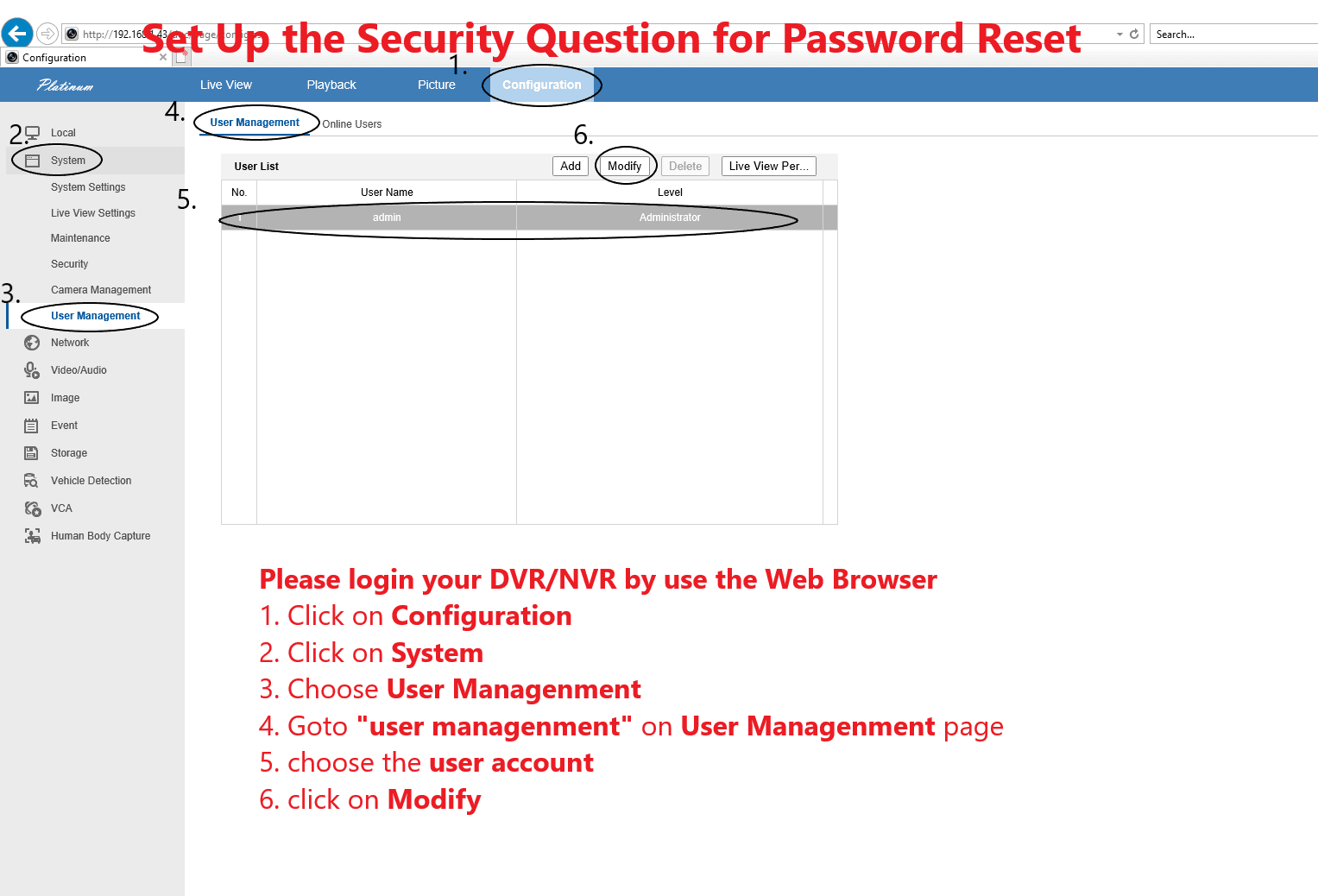
User Management openen
Ga naar Configuration → System → User Management. Selecteer op het tabblad User Management uw gebruikersaccount (bijvoorbeeld admin) in de User List en klik vervolgens op Modify.
De drie beveiligingsvragen configureren
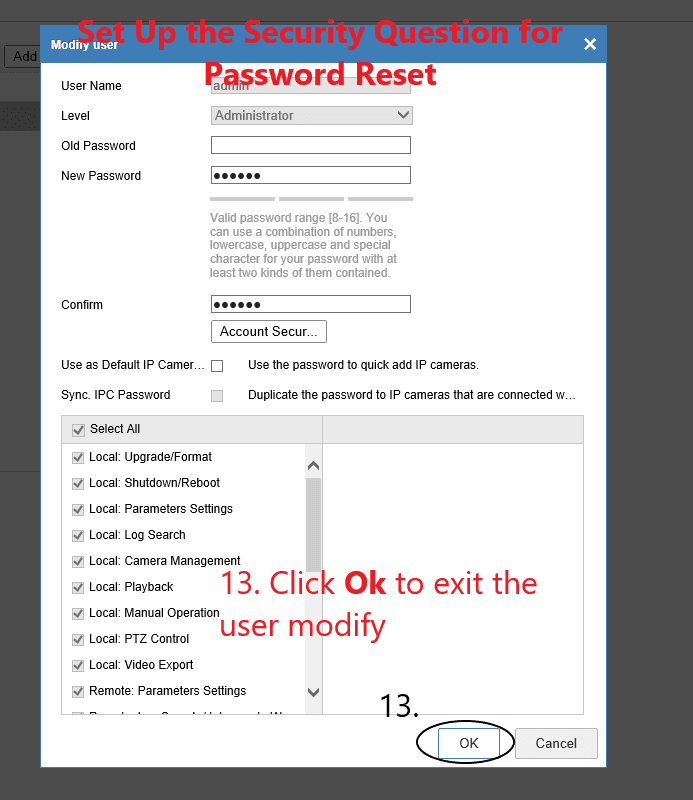
Open in het dialoogvenster Modify user de optie Account Security Settings. Kies onder Security Question Configuration een vraag voor Security Question 1, 2 en 3, en typ voor elke vraag een Answer.
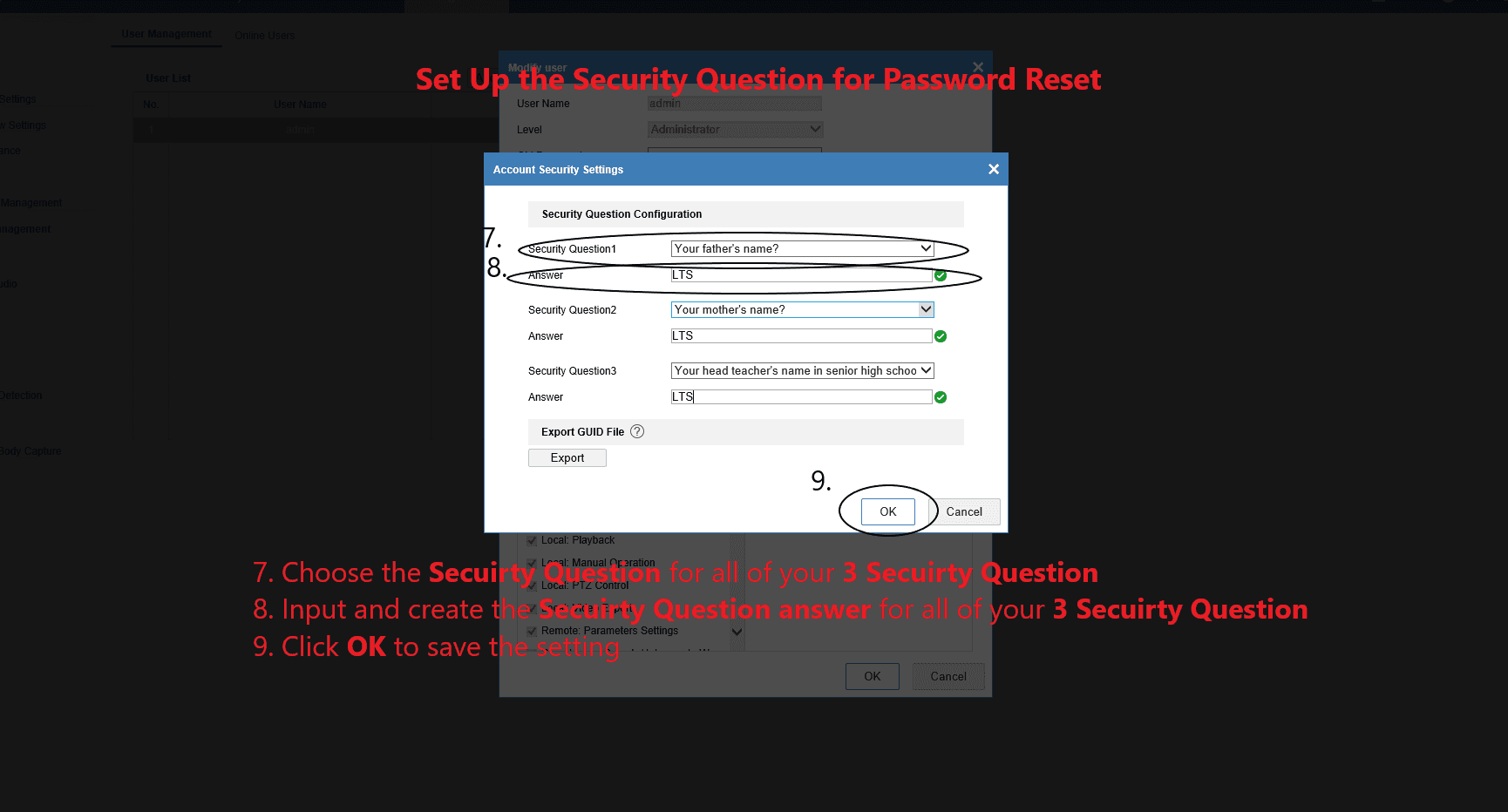
De vragen opslaan
Klik op OK om de configuratie van de beveiligingsvragen op te slaan.
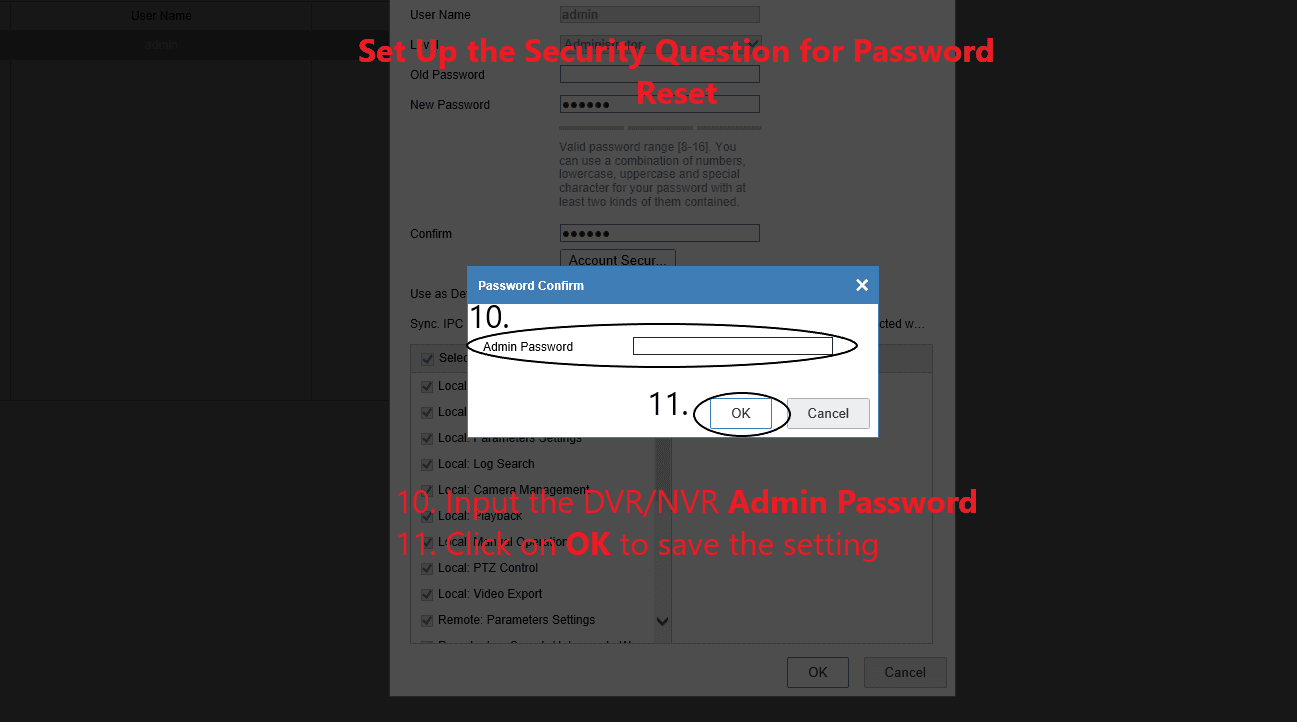
Bevestigen met het beheerderswachtwoord
Wanneer de prompt Password Confirm verschijnt, voert u het Admin Password van de DVR/NVR in en klikt u op OK.
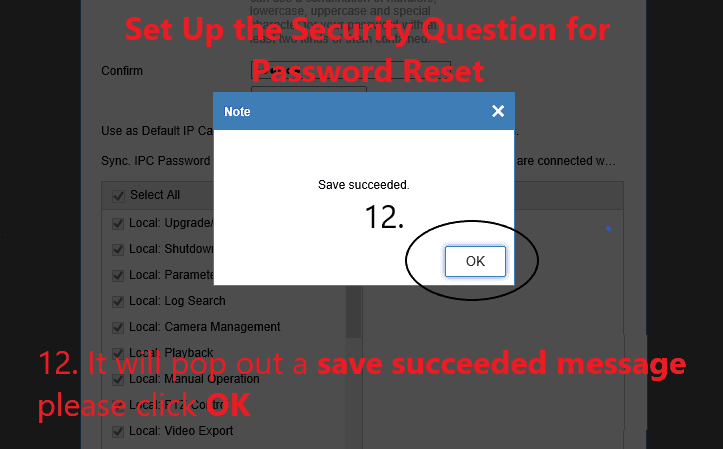
Wachten op "Save succeeded"
Er verschijnt een dialoogvenster Note met de melding Save succeeded. Klik op OK.
Deel 2 — Het wachtwoord opnieuw instellen met de beveiligingsvragen
Als u later buitengesloten raakt, downloadt en installeert u de IP Portal-tool op een computer in hetzelfde netwerk als de recorder en volgt u vervolgens deze stappen.
Het apparaat selecteren en Forgot Password openen
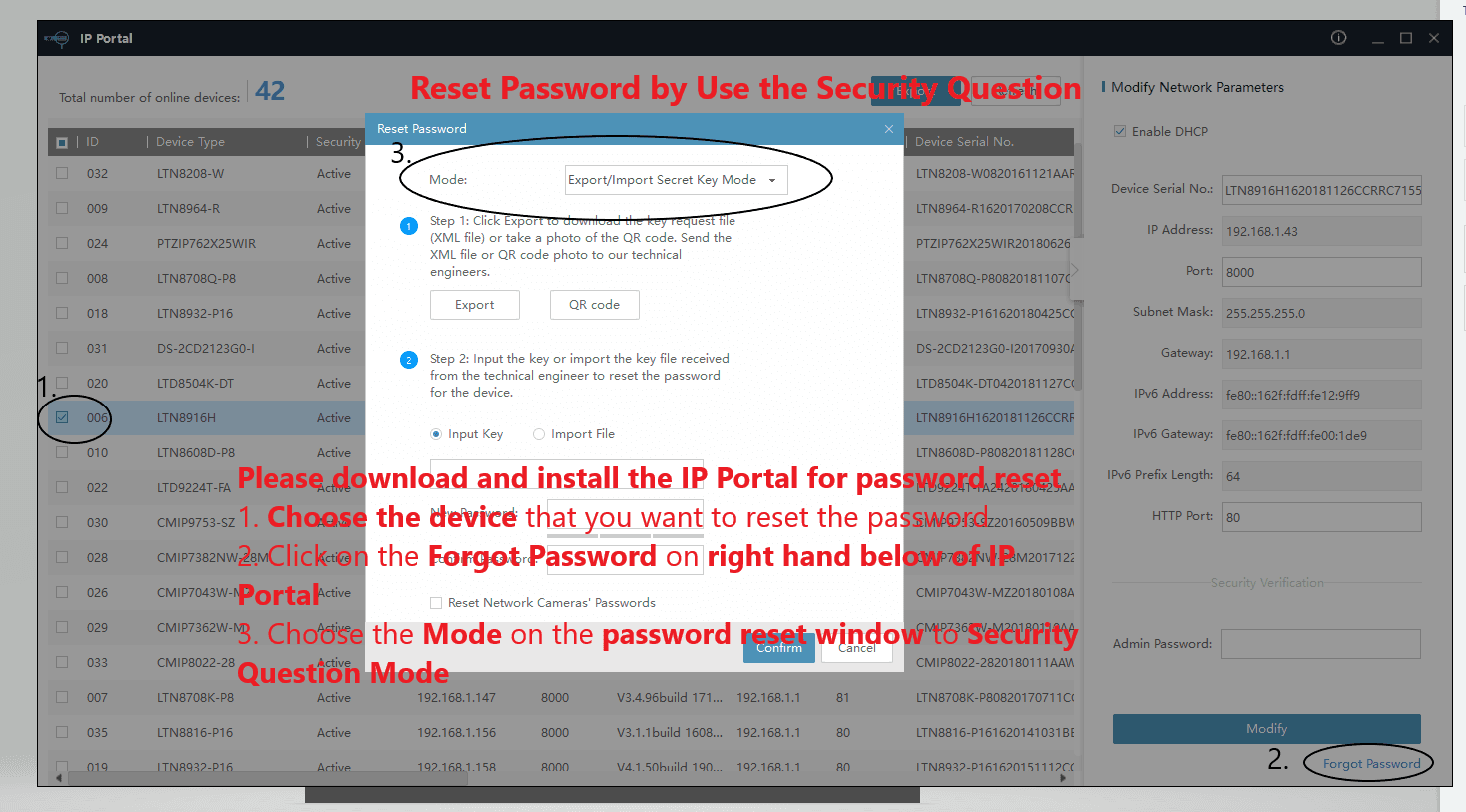
Selecteer in de IP Portal het apparaat waarvan u het wachtwoord opnieuw wilt instellen en klik vervolgens rechtsonder op Forgot Password. Stel in het venster Reset Password de optie Mode in op Security Question Mode.
De beveiligingsvragen beantwoorden
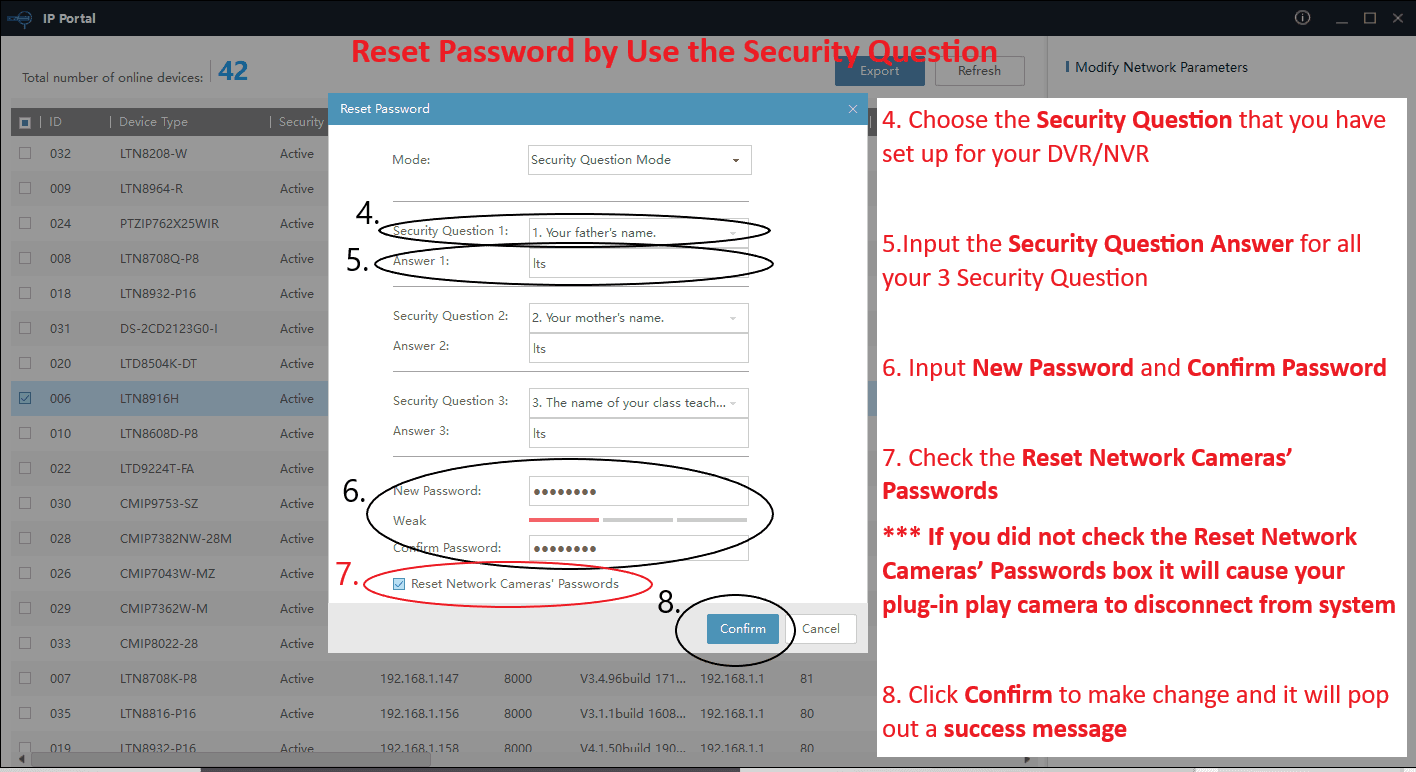
Kies elke Security Question die u op de DVR/NVR hebt ingesteld en typ voor alle drie de bijbehorende Answer.
Een nieuw wachtwoord instellen
Voer een New Password in en typ deze nogmaals in Confirm Password.
Een geldig wachtwoord is 8 tot 16 tekens lang. Gebruik een combinatie van cijfers, kleine letters, hoofdletters en speciale tekens, met ten minste twee van deze soorten.
De wachtwoorden van de netwerkcamera's opnieuw instellen
Schakel het selectievakje Reset Network Cameras' Passwords in.
Als u Reset Network Cameras' Passwords niet aanvinkt, kunnen uw plug-and-play (PoE) camera's de verbinding met het systeem verliezen.
Bevestigen
Klik op Confirm om de wijziging toe te passen. Een succesmelding bevestigt dat het wachtwoord opnieuw is ingesteld.
Hebt u meer hulp nodig om uw apparaat online te krijgen of in te loggen? Bekijk de LTS Connect FAQs.
Ondersteuning
Overzicht van de ondersteuningsmodule in LTS Platinum Partner, inclusief de tools Schijfcalculator en Bandbreedtecalculator voor efficiënte apparaatinstallatie en -onderhoud.
Gebruikershandleiding PRO-X NEXT-app
Complete gebruikershandleiding voor de PRO-X NEXT-app — registreren en inloggen, apparaten en groepen toevoegen, NVR- en IPC-instellingen configureren, live-weergave, afspelen, toegangscontrole, gebeurtenissen en accountbeheer.