 Centrum pomocy LTS Connect
Pytania zabezpieczające do resetowania hasła
Najpierw skonfiguruj pytania zabezpieczające w rejestratorze DVR/NVR serii LTS Platinum, a następnie użyj ich w narzędziu IP Portal, aby zresetować zapomniane hasło administratora.
Nie pamiętasz hasła administratora rejestratora DVR/NVR? Jeśli wcześniej skonfigurujesz pytania zabezpieczające, możesz samodzielnie zresetować hasło za pomocą narzędzia IP Portal — bez kontaktowania się z pomocą techniczną w celu uzyskania pliku klucza.
Ten przewodnik składa się z dwóch części:
- Część 1 — skonfiguruj pytania zabezpieczające w interfejsie webowym rejestratora (zrób to zanim utracisz dostęp).
- Część 2 — wykorzystaj te pytania zabezpieczające w narzędziu IP Portal, aby zresetować zapomniane hasło.
Część 1 trzeba wykonać, dopóki masz jeszcze możliwość zalogowania się do urządzenia. Pytań zabezpieczających nie da się dodać po utracie dostępu do konta administratora.
Część 1 — konfiguracja pytań zabezpieczających
Zaloguj się do rejestratora DVR/NVR z poziomu przeglądarki internetowej, a następnie wykonaj poniższe kroki.
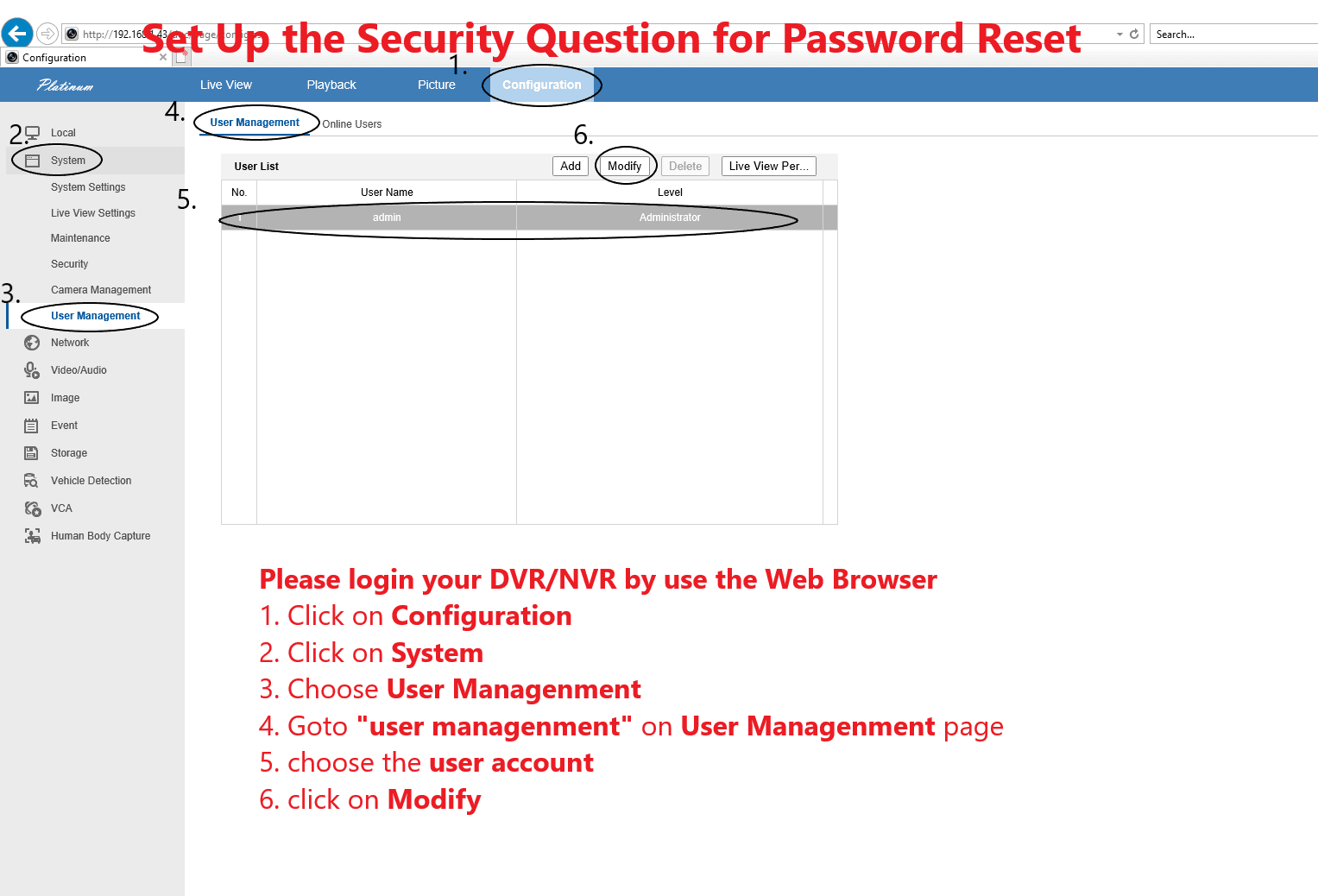
Otwórz User Management
Przejdź do Configuration → System → User Management. Na karcie User Management zaznacz swoje konto użytkownika (na przykład admin) na liście User List, a następnie kliknij Modify.
Skonfiguruj trzy pytania zabezpieczające
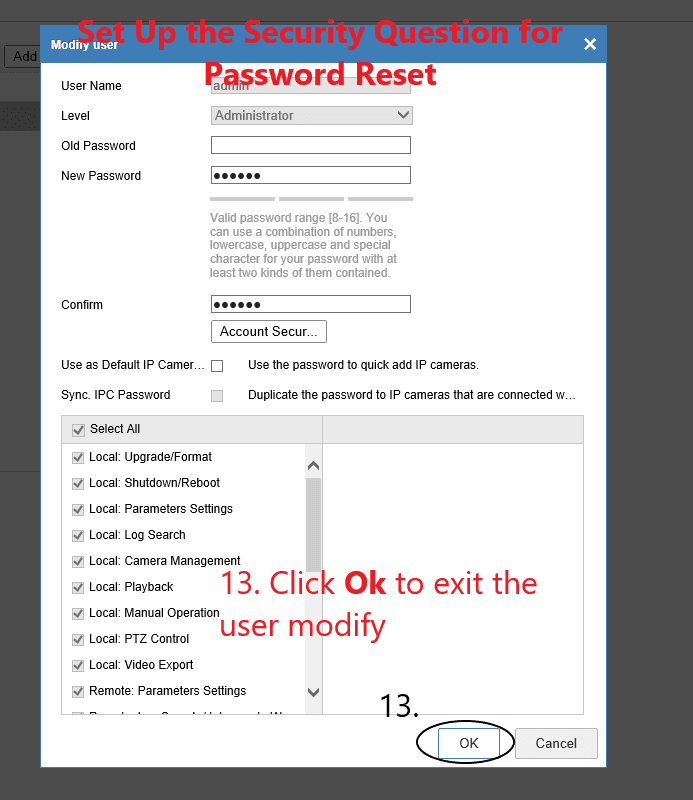
W oknie dialogowym Modify user otwórz sekcję Account Security Settings. W obszarze Security Question Configuration wybierz pytanie dla Security Question 1, 2 oraz 3 i wpisz odpowiedź w polu Answer dla każdego z nich.
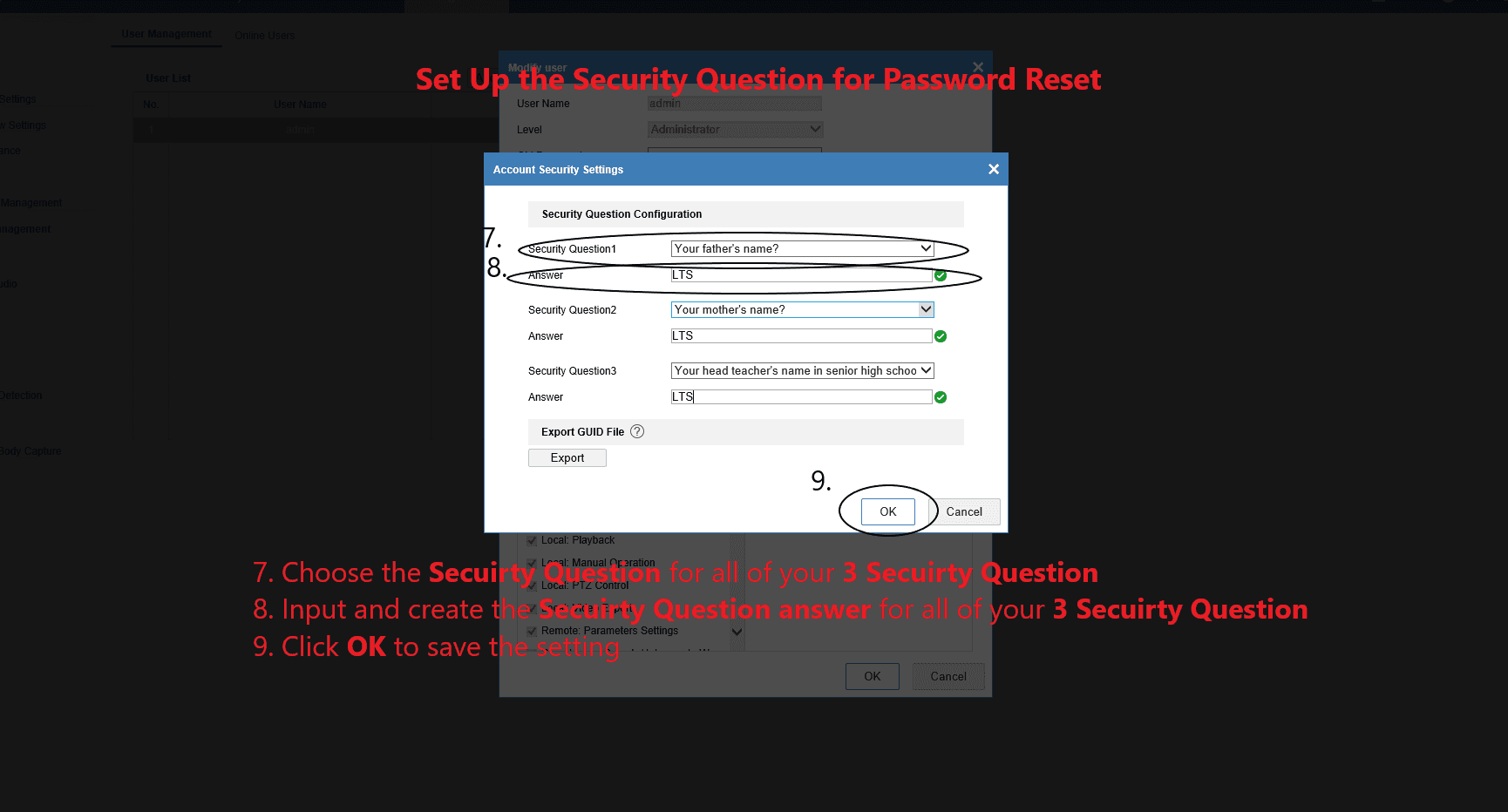
Zapisz pytania
Kliknij OK, aby zapisać konfigurację pytań zabezpieczających.
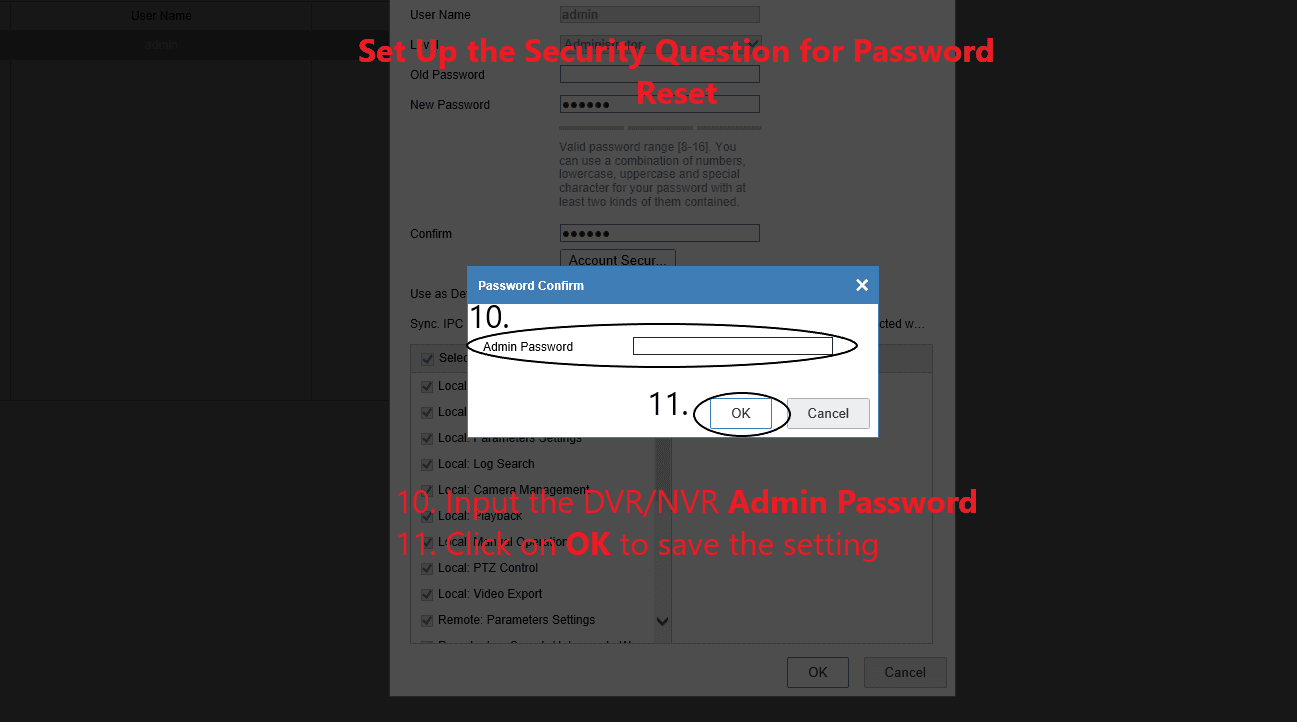
Potwierdź hasłem administratora
Gdy pojawi się monit Password Confirm, wpisz hasło administratora rejestratora DVR/NVR w polu Admin Password i kliknij OK.
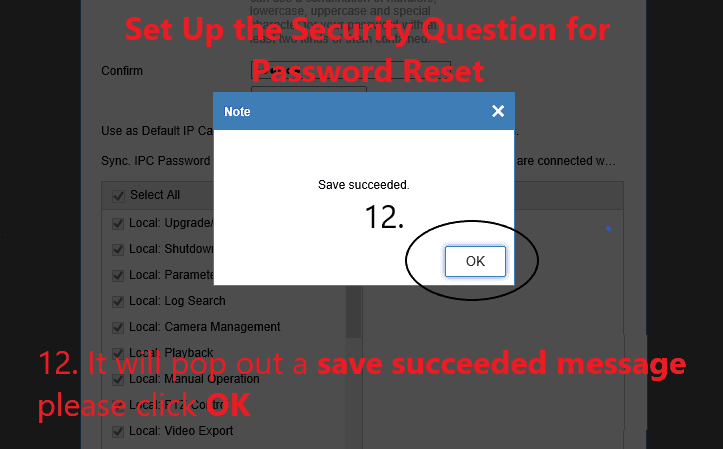
Zaczekaj na komunikat „Save succeeded”
Wyświetli się okno dialogowe Note z komunikatem Save succeeded. Kliknij OK.
Część 2 — resetowanie hasła przy użyciu pytań zabezpieczających
Jeśli później utracisz dostęp, pobierz i zainstaluj narzędzie IP Portal na komputerze podłączonym do tej samej sieci co rejestrator, a następnie wykonaj poniższe kroki.
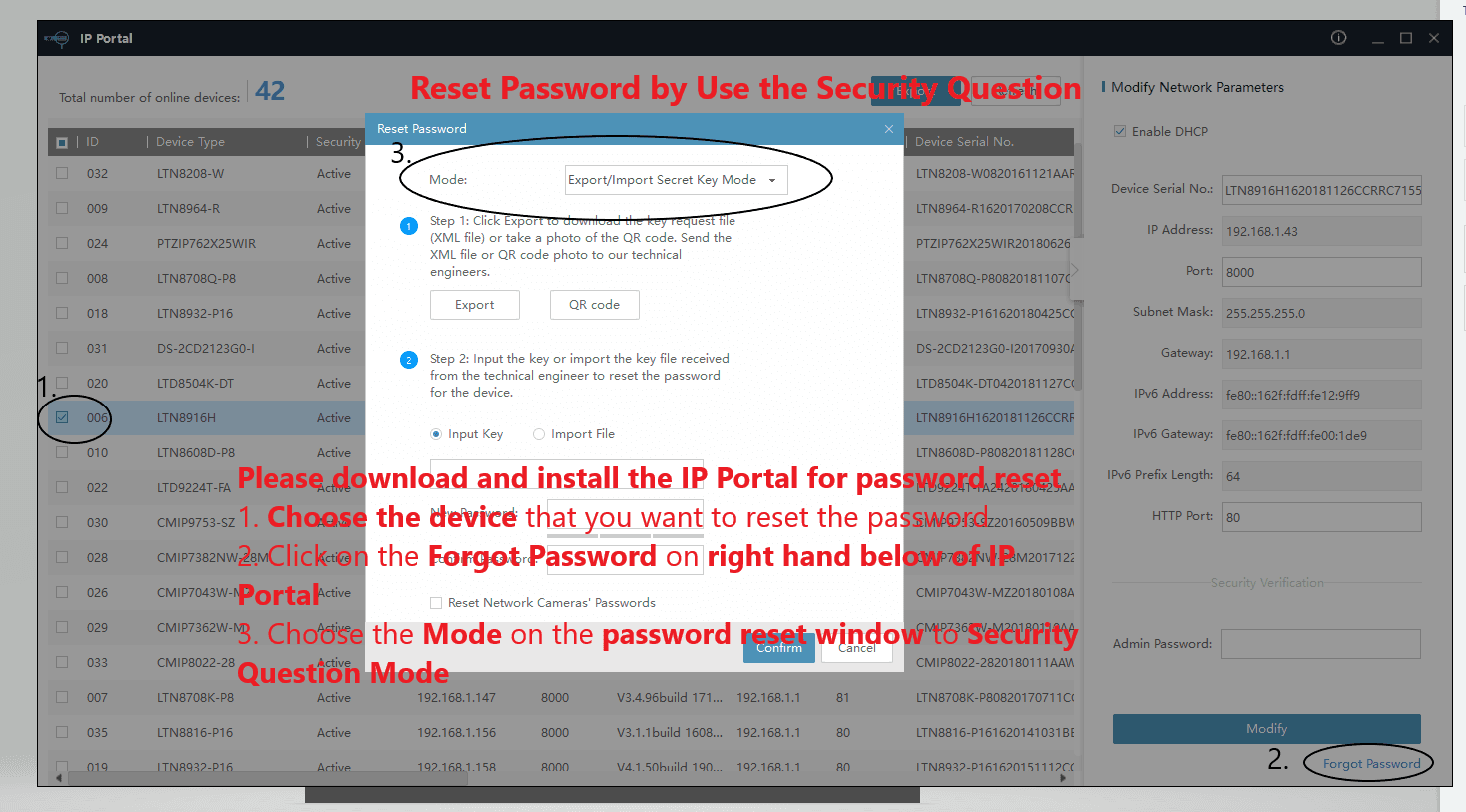
Wybierz urządzenie i otwórz Forgot Password
W narzędziu IP Portal zaznacz urządzenie, którego hasło chcesz zresetować, a następnie kliknij Forgot Password w prawym dolnym rogu. W oknie Reset Password ustaw opcję Mode na Security Question Mode.
Odpowiedz na pytania zabezpieczające
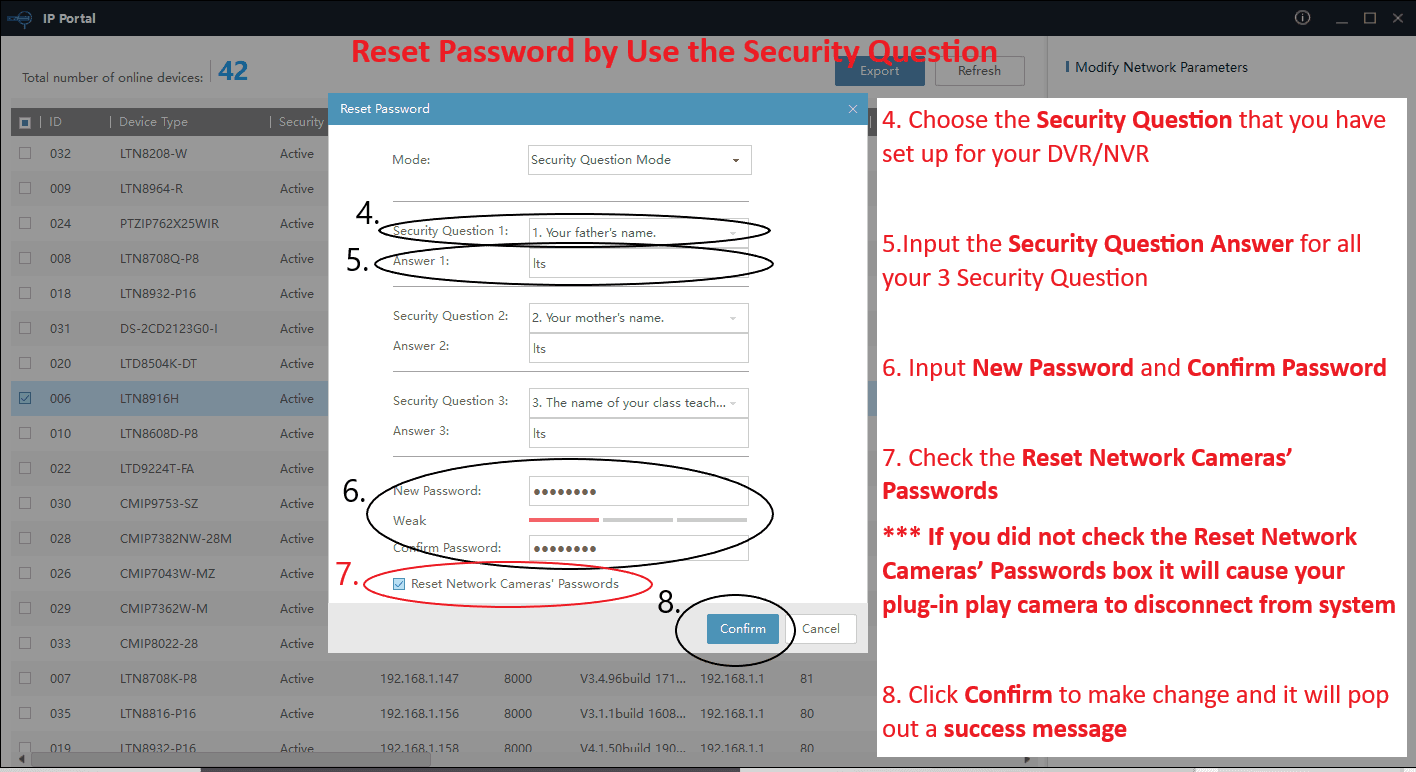
Wybierz każde Security Question skonfigurowane wcześniej w rejestratorze DVR/NVR i wpisz odpowiadającą mu odpowiedź w polu Answer dla wszystkich trzech.
Ustaw nowe hasło
Wpisz hasło w polu New Password i wpisz je ponownie w polu Confirm Password.
Dozwolona długość hasła to od 8 do 16 znaków. Użyj kombinacji cyfr, małych liter, wielkich liter oraz znaków specjalnych, uwzględniając co najmniej dwa z tych typów.
Zresetuj hasła kamer sieciowych
Zaznacz pole wyboru Reset Network Cameras' Passwords.
Jeśli pozostawisz pole Reset Network Cameras' Passwords niezaznaczone, kamery typu plug-and-play (PoE) mogą zostać odłączone od systemu.
Potwierdź
Kliknij Confirm, aby zastosować zmianę. Pojawi się komunikat o powodzeniu potwierdzający, że hasło zostało zresetowane.
Potrzebujesz dodatkowej pomocy z podłączeniem urządzenia do sieci lub zalogowaniem się? Zobacz Najczęściej zadawane pytania LTS Connect.
Wsparcie
Przegląd modułu Wsparcie w LTS Platinum Partner, w tym narzędzi Kalkulator Dysków i Kalkulator Przepustowości służących do zwiększenia efektywności instalacji i serwisowania urządzeń.
Instrukcja obsługi aplikacji PRO-X NEXT
Kompletna instrukcja obsługi aplikacji PRO-X NEXT — rejestracja i logowanie, dodawanie urządzeń i grup, konfiguracja ustawień NVR i IPC, podgląd na żywo, odtwarzanie, kontrola dostępu, zdarzenia oraz zarządzanie kontem.