 Центр помощи LTS Connect
Сброс пароля с помощью контрольных вопросов
Сначала настройте контрольные вопросы на видеорегистраторе DVR/NVR серии LTS Platinum, а затем используйте их в IP Portal, чтобы самостоятельно сбросить забытый пароль администратора.
Забыли пароль администратора DVR/NVR? Если вы заранее настроили контрольные вопросы, вы сможете сбросить пароль самостоятельно с помощью утилиты IP Portal — без обращения в техническую поддержку за файлом-ключом.
Это руководство состоит из двух частей:
- Часть 1 — настройка контрольных вопросов в веб-интерфейсе регистратора (выполните её до того, как потеряете доступ).
- Часть 2 — использование этих контрольных вопросов в IP Portal для сброса забытого пароля.
Часть 1 нужно выполнить, пока вы ещё можете войти в устройство. Добавить контрольные вопросы после потери доступа к учётной записи администратора уже не получится.
Часть 1 — настройка контрольных вопросов
Войдите в DVR/NVR через веб-браузер и выполните следующие шаги.
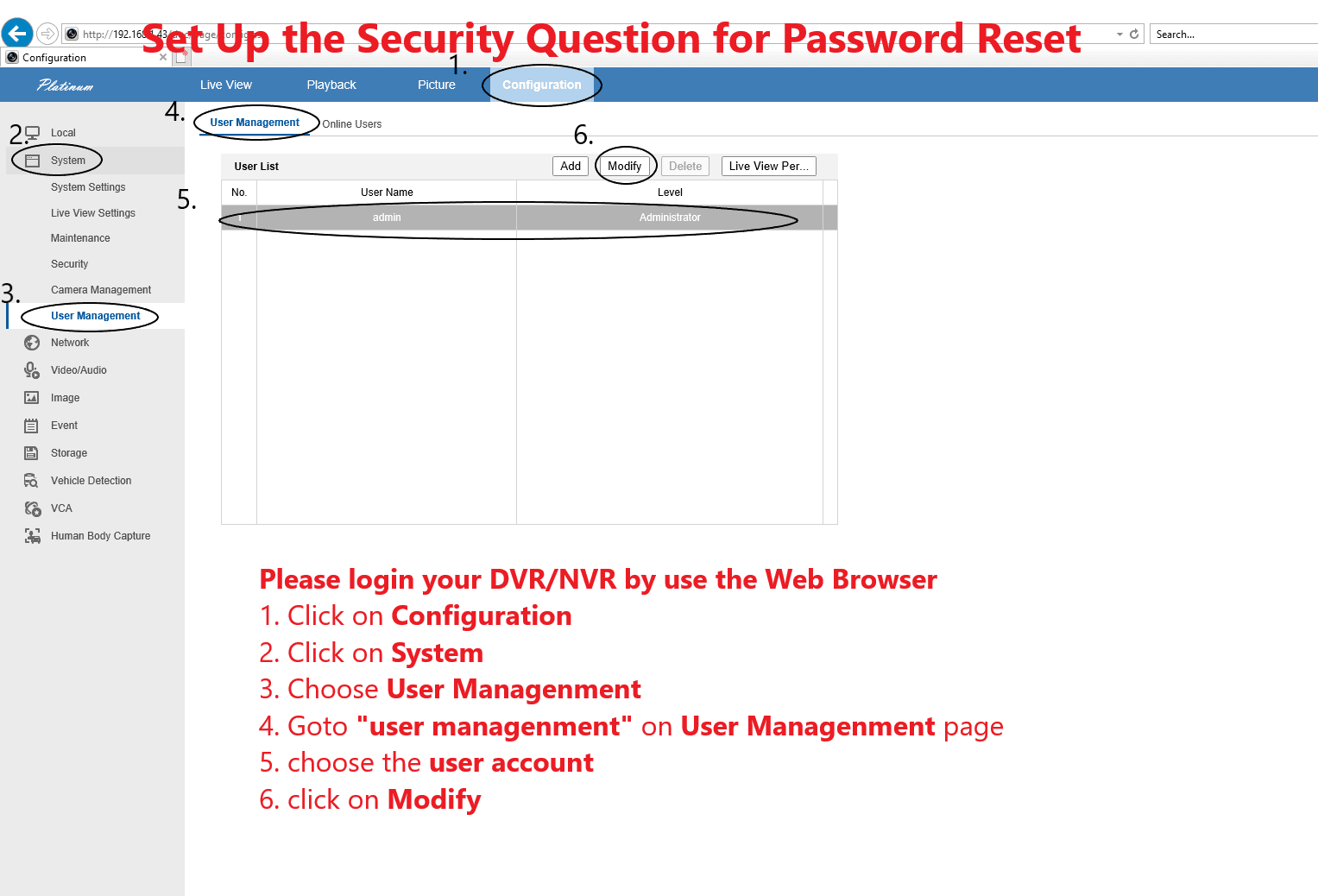
Откройте раздел User Management
Перейдите в Configuration → System → User Management. На вкладке User Management выберите в списке User List свою учётную запись (например, admin), затем нажмите Modify.
Настройте три контрольных вопроса
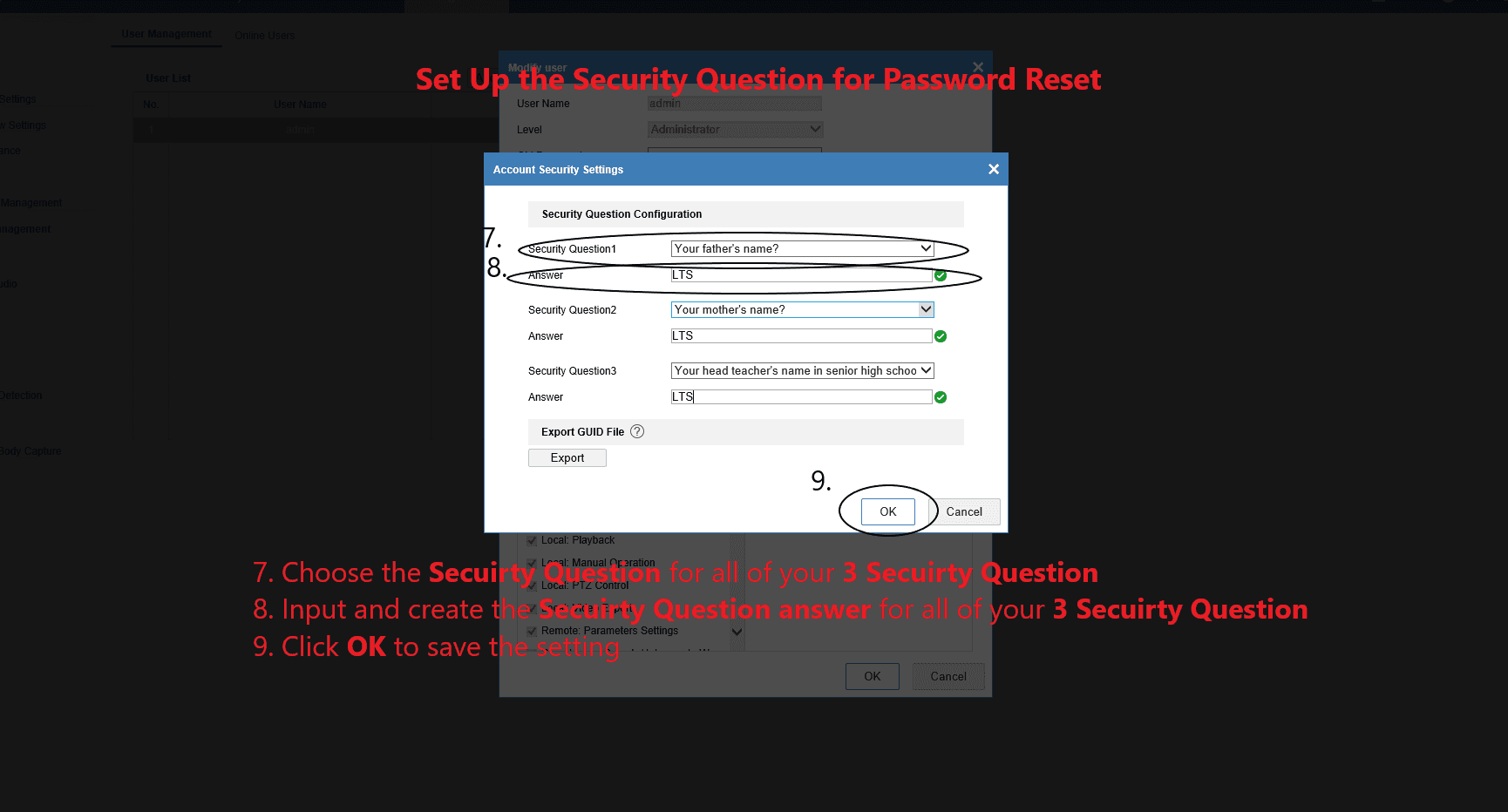
В диалоговом окне Modify user откройте Account Security Settings. В разделе Security Question Configuration выберите вопрос для Security Question 1, 2 и 3 и введите Answer для каждого из них.
Сохраните вопросы
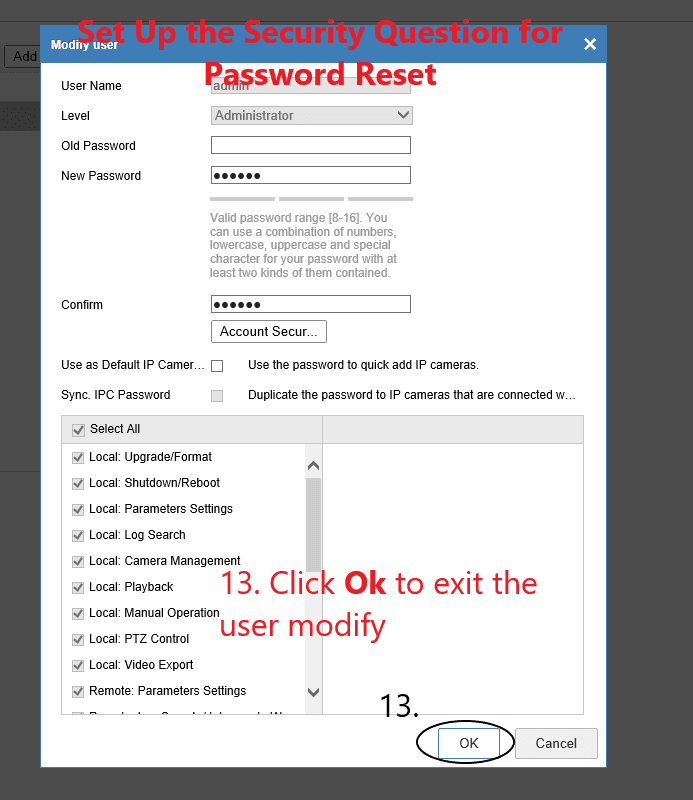
Нажмите OK, чтобы сохранить конфигурацию контрольных вопросов.
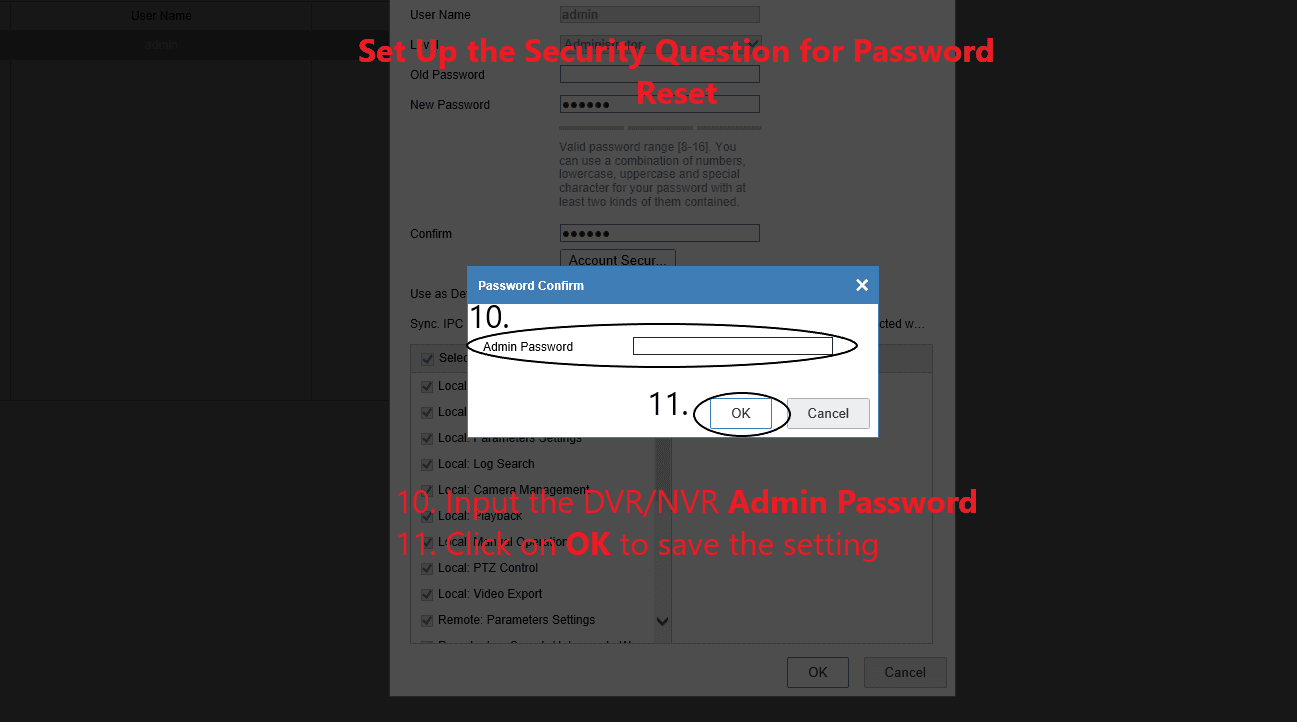
Подтвердите паролем администратора
Когда появится запрос Password Confirm, введите Admin Password от DVR/NVR и нажмите OK.
Дождитесь сообщения «Save succeeded»
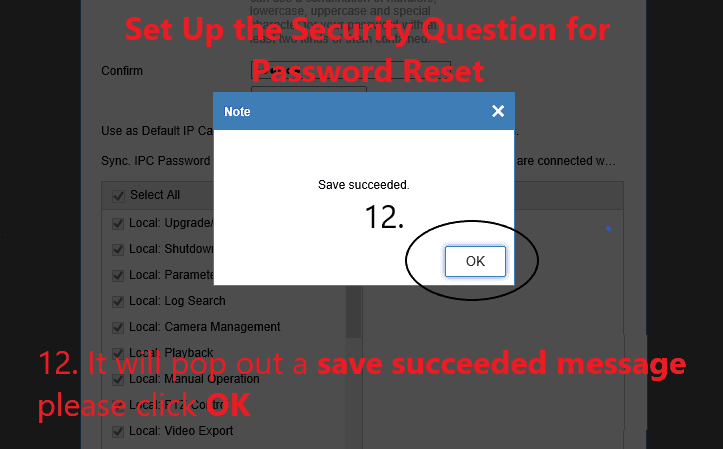
Появится диалоговое окно Note с сообщением Save succeeded. Нажмите OK.
Закройте окно настройки пользователя
Вернувшись в диалоговое окно Modify user, нажмите OK, чтобы завершить настройку.
Часть 2 — сброс пароля с помощью контрольных вопросов
Если позже вы потеряете доступ, скачайте и установите утилиту IP Portal на компьютер, подключённый к той же сети, что и регистратор, а затем выполните следующие шаги.
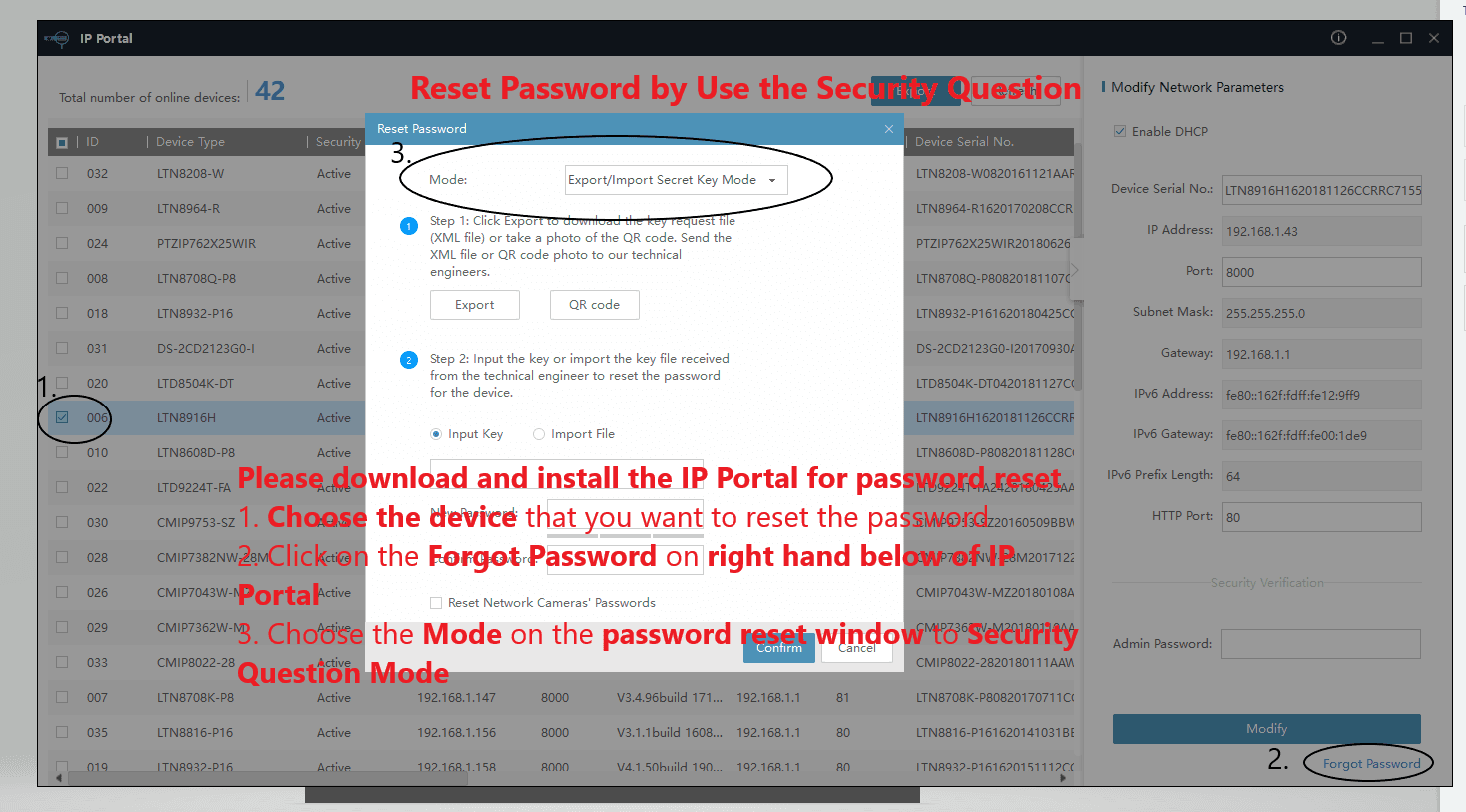
Выберите устройство и откройте Forgot Password
В IP Portal выберите устройство, пароль которого нужно сбросить, и нажмите Forgot Password в правом нижнем углу. В окне Reset Password установите для параметра Mode значение Security Question Mode.
Ответьте на контрольные вопросы
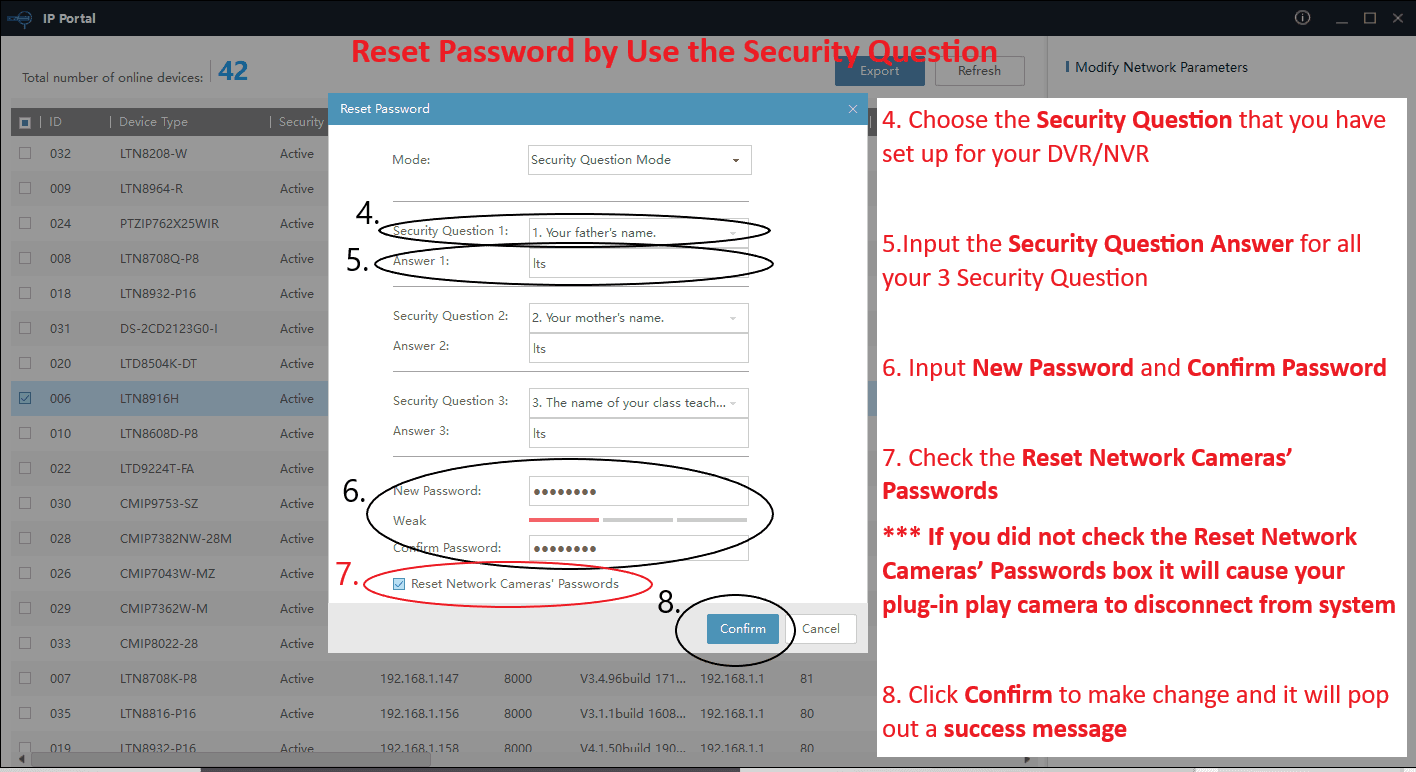
Выберите каждый Security Question, который вы настроили на DVR/NVR, и введите соответствующий Answer для всех трёх.
Задайте новый пароль
Введите New Password и повторите его в поле Confirm Password.
Допустимая длина пароля — от 8 до 16 символов. Используйте сочетание цифр, строчных букв, прописных букв и специальных символов, включив как минимум два из этих типов.
Сбросьте пароли сетевых камер
Установите флажок Reset Network Cameras' Passwords.
Если не установить флажок Reset Network Cameras' Passwords, ваши камеры с подключением Plug-and-Play (PoE) могут отключиться от системы.
Подтвердите
Нажмите Confirm, чтобы применить изменение. После этого появится сообщение об успешном завершении, подтверждающее, что пароль сброшен.
Нужна дополнительная помощь с подключением устройства к сети или входом в систему? См. раздел LTS Connect FAQs.
Поддержка
Обзор модуля поддержки в LTS Platinum Partner, включая инструменты Disk Calculator и Bandwidth Calculator для повышения эффективности установки и обслуживания устройств.
Руководство пользователя приложения PRO-X NEXT
Полное руководство пользователя приложения PRO-X NEXT — регистрация и вход, добавление устройств и групп, настройка NVR и IPC, просмотр в реальном времени, воспроизведение, контроль доступа, события и управление учётной записью.