 Centrum pomoci LTS Connect
Resetovanie hesla pomocou bezpečnostných otázok
Najprv si na rekordéri LTS Platinum DVR/NVR nastavte bezpečnostné otázky a neskôr ich v nástroji IP Portal použijete na samostatné resetovanie zabudnutého hesla správcu.
Zabudli ste heslo správcu k svojmu DVR/NVR? Ak ste si vopred nastavili bezpečnostné otázky, môžete si heslo resetovať sami pomocou nástroja IP Portal — bez toho, aby ste museli kontaktovať technickú podporu kvôli súboru s kľúčom.
Tento návod má dve časti:
- Časť 1 — Nastavenie bezpečnostných otázok vo webovom rozhraní rekordéra (urobte to predtým, než stratíte prístup).
- Časť 2 — Použitie týchto bezpečnostných otázok v nástroji IP Portal na resetovanie zabudnutého hesla.
Časť 1 je potrebné vykonať, kým sa ešte do zariadenia dokážete prihlásiť. Bezpečnostné otázky už nemožno pridať, keď stratíte prístup k účtu správcu.
Časť 1 — Nastavenie bezpečnostných otázok
Prihláste sa do svojho DVR/NVR z webového prehliadača a potom postupujte podľa nasledujúcich krokov.
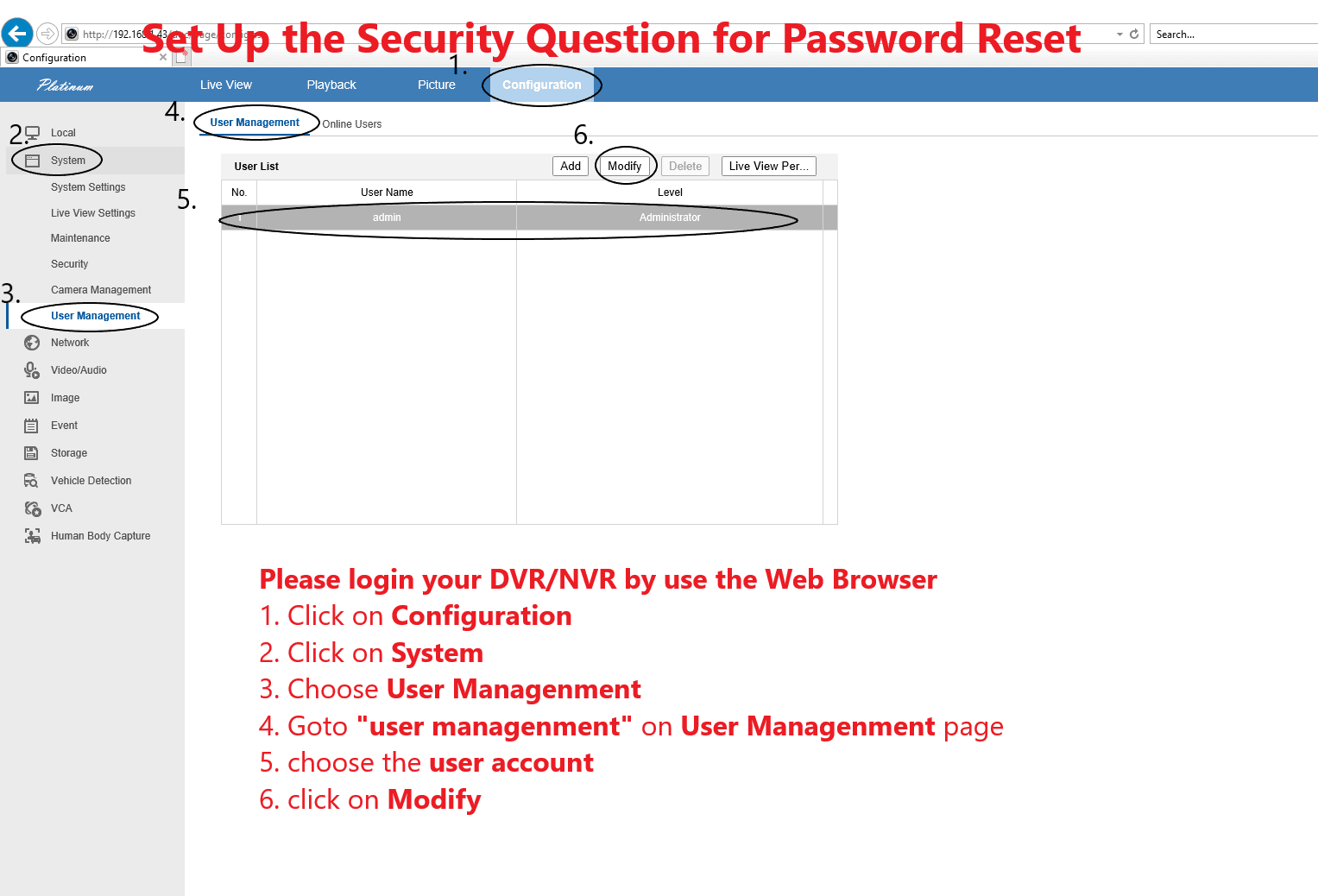
Otvorenie správy používateľov
Prejdite do Configuration → System → User Management. Na karte User Management vyberte v zozname User List svoj používateľský účet (napríklad admin) a kliknite na Modify.
Nakonfigurovanie troch bezpečnostných otázok
V dialógovom okne Modify user otvorte Account Security Settings. V časti Security Question Configuration vyberte otázku pre Security Question 1, 2 a 3 a ku každej z nich zadajte odpoveď do poľa Answer.
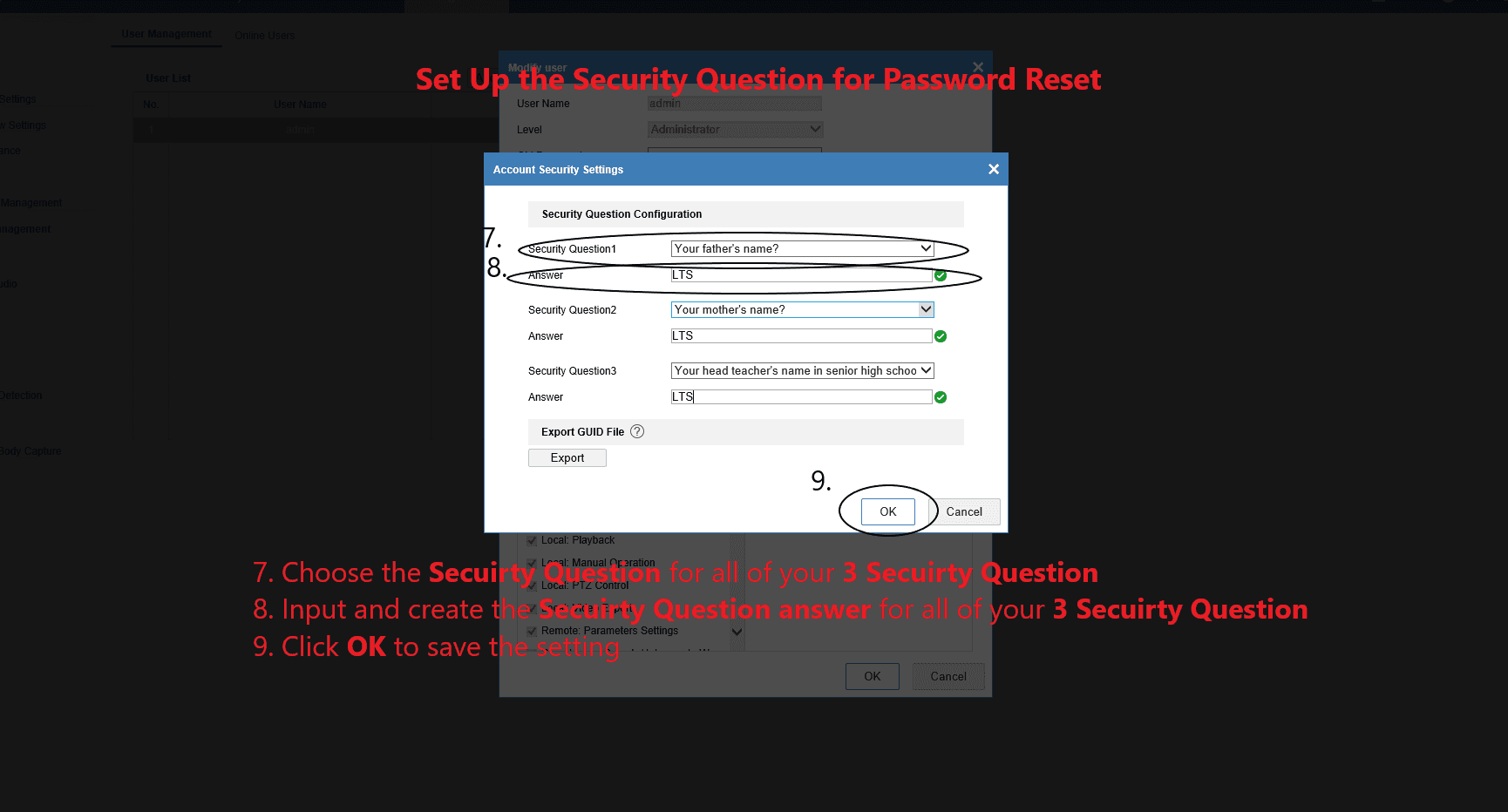
Uloženie otázok
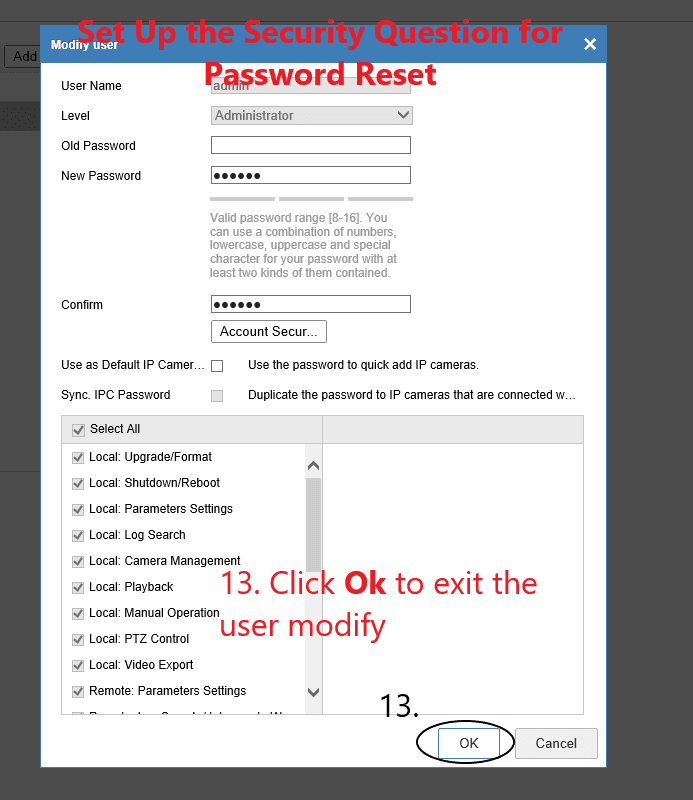
Kliknutím na OK uložte konfiguráciu bezpečnostných otázok.
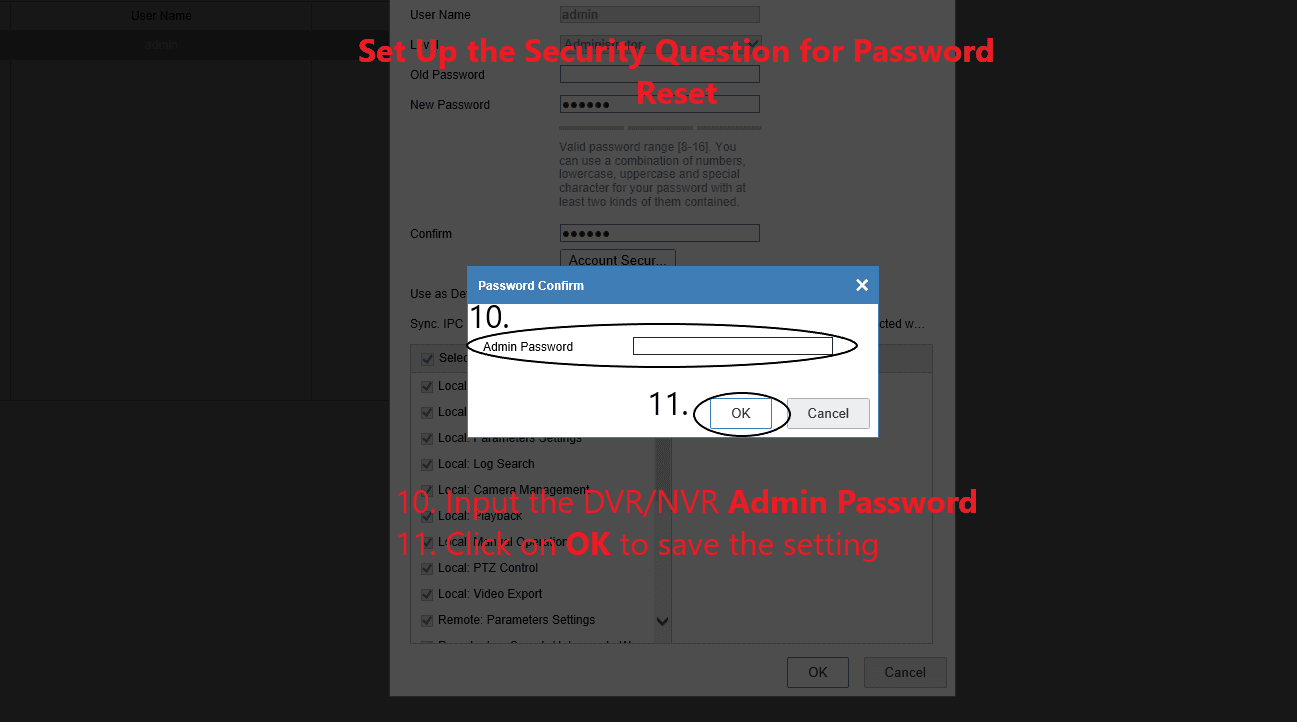
Potvrdenie heslom správcu
Keď sa zobrazí výzva Password Confirm, zadajte Admin Password k DVR/NVR a kliknite na OK.
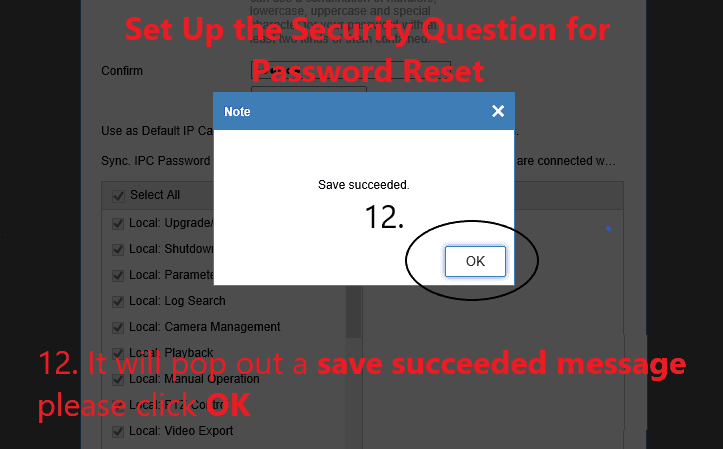
Počkanie na hlásenie „Save succeeded“
Zobrazí sa dialógové okno Note s textom Save succeeded. Kliknite na OK.
Zatvorenie dialógového okna používateľa
Späť v dialógovom okne Modify user dokončite nastavenie kliknutím na OK.
Časť 2 — Resetovanie hesla pomocou bezpečnostných otázok
Ak sa neskôr stane, že sa nedostanete dnu, stiahnite si a nainštalujte nástroj IP Portal do počítača, ktorý je v rovnakej sieti ako rekordér, a potom postupujte podľa nasledujúcich krokov.
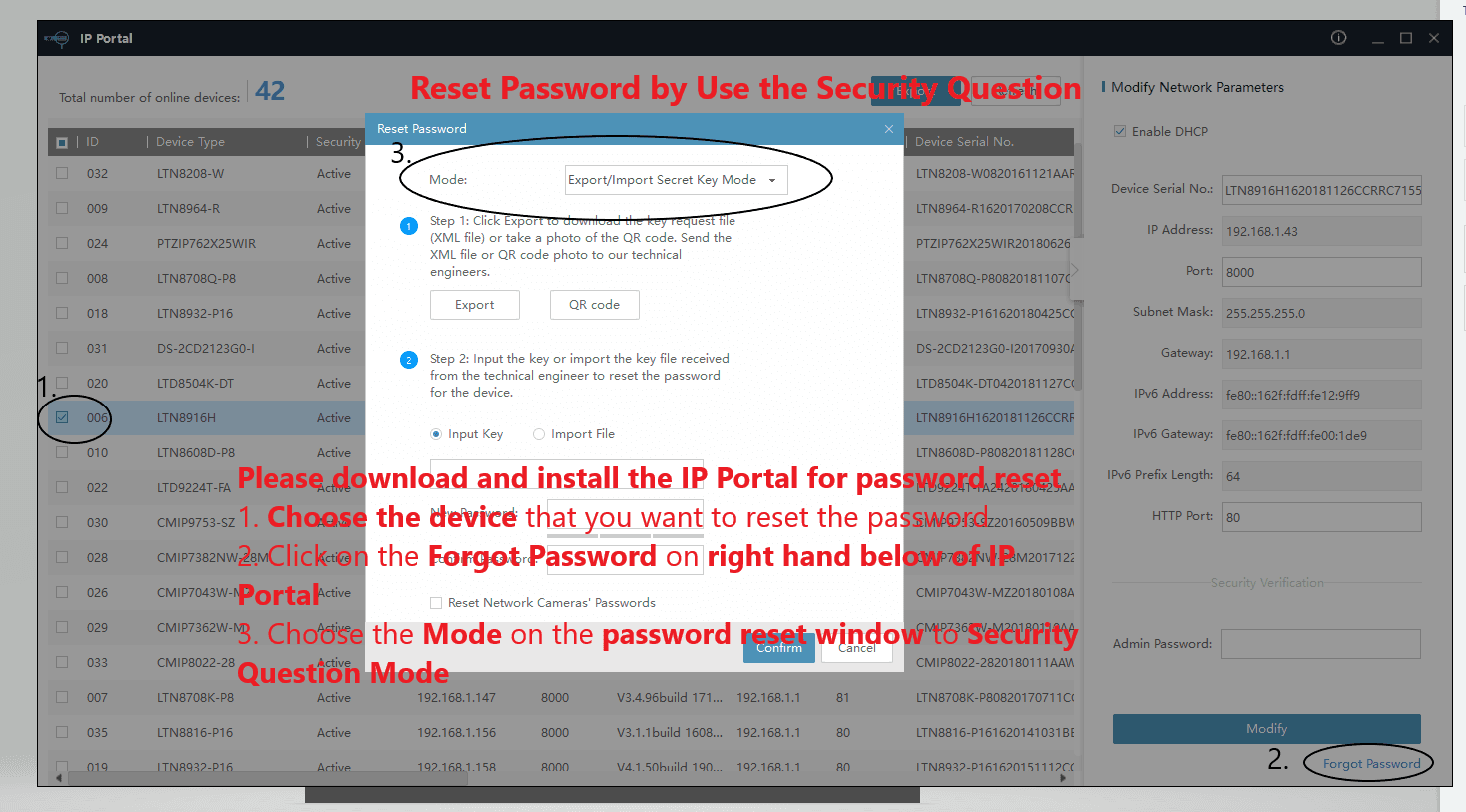
Výber zariadenia a otvorenie Forgot Password
V nástroji IP Portal vyberte zariadenie, ktorému chcete resetovať heslo, a kliknite na Forgot Password vpravo dole. V okne Reset Password nastavte Mode na Security Question Mode.
Zodpovedanie bezpečnostných otázok
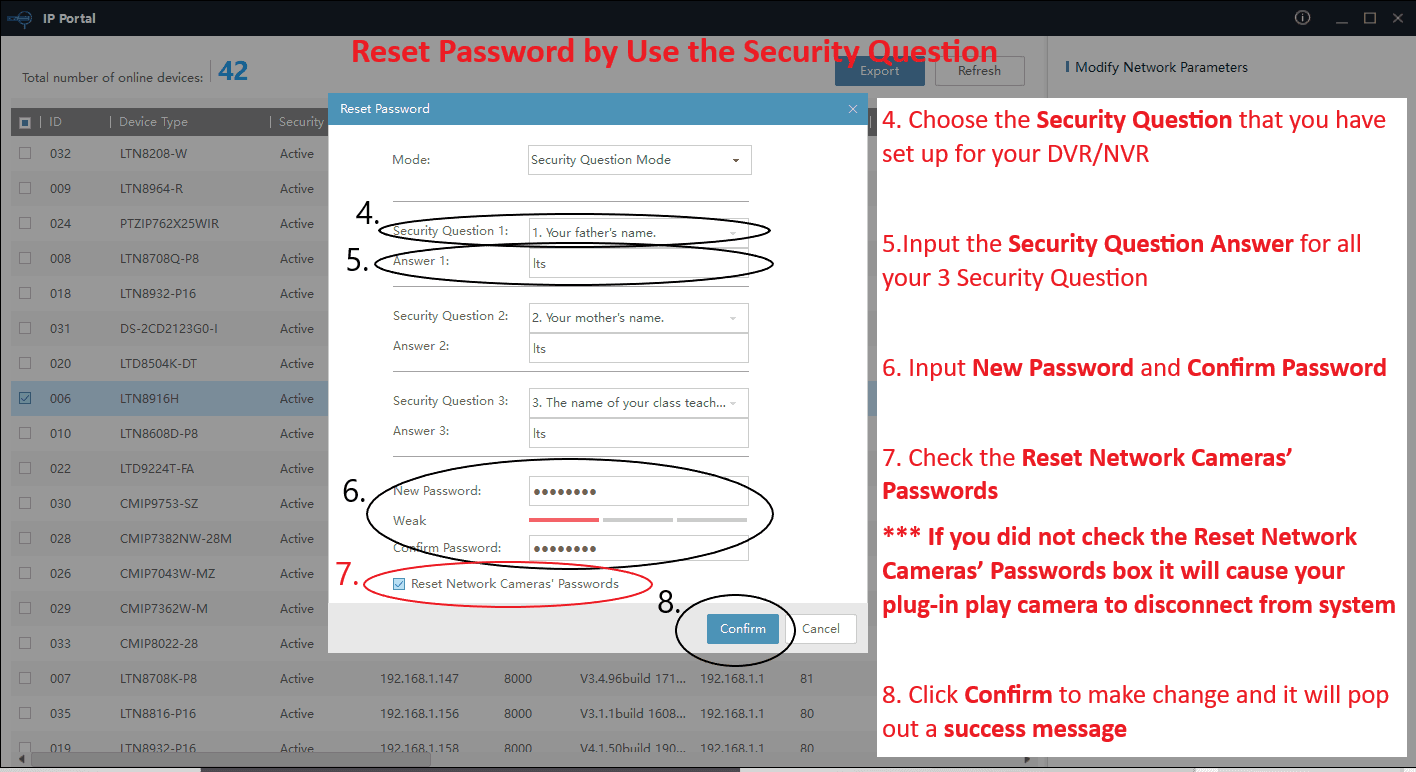
Vyberte každú otázku Security Question, ktorú ste si nastavili na DVR/NVR, a ku všetkým trom zadajte zodpovedajúcu odpoveď do poľa Answer.
Nastavenie nového hesla
Zadajte New Password a zopakujte ho v poli Confirm Password.
Platný rozsah hesla je 8 – 16 znakov. Použite kombináciu číslic, malých písmen, veľkých písmen a špeciálnych znakov, pričom musí obsahovať aspoň dva z týchto typov.
Resetovanie hesiel sieťových kamier
Začiarknite políčko Reset Network Cameras' Passwords.
Ak políčko Reset Network Cameras' Passwords nezačiarknete, vaše kamery typu plug-and-play (PoE) sa môžu od systému odpojiť.
Potvrdenie
Kliknutím na Confirm zmenu použijete. Následne sa zobrazí hlásenie o úspechu, ktoré potvrdí, že heslo bolo resetované.
Potrebujete ďalšiu pomoc s pripojením zariadenia online alebo s prihlásením? Pozrite si najčastejšie otázky o LTS Connect.
Podpora
Prehľad modulu Podpora v LTS Platinum Partner, vrátane nástrojov Kalkulačka disku a Kalkulačka šírky pásma pre efektívnu inštaláciu a údržbu zariadení.
Používateľská príručka aplikácie PRO-X NEXT
Kompletná používateľská príručka pre aplikáciu PRO-X NEXT — registrácia a prihlásenie, pridávanie zariadení a skupín, konfigurácia nastavení NVR a IPC, živé zobrazenie, prehrávanie, kontrola prístupu, udalosti a správa účtu.