 Centar za pomoć LTS Connect
Безбедносна питања за ресетовање лозинке
Прво подесите безбедносна питања на свом LTS Platinum DVR/NVR уређају, а затим их искористите у алату IP Portal да бисте сами ресетовали заборављену администраторску лозинку.
Заборавили сте администраторску лозинку за свој DVR/NVR? Ако сте унапред подесили безбедносна питања, можете сами да ресетујете лозинку помоћу алата IP Portal — без потребе да контактирате техничку подршку ради добијања кључне датотеке.
Овај водич има два дела:
- Део 1 — Подесите безбедносна питања у веб-интерфејсу рекордера (урадите ово пре него што останете без приступа).
- Део 2 — Употребите та безбедносна питања у алату IP Portal да бисте ресетовали заборављену лозинку.
Део 1 морате обавити док још увек можете да се пријавите на уређај. Безбедносна питања се не могу додати након што изгубите приступ администраторском налогу.
Део 1 — Подесите безбедносна питања
Пријавите се на свој DVR/NVR преко веб-прегледача, а затим испратите ове кораке.
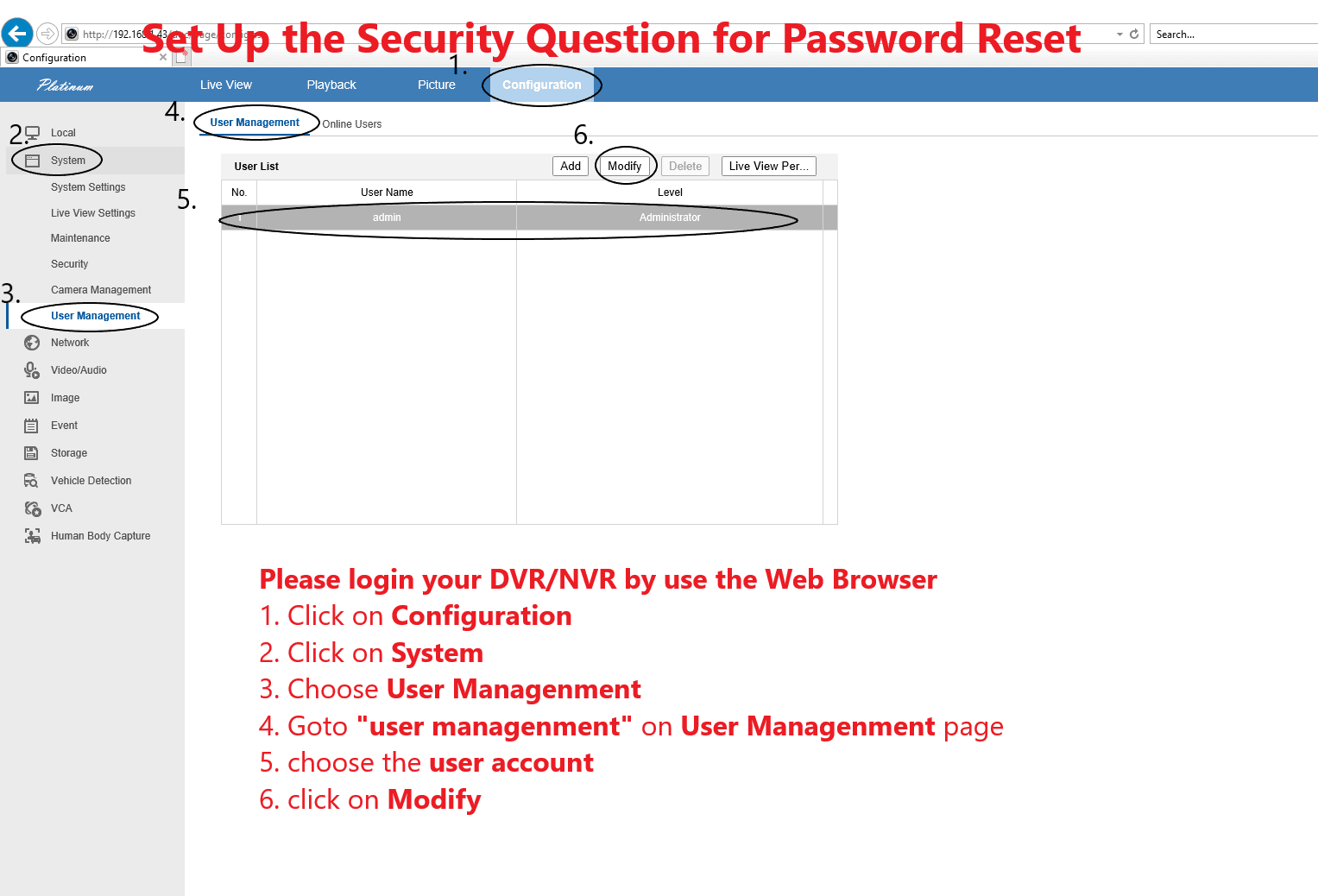
Отворите User Management
Идите на Configuration → System → User Management. На картици User Management изаберите свој кориснички налог (на пример, admin) у листи User List, а затим кликните на Modify.
Подесите три безбедносна питања
У дијалогу Modify user отворите Account Security Settings. У одељку Security Question Configuration изаберите по једно питање за Security Question 1, 2 и 3 и за свако упишите Answer.
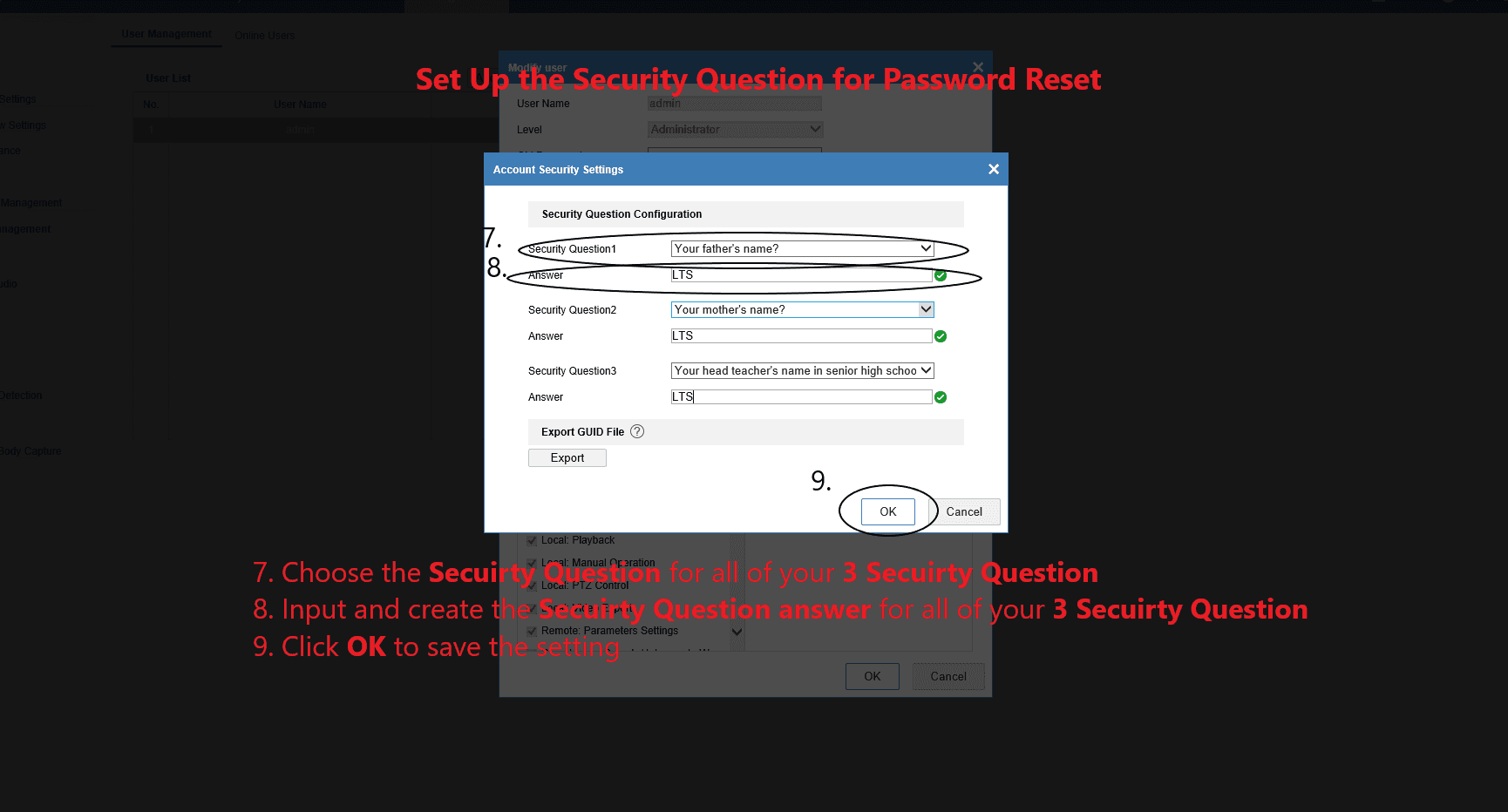
Сачувајте питања
Кликните на OK да бисте сачували конфигурацију безбедносних питања.
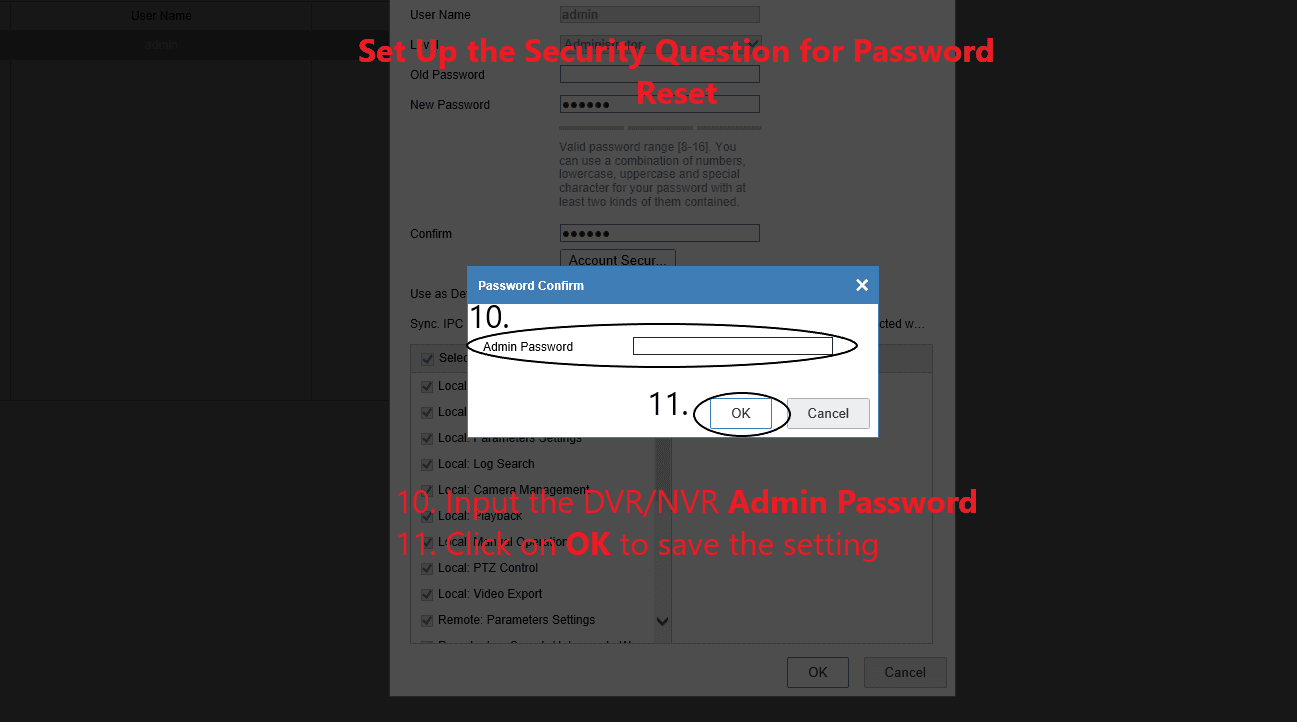
Потврдите администраторском лозинком
Када се појави упит Password Confirm, унесите Admin Password за DVR/NVR и кликните на OK.
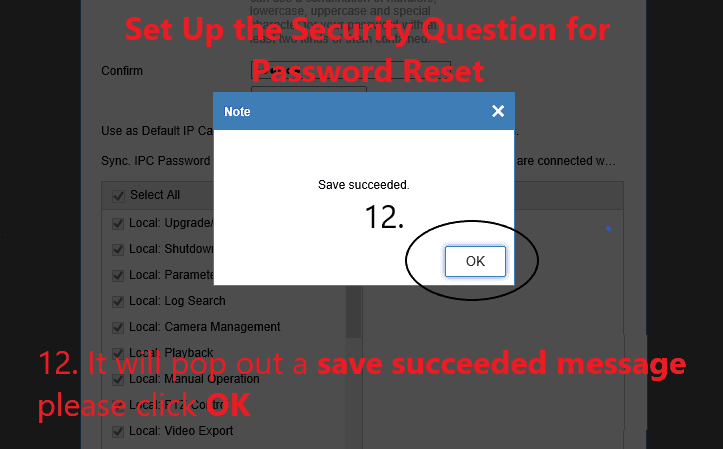
Сачекајте поруку „Save succeeded“
Појавиће се дијалог Note са поруком Save succeeded. Кликните на OK.
Затворите кориснички дијалог
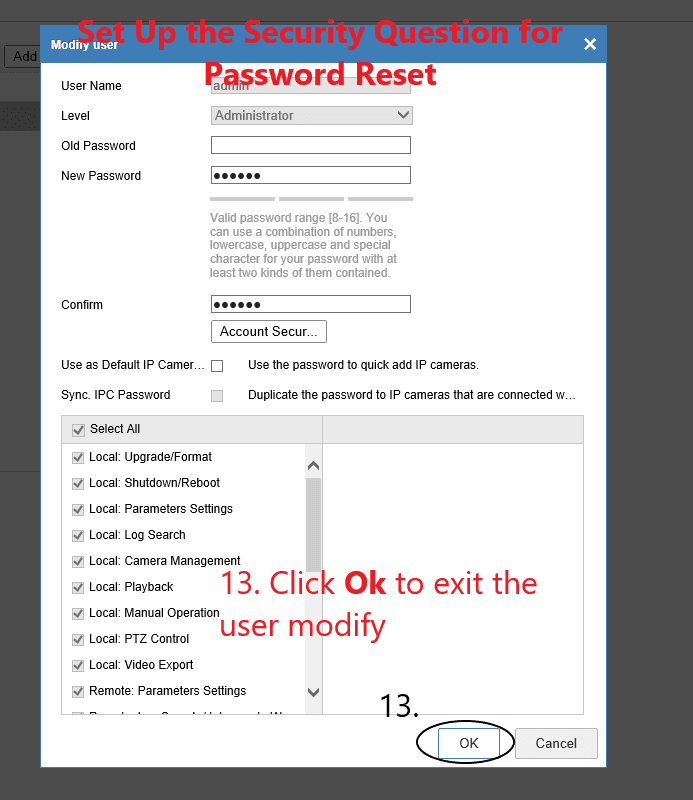
Када се вратите у дијалог Modify user, кликните на OK да бисте завршили.
Део 2 — Ресетујте лозинку помоћу безбедносних питања
Ако касније останете без приступа, преузмите и инсталирајте алат IP Portal на рачунар који се налази на истој мрежи као и рекордер, а затим испратите ове кораке.
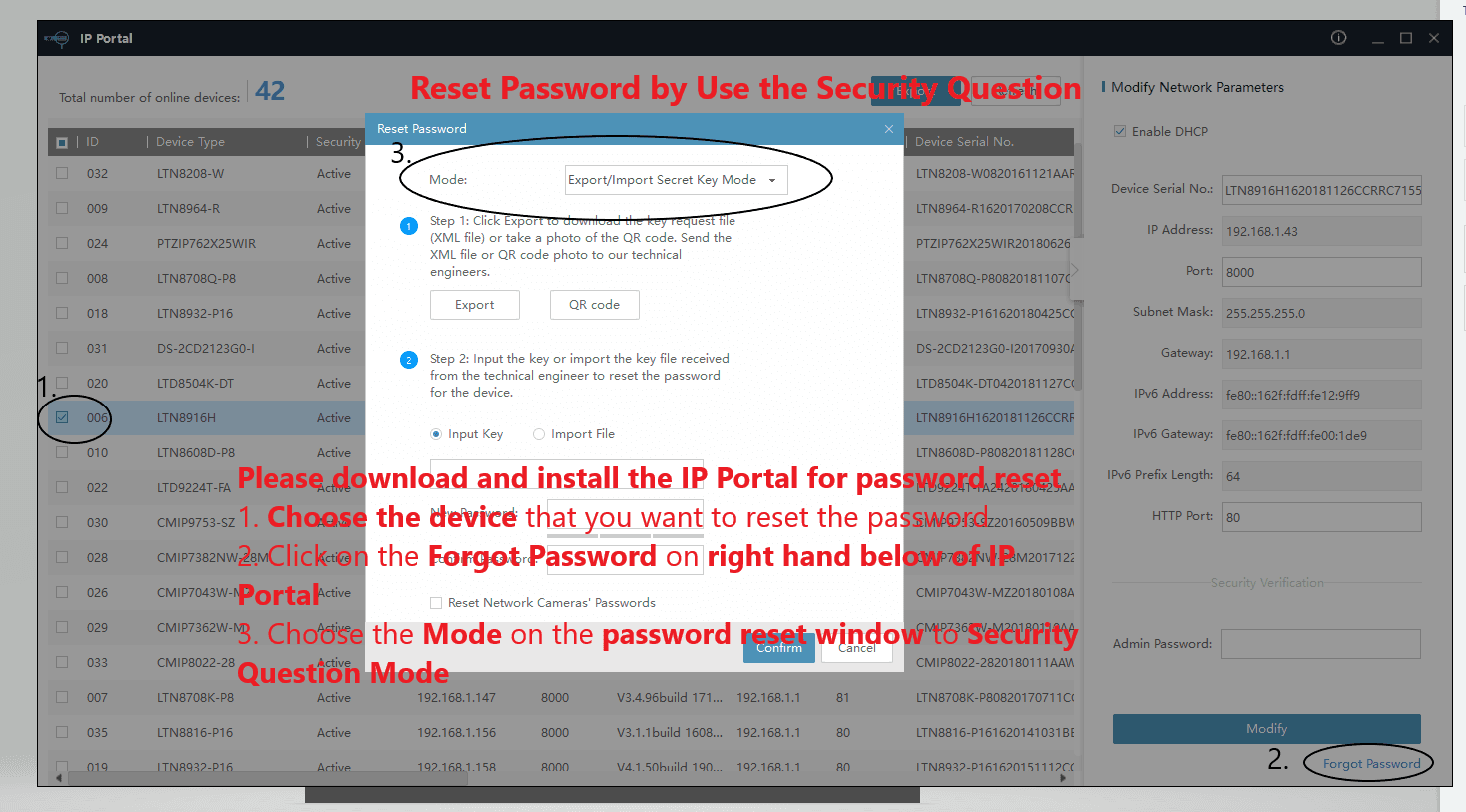
Изаберите уређај и отворите Forgot Password
У алату IP Portal изаберите уређај чију лозинку желите да ресетујете, а затим кликните на Forgot Password у доњем десном углу. У прозору Reset Password поставите Mode на Security Question Mode.
Одговорите на безбедносна питања
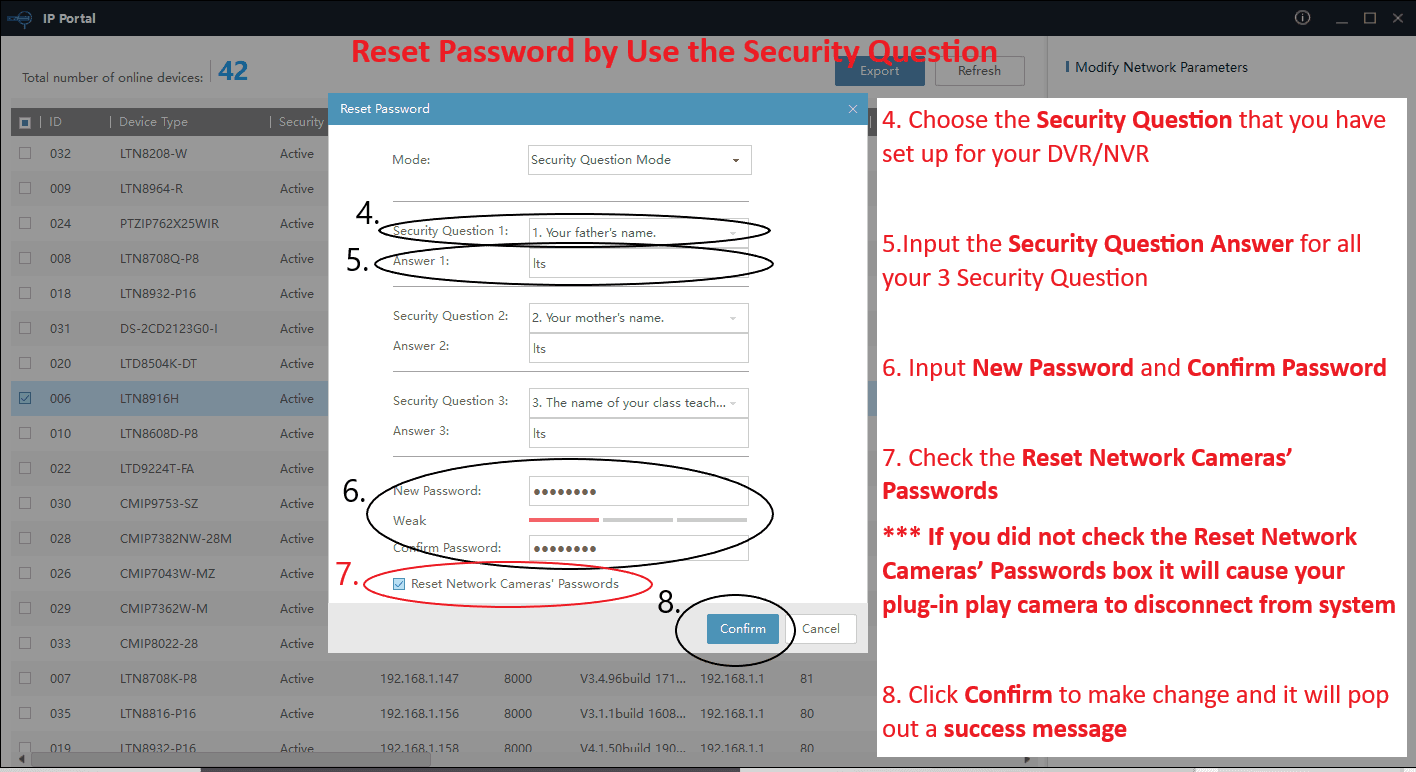
Изаберите свако Security Question које сте подесили на DVR/NVR уређају и упишите одговарајући Answer за сва три.
Поставите нову лозинку
Унесите New Password и поново је унесите у поље Confirm Password.
Важећа дужина лозинке је од 8 до 16 знакова. Користите комбинацију бројева, малих слова, великих слова и специјалних знакова, при чему треба да буду укључена најмање два од ових типова.
Ресетујте лозинке мрежних камера
Означите поље за потврду Reset Network Cameras' Passwords.
Ако оставите поље Reset Network Cameras' Passwords неозначено, ваше plug-and-play (PoE) камере могу да се искључе из система.
Потврдите
Кликните на Confirm да бисте применили измену. Порука о успеху потврђује да је лозинка ресетована.
Потребна вам је додатна помоћ да бисте свој уређај повезали на интернет или се пријавили? Погледајте LTS Connect FAQs.
Podrška
Pregled modula Podrška u LTS Platinum Partner, uključujući alate Disk Calculator i Bandwidth Calculator za efikasnu instalaciju i održavanje uređaja.
Корисничко упутство за апликацију PRO-X NEXT
Комплетно корисничко упутство за апликацију PRO-X NEXT — регистрација и пријава, додавање уређаја и група, подешавање NVR и IPC поставки, преглед уживо, репродукција, контрола приступа, догађаји и управљање налогом.