 ศูนย์ช่วยเหลือ LTS Connect
คู่มือการติดตั้ง DS-K1T671TM-3XF
ติดตั้ง เดินสาย ตั้งค่า และแก้ไขปัญหาเทอร์มินัลจดจำใบหน้าพร้อมการคัดกรองอุณหภูมิ DS-K1T671TM-3XF — การสำรวจหน้างาน ขาตั้งพื้น การเดินสาย การตั้งค่าอุณหภูมิและหน้ากากอนามัย การตรวจรับงาน และคำถามที่พบบ่อย
DS-K1T671TM-3XF เป็นเทอร์มินัลจดจำใบหน้าพร้อมการคัดกรองอุณหภูมิสำหรับงานควบคุมการเข้าออก คู่มือนี้ครอบคลุมขั้นตอนการติดตั้งใช้งานทั้งหมด ตั้งแต่การสำรวจหน้างาน การติดตั้งทางกล การเดินสาย การปรับแก้และตั้งค่า การตรวจรับงาน ไปจนถึงคำถามที่พบบ่อยสำหรับการแก้ไขปัญหา
เอกสารนี้ใช้เพื่อการอ้างอิงเท่านั้น โปรดยึดตามตัวผลิตภัณฑ์จริงเสมอ และติดต่อฝ่ายสนับสนุนทางเทคนิคของเราเพื่อขอเวอร์ชันและเอกสารล่าสุด
1. โครงสร้างระบบและคำอธิบายการทำงาน
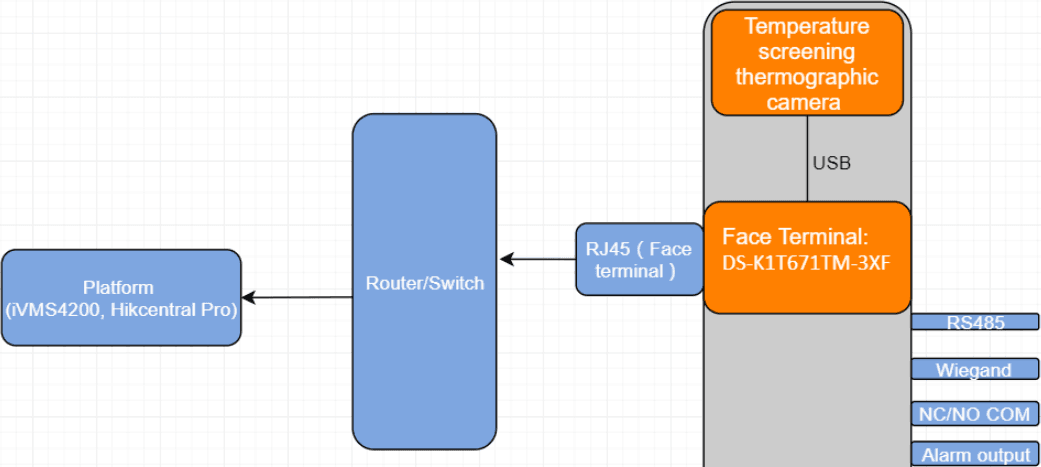
โซลูชันนี้ออกแบบมาเพื่อควบคุมการเข้าออกของอาคารสำนักงาน โรงงาน อาคารที่พักอาศัย และสถานที่อื่น ๆ ผ่านการวัดอุณหภูมิและการยืนยันใบหน้า เหตุการณ์ต่าง ๆ สามารถบริหารจัดการและเฝ้าติดตามได้บนซอฟต์แวร์ไคลเอนต์ iVMS-4200 หรือแพลตฟอร์ม HikCentral Professional
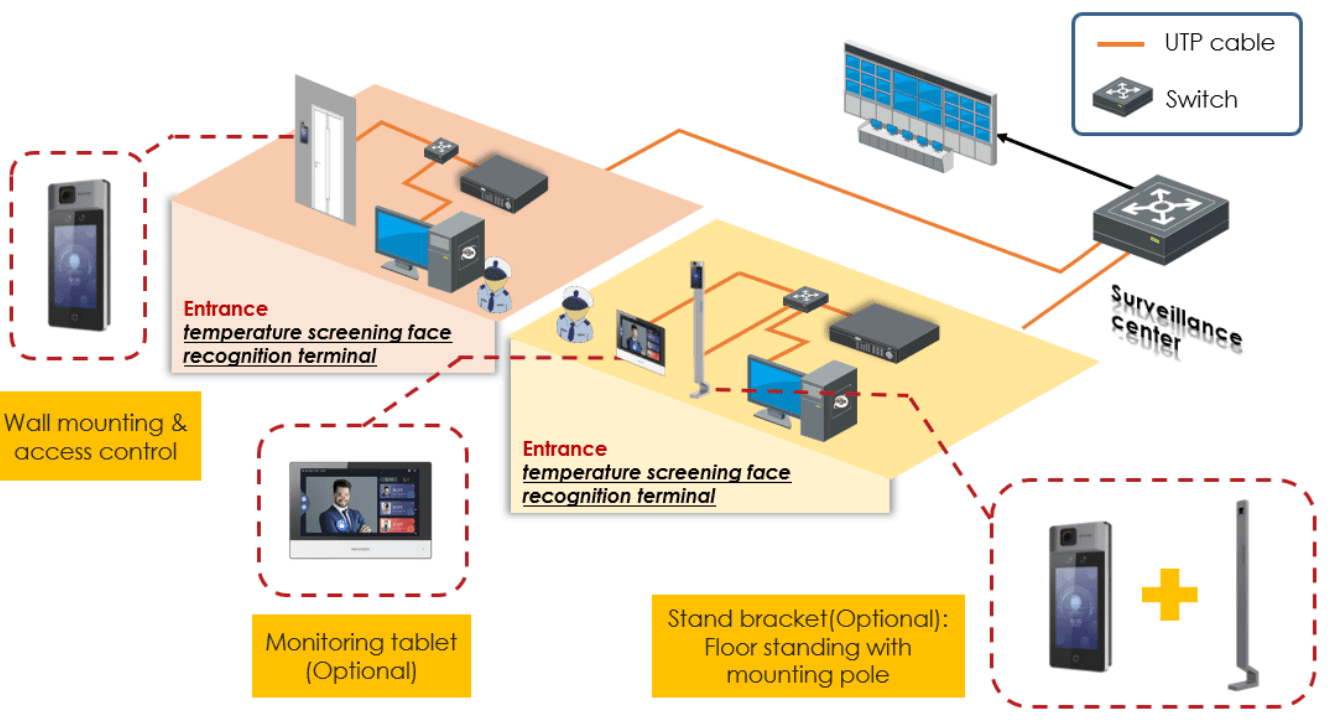
โครงสร้างของระบบควบคุมการเข้าออกและคัดกรองอุณหภูมิ
กล้องถ่ายภาพความร้อนสำหรับคัดกรองอุณหภูมิทำหน้าที่หลักในการคัดกรองเบื้องต้นอย่างรวดเร็ว โดยวัดอุณหภูมิที่ผิวหนังบริเวณพื้นผิวของร่างกาย หากพบว่าอุณหภูมิสูงเกินช่วงปกติ ควรใช้เครื่องวัดอุณหภูมิทางการแพทย์เพื่อทำการคัดกรองและยืนยันบุคคลที่น่าสงสัยซ้ำอีกครั้ง เนื่องจากผิวหนังบริเวณใบหน้าสัมผัสกับอากาศ และได้รับผลกระทบจากอุณหภูมิแวดล้อมรวมถึงการระเหยของเหงื่อ อุณหภูมิที่พื้นผิวของผิวหนังจึงอาจมีการเปลี่ยนแปลงอยู่บ้าง ขอแนะนำให้รอประมาณ 3 ถึง 5 นาทีเพื่อให้อุณหภูมิที่พื้นผิวร่างกายคงที่
2. ขั้นตอนการติดตั้ง
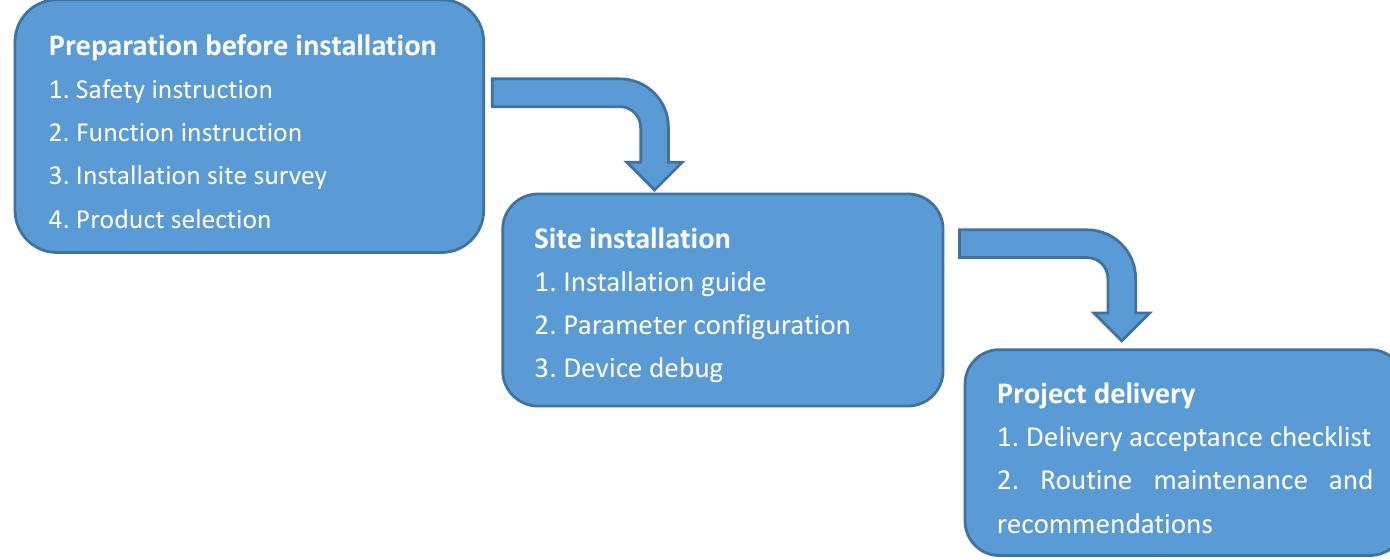
- การเตรียมการก่อนติดตั้ง — คำแนะนำด้านความปลอดภัย คำแนะนำการทำงาน การสำรวจหน้างานติดตั้ง การเลือกผลิตภัณฑ์
- การติดตั้งหน้างาน — คู่มือการติดตั้ง การตั้งค่าพารามิเตอร์ การปรับแก้อุปกรณ์
- การส่งมอบโครงการ — รายการตรวจรับงาน การบำรุงรักษาตามปกติ และข้อเสนอแนะ
3. ข้อควรพิจารณาในการนำระบบไปใช้งาน
3.1 ข้อควรระวังในการสำรวจหน้างาน
- ไม่แนะนำให้ใช้งานกลางแจ้ง ควรติดตั้งภายในอาคารในบริเวณที่ปิด มีอุณหภูมิคงที่ ไม่มีลม (รวมถึงลมธรรมชาติและกระแสลมจากเครื่องปรับอากาศ) และไม่มีแสงแดดส่องตรง
- สำหรับการใช้งานภายในอาคาร อุณหภูมิแวดล้อมต้องอยู่ในช่วง 10–35 °C หากเกินช่วงนี้ จะไม่สามารถรับประกันความแม่นยำในการวัดอุณหภูมิของอุปกรณ์ได้
- เมื่อใช้งานกลางแจ้ง (รวมถึงพื้นที่กึ่งเปิดโล่ง เช่น บริเวณประตูทางเข้า) จะไม่สามารถรับประกันความแม่นยำในการวัดอุณหภูมิร่างกายได้อย่างน่าเชื่อถือ ควรนำทางให้แขกและผู้ใช้งานเข้าไปยังพื้นที่ติดตั้งภายในอาคาร
- ข้อกำหนดในการติดตั้งเทอร์มินัลจดจำใบหน้า: ช่องสัญญาณแสงที่มองเห็นได้ต้องมีแสงสว่างเพียงพอ และต้องหลีกเลี่ยงแสงย้อน การสะท้อนแสง และสิ่งกีดขวาง
- หลีกเลี่ยงวัตถุที่มีอุณหภูมิสูงซึ่งไม่ใช่ร่างกายมนุษย์ และพื้นผิวสะท้อนแสงในบริเวณที่ตรวจจับ
อธิบายข้อควรระวังในการติดตั้งข้างต้นให้ลูกค้าทราบก่อนเริ่มโครงการ และปฏิบัติตามอย่างเคร่งครัด
3.2 ข้อควรระวังในการวัดอุณหภูมิร่างกายมนุษย์
- เมื่อบุคคลเพิ่งเข้ามาภายในอาคารจากภายนอก จำเป็นต้องถอดหมวกและปัดผมหน้าม้าขึ้น ขอแนะนำให้รอประมาณ 3 ถึง 5 นาทีเพื่อให้อุณหภูมิที่พื้นผิวร่างกายคงที่
- เมื่อบุคคลเคลื่อนที่จากระยะไกลเข้ามาใกล้ ค่าอุณหภูมิที่วัดได้ในระยะใกล้อาจแสดงผลสูงเกินจริง ควรจัดเส้นนำทางการเคลื่อนที่ของผู้คนที่หน้างาน โดยให้วัดอุณหภูมิร่างกายที่ระยะคงที่ (แนะนำ 0.5 ถึง 1.5 ม.) และให้ผู้คนเดินออกไปทางซ้ายหรือขวา แทนที่จะเดินตรงเข้าหาอุปกรณ์ต่อไป
- ขณะวัดอุณหภูมิร่างกาย บุคคลต้องยืนที่ระยะคงที่ ผ่านทีละคน หยุดชั่วครู่ และหันหน้าตรงเข้าหากล้อง
ต้องปฏิบัติตามข้อควรระวังในการวัดอุณหภูมิข้างต้นอย่างเคร่งครัดที่หน้างานโครงการ
4. การเตรียมการก่อนติดตั้ง
อ่านและปฏิบัติตามข้อกำหนดด้านล่างนี้ก่อนใช้งานอุปกรณ์
4.1 คำแนะนำด้านความปลอดภัย
ข้อควรระวังในการใช้งาน
- อย่าหันอุปกรณ์เข้าหาแสงจ้าโดยตรง เช่น หลอดไฟหรือแสงแดด
- ตรวจสอบให้แน่ใจว่ากล้องถ่ายภาพความร้อนสามารถระบายความร้อนได้ตามปกติ
- ขนส่ง จัดเก็บ และใช้งานอุปกรณ์ภายในช่วงอุณหภูมิและความชื้นตามที่ระบุไว้ในคู่มือการใช้งานของกล้องถ่ายภาพความร้อน
- ใช้บรรจุภัณฑ์จากโรงงานในระหว่างการขนส่ง และหลีกเลี่ยงการตกหล่น การกดทับอย่างหนัก การกระแทก และการแช่น้ำ
ข้อกำหนดด้านพลังงาน
- ใช้อะแดปเตอร์จ่ายไฟที่ได้มาตรฐาน
- ปฏิบัติตามมาตรฐานความปลอดภัยทางไฟฟ้าของท้องถิ่น
- ตรวจสอบให้แน่ใจว่าได้ตัดไฟอุปกรณ์ในระหว่างการติดตั้งและเดินสาย
- ในระหว่างการใช้งาน อย่าให้สายไฟและสายอื่น ๆ ถูกกดทับอย่างหนัก บิดงอ หรือเหยียบย่ำ
อื่น ๆ
- อย่าถอดประกอบตัวเครื่องโดยไม่ได้รับอนุญาต
- โปรดยึดตามตัวผลิตภัณฑ์จริง เอกสารนี้ใช้เพื่อการอ้างอิงเท่านั้น
4.2 การเตรียมอุปกรณ์
ตัวเครื่องหลัก — DS-K1T671TM-3XF (P/N 302917210)
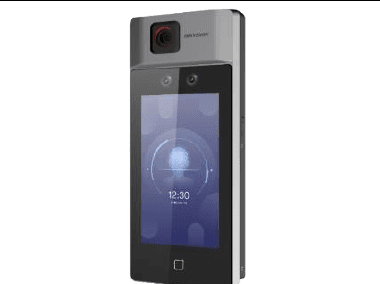
- รองรับใบหน้า 50,000 ใบหน้า และบัตร 50,000 ใบ
- ติดตั้งบนผนัง และตั้งบนพื้นด้วยเสาขาตั้ง
เสาขาตั้ง — DS-KAB671-B (อุปกรณ์เสริม, P/N 305700583)
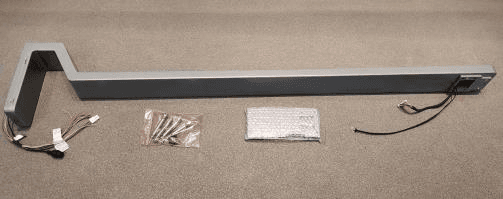
เสาขาตั้งสำหรับ DS-K1T671TM-3XF
| รายการ | ข้อมูลจำเพาะ |
|---|---|
| วัสดุ | SPCC |
| น้ำหนัก | 6.7 กก. (14.8 ปอนด์) |
| ขนาด (กว้าง × สูง × ลึก) | 98.5 มม. × 1342 มม. × 225 มม. (3.9" × 52.8" × 8.9") |
| อุปกรณ์ที่ให้มา | สกรู แผ่นยึด สายต่อพ่วงเครือข่ายและสายต่อพ่วงไฟ |
เครื่องมือที่แนะนำ (ไม่ได้ให้มา)
สว่านกระแทก ไขควง และบล็อก หากไม่จำเป็นต้องยึดอุปกรณ์ด้วยพุกสกรู ก็ไม่จำเป็นต้องใช้สว่านกระแทกและบล็อก
4.3 การสำรวจหน้างาน
| ลำดับ | รายการ | หมายเหตุ |
|---|---|---|
| ชื่อโครงการ | ||
| ชื่อทางเข้า | ||
| 1 | สภาพแวดล้อมการติดตั้ง (ภายใน / ภายนอกอาคาร) | ถ่ายภาพและวิดีโอของหน้างาน |
| 2 | แหล่งจ่ายไฟและสายเครือข่าย (เดินลอยบนพื้นผิวหรือฝังในท่อร้อยสาย) | |
| 3 | วิธีการติดตั้งอุปกรณ์ (เดินลอยบนพื้นผิวหรือใช้ขาตั้ง) |
ถ่ายภาพหรือบันทึกวิดีโอเพิ่มเติมของหน้างานติดตั้งและพื้น ต้องจัดเตรียมภาพและวิดีโอสำหรับทุกหน้างานติดตั้ง
5. การติดตั้งและการตั้งค่า
5.1 เทอร์มินัลจดจำใบหน้าพร้อมการคัดกรองอุณหภูมิ
5.1.1 การติดตั้งด้วยขาตั้งพื้น DS-KAB671-B (อุปกรณ์เสริม)
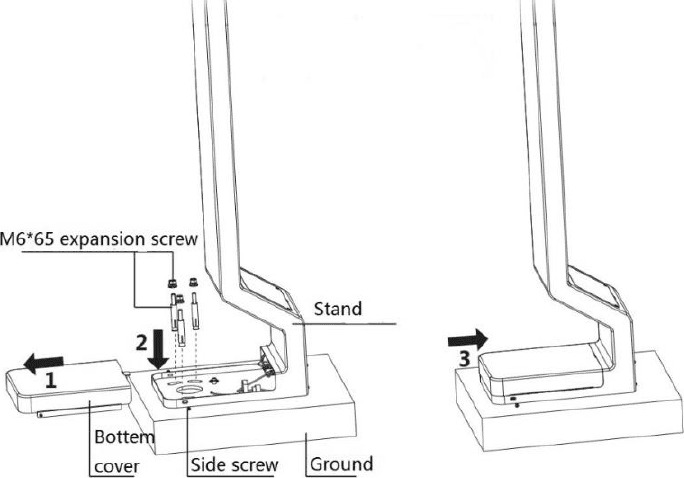
DS-K1T671TM-3XF สามารถติดตั้งแบบชั่วคราว (โดยไม่ใช้พุกสกรู) หรือยึดติดกับพื้นด้วยขาตั้งพื้น DS-KAB671-B ซึ่งเป็นอุปกรณ์เสริมได้ ทำตามขั้นตอนด้านล่างนี้
- คลายสกรูสองตัวที่ด้านข้างของฝาครอบด้านล่าง แล้วถอดฝาครอบออก
- ใส่พุกสกรูที่ให้มาในกล่องเข้าไปในรูที่ด้านล่าง ตรวจสอบให้แน่ใจว่าพุกสกรูแต่ละตัวอยู่สูงกว่าระดับพื้นเล็กน้อย แล้วยึดให้แน่นด้วยน็อตพุก
- ใส่ฝาครอบด้านล่างกลับเข้าที่ แล้วขันสกรูด้านข้างสองตัวกลับเข้าไป
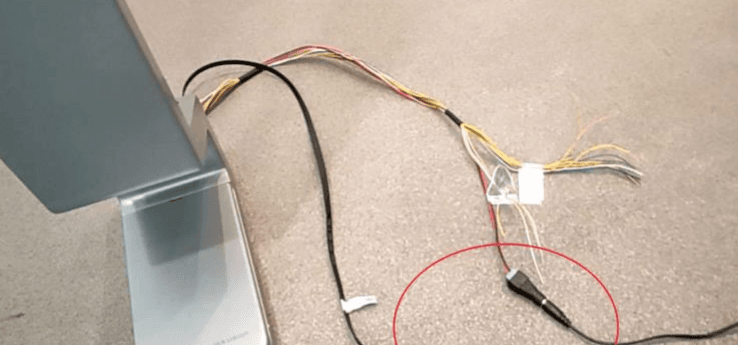
5.1.2 การเดินสายอุปกรณ์
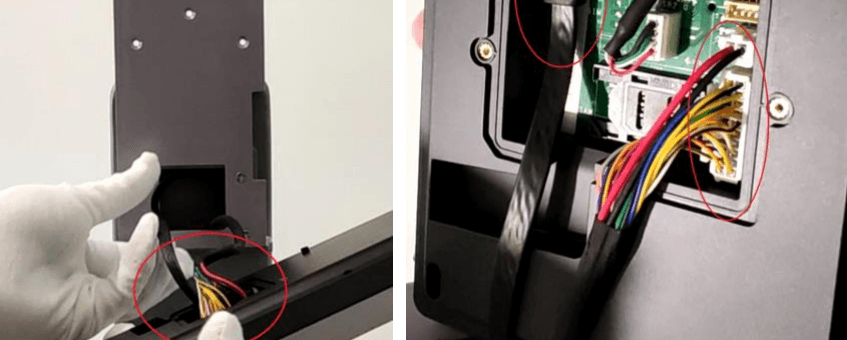
- ติดตั้งโครงยึดบนขาตั้งด้วยสกรู 4 ตัว จากนั้นเชื่อมต่อสายเครือข่าย สายไฟ และสายของอุปกรณ์ภายนอกอื่น ๆ เข้ากับช่องเชื่อมต่อของอุปกรณ์
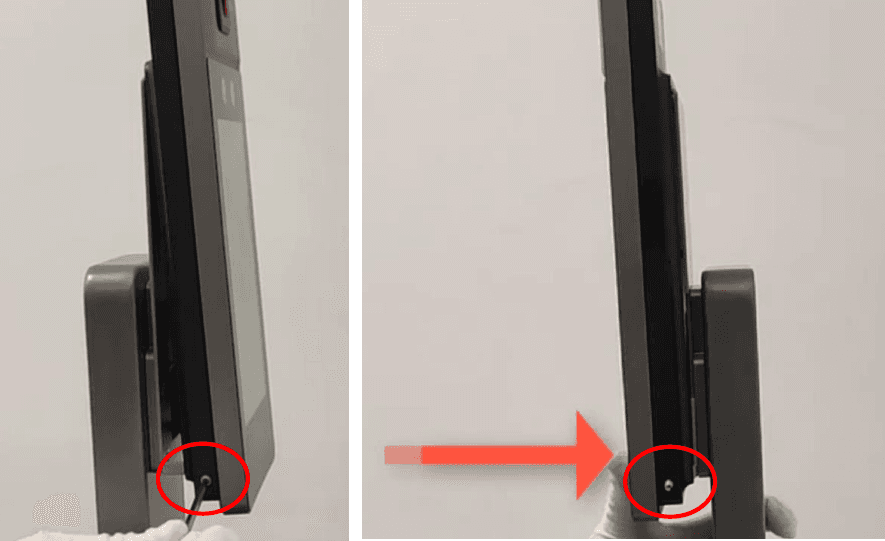
- ติดตั้งอุปกรณ์บนโครงยึด: คลายสกรู 2 ตัวที่ทั้งสองด้าน กดด้านล่างของอุปกรณ์ให้เข้าที่ แล้วขันสกรู 2 ตัวให้แน่น
- เชื่อมต่อสายไฟ 220 V AC และสายไฟเข้ากับขาตั้งพื้น
5.1.3 การปรับแก้และตั้งค่าอุปกรณ์
5.1.3.1 ขั้นตอนการปรับแก้
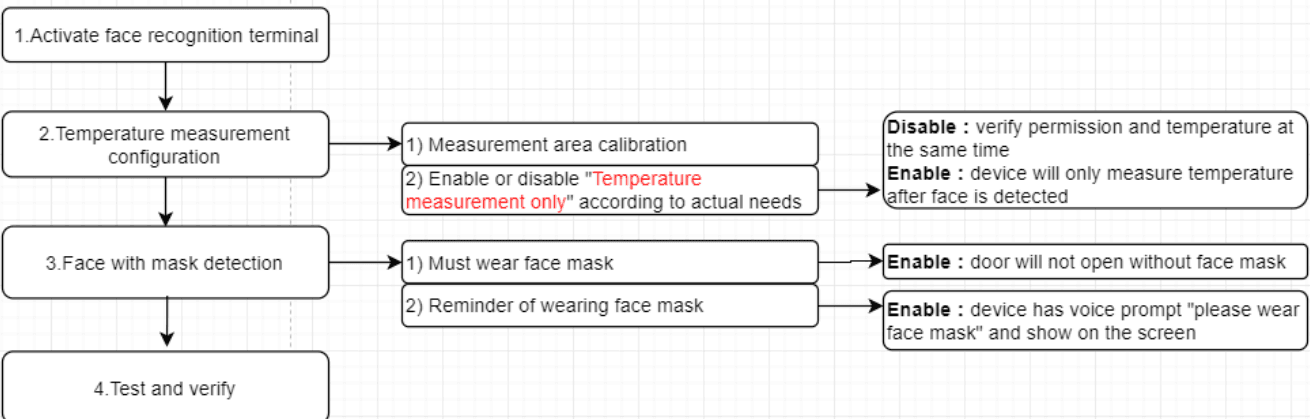
5.1.3.2 การตั้งค่าการวัดอุณหภูมิ
- เปิดใช้งานเทอร์มินัลด้วย SADP, iVMS-4200 หรือจากหน้าจอ UI บนตัวอุปกรณ์
- ตั้งค่าการวัดอุณหภูมิ
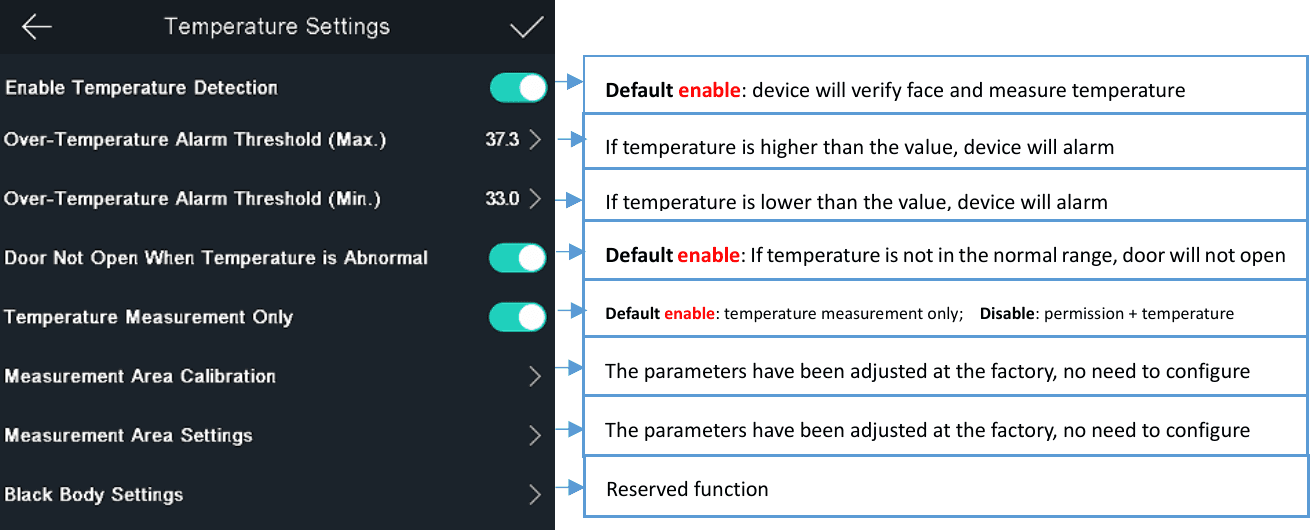
| การตั้งค่า | คำอธิบาย |
|---|---|
| Enable Temperature Detection (เปิดใช้การตรวจจับอุณหภูมิ) | ค่าเริ่มต้นคือ enable — อุปกรณ์จะยืนยันใบหน้าและวัดอุณหภูมิ |
| Over-Temperature Alarm Threshold (Max.) (เกณฑ์แจ้งเตือนอุณหภูมิสูงเกิน — สูงสุด) | หากอุณหภูมิสูงกว่าค่านี้ อุปกรณ์จะส่งสัญญาณเตือน |
| Over-Temperature Alarm Threshold (Min.) (เกณฑ์แจ้งเตือนอุณหภูมิสูงเกิน — ต่ำสุด) | หากอุณหภูมิต่ำกว่าค่านี้ อุปกรณ์จะส่งสัญญาณเตือน |
| Door Not Open When Temperature is Abnormal (ประตูไม่เปิดเมื่ออุณหภูมิผิดปกติ) | ค่าเริ่มต้นคือ enable — หากอุณหภูมิอยู่นอกช่วงปกติ ประตูจะไม่เปิด |
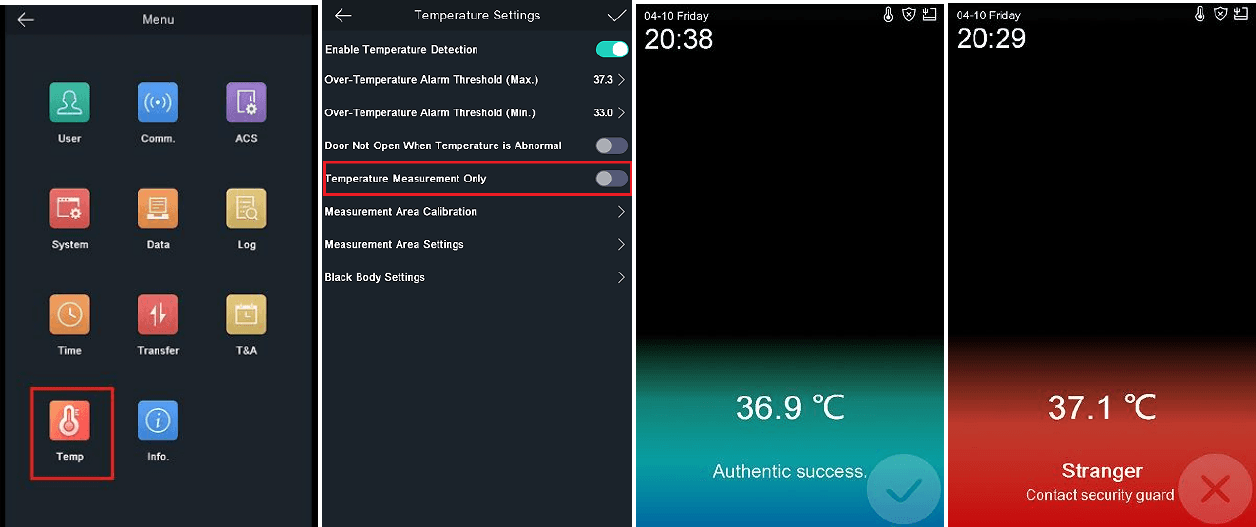
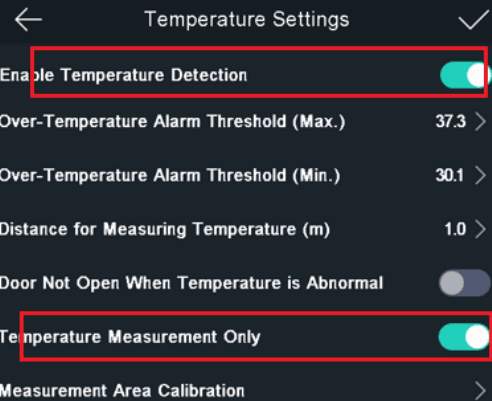
| Temperature Measurement Only (วัดอุณหภูมิเท่านั้น) | ค่าเริ่มต้นคือ enable — วัดอุณหภูมิเพียงอย่างเดียว ตั้งเป็น disable เพื่อใช้ทั้งสิทธิ์การเข้าออกและการวัดอุณหภูมิ |
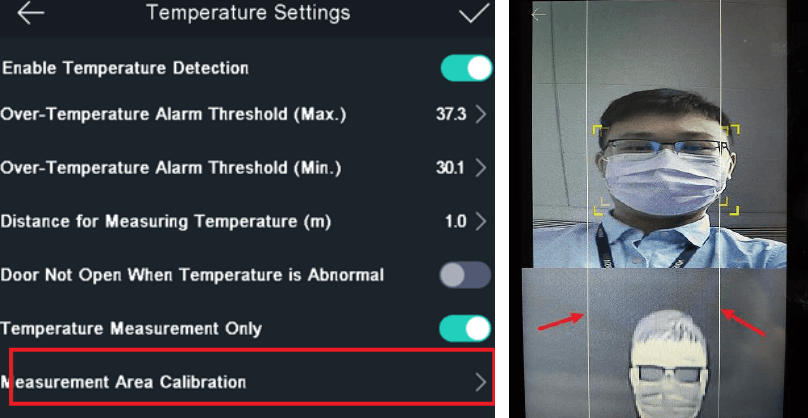
| Measurement Area Calibration (การปรับเทียบพื้นที่วัด) | ปรับตั้งมาจากโรงงานแล้ว ไม่จำเป็นต้องตั้งค่า |
| Measurement Area Settings (การตั้งค่าพื้นที่วัด) | ปรับตั้งมาจากโรงงานแล้ว ไม่จำเป็นต้องตั้งค่า |
| Black Body Settings (การตั้งค่าวัตถุดำ) | ฟังก์ชันสำรองไว้ |
5.1.3.3 การตั้งค่าใบหน้าที่สวมหน้ากาก
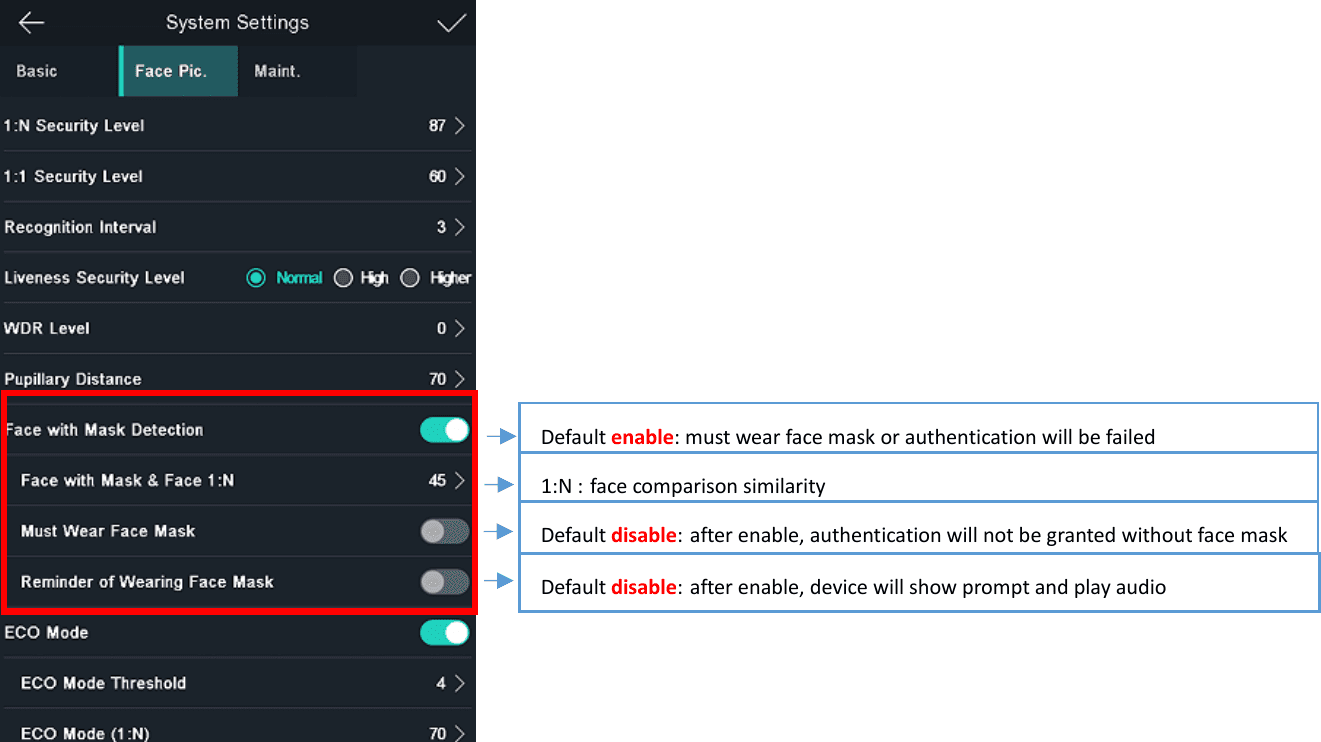
| การตั้งค่า | คำอธิบาย |
|---|---|
| Face with Mask Detection (การตรวจจับใบหน้าที่สวมหน้ากาก) | ค่าเริ่มต้นคือ enable — ต้องสวมหน้ากาก มิฉะนั้นการยืนยันตัวตนจะล้มเหลว |
| Face with Mask & Face 1:N (ใบหน้าที่สวมหน้ากากและใบหน้าแบบ 1:N) | ค่าความคล้ายของการเปรียบเทียบใบหน้าแบบ 1:N |
| Must Wear Face Mask (ต้องสวมหน้ากาก) | ค่าเริ่มต้นคือ disable — เมื่อเปิดใช้งานแล้ว จะไม่อนุญาตให้ผ่านการยืนยันตัวตนหากไม่สวมหน้ากาก |
| Reminder of Wearing Face Mask (เตือนให้สวมหน้ากาก) | ค่าเริ่มต้นคือ disable — เมื่อเปิดใช้งานแล้ว อุปกรณ์จะแสดงข้อความแจ้งเตือนและเล่นเสียง |
5.2 อุณหภูมิที่แสดงบนหน้าจอ
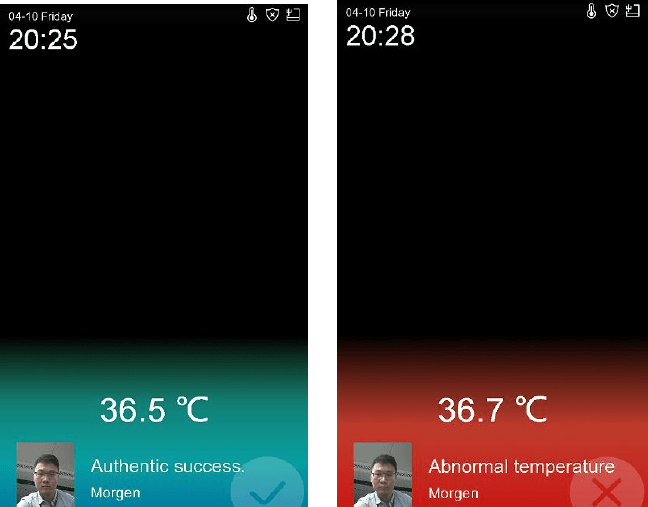
1. การจดจำใบหน้าตามปกติ — อุณหภูมิร่างกายปกติและผิดปกติ
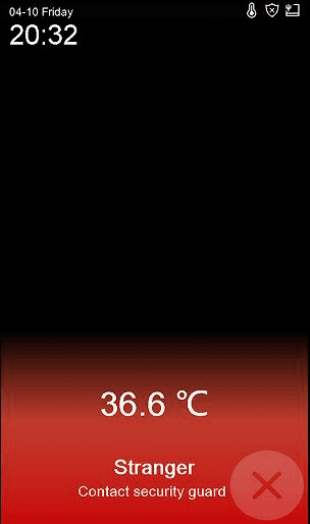
2. ใบหน้าที่ไม่ได้ลงทะเบียน — อุปกรณ์จะแจ้งเตือนว่า Stranger, contact security guard (บุคคลแปลกหน้า โปรดติดต่อเจ้าหน้าที่รักษาความปลอดภัย)
3. วัดอุณหภูมิเท่านั้น — เมื่อเปิดใช้งานโหมดนี้ อุปกรณ์จะไม่ยืนยันสิทธิ์ใบหน้า แต่จะตรวจสอบเพียงว่าอุณหภูมิปกติหรือผิดปกติเท่านั้น หากอุณหภูมิปกติ อุปกรณ์จะส่งสัญญาณ I/O ออกไป
6. การตรวจรับงาน
เพื่อให้แน่ใจว่าผลและความแม่นยำในการวัดอุณหภูมิเป็นไปตามความต้องการของลูกค้า หลังจากงานติดตั้งโครงการเสร็จสมบูรณ์แล้ว เจ้าหน้าที่ติดตั้ง ก่อสร้าง และทดสอบเดินเครื่องที่หน้างานต้องดำเนินงานในส่วนที่เกี่ยวข้องให้เรียบร้อย และกรอกแบบฟอร์มการติดตั้ง ทดสอบเดินเครื่อง และตรวจรับงานตามตารางด้านล่างนี้ หลังจากตรวจสอบและกรอกข้อมูลครบถ้วนตามที่กำหนดแล้ว ต้องรายงานแบบฟอร์มตรวจรับงานพร้อมวิดีโอและภาพที่เกี่ยวข้อง วิศวกรเทคนิคของ LTS จะดำเนินการตรวจสอบ และเมื่อตรวจสอบยืนยันความถูกต้องแล้ว จะมอบรายการตรวจรับงานให้ลูกค้าลงนามและเก็บรักษาไว้
6.1.1 การตรวจรับงานก่อสร้าง
| ลำดับ | เนื้อหา | ผ่านมาตรฐาน (√ / ×) | หมายเหตุ |
|---|---|---|---|
| 1.1 | ติดตั้งในห้องที่มีอุณหภูมิคงที่ ไม่มีลม และไม่มีแสงแดดส่องตรงหรือไม่ | สภาพแวดล้อมภายนอกอาคารได้รับผลกระทบอย่างมากจากการเปลี่ยนแปลงต่าง ๆ เช่น อุณหภูมิ ลม และความชื้น ซึ่งส่งผลต่อความแม่นยำในการวัดอุณหภูมิที่พื้นผิวร่างกายด้วยภาพความร้อน จึงแนะนำให้ติดตั้งในตำแหน่งที่มีอุณหภูมิคงที่ ไม่มีลม และไม่มีแสงแดดส่องตรง | |
| 1.2 | ยืนยันสภาพแวดล้อมและตำแหน่งติดตั้งจริง | ถ่ายภาพและบันทึกวิดีโอเพื่อยืนยัน |
6.1.2 การตรวจรับงานทดสอบเดินเครื่อง
| ลำดับ | เนื้อหา | ผ่านมาตรฐาน (√ / ×) | หมายเหตุ |
|---|---|---|---|
| 2.1 | ถ่ายภาพหน้าตั้งค่า ACS ของเทอร์มินัลใบหน้า | ถ่ายภาพและบันทึกวิดีโอเพื่อยืนยัน | |
| 2.2 | ถ่ายภาพหน้า Temperature settings ของเทอร์มินัลใบหน้า | ถ่ายภาพและบันทึกวิดีโอเพื่อยืนยัน | |
| 2.3 | ถ่ายภาพหน้าตั้งค่าบนเว็บของกล้องวัดอุณหภูมิ | ถ่ายภาพและบันทึกวิดีโอเพื่อยืนยัน | |
| 2.4 | บันทึกวิดีโอโหมดเรียนรู้ของแผงกั้นและโหมดปกติ | บันทึกวิดีโอเพื่อยืนยัน |
6.1.3 การตรวจรับงานด้านการทำงาน
| ลำดับ | เนื้อหา | ผ่านมาตรฐาน (√ / ×) | หมายเหตุ |
|---|---|---|---|
| 3.1 | ทดสอบผลการวัดอุณหภูมิเมื่อมีผู้คนหนาแน่น เปรียบเทียบผล และตรวจสอบว่าค่าอุณหภูมิที่วัดได้แม่นยำ พร้อมจัดเตรียมไฟล์วิดีโอความยาว 3 นาที | บันทึกวิดีโอเพื่อยืนยัน | |
| 3.2 | บันทึกวิดีโอยืนยันกรณีอุณหภูมิปกติและผิดปกติ พร้อมวิดีโอเปรียบเทียบการทดสอบ | บันทึกวิดีโอเพื่อยืนยัน | |
| 3.3 | อุปกรณ์อัปโหลดภาพที่ถ่าย ข้อมูลอุณหภูมิ และข้อมูลอื่น ๆ ได้ตามปกติหรือไม่ | ถ่ายภาพและบันทึกวิดีโอเพื่อยืนยัน |
7. คำถามที่พบบ่อย
โมดูลวัดอุณหภูมิออฟไลน์
- หลังจากรีบูตอุปกรณ์ จะแสดงข้อความ "connecting thermal module exception" เนื่องจากโมดูลใช้เวลาบูตนานกว่าเทอร์มินัลใบหน้า ให้รอเพิ่มอีกประมาณ 1 นาทีในขณะที่เทอร์มินัลใบหน้าเชื่อมต่อกับโมดูลวัดอุณหภูมิ
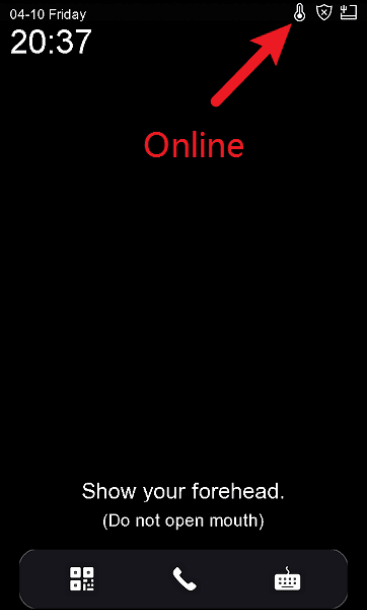
- ตรวจสอบว่าโมดูลวัดอุณหภูมิออนไลน์หรือออฟไลน์ หากออฟไลน์ หน้าจอหลักจะแสดงข้อความแจ้งเตือน — ให้ตรวจสอบการเชื่อมต่อสายที่ด้านหลังของอุปกรณ์
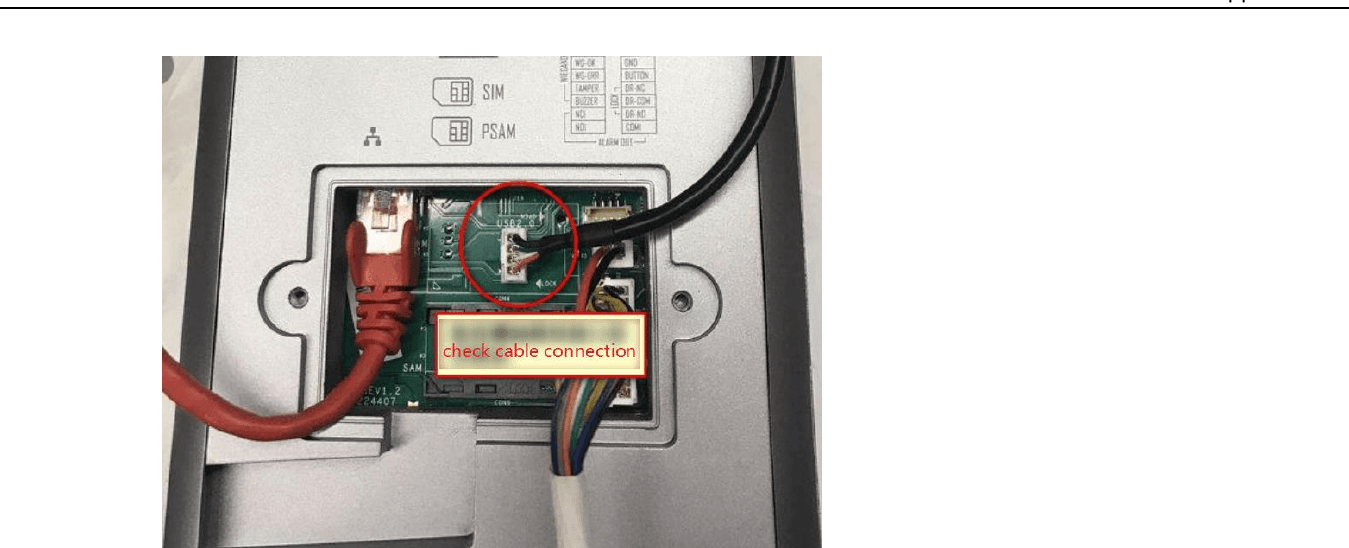
หากอุปกรณ์ยังคงแสดงสถานะออฟไลน์อยู่ โปรดดูเพิ่มเติมที่ การแก้ไขปัญหาอุปกรณ์ออฟไลน์
การวัดอุณหภูมิล้มเหลว
- ตรวจสอบว่าโมดูลวัดอุณหภูมิออนไลน์หรือออฟไลน์บนหน้าจอหลัก
- เปิดเมนูอุปกรณ์ และตรวจสอบว่าเทอร์มินัลสามารถรับสตรีมวิดีโอจากกล้องถ่ายภาพความร้อนได้หรือไม่
ผลการวัดอุณหภูมิไม่แม่นยำ
- เพื่อให้ได้อุณหภูมิที่แม่นยำ ให้รอ 90 นาทีหลังจากเปิดเครื่องเพื่ออุ่นเครื่อง
- การอ้าปากและหายใจออกลึก ๆ จะส่งผลต่อผลการวัดอุณหภูมิ
- ตรวจสอบและอัปเกรดอุปกรณ์รวมถึงโมดูลวัดอุณหภูมิให้เป็นเฟิร์มแวร์เวอร์ชันล่าสุด
อุปกรณ์สามารถวัดอุณหภูมิให้บุคคลแปลกหน้าได้หรือไม่
ได้ ให้เปิดใช้งานตัวเลือก Temperature Measurement Only (วัดอุณหภูมิเท่านั้น) บนอุปกรณ์
อุปกรณ์รองรับโปรโตคอล eHome (ISUP) หรือไม่
ด้วยข้อจำกัดของโปรโตคอล ปัจจุบันอุปกรณ์รองรับเฉพาะ device network SDK เท่านั้น
อุปกรณ์สามารถใช้สำหรับลงเวลาทำงานได้หรือไม่
ได้ อุปกรณ์จะอัปโหลดบันทึกข้อมูลไปยังแพลตฟอร์ม iVMS-4200 หรือ HikCentral และการคำนวณจะดำเนินการในซอฟต์แวร์
การค้นหาและส่งออกบันทึกข้อมูล
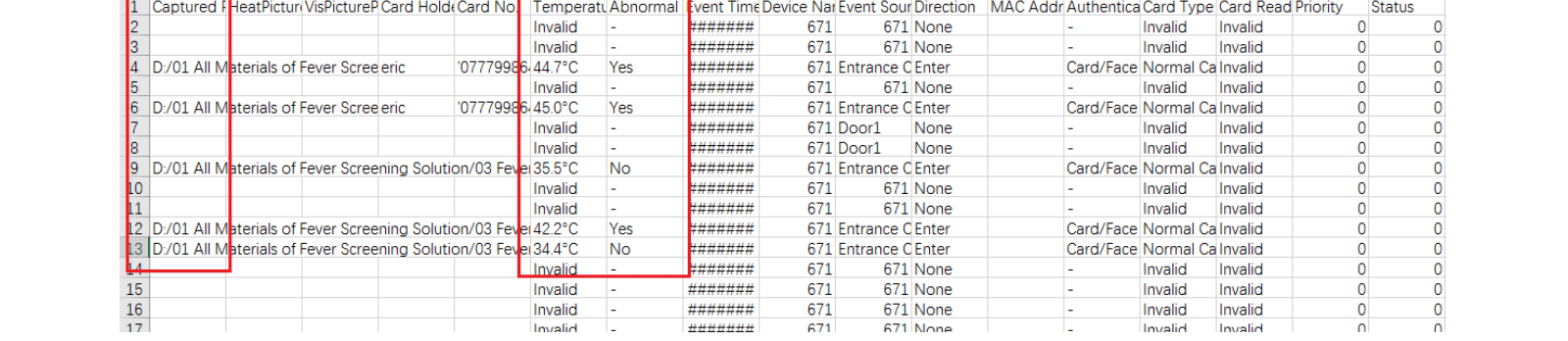
- ส่งออกจากอุปกรณ์ลงในไดรฟ์ USB ในรูปแบบ CSV ซึ่งประกอบด้วยรหัสพนักงาน หมายเลขบัตร ชื่อ เวลา สถานะการลงเวลา ข้อมูลอุณหภูมิ สถานะอุณหภูมิสูงเกินหรือไม่ และสถานะสวมหน้ากากหรือไม่
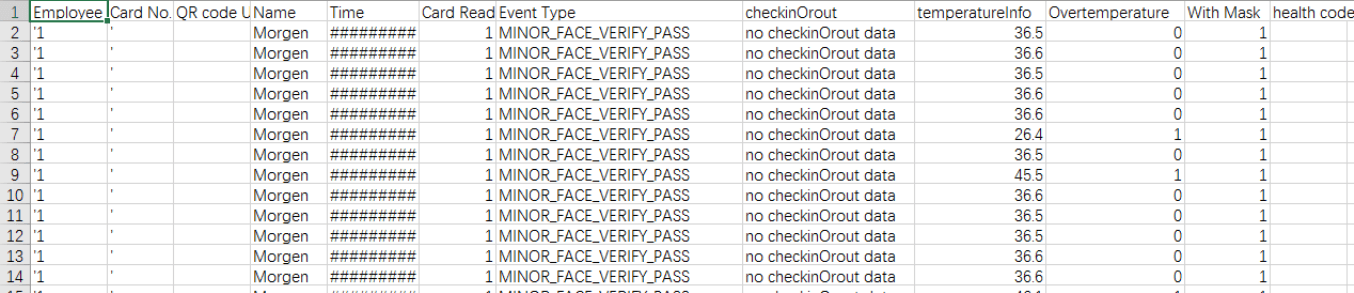
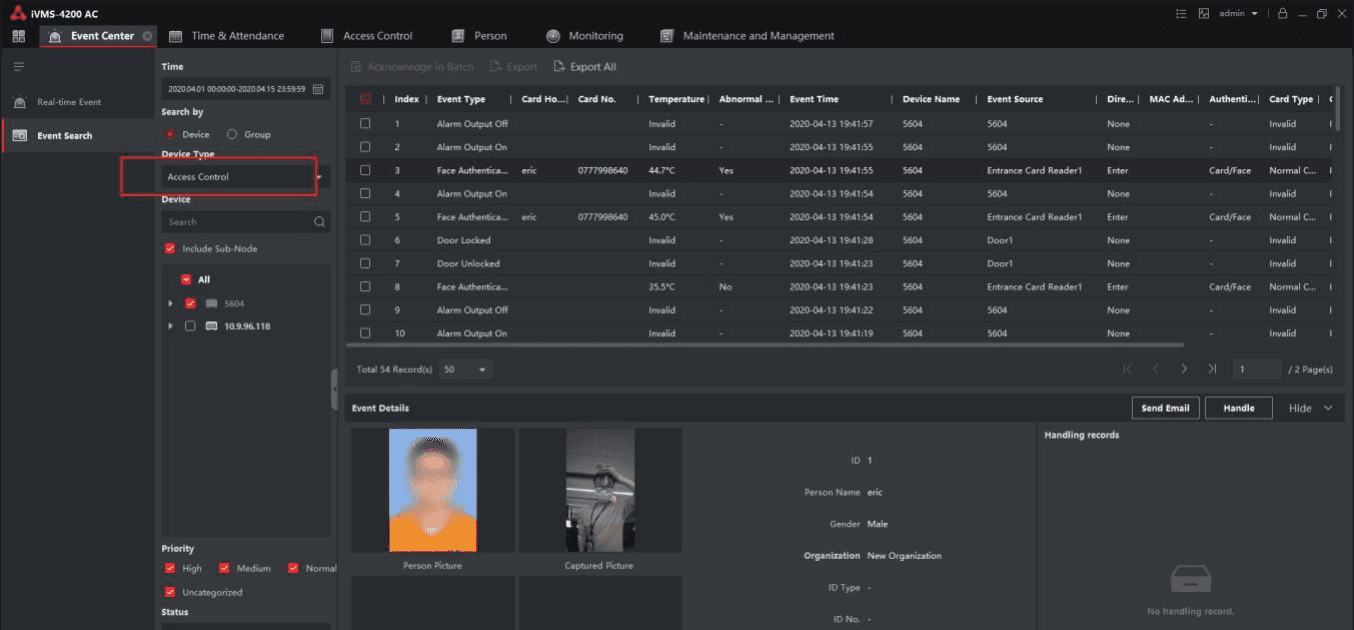
- ค้นหาเหตุการณ์ใน iVMS-4200: เลือกประเภทอุปกรณ์เป็น Access Control จากนั้นคุณจะพบข้อมูลอุณหภูมิและภาพที่ถ่ายไว้ (โดยไม่มีข้อมูล OSD อุณหภูมิ)
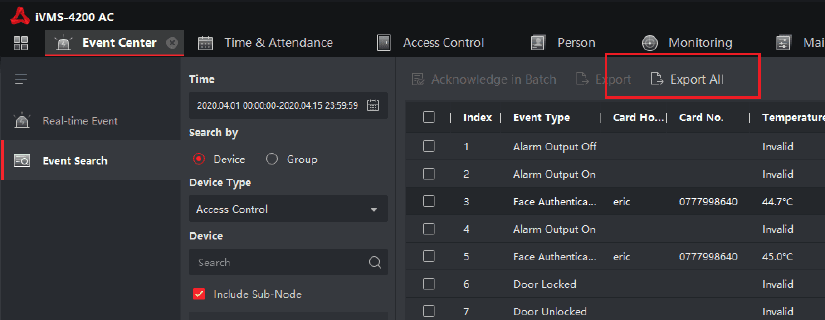
- ส่งออกภาพที่ถ่ายไว้และเหตุการณ์จาก iVMS-4200 ไปยังเครื่องพีซี บันทึกเหตุการณ์จะอยู่ในรูปแบบ CSV
LTS Connect Verification Code & Encryption Help
Understand LTS Connect verification codes, the device encryption password and what to do when a device is locked or you forgot your password.
คู่มือผู้ใช้ Guard Station 3.0
ติดตั้งและใช้งานซอฟต์แวร์บริหารจัดการวิดีโอ Guard Station 3.0 — การจัดการอุปกรณ์ การดูภาพสด การบันทึกและการเล่นย้อนหลัง วิดีโอวอลล์ การค้นหาพฤติกรรม การจดจำใบหน้า การนับจำนวนคน การควบคุมการเข้าออก แผนที่อิเล็กทรอนิกส์ เสียง และการตั้งค่าการแจ้งเตือน