 LTS Connect Yardım Merkezi
Uygulama Merkezi
Kişi yoklama görevlerini eklemek ve aramak, ayrıca kişi sayımı ve ısı haritası istatistik raporlarını görüntülemek için NVR Uygulama Merkezi'ni kullanın.
Kişi Yoklaması
Yoklama görevleri eklendikten sonra canlı yoklama bilgilerini görüntüleyebilir ve yoklama sonuçlarını arayabilirsiniz.
Yoklama Görevi Ekleme
Kişi yoklamasına başlamadan önce ilgili görevin doğru şekilde yapılandırılmış olması gerekir.
Başlamadan önce
- Kişi yoklaması için kullanılacak bir kamera doğru şekilde bağlanmış olmalıdır.
- System → Smart Settings → Algorithm Configuration → Algorithm Management yolunu izleyin. Target Recognition özelliğini en az bir motora atayın.
- Yoklama karşılaştırması için kullanılacak liste kütüphanesi doğru şekilde yapılandırılmış olmalıdır. Ayrıntılar için bkz. Liste Kütüphanesi Ekleme.
Adımlar
- Person Check-In seçeneğine tıklayın.
- Sol taraftaki menüyü görüntülemek için sağ tıklayın.
 simgesine tıklayın.
- Add seçeneğine tıklayın.
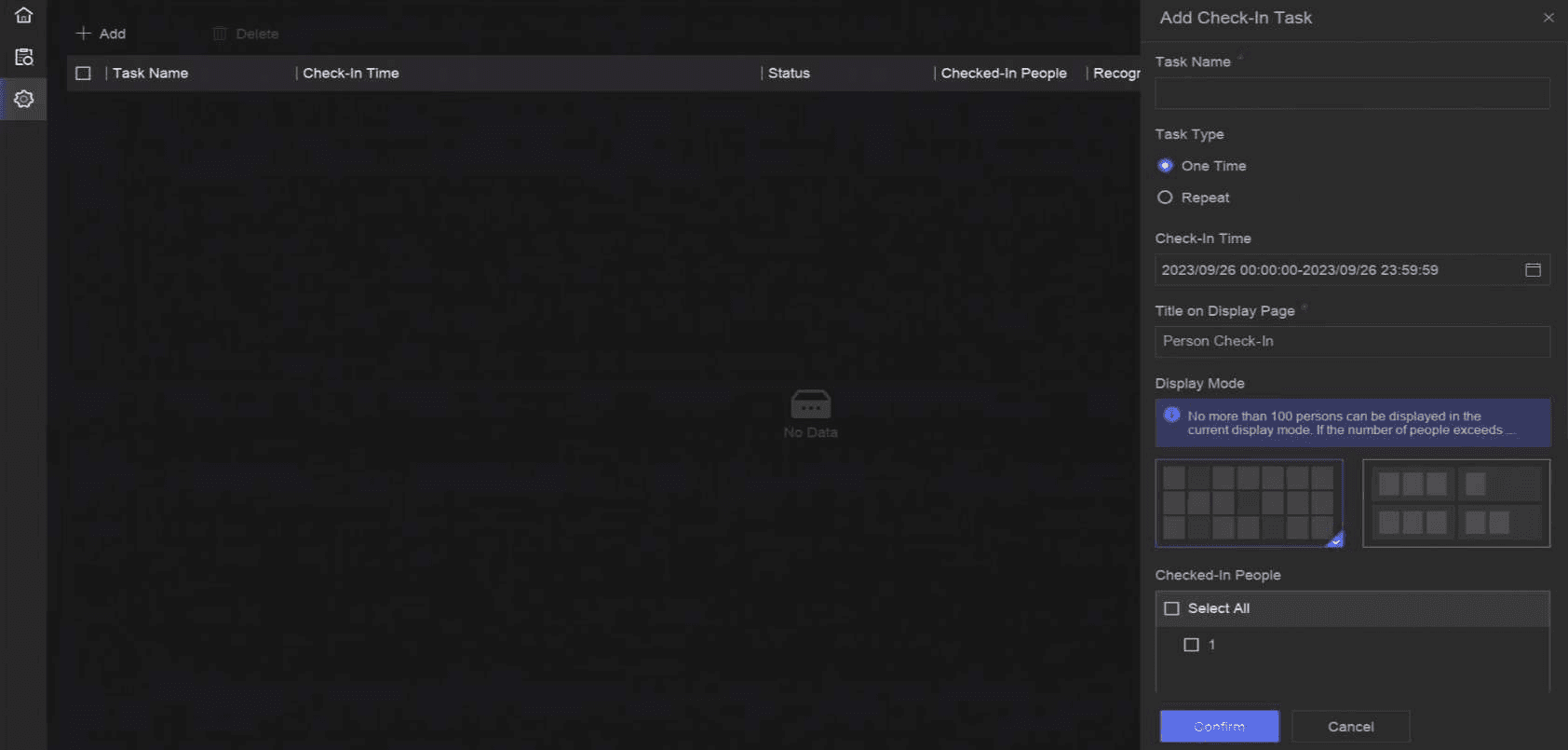
Şekil 17-2 Yoklama Görevi Ekleme
-
Task ayarını yapın.
One-Time
Görev yalnızca bir kez kullanılır.
Repeat
Görev birkaç kez kullanılarak tekrarlanır.
-
Task Name, Check-In Time, Recognition Channel gibi diğer parametreleri yapılandırın.
-
Confirm seçeneğine tıklayın.
Yoklama Kayıtlarını Arama
Yoklama görevleri yapılandırıldıktan sonra kayıtları gün veya ay bazında arayabilirsiniz.
Başlamadan önce
Yoklama görevlerinin yapılandırıldığından emin olun.
Adımlar
- Person Check-In bölümüne gidin.
- Sol taraftaki menüyü görüntülemek için sağ tıklayın.
 simgesine tıklayın.
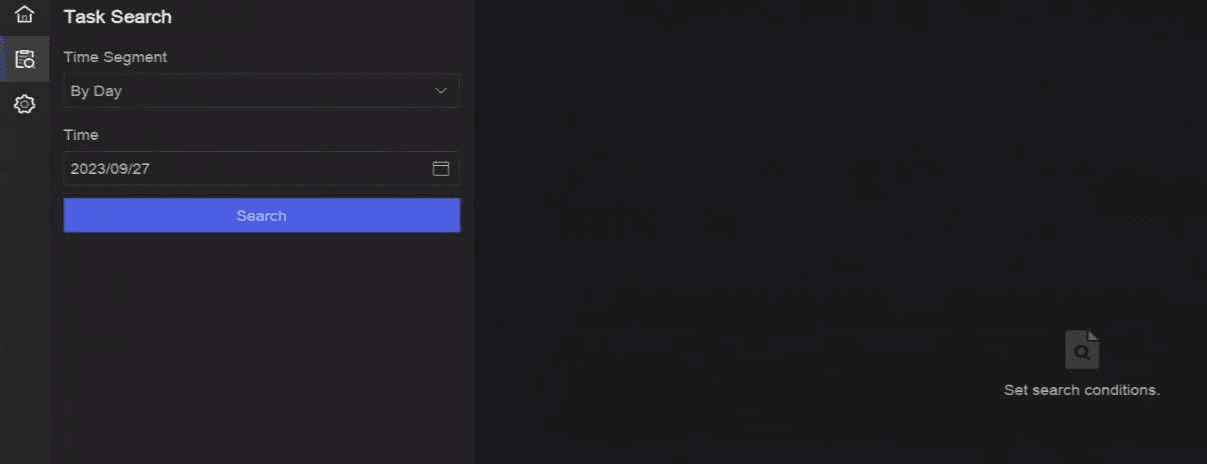
Şekil 17-3 Yoklama Kayıtlarını Arama
- Zamanı ayarlayın.
- Search seçeneğine tıklayın.
İstatistik Raporu
Kişi sayımı ve ısı haritası raporlarını görüntüleyebilirsiniz.
Tablo 17-2 İstatistik Raporu Tanıtımı
| İşlev Adı | Simge | Koşul | Açıklama |
|---|---|---|---|
| Kişi Sayımı |  |
| Kişi sayımı, yapılandırılan belirli bir alana giren veya alandan çıkan kişi sayısını hesaplar ve analiz için günlük/haftalık/aylık/yıllık raporlar oluşturur. |
| Isı Haritası |  |
| Isı haritası, verilerin grafiksel bir gösterimidir. Isı haritası işlevi, belirli bir alanı kaç kişinin ziyaret ettiğini ve bu alanda ne kadar süre kaldığını analiz etmek için kullanılır. |
Akıllı Ayarlar
NVR üzerindeki akıllı analiz algoritmalarını, motorları, görev planlarını ve liste kitaplıklarını yönetin; hedef karşılaştırması için yüz fotoğrafları yükleme dahil.
Sistem Parametre Ayarları
Cihaz adı, zaman senkronizasyonu, ekran kilidi, yaz saati, menü çıkışı, kanal-sıfır ve RS-232 dahil olmak üzere NVR sistem parametrelerini yapılandırın.