 Центр довідки LTS Connect
Контрольні запитання для скидання пароля
Налаштуйте контрольні запитання на своєму DVR/NVR серії LTS Platinum, а потім скористайтеся ними в IP Portal, щоб скинути забутий пароль адміністратора.
Забули пароль адміністратора DVR/NVR? Якщо ви завчасно налаштували контрольні запитання, то зможете самостійно скинути пароль за допомогою інструмента IP Portal — без звернення до технічної підтримки по файл-ключ.
Цей посібник складається з двох частин:
- Частина 1 — налаштування контрольних запитань у вебінтерфейсі реєстратора (зробіть це, поки у вас ще є доступ).
- Частина 2 — використання цих контрольних запитань в IP Portal для скидання забутого пароля.
Частину 1 потрібно виконати, поки ви ще можете увійти на пристрій. Контрольні запитання неможливо додати після того, як ви втратите доступ до облікового запису адміністратора.
Частина 1 — Налаштування контрольних запитань
Увійдіть на свій DVR/NVR через вебпереглядач, а потім виконайте наведені нижче кроки.
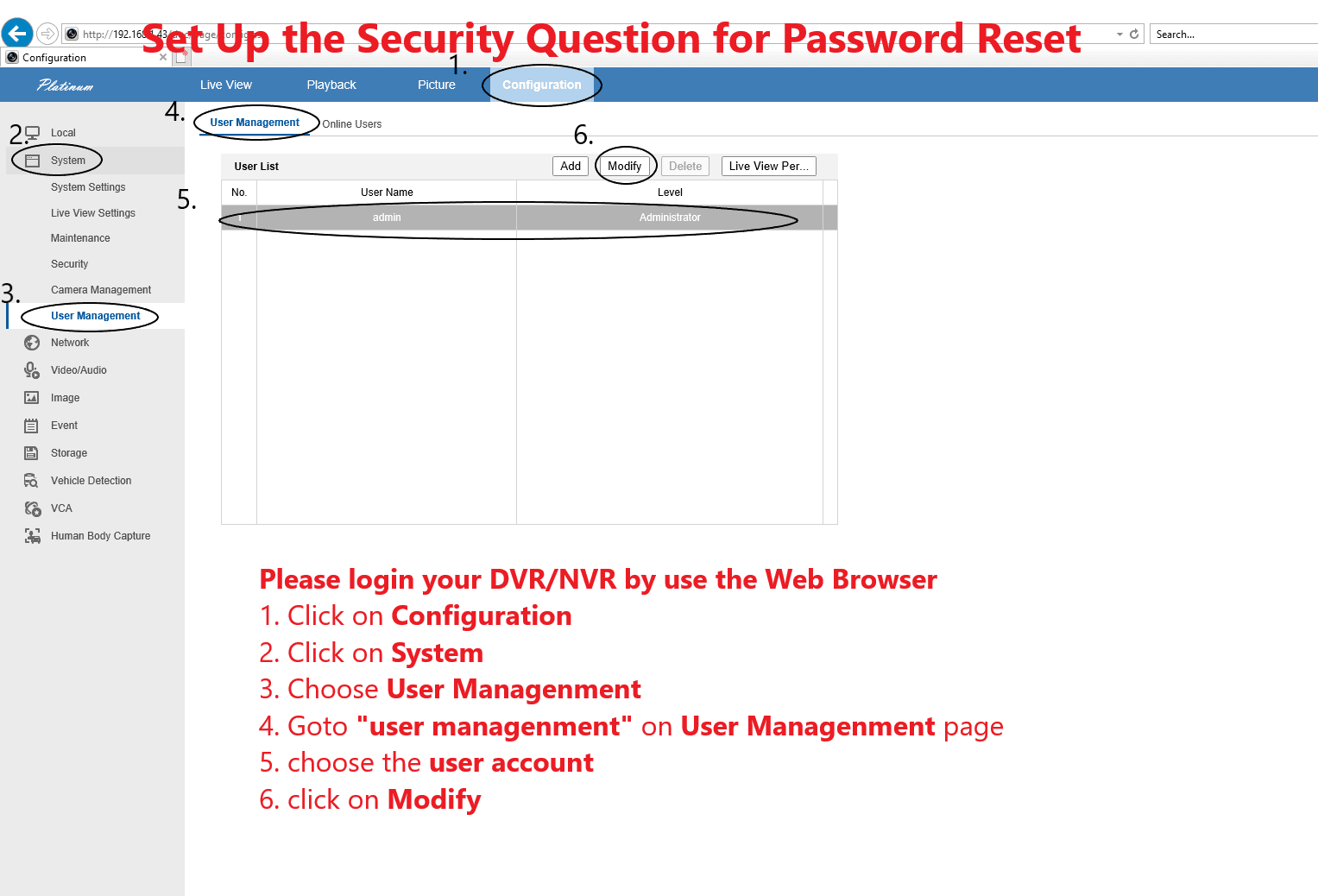
Відкрийте User Management
Перейдіть до Configuration → System → User Management. На вкладці User Management виберіть у списку User List свій обліковий запис (наприклад, admin), а потім натисніть Modify.
Налаштуйте три контрольні запитання
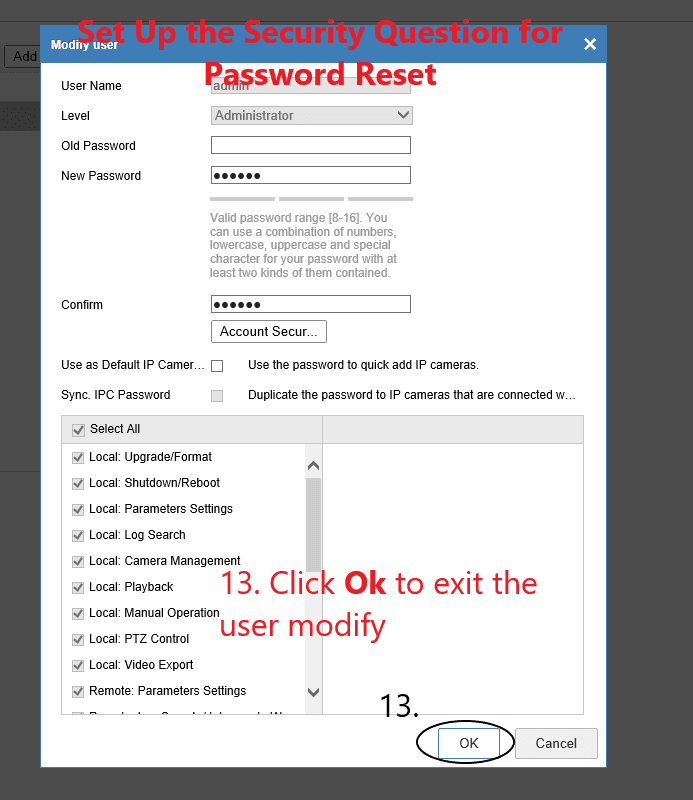
У діалоговому вікні Modify user відкрийте Account Security Settings. У розділі Security Question Configuration виберіть запитання для Security Question 1, 2 і 3, а потім введіть Answer для кожного з них.
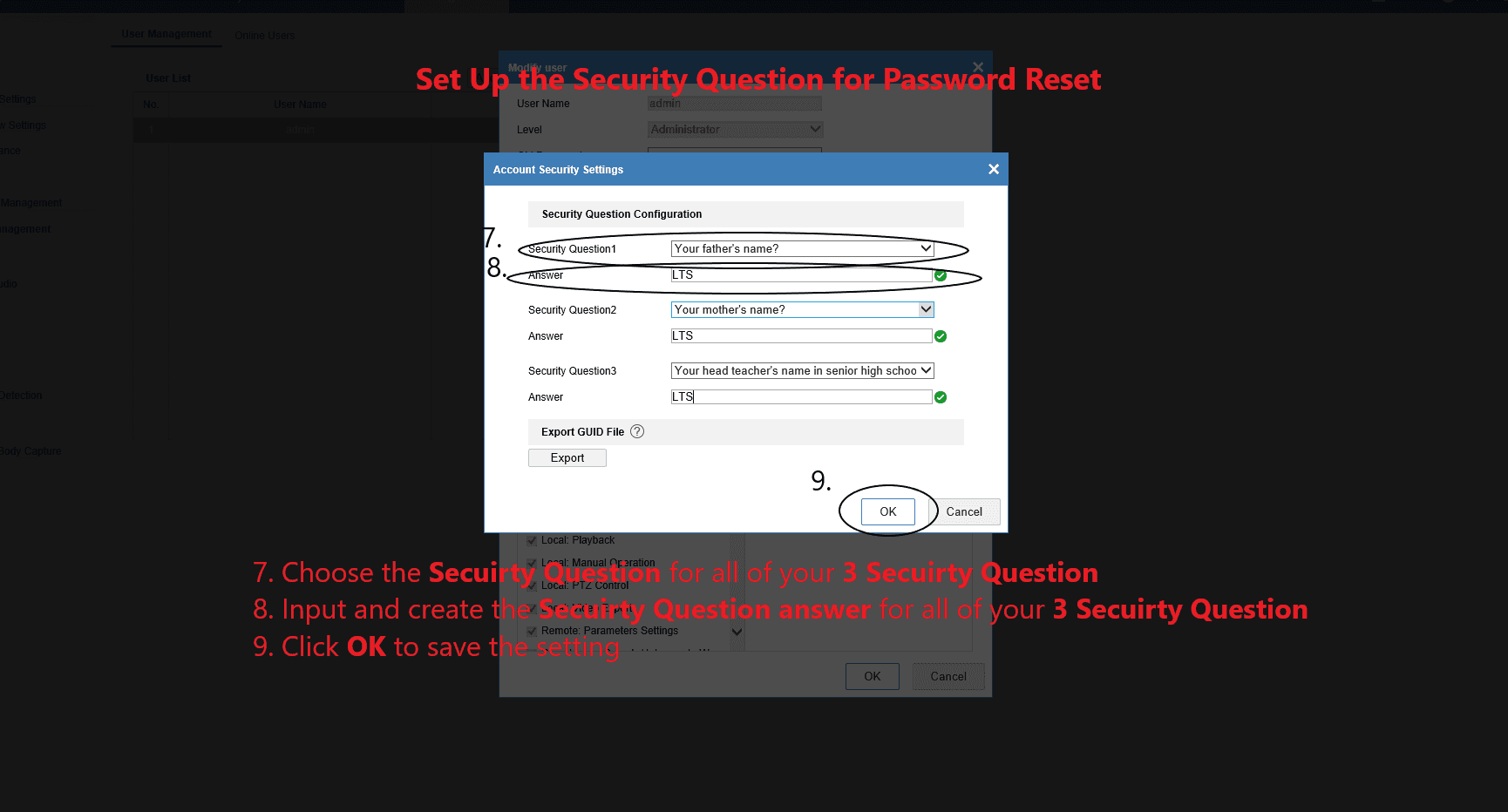
Збережіть запитання
Натисніть OK, щоб зберегти конфігурацію контрольних запитань.
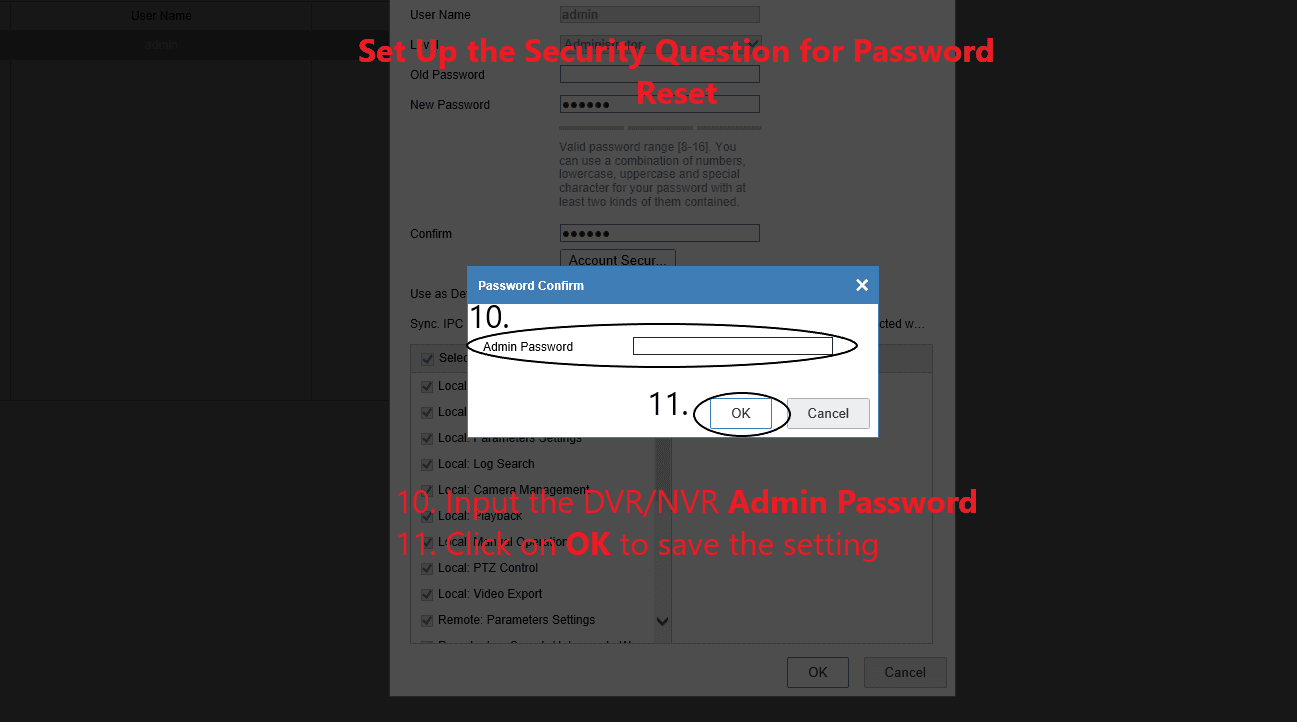
Підтвердьте паролем адміністратора
Коли з’явиться запит Password Confirm, введіть Admin Password свого DVR/NVR і натисніть OK.
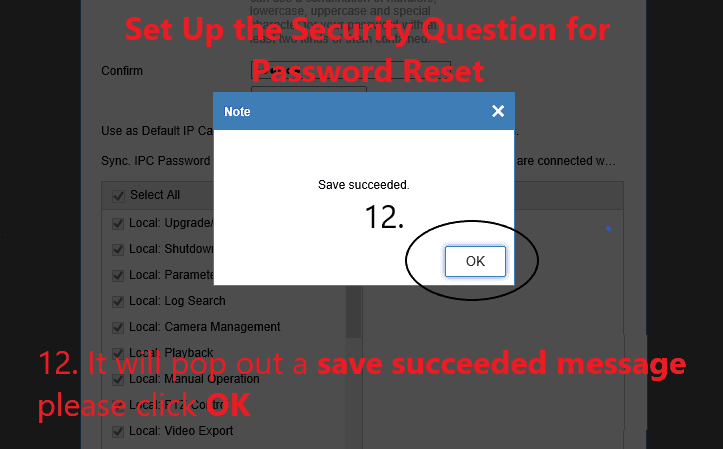
Дочекайтеся повідомлення «Save succeeded»
З’явиться діалогове вікно Note з повідомленням Save succeeded. Натисніть OK.
Закрийте діалогове вікно користувача
Повернувшись до діалогового вікна Modify user, натисніть OK, щоб завершити.
Частина 2 — Скидання пароля за допомогою контрольних запитань
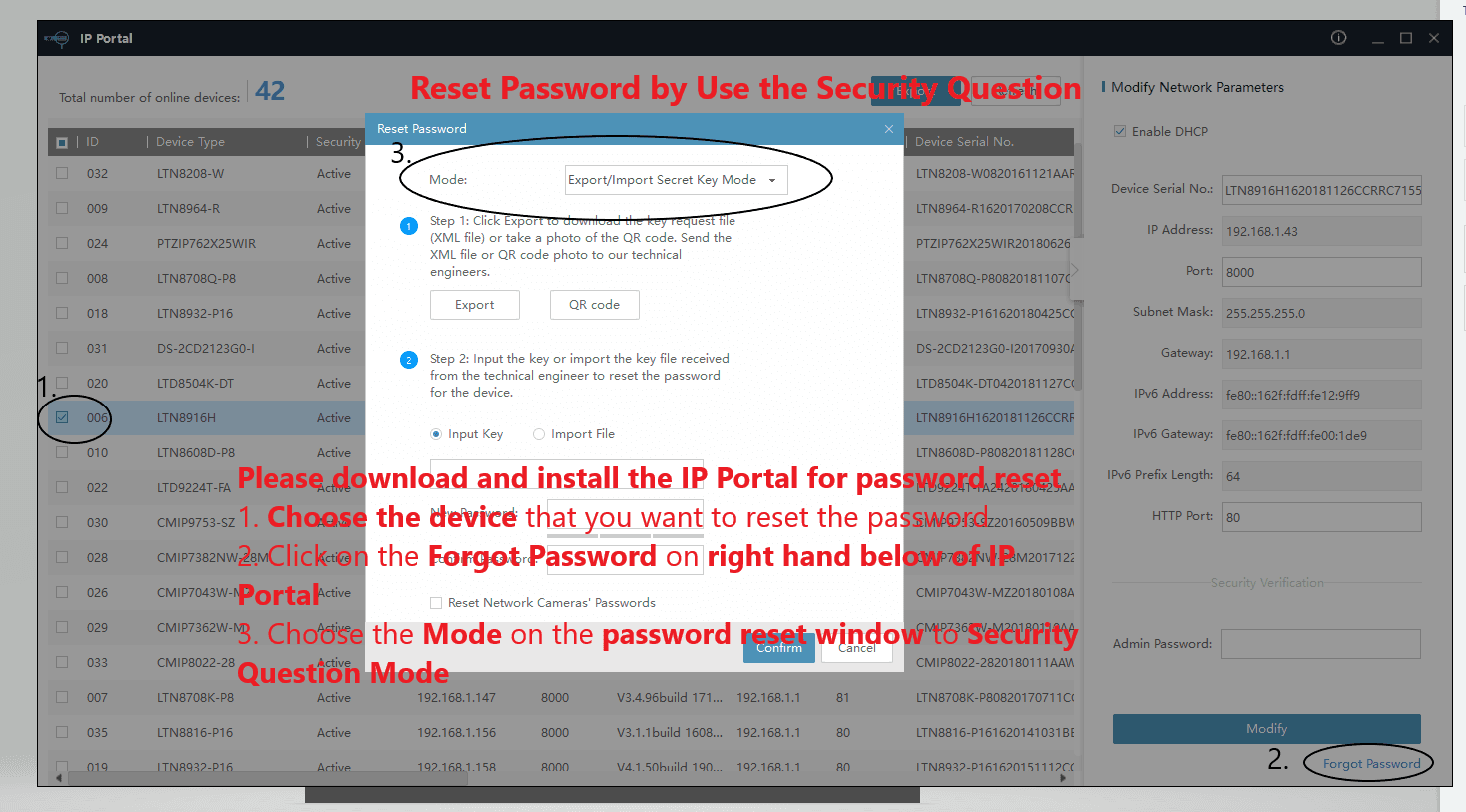
Якщо згодом ви втратите доступ, завантажте та встановіть інструмент IP Portal на комп’ютер, що перебуває в одній мережі з реєстратором, а потім виконайте наведені нижче кроки.
Виберіть пристрій і відкрийте Forgot Password
В IP Portal виберіть пристрій, пароль якого потрібно скинути, а потім натисніть Forgot Password у правому нижньому куті. У вікні Reset Password встановіть для параметра Mode значення Security Question Mode.
Дайте відповіді на контрольні запитання
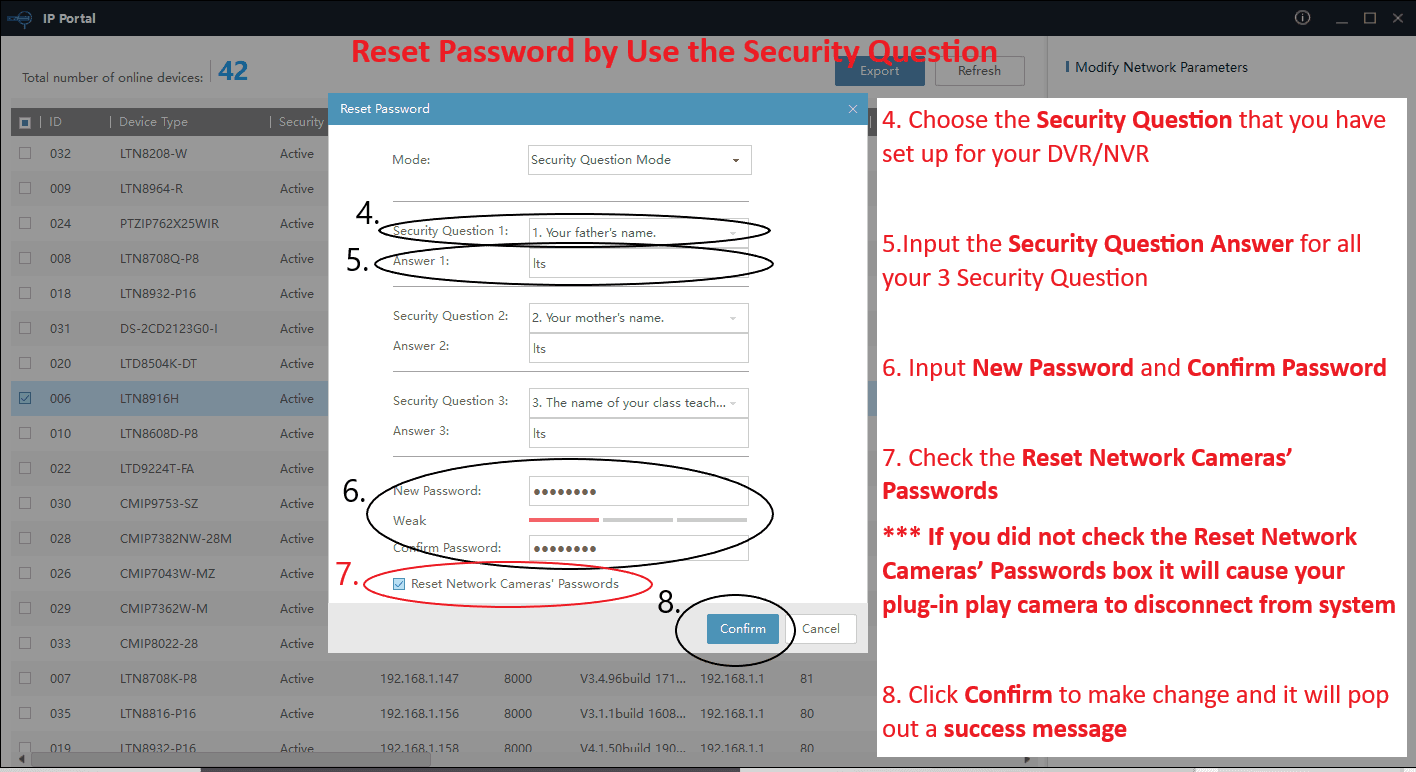
Виберіть кожне Security Question, яке ви налаштували на DVR/NVR, і введіть відповідний Answer для всіх трьох.
Установіть новий пароль
Введіть New Password і повторіть його в полі Confirm Password.
Припустима довжина пароля — від 8 до 16 символів. Використовуйте поєднання цифр, малих літер, великих літер і спеціальних символів, включивши принаймні два з цих типів.
Скиньте паролі мережевих камер
Установіть прапорець Reset Network Cameras' Passwords.
Якщо ви залишите прапорець Reset Network Cameras' Passwords не встановленим, ваші камери з технологією plug-and-play (PoE) можуть від’єднатися від системи.
Підтвердьте
Натисніть Confirm, щоб застосувати зміни. Повідомлення про успіх підтвердить, що пароль скинуто.
Потрібна додаткова допомога, щоб під’єднати пристрій до мережі або увійти? Перегляньте Поширені запитання щодо LTS Connect.
Підтримка
Огляд модуля підтримки в LTS Platinum Partner, включаючи інструменти Disk Calculator та Bandwidth Calculator для підвищення ефективності встановлення та обслуговування пристроїв.
Посібник користувача застосунку PRO-X NEXT
Повний посібник користувача застосунку PRO-X NEXT — реєстрація та вхід, додавання пристроїв і груп, налаштування NVR та IPC, перегляд у реальному часі, відтворення, контроль доступу, події та керування обліковим записом.