 LTS Connect 說明中心
透過安全提示問題重設密碼
先在 LTS 白金系列 DVR/NVR 上設定安全提示問題,之後即可在 IP Portal 中用這些問題自行重設遺忘的管理員密碼。
忘記 DVR/NVR 的管理員密碼了嗎?只要事先設定好安全提示問題,你就能透過 IP Portal 工具自行重設密碼——不必聯絡技術支援索取金鑰檔案。
本指南分為兩個部分:
- 第一部分——在錄影機的網頁介面中設定安全提示問題(請務必趁還能登入時完成)。
- 第二部分——在 IP Portal 中用這些安全提示問題重設遺忘的密碼。
第一部分必須趁你仍能登入裝置時完成。一旦失去管理員帳戶的存取權限,就無法再新增安全提示問題了。
第一部分——設定安全提示問題
用網頁瀏覽器登入你的 DVR/NVR,然後依照下列步驟操作。
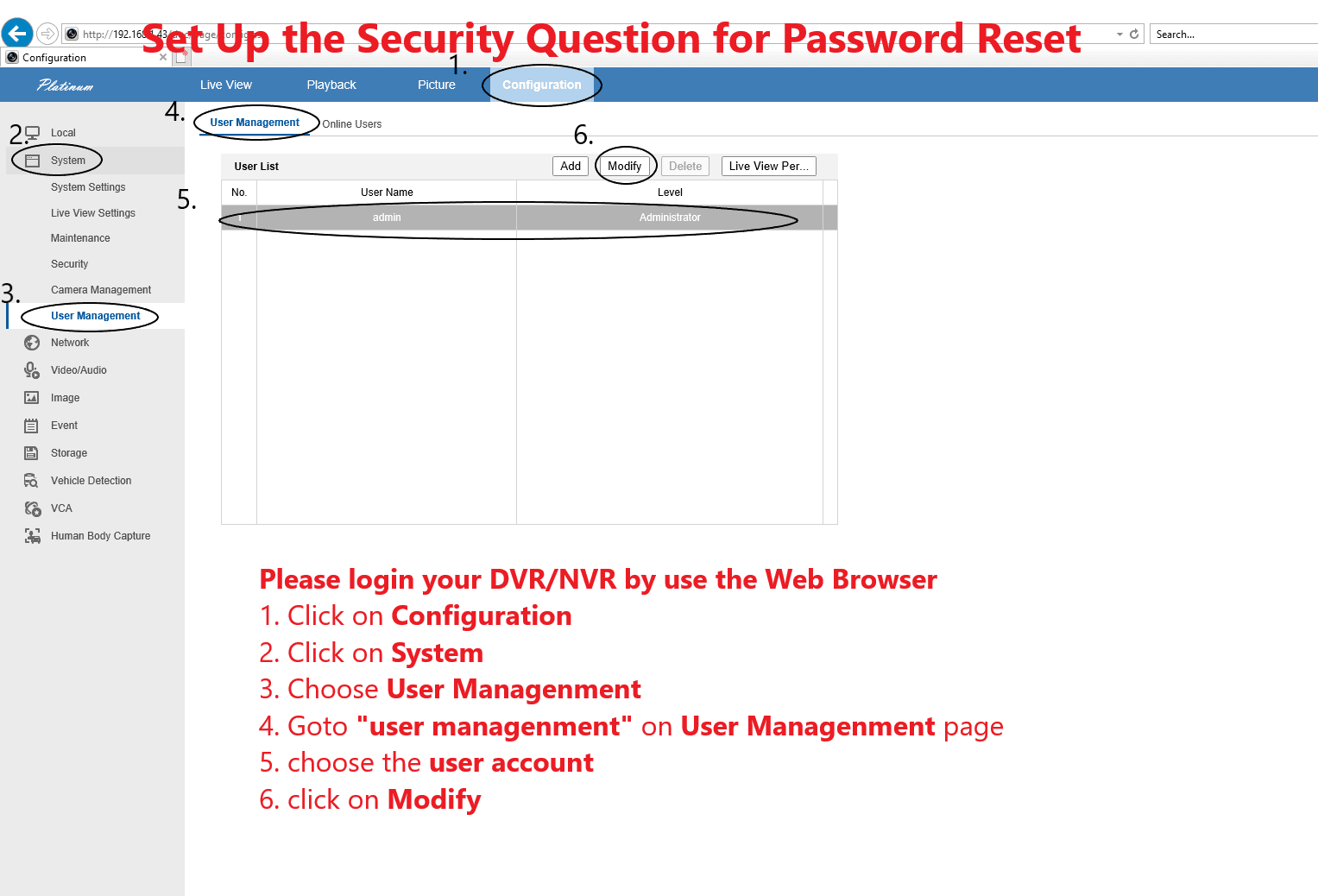
開啟使用者管理
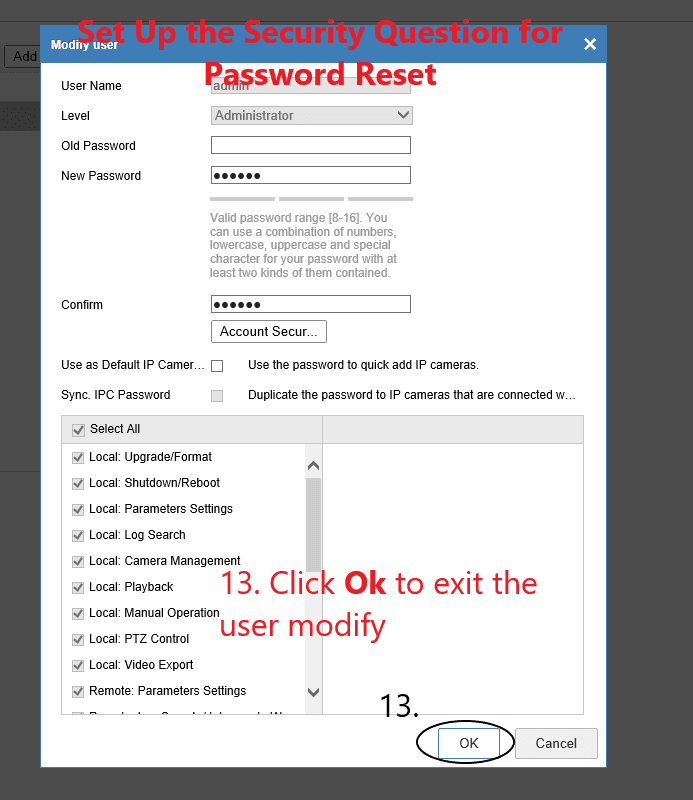
依序進入 Configuration → System → User Management。在 User Management 索引標籤的 User List 中選取你的使用者帳戶(例如 admin),然後按一下 Modify。
設定三個安全提示問題
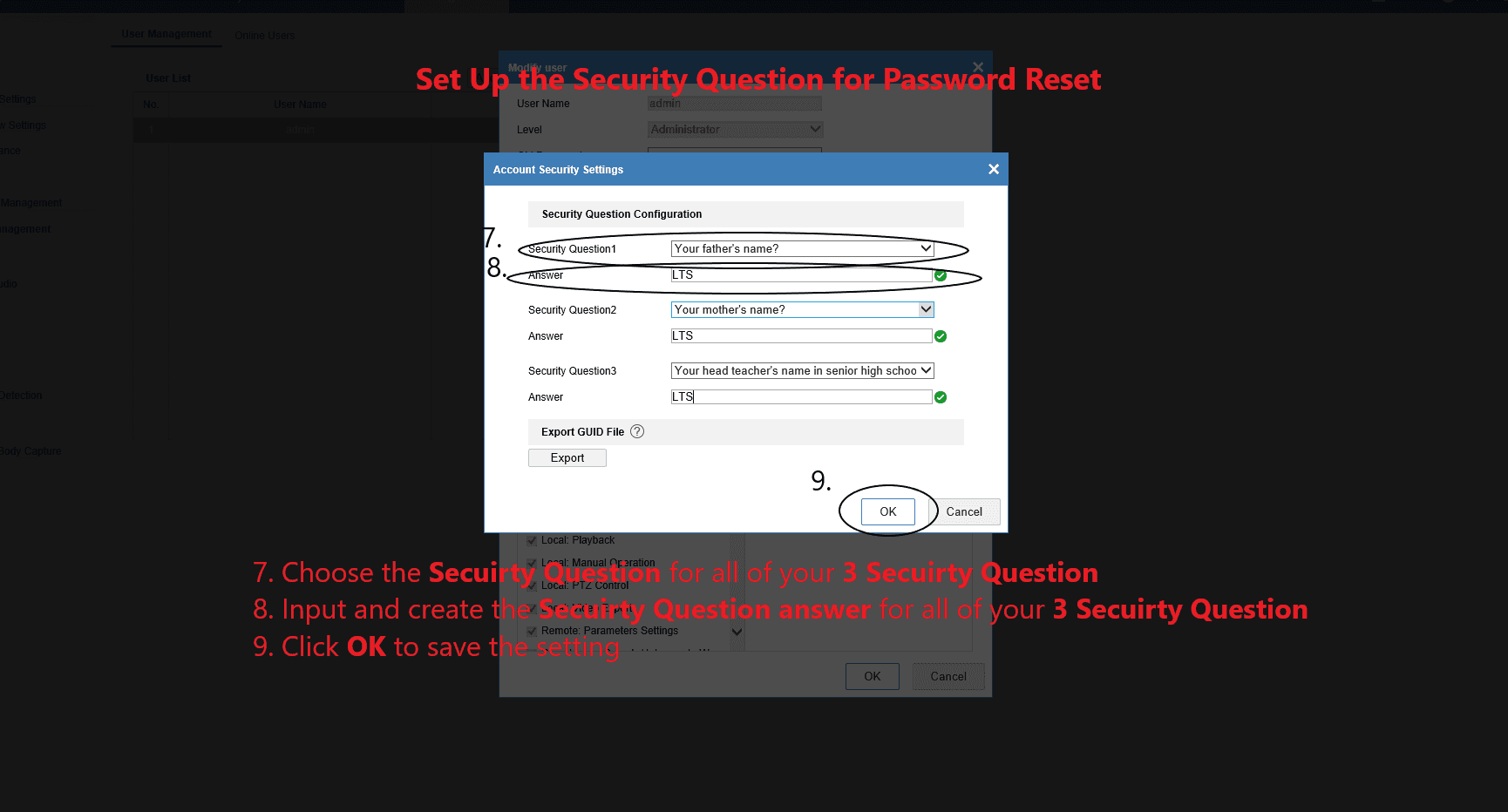
在 Modify user 對話方塊中開啟 Account Security Settings。在 Security Question Configuration 底下,分別為 Security Question 1、2、3 各選擇一個問題,並為每個問題填入一個 Answer。
儲存問題
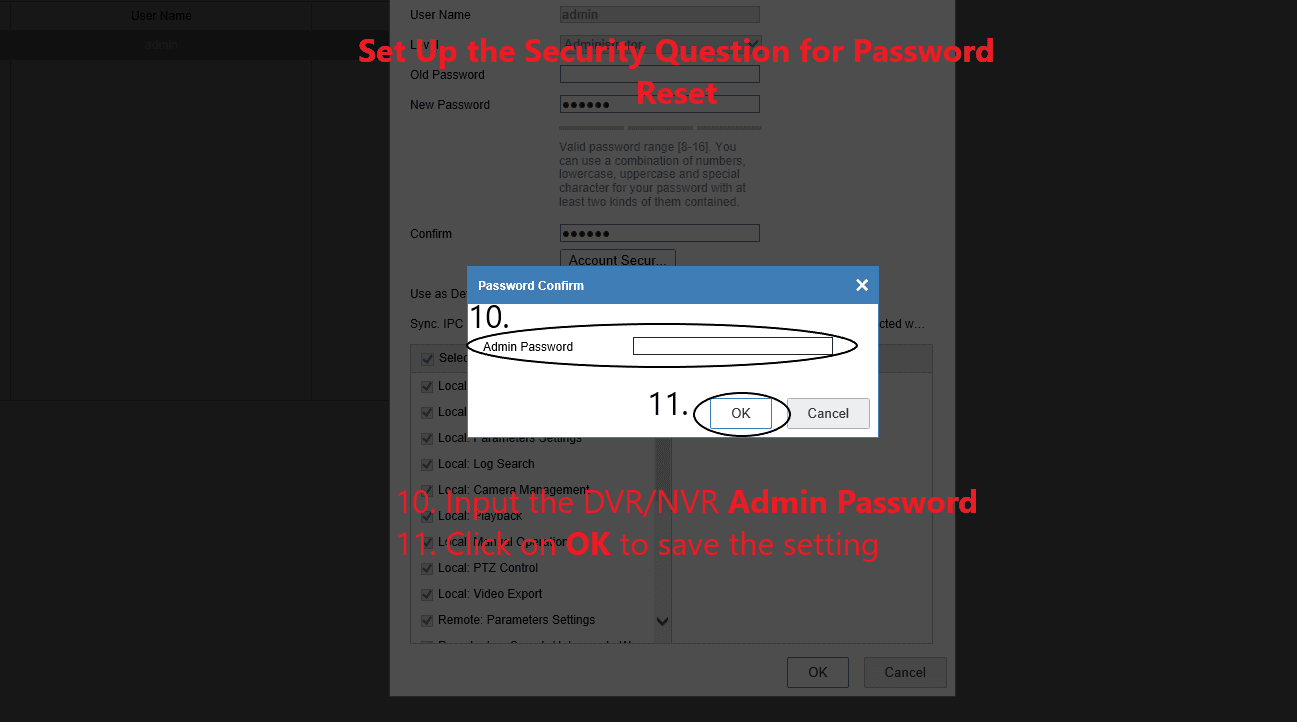
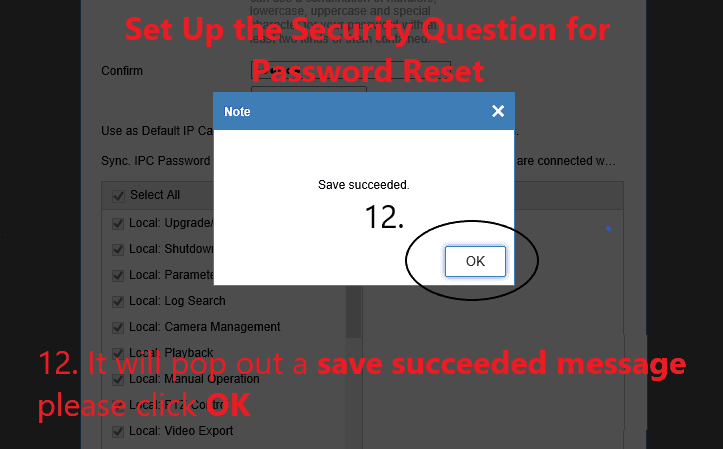
按一下 OK 儲存安全提示問題的設定。
第二部分——用安全提示問題重設密碼
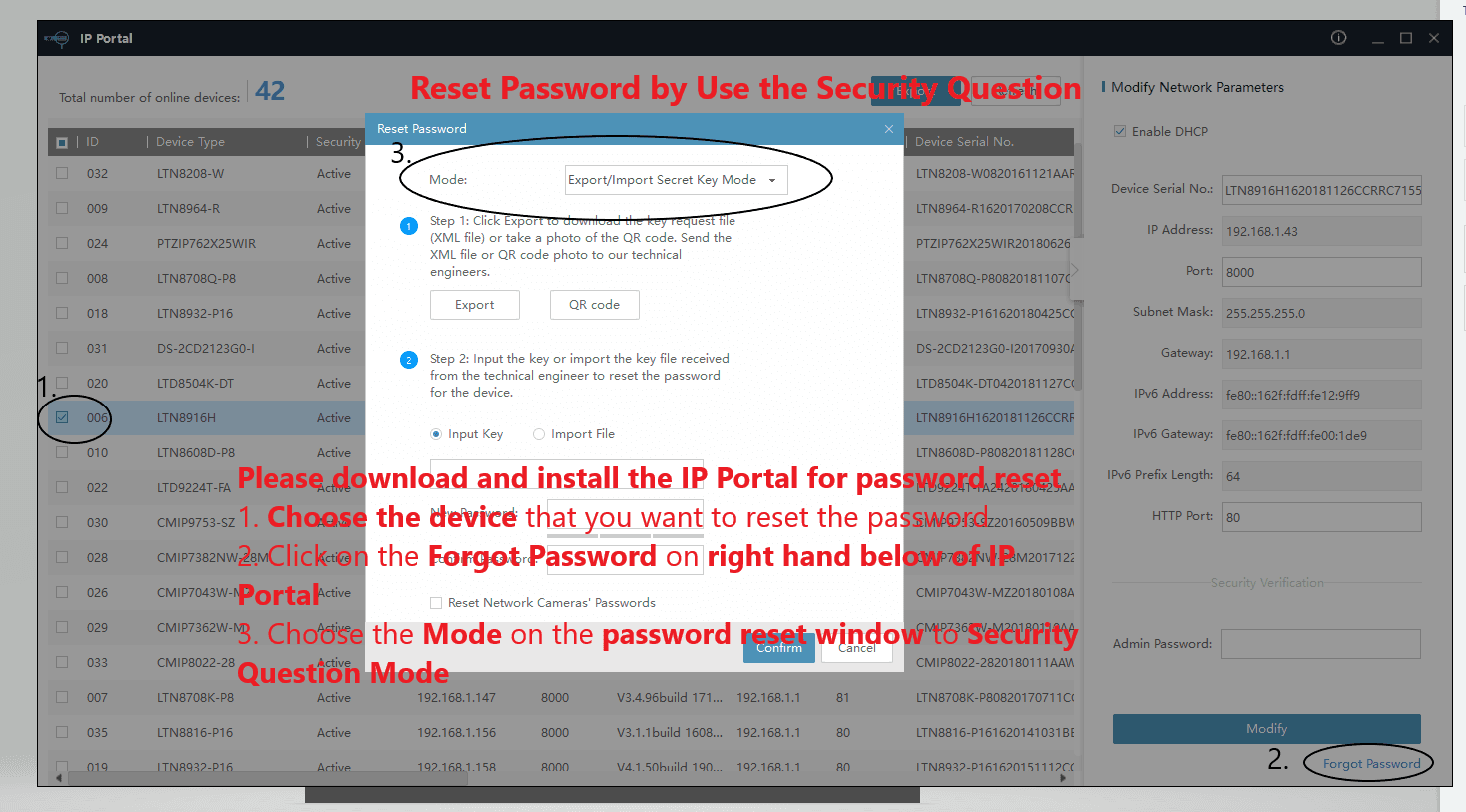
若你之後被鎖在門外,請在與錄影機處於同一網路的電腦上下載並安裝 IP Portal 工具,然後依照下列步驟操作。
選取裝置並開啟 Forgot Password
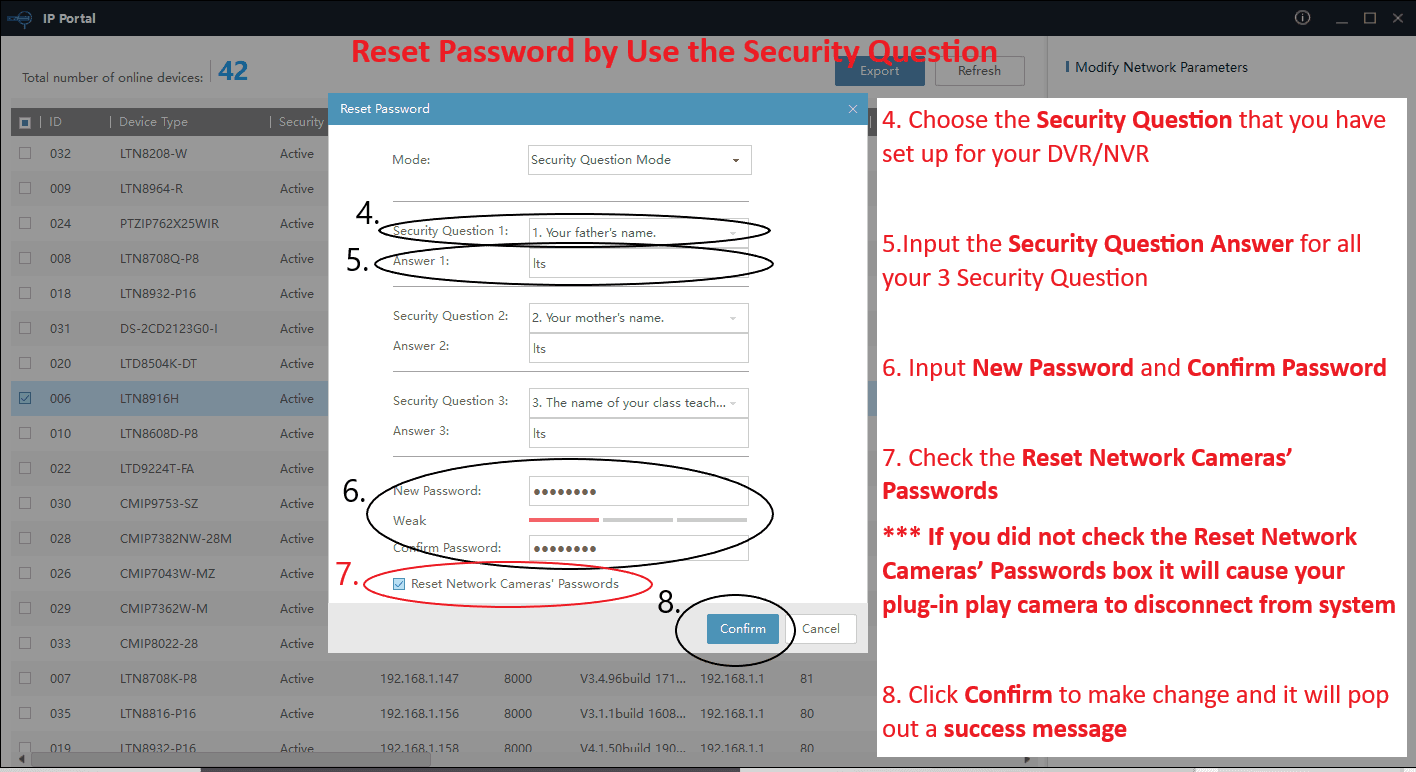
在 IP Portal 中選取要重設密碼的裝置,然後按一下右下角的 Forgot Password。在 Reset Password 視窗中,將 Mode 設為 Security Question Mode。
設定新密碼
輸入 New Password,並在 Confirm Password 中再次輸入。
有效的密碼長度為 8–16 個字元。請使用數字、小寫字母、大寫字母及特殊字元的組合,且至少包含其中兩種類型。
重設網路攝影機的密碼
勾選 Reset Network Cameras' Passwords 核取方塊。
若你未勾選 Reset Network Cameras' Passwords,你的隨插即用(PoE)攝影機可能會與系統中斷連線。
確認
按一下 Confirm 套用變更。隨後會出現一則成功訊息,確認密碼已重設完成。
需要更多協助讓裝置上線或登入嗎?請參閱 LTS Connect 常見問題。