 Centrum nápovědy LTS Connect
Přímé vyhledávání
Z videozáznamu během živého náhledu nebo přehrávání získáte lidskou tvář nebo postavu, porovnáte ji se zaznamenanými videi a vyhledáte videa obsahující daný cíl na rekordéru NVR řady LTS Platinum.
Funkce přímého vyhledávání nejprve získá ze scény videa během živého náhledu nebo přehrávání snímky lidské tváře či postavy, poté získaný snímek porovná se zaznamenanými videi a nakonec vyhledá videa, která daný cíl obsahují.
Než začnete
Ujistěte se, že vaše zařízení nebo kamera tuto funkci podporuje.
Postup
-
Přejděte do nabídky Event Configuration → Smart Settings → Algorithm Configuration → Algorithm Management a zapněte algoritmus přímého vyhledávání.
- AI by Camera: Analýzu přímého vyhledávání provede kamera.
- AI by NVR: Analýzu přímého vyhledávání provede zařízení, přičemž je k analýze potřeba prostředek výpočetního jádra.
-
Přejděte do nabídky Live View nebo Playback a během přehrávání videa klikněte na ikonu
 v levém dolním rohu.
- Pokud lze cíle během přehrávání obtížně najít, doporučujeme použít inteligentní vyhledávání (
 ) a najít scény, které cíle obsahují.
 - Lidská tvář a postava budou orámovány různými barvami.
- Po kliknutí na ikonu můžete cíl orámovat ručně přetažením kurzoru po obrázku nebo ručně upravit oblast rámečku.
- Pokud lze cíle během přehrávání obtížně najít, doporučujeme použít inteligentní vyhledávání (
-
Klikněte na ikonu
 u vybraného cíle.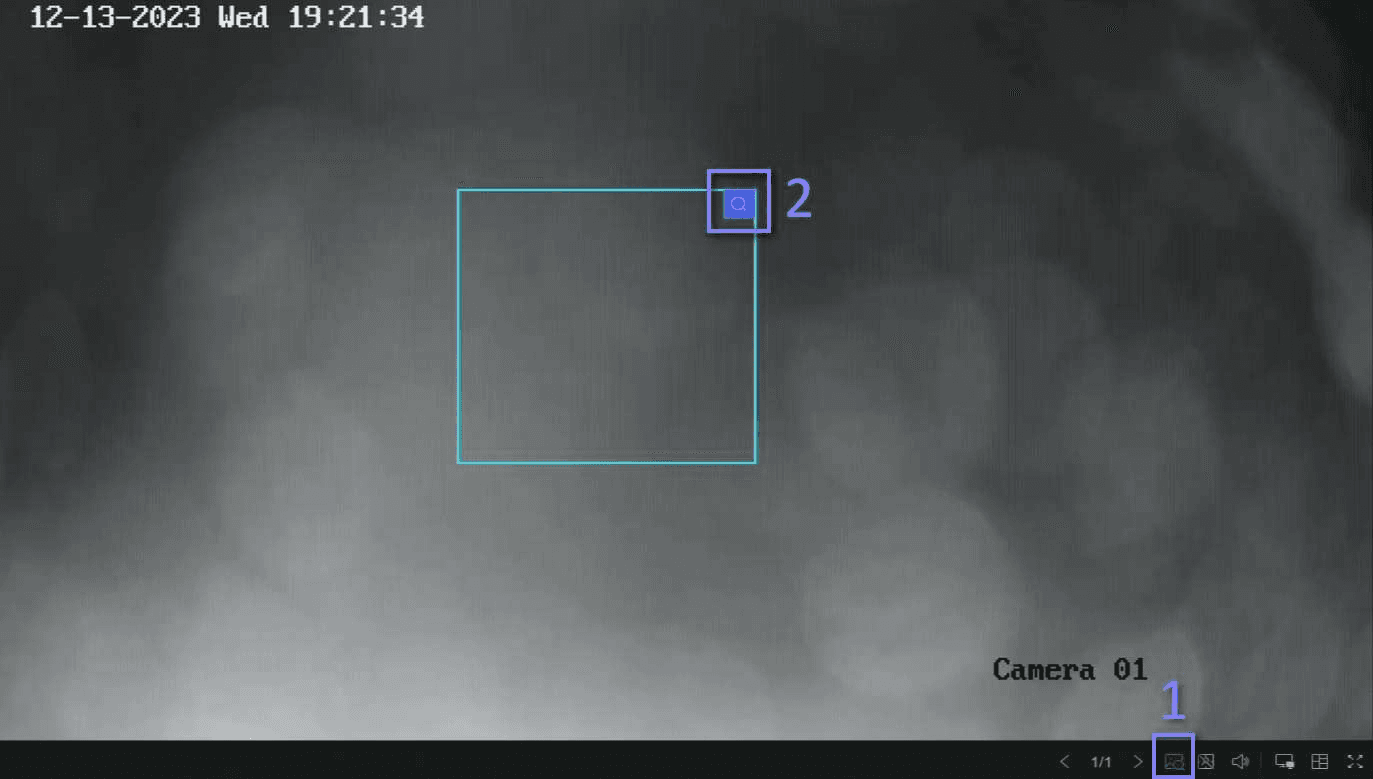
Obrázek 15-1 Přímé vyhledávání
Pokud jsou nalezena odpovídající videa, zařízení vás přesměruje do rozhraní přímého vyhledávání.
-
Prohlédněte si výsledky vyhledávání.
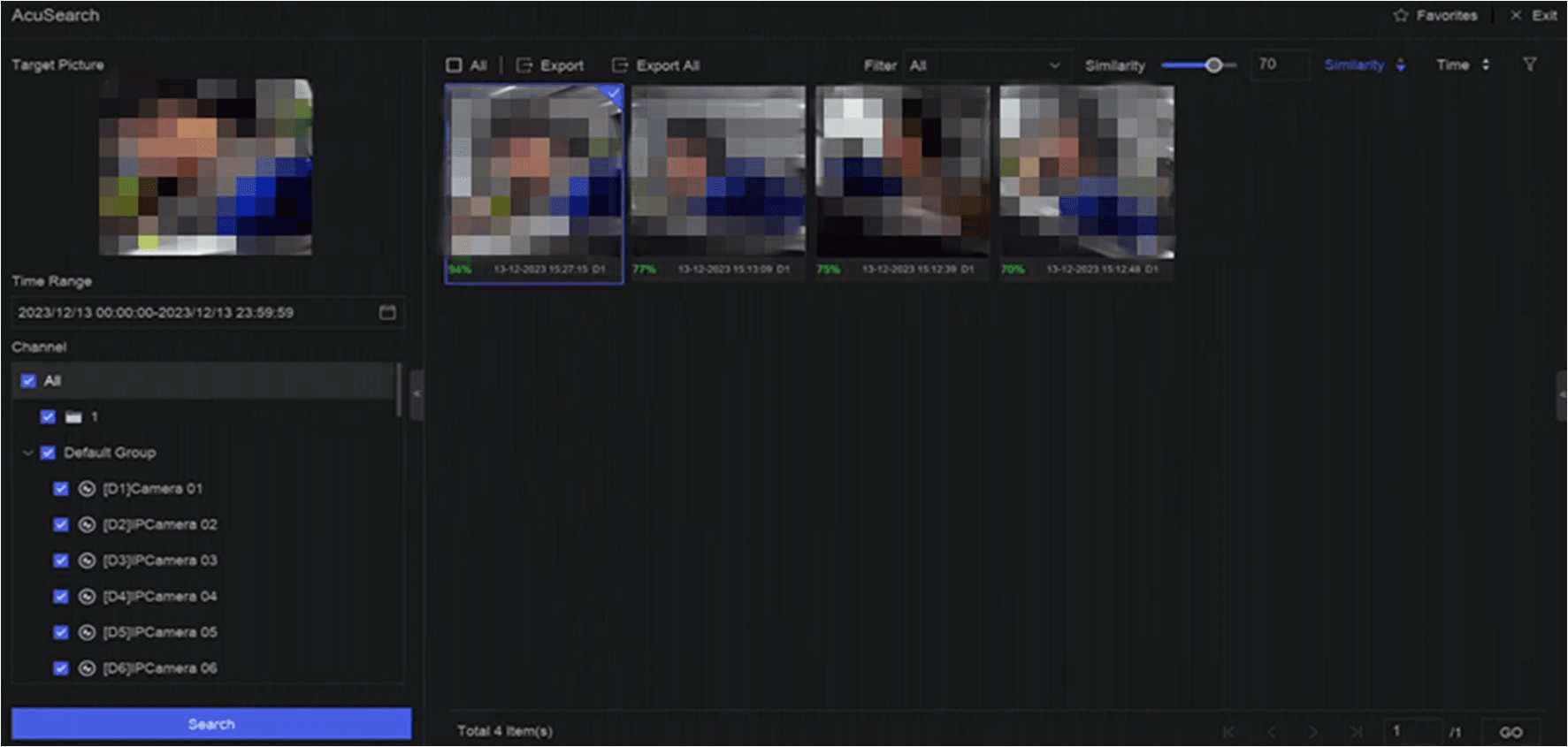
Obrázek 15-2 Výsledek přímého vyhledávání
-
Volitelné: Pokud výsledky neodpovídají vašim představám, můžete upravit parametry jako Time Range, Channel nebo Similarity a vyhledávání zopakovat.
-
Volitelné: Vyberte ze seznamu výsledků položku a její odpovídající video se přehraje na pravé straně a bude označeno červenou barvou. Kliknutím na ikony na panelu nástrojů můžete provádět jednotlivé funkce.
Vyhledávání a zálohování
Vyhledávejte nahrané soubory podle typu, události, času nebo značky a výsledky exportujte na USB flash disk v NVR řady Platinum LTN.
Chytrá nastavení
Spravujte na NVR algoritmy chytré analýzy, jednotky, plány úloh a knihovny seznamů včetně nahrávání snímků obličejů pro porovnávání cílů.