 LTS Connect Hilfecenter
Direktsuche
Extrahieren Sie ein Gesicht oder einen Körper einer Person aus einer Videoszene während der Live-Ansicht oder Wiedergabe, vergleichen Sie es mit aufgezeichneten Videos und finden Sie so die Videos, die das gesuchte Objekt enthalten, auf dem LTS NVR der Platinum-Serie.
Die Funktion Direktsuche extrahiert zunächst Bilder eines Gesichts oder Körpers einer Person aus einer Videoszene während der Live-Ansicht oder Wiedergabe, vergleicht das extrahierte Bild anschließend mit aufgezeichneten Videos und findet schließlich die Videos, die das gesuchte Objekt enthalten.
Bevor Sie beginnen
Stellen Sie sicher, dass Ihr Gerät oder Ihre Kamera diese Funktion unterstützt.
Schritte
-
Rufen Sie Event Configuration → Smart Settings → Algorithm Configuration → Algorithm Management auf, um den Algorithmus Direktsuche zu aktivieren.
- AI by Camera: Die Kamera führt die Analyse für die Direktsuche durch.
- AI by NVR: Das Gerät führt die Analyse für die Direktsuche durch, wofür Engine-Ressourcen erforderlich sind.
-
Wechseln Sie zu Live View oder Playback und klicken Sie während der Videowiedergabe unten links auf
 .
.- Wenn sich Objekte während der Wiedergabe nur schwer auffinden lassen, empfiehlt es sich, mit der Smart Search (
 ) Szenen zu finden, die Objekte enthalten.
 - Gesicht und Körper einer Person werden mit unterschiedlichen Farben umrahmt.
- Nachdem Sie auf geklickt haben, können Sie auch mit dem Cursor über das Bild ziehen, um ein Objekt manuell zu umrahmen, oder den Rahmenbereich manuell anpassen.
- Wenn sich Objekte während der Wiedergabe nur schwer auffinden lassen, empfiehlt es sich, mit der Smart Search (
-
Klicken Sie beim ausgewählten Objekt auf
 .
.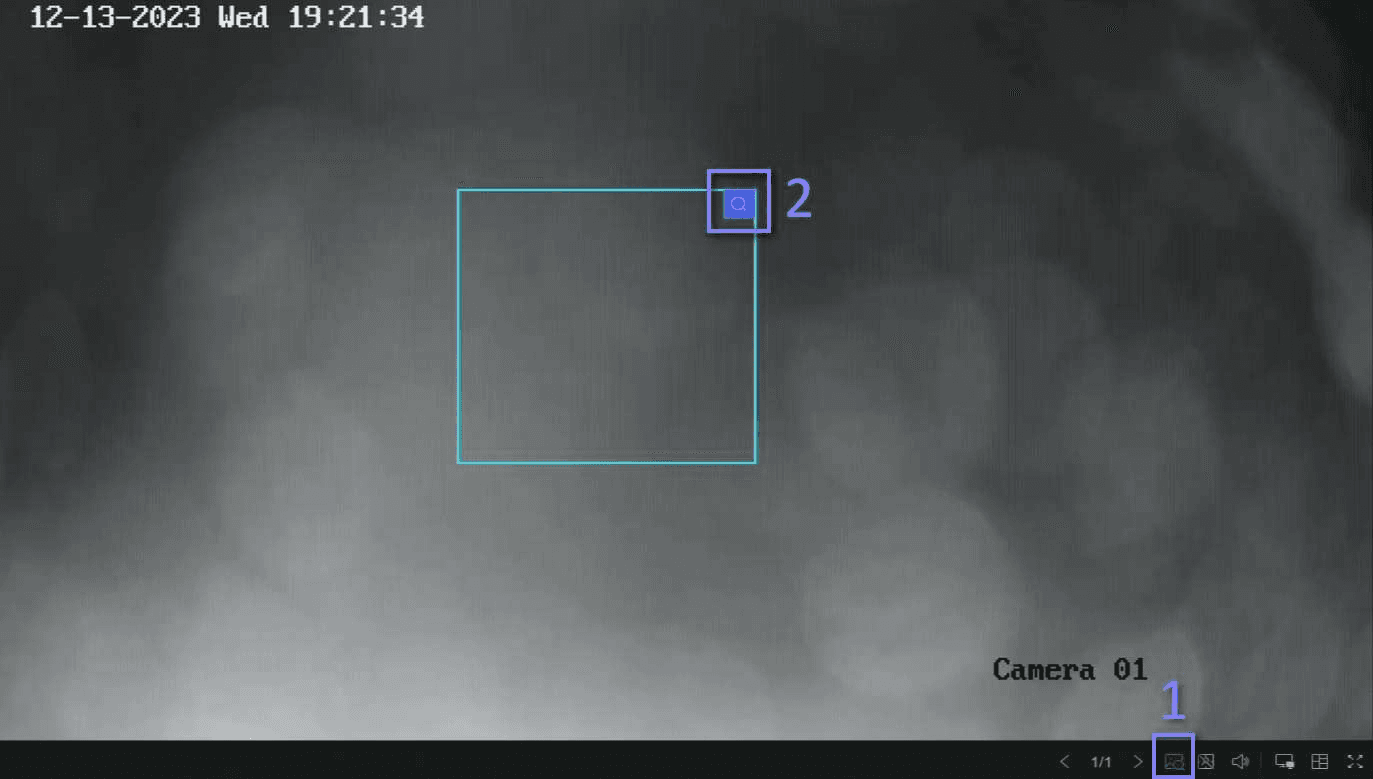
Abbildung 15-1 Direktsuche
Wenn übereinstimmende Videos gefunden werden, wechselt das Gerät zur Oberfläche der Direktsuche.
-
Sehen Sie sich die Suchergebnisse an.
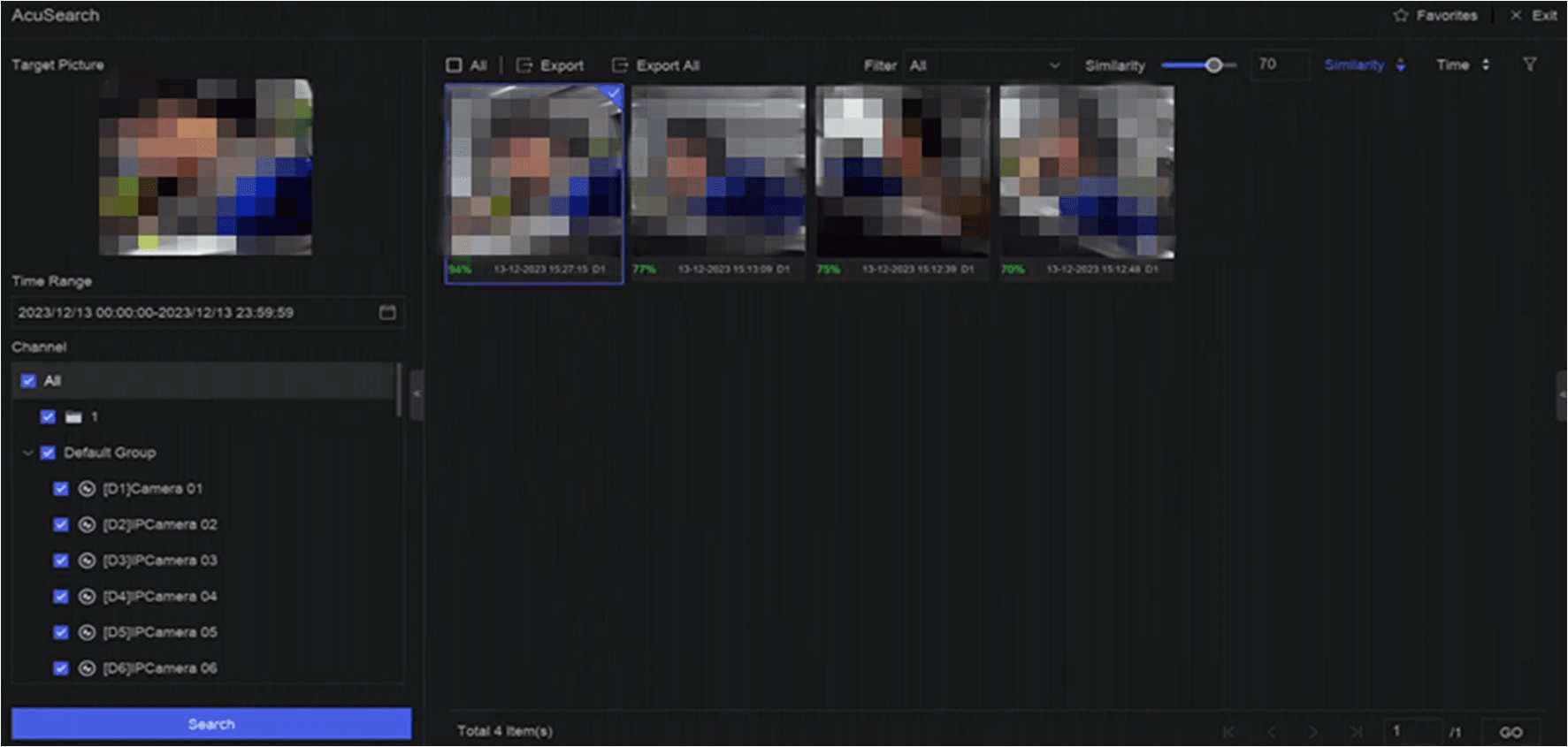
Abbildung 15-2 Ergebnis der Direktsuche
-
Optional: Wenn die Ergebnisse nicht Ihren Erwartungen entsprechen, können Sie Parameter wie Time Range, Channel oder Similarity anpassen und die Suche erneut ausführen.
-
Optional: Wählen Sie einen Eintrag aus der Ergebnisliste aus. Das zugehörige Video wird daraufhin auf der rechten Seite wiedergegeben und rot markiert. Über die Symbole in der Symbolleiste können Sie verschiedene Funktionen ausführen.
Suche und Sicherung
Suchen Sie aufgezeichnete Dateien nach Typ, Ereignis, Zeit oder Tag und exportieren Sie die Ergebnisse auf einen USB-Stick beim LTN NVR der Platinum Series.
Smart-Einstellungen
Verwalten Sie Algorithmen der Smart-Analyse, Engines, Aufgabenpläne und Listenbibliotheken auf dem NVR und laden Sie Gesichtsbilder für den Zielabgleich hoch.