 Центр помощи LTS Connect
Защита периметра
Как настроить события защиты периметра на NVR, включая обнаружение пересечения линии, вторжения, входа в область и выхода из области, с настройкой их правил, расписаний постановки на охрану и способов привязки.
Защита периметра
События защиты периметра включают обнаружение пересечения линии, обнаружение вторжения, обнаружение входа в область и обнаружение выхода из области.
Настройка обнаружения пересечения линии
Обнаружение пересечения линии выявляет людей, транспортные средства и объекты, пересекающие заданную виртуальную линию. Направление обнаружения может быть задано как двустороннее, слева направо или справа налево.
Действия
Часть указанных ниже действий доступна только для определённых моделей NVR или камер.
-
Перейдите в Event Center →
 → Event Configuration → Perimeter Protection.
 -
Выберите камеру.
-
Дополнительно: включите Secondary Analysis. Соответствующий механизм устройства повторно проанализирует это событие, чтобы снизить количество ложных тревог.
Как минимум один механизм устройства должен выполнять Secondary Analysis для алгоритма Perimeter Protection. Вы можете нажать Allocate Engine справа, чтобы быстро назначить механизм, либо перейти в System → Smart Settings → Algorithm Configuration → Algorithm Management и включить Secondary Analysis для алгоритма Perimeter Protection.
-
Дополнительно: включите AI by NVR. Соответствующий механизм устройства будет анализировать видео, а камеры будут только передавать видеопоток.
Как минимум один механизм устройства должен выполнять алгоритм Perimeter Protection. Вы можете нажать Allocate Engine справа, чтобы быстро назначить механизм, либо перейти в System → Smart Settings → Algorithm Configuration → Algorithm Management и включить алгоритм Perimeter Protection.
-
Выберите Line Crossing.
-
Включите Enable.
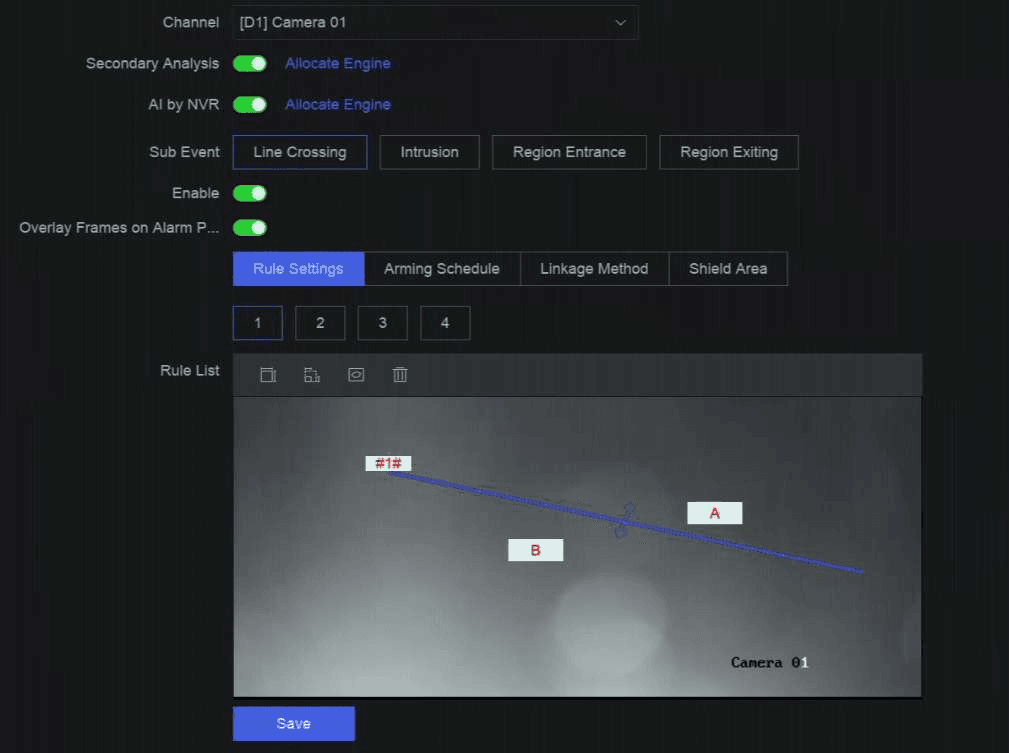
Рисунок 13-1 Обнаружение пересечения линии
-
Нажмите Rule Settings, чтобы задать правила обнаружения.
-
Выберите номер правила. Например, выберите 1.
-
Нажмите
 и дважды щёлкните по изображению, чтобы обозначить начальную и конечную точки линии обнаружения.
 -
Задайте Direction, Sensitivity и Detection Target.
A<->B
Отображается только стрелка со стороны B. Объект, пересекающий заданную линию в любом из двух направлений, может быть обнаружен, и тревога будет вызвана.
A->B
Обнаруживается только объект, пересекающий заданную линию со стороны A в сторону B.
B->A
Обнаруживается только объект, пересекающий заданную линию со стороны B в сторону A.
Sensitivity
Чем выше значение, тем легче вызывается тревога обнаружения.
Detection Target
Выберите для Detection Target значение Human или Vehicle, чтобы отбрасывать тревоги, вызванные не человеком или транспортным средством. Detection Target доступен только для определённых моделей.
-
Дополнительно: нажмите
 , чтобы задать Max. Size или Min. Size. Тревогу могут вызывать только цели, соответствующие требованиям к размеру.
 -
Дополнительно: повторите указанные выше действия, чтобы задать дополнительные правила. Поддерживается до 4 правил.
-
-
Нажмите Arming Schedule, чтобы выбрать тип расписания постановки на охрану.
Если для Arming Schedule задано значение Custom, вы можете перетаскивать курсор по шкале времени, чтобы задать пользовательское расписание постановки на охрану, либо навести курсор на шкалу времени и нажать
 , чтобы задать конкретное расписание времени.
 -
Нажмите Linkage Method, чтобы задать способы привязки.
Таблица 13-3 Описание способов привязки
Способ привязки Описание Notify Surveillance Center Устройство может отправлять сигнал исключения или тревоги на удалённый хост тревог при возникновении события. Под хостом тревог понимается ПК с установленным клиентским ПО (например, NVMS V3, XVMS). Alarm Pop-Up Window При срабатывании тревоги на локальном мониторе отображается всплывающее окно тревоги. Buzzer При обнаружении тревоги зуммер издаёт звуковой сигнал. Send Email Система может отправить пользователю или пользователям письмо с информацией о тревоге при обнаружении тревоги. Alarm Output Выход тревоги может быть активирован входом тревоги, обнаружением движения, обнаружением саботажа видео, обнаружением лиц, обнаружением пересечения линии и любыми другими событиями. Record При обнаружении тревоги выбранный канал будет записывать видео.
Примечание
Для канала должно быть включено расписание видеозаписи, иначе эта привязка будет недействительной. Вы можете перейти в System → Storage Management → Storage Schedule → Video Recording, чтобы настроить расписание видеозаписи. -
Дополнительно: задайте Shield Area при включённом AI by NVR. После задания экранированной области устройство не будет анализировать поведение целей в этой области, поэтому события защиты периметра в её пределах не будут вызываться.
-
Нажмите Save.
Дальнейшие действия
Вы можете перейти в Live View и нажать Target, чтобы просматривать тревоги в реальном времени.
Настройка обнаружения вторжения
Функция обнаружения вторжения выявляет людей, транспортные средства или другие объекты, которые входят и находятся в заранее заданной виртуальной области. При срабатывании тревоги могут выполняться определённые действия.
Действия
Часть указанных ниже действий доступна только для определённых моделей NVR или камер.
-
Перейдите в Event Center →
→ Event Configuration → Perimeter Protection. -
Выберите камеру.
-
Дополнительно: включите Secondary Analysis. Соответствующий механизм устройства повторно проанализирует это событие, чтобы снизить количество ложных тревог.
Как минимум один механизм устройства должен выполнять Secondary Analysis для алгоритма Perimeter Protection. Вы можете нажать Allocate Engine справа, чтобы быстро назначить механизм, либо перейти в System → Smart Settings → Algorithm Configuration → Algorithm Management и включить Secondary Analysis для алгоритма Perimeter Protection.
-
Дополнительно: включите AI by NVR. Соответствующий механизм устройства будет анализировать видео, а камеры будут только передавать видеопоток.
Как минимум один механизм устройства должен выполнять алгоритм Perimeter Protection. Вы можете нажать Allocate Engine справа, чтобы быстро назначить механизм, либо перейти в System → Smart Settings → Algorithm Configuration → Algorithm Management и включить алгоритм Perimeter Protection.
-
Выберите Intrusion.
-
Включите Enable.
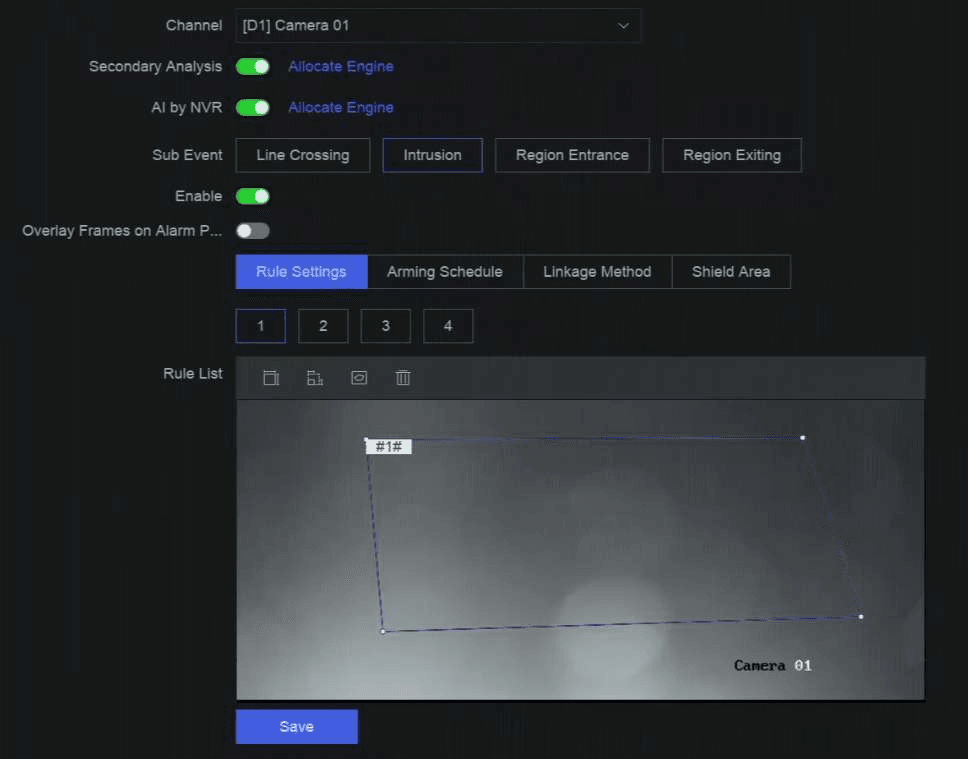
Рисунок 13-2 Обнаружение вторжения
-
Нажмите Rule Settings, чтобы задать правила обнаружения.
-
Выберите номер правила. Например, выберите 1.
-
Нажмите
и щёлкните по изображению 4 раза, чтобы обозначить каждую точку четырёхугольной области. -
Задайте Time Threshold, Sensitivity и Detection Target.
Time Threshold
Время нахождения объекта в области. Когда длительность пребывания объекта в заданной области обнаружения превышает порог, устройство вызывает тревогу.
Sensitivity
Чем выше значение, тем легче вызывается тревога обнаружения.
Detection Target
Выберите для Detection Target значение Human или Vehicle, чтобы отбрасывать тревоги, вызванные не человеком или транспортным средством. Detection Target доступен только для определённых моделей.
-
Дополнительно: нажмите
, чтобы задать Max. Size или Min. Size. Тревогу могут вызывать только цели, соответствующие требованиям к размеру. -
Дополнительно: повторите указанные выше действия, чтобы задать дополнительные правила. Поддерживается до 4 правил.
-
-
Нажмите Arming Schedule, чтобы выбрать тип расписания постановки на охрану.
Если для Arming Schedule задано значение Custom, вы можете перетаскивать курсор по шкале времени, чтобы задать пользовательское расписание постановки на охрану, либо навести курсор на шкалу времени и нажать
, чтобы задать конкретное расписание времени. -
Нажмите Linkage Method, чтобы задать способы привязки.
Таблица 13-4 Описание способов привязки
Способ привязки Описание Notify Surveillance Center Устройство может отправлять сигнал исключения или тревоги на удалённый хост тревог при возникновении события. Под хостом тревог понимается ПК с установленным клиентским ПО (например, NVMS V3, XVMS). Alarm Pop-Up Window При срабатывании тревоги на локальном мониторе отображается всплывающее окно тревоги. Buzzer При обнаружении тревоги зуммер издаёт звуковой сигнал. Send Email Система может отправить пользователю или пользователям письмо с информацией о тревоге при обнаружении тревоги. Alarm Output Выход тревоги может быть активирован входом тревоги, обнаружением движения, обнаружением саботажа видео, обнаружением лиц, обнаружением пересечения линии и любыми другими событиями. Record При обнаружении тревоги выбранный канал будет записывать видео.
Примечание
Для канала должно быть включено расписание видеозаписи, иначе эта привязка будет недействительной. Вы можете перейти в System → Storage Management → Storage Schedule → Video Recording, чтобы настроить расписание видеозаписи. -
Дополнительно: задайте Shield Area при включённом AI by NVR. После задания экранированной области устройство не будет анализировать поведение целей в этой области, поэтому события защиты периметра в её пределах не будут вызываться.
-
Нажмите Save.
Дальнейшие действия
Вы можете перейти в Live View и нажать Target, чтобы просматривать тревоги в реальном времени.
Настройка обнаружения входа в область
Обнаружение входа в область выявляет объекты, которые входят в заранее заданную виртуальную область.
Действия
Часть указанных ниже действий доступна только для определённых моделей NVR или камер.
-
Перейдите в Event Center →
→ Event Configuration → Perimeter Protection. -
Выберите камеру.
-
Дополнительно: включите Secondary Analysis. Соответствующий механизм устройства повторно проанализирует это событие, чтобы снизить количество ложных тревог.
Как минимум один механизм устройства должен выполнять Secondary Analysis для алгоритма Perimeter Protection. Вы можете нажать Allocate Engine справа, чтобы быстро назначить механизм, либо перейти в System → Smart Settings → Algorithm Configuration → Algorithm Management и включить Secondary Analysis для алгоритма Perimeter Protection.
-
Дополнительно: включите AI by NVR. Соответствующий механизм устройства будет анализировать видео, а камеры будут только передавать видеопоток.
Как минимум один механизм устройства должен выполнять алгоритм Perimeter Protection. Вы можете нажать Allocate Engine справа, чтобы быстро назначить механизм, либо перейти в System → Smart Settings → Algorithm Configuration → Algorithm Management и включить алгоритм Perimeter Protection.
-
Выберите Region Entrance.
-
Включите Enable.
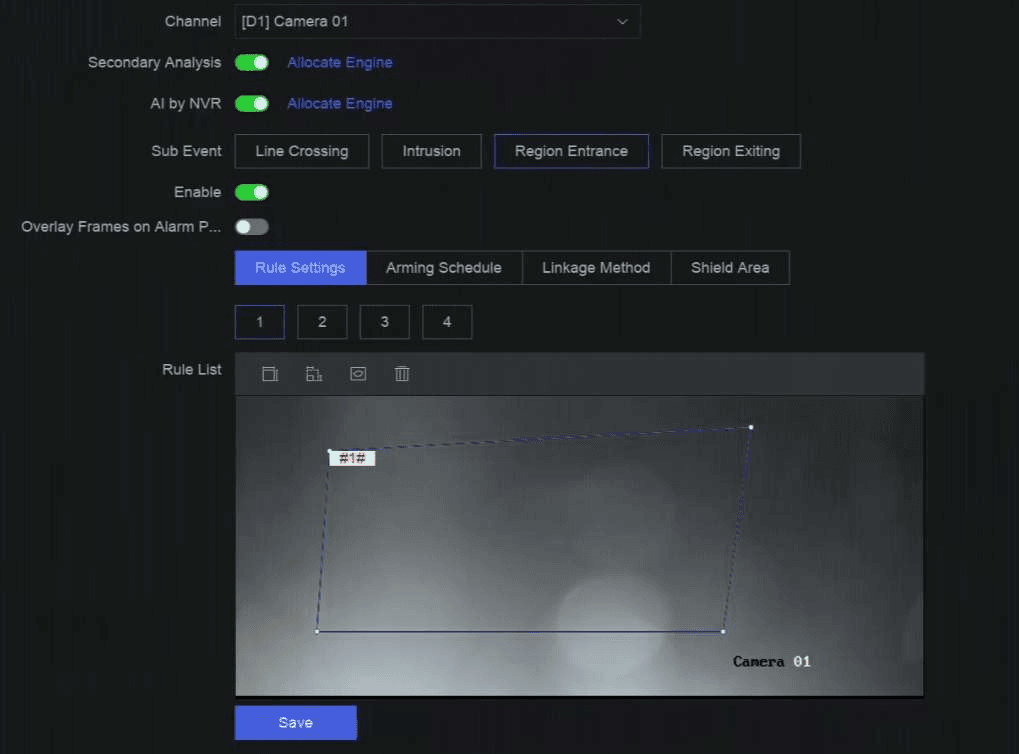
Рисунок 13-3 Обнаружение входа в область
-
Нажмите Rule Settings, чтобы задать правила обнаружения.
-
Выберите номер правила. Например, выберите 1.
-
Нажмите
и щёлкните по изображению 4 раза, чтобы обозначить каждую точку четырёхугольной области. -
Задайте Sensitivity и Detection Target.
Sensitivity
Чем выше значение, тем легче вызывается тревога обнаружения.
Detection Target
Выберите для Detection Target значение Human или Vehicle, чтобы отбрасывать тревоги, вызванные не человеком или транспортным средством. Detection Target доступен только для определённых моделей.
-
Дополнительно: повторите указанные выше действия, чтобы задать дополнительные правила. Поддерживается до 4 правил.
-
-
Нажмите Arming Schedule, чтобы выбрать тип расписания постановки на охрану.
Если для Arming Schedule задано значение Custom, вы можете перетаскивать курсор по шкале времени, чтобы задать пользовательское расписание постановки на охрану, либо навести курсор на шкалу времени и нажать
, чтобы задать конкретное расписание времени. -
Нажмите Linkage Method, чтобы задать способы привязки.
Таблица 13-5 Описание способов привязки
Способ привязки Описание Notify Surveillance Center Устройство может отправлять сигнал исключения или тревоги на удалённый хост тревог при возникновении события. Под хостом тревог понимается ПК с установленным клиентским ПО (например, NVMS V3, XVMS). Alarm Pop-Up Window При срабатывании тревоги на локальном мониторе отображается всплывающее окно тревоги. Buzzer При обнаружении тревоги зуммер издаёт звуковой сигнал. Send Email Система может отправить пользователю или пользователям письмо с информацией о тревоге при обнаружении тревоги. Alarm Output Выход тревоги может быть активирован входом тревоги, обнаружением движения, обнаружением саботажа видео, обнаружением лиц, обнаружением пересечения линии и любыми другими событиями. Record При обнаружении тревоги выбранный канал будет записывать видео.
Примечание
Для канала должно быть включено расписание видеозаписи, иначе эта привязка будет недействительной. Вы можете перейти в System → Storage Management → Storage Schedule → Video Recording, чтобы настроить расписание видеозаписи. -
Дополнительно: задайте Shield Area при включённом AI by NVR. После задания экранированной области устройство не будет анализировать поведение целей в этой области, поэтому события защиты периметра в её пределах не будут вызываться.
-
Нажмите Save.
Дальнейшие действия
Вы можете перейти в Live View и нажать Target, чтобы просматривать тревоги в реальном времени.
Настройка обнаружения выхода из области
Обнаружение выхода из области выявляет объекты, которые выходят из заранее заданной виртуальной области.
Действия
Часть указанных ниже действий доступна только для определённых моделей NVR или камер.
-
Перейдите в Event Center →
→ Event Configuration → Perimeter Protection. -
Выберите камеру.
-
Дополнительно: включите Secondary Analysis. Соответствующий механизм устройства повторно проанализирует это событие, чтобы снизить количество ложных тревог.
Как минимум один механизм устройства должен выполнять Secondary Analysis для алгоритма Perimeter Protection. Вы можете нажать Allocate Engine справа, чтобы быстро назначить механизм, либо перейти в System → Smart Settings → Algorithm Configuration → Algorithm Management и включить Secondary Analysis для алгоритма Perimeter Protection.
-
Дополнительно: включите AI by NVR. Соответствующий механизм устройства будет анализировать видео, а камеры будут только передавать видеопоток.
Как минимум один механизм устройства должен выполнять алгоритм Perimeter Protection. Вы можете нажать Allocate Engine справа, чтобы быстро назначить механизм, либо перейти в System → Smart Settings → Algorithm Configuration → Algorithm Management и включить алгоритм Perimeter Protection.
-
Выберите Region Exiting.
-
Включите Enable.
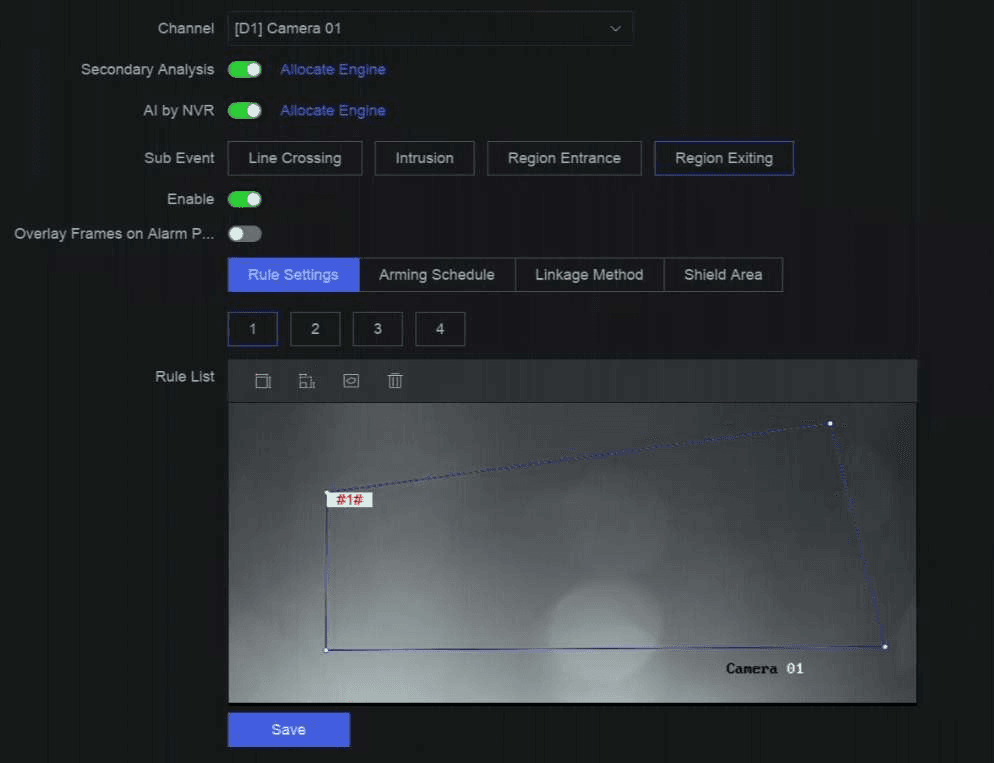
Рисунок 13-4 Обнаружение выхода из области
-
Нажмите Rule Settings, чтобы задать правила обнаружения.
-
Выберите номер правила. Например, выберите 1.
-
Нажмите
и щёлкните по изображению 4 раза, чтобы обозначить каждую точку четырёхугольной области. -
Задайте Sensitivity и Detection Target.
Sensitivity
Чем выше значение, тем легче вызывается тревога обнаружения.
Detection Target
Выберите для Detection Target значение Human или Vehicle, чтобы отбрасывать тревоги, вызванные не человеком или транспортным средством. Detection Target доступен только для определённых моделей.
-
Дополнительно: повторите указанные выше действия, чтобы задать дополнительные правила. Поддерживается до 4 правил.
-
-
Нажмите Arming Schedule, чтобы выбрать тип расписания постановки на охрану.
Если для Arming Schedule задано значение Custom, вы можете перетаскивать курсор по шкале времени, чтобы задать пользовательское расписание постановки на охрану, либо навести курсор на шкалу времени и нажать
, чтобы задать конкретное расписание времени. -
Нажмите Linkage Method, чтобы задать способы привязки.
Таблица 13-6 Описание способов привязки
Способ привязки Описание Notify Surveillance Center Устройство может отправлять сигнал исключения или тревоги на удалённый хост тревог при возникновении события. Под хостом тревог понимается ПК с установленным клиентским ПО (например, NVMS V3, XVMS). Alarm Pop-Up Window При срабатывании тревоги на локальном мониторе отображается всплывающее окно тревоги. Buzzer При обнаружении тревоги зуммер издаёт звуковой сигнал. Send Email Система может отправить пользователю или пользователям письмо с информацией о тревоге при обнаружении тревоги. Alarm Output Выход тревоги может быть активирован входом тревоги, обнаружением движения, обнаружением саботажа видео, обнаружением лиц, обнаружением пересечения линии и любыми другими событиями. Record При обнаружении тревоги выбранный канал будет записывать видео.
Примечание
Для канала должно быть включено расписание видеозаписи, иначе эта привязка будет недействительной. Вы можете перейти в System → Storage Management → Storage Schedule → Video Recording, чтобы настроить расписание видеозаписи. -
Дополнительно: задайте Shield Area при включённом AI by NVR. После задания экранированной области устройство не будет анализировать поведение целей в этой области, поэтому события защиты периметра в её пределах не будут вызываться.
-
Нажмите Save.
Дальнейшие действия
Вы можете перейти в Live View и нажать Target, чтобы просматривать тревоги в реальном времени.
Базовые и общие события
Настройка базовых и общих событий на NVR, включая детекцию движения, саботажа видео, потери видео, звуковых аномалий, расфокусировки и резкой смены сцены, с расписаниями постановки на охрану и способами реакции.
Обнаружение аномального поведения
Как настроить на NVR события аномального поведения, включая обнаружение праздношатания, парковки, оставленного без присмотра багажа, удаления объекта, быстрого движения и скопления людей, а также параметры их правил, расписание постановки на охрану и способы реагирования.