 مرکز راهنمایی LTS Connect
جستوجوی مستقیم
استخراج چهره یا اندام یک فرد از صحنه ویدیویی در حین مشاهده زنده یا بازپخش، مقایسه آن با ویدیوهای ضبطشده و یافتن ویدیوهایی که شامل هدف موردنظر هستند، در NVR سری Platinum محصول LTS.
عملکرد جستوجوی مستقیم ابتدا تصاویری از چهره یا اندام فرد را از صحنه ویدیویی در حین مشاهده زنده یا بازپخش استخراج میکند، سپس تصویر استخراجشده را با ویدیوهای ضبطشده مقایسه کرده و در نهایت ویدیوهایی را که شامل هدف هستند پیدا میکند.
Before you start
اطمینان حاصل کنید که دستگاه یا دوربین شما از این عملکرد پشتیبانی میکند.
Steps
-
به مسیر Event Configuration → Smart Settings → Algorithm Configuration → Algorithm Management بروید تا الگوریتم جستوجوی مستقیم را فعال کنید.
- AI by Camera: دوربین تحلیل جستوجوی مستقیم را انجام میدهد.
- AI by NVR: دستگاه تحلیل جستوجوی مستقیم را انجام میدهد و برای این تحلیل به منابع موتور پردازش نیاز است.
-
به Live View یا Playback بروید و در حین پخش ویدیو روی
 در گوشه پایینسمت چپ کلیک کنید.
- اگر یافتن اهداف در حین بازپخش دشوار است، توصیه میشود از Smart Search (
 ) برای یافتن صحنههایی که شامل اهداف هستند استفاده کنید.
 - چهره و اندام فرد با رنگهای متفاوت کادربندی میشوند.
- پس از کلیک روی ، میتوانید با کشیدن نشانگر روی تصویر یک هدف را بهصورت دستی کادربندی کنید یا ناحیه کادر را بهصورت دستی تنظیم نمایید.
- اگر یافتن اهداف در حین بازپخش دشوار است، توصیه میشود از Smart Search (
-
روی
 هدف انتخابشده کلیک کنید.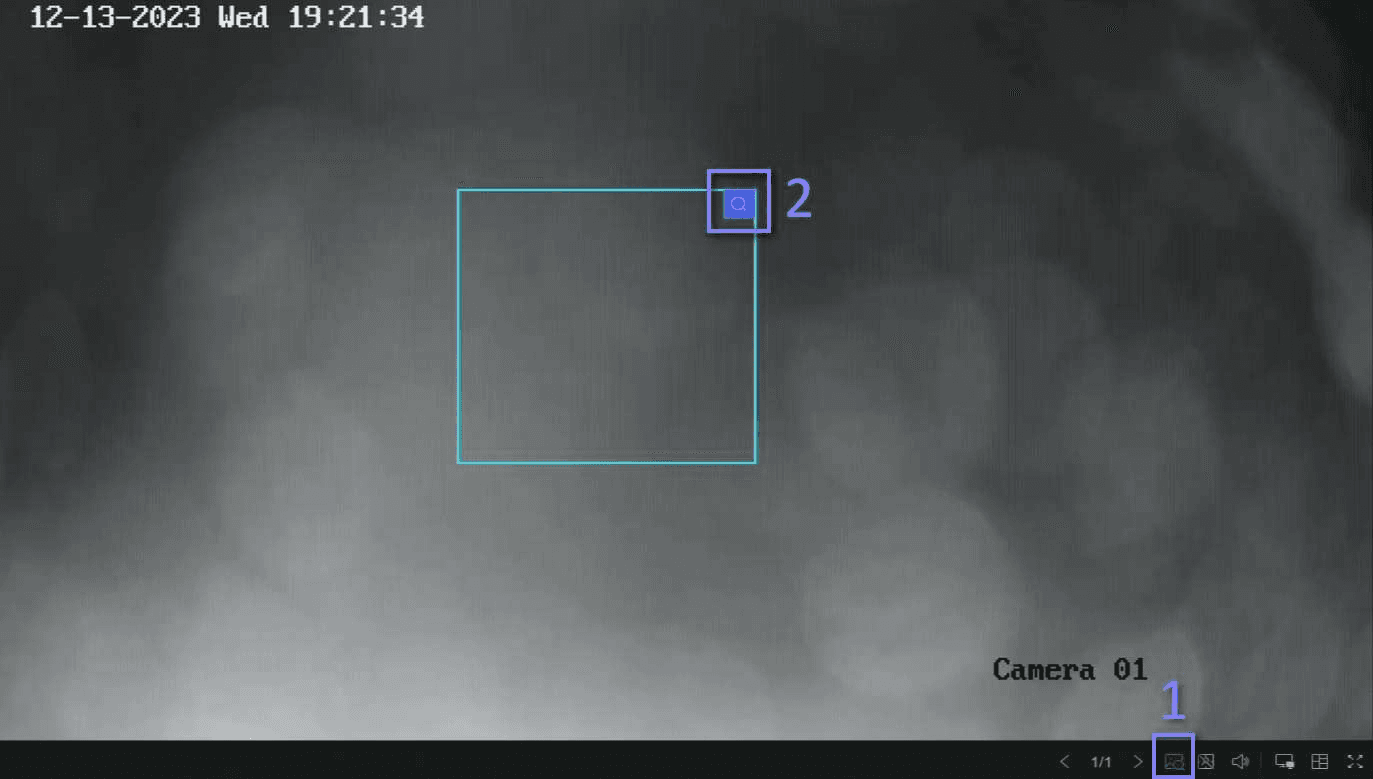
شکل ۱۵-۱ جستوجوی مستقیم
اگر ویدیوهای مقایسهشده پیدا شوند، دستگاه به رابط Direct Search هدایت میشود.
-
نتایج جستوجو را مشاهده کنید.
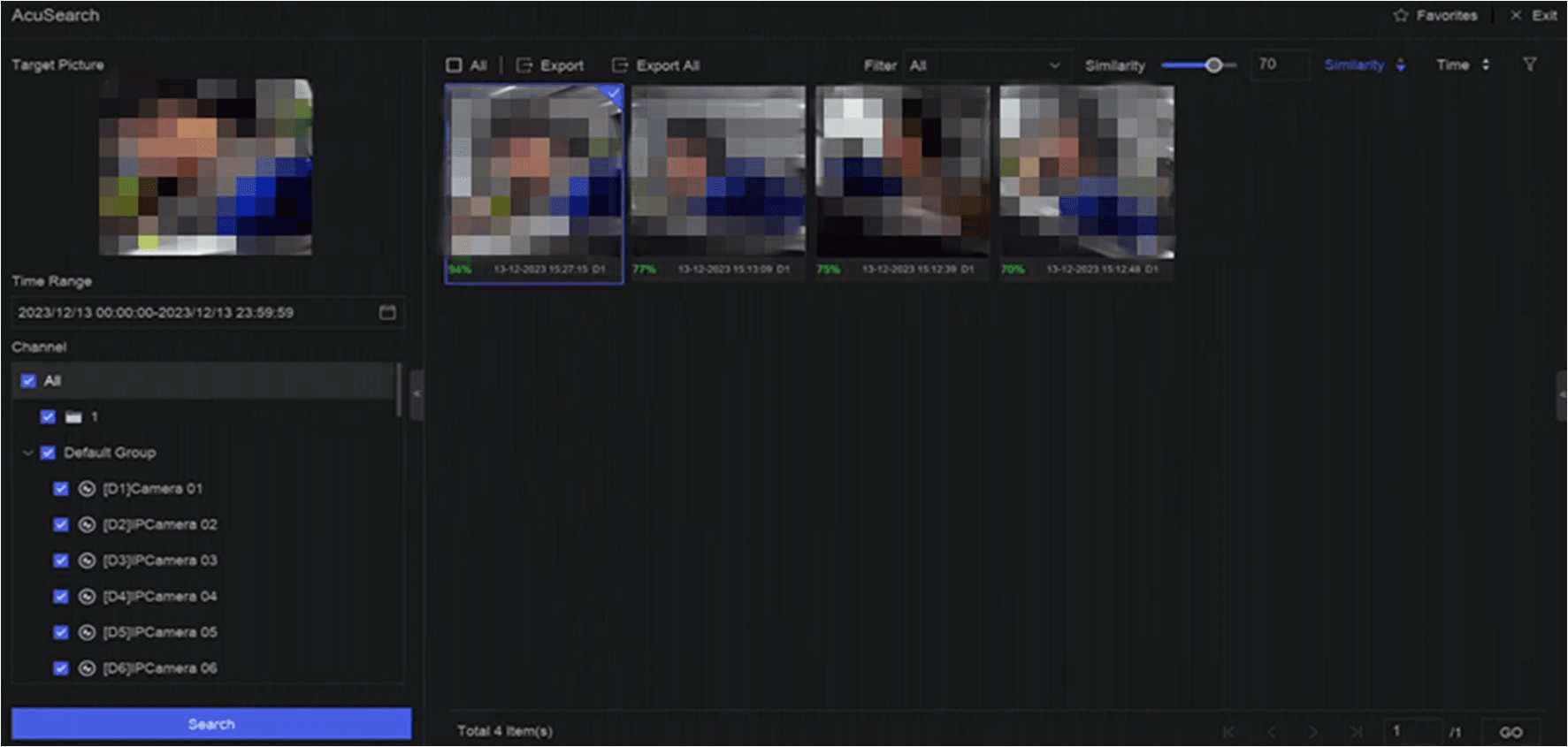
شکل ۱۵-۲ نتیجه جستوجوی مستقیم
-
اختیاری: اگر نتایج مطلوب نبودند، میتوانید پارامترهایی مانند Time Range، Channel یا Similarity را تنظیم کرده و دوباره جستوجو کنید.
-
اختیاری: یک مورد را از فهرست نتایج انتخاب کنید؛ ویدیوی متناظر با آن در سمت راست بازپخش میشود و با رنگ قرمز مشخص میگردد. میتوانید برای اجرای عملکردها روی نمادهای نوار ابزار کلیک کنید.
جستجو و پشتیبانگیری
فایلهای ضبطشده را بر اساس نوع، رویداد، زمان یا برچسب در LTN NVR سری Platinum جستجو کنید و نتایج را روی یک فلش درایو USB خروجی بگیرید.
تنظیمات هوشمند
مدیریت الگوریتمهای تحلیل هوشمند، موتورها، برنامههای وظیفه و کتابخانههای فهرست روی NVR، از جمله بارگذاری تصاویر چهره برای مقایسهٔ هدف.