 مرکز راهنمایی LTS Connect
مرکز برنامهها
از مرکز برنامههای NVR برای افزودن و جستوجوی وظایف حضور و غیاب افراد و مشاهده گزارشهای آماری شمارش افراد و نقشه حرارتی استفاده کنید.
حضور و غیاب افراد
پس از افزودن وظایف حضور و غیاب، میتوانید اطلاعات زنده حضور و غیاب را مشاهده کرده و نتایج آن را جستوجو کنید.
افزودن وظیفه حضور و غیاب
پیش از شروع حضور و غیاب افراد، باید وظیفه مربوطه بهدرستی پیکربندی شود.
پیش از شروع
- یک دوربین برای حضور و غیاب افراد بهدرستی متصل شده باشد.
- به System → Smart Settings → Algorithm Configuration → Algorithm Management بروید. Target Recognition را به دستکم یک موتور تخصیص دهید.
- کتابخانه فهرست برای مقایسه حضور و غیاب بهدرستی پیکربندی شده باشد. برای جزئیات به افزودن یک کتابخانه فهرست مراجعه کنید.
مراحل
- روی Person Check-In کلیک کنید.
- کلیک راست کنید تا منو در سمت چپ نمایش داده شود.
- روی
 کلیک کنید.
 - روی Add کلیک کنید.
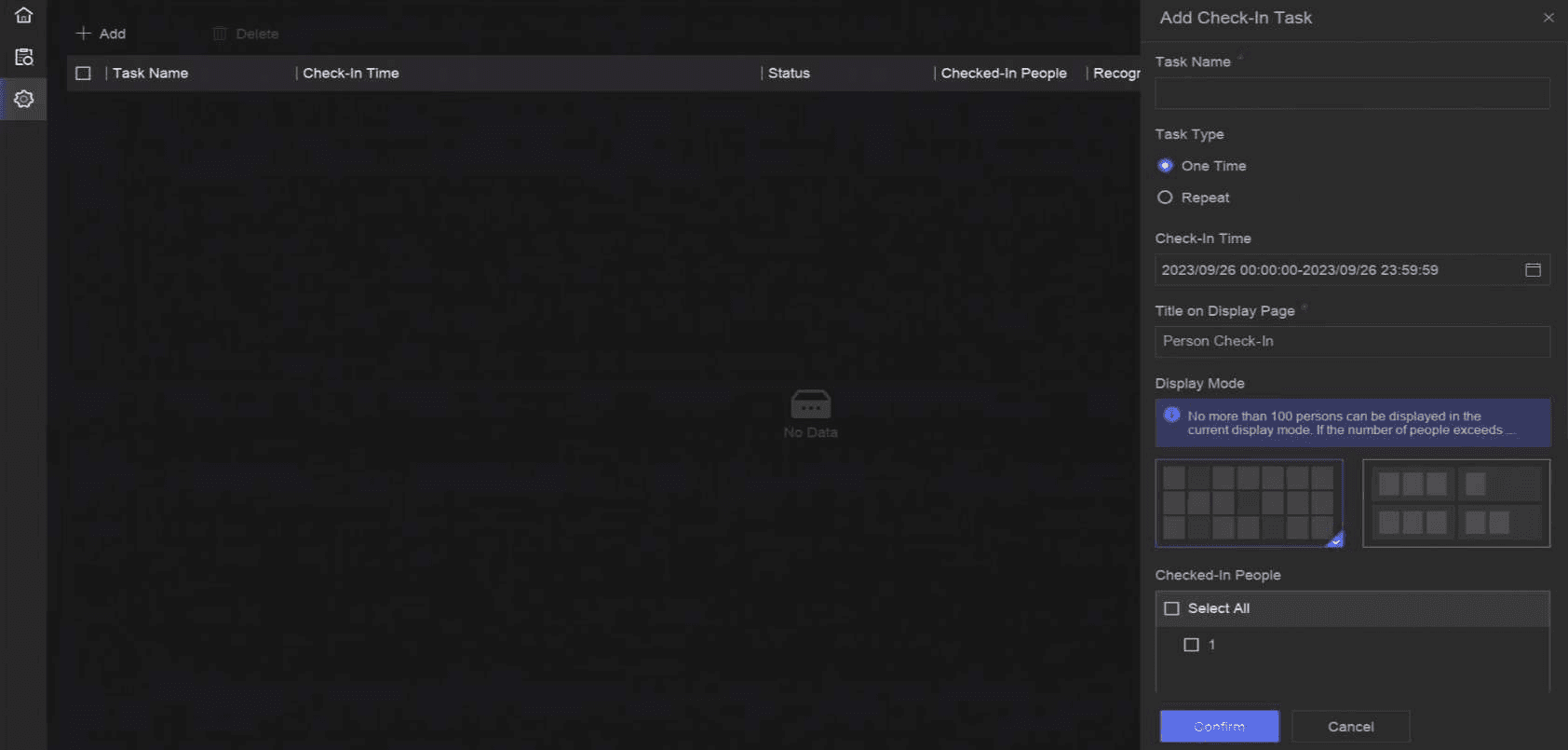
شکل ۱۷-۲ افزودن وظیفه حضور و غیاب
-
گزینه Task را تنظیم کنید.
One-Time
این وظیفه برای یک بار استفاده خواهد شد.
Repeat
این وظیفه استفاده شده و چندین بار تکرار خواهد شد.
-
سایر پارامترها از جمله Task Name، Check-In Time، Recognition Channel و غیره را پیکربندی کنید.
-
روی Confirm کلیک کنید.
جستوجوی سوابق حضور و غیاب
پس از پیکربندی وظایف حضور و غیاب، میتوانید سوابق را بر اساس روز یا ماه جستوجو کنید.
پیش از شروع
از پیکربندیشدن وظایف حضور و غیاب اطمینان حاصل کنید.
مراحل
- به Person Check-In بروید.
- کلیک راست کنید تا منو در سمت چپ نمایش داده شود.
- روی
 کلیک کنید.
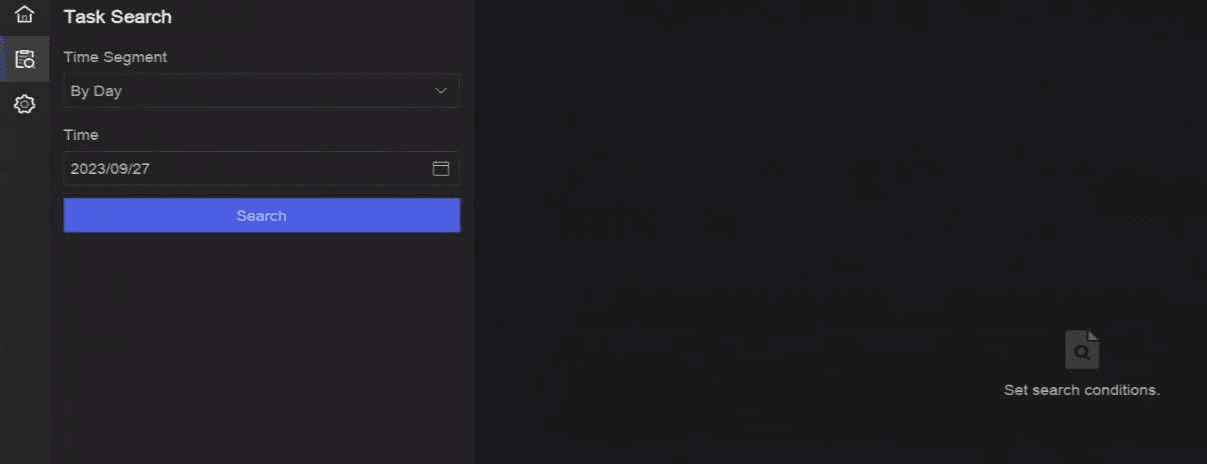
شکل ۱۷-۳ جستوجوی سوابق حضور و غیاب
- زمان را تنظیم کنید.
- روی Search کلیک کنید.
گزارش آماری
میتوانید گزارشهای شمارش افراد و نقشه حرارتی را مشاهده کنید.
جدول ۱۷-۲ معرفی گزارش آماری
| نام قابلیت | نماد | شرط | توضیحات |
|---|---|---|---|
| شمارش افراد |  |
| شمارش افراد تعداد افرادی را که وارد یک محدوده پیکربندیشده مشخص میشوند یا از آن خارج میشوند محاسبه کرده و گزارشهای روزانه/هفتگی/ماهانه/سالانه برای تحلیل ایجاد میکند. |
| نقشه حرارتی |  |
| نقشه حرارتی یک نمایش گرافیکی از دادهها است. قابلیت نقشه حرارتی برای تحلیل اینکه چه تعداد افراد از یک محدوده مشخص بازدید کرده و در آن ماندهاند به کار میرود. |