 Κέντρο βοήθειας LTS Connect
Προστασία Περιμέτρου
Πώς να ρυθμίσετε συμβάντα προστασίας περιμέτρου στο NVR, συμπεριλαμβανομένων της ανίχνευσης διέλευσης γραμμής, εισβολής, εισόδου σε περιοχή και εξόδου από περιοχή, μαζί με τις ρυθμίσεις κανόνων, τα προγράμματα όπλισης και τις μεθόδους σύνδεσης.
Προστασία Περιμέτρου
Τα συμβάντα προστασίας περιμέτρου περιλαμβάνουν την ανίχνευση διέλευσης γραμμής, την ανίχνευση εισβολής, την ανίχνευση εισόδου σε περιοχή και την ανίχνευση εξόδου από περιοχή.
Ρύθμιση Ανίχνευσης Διέλευσης Γραμμής
Η ανίχνευση διέλευσης γραμμής εντοπίζει άτομα, οχήματα και αντικείμενα που διασχίζουν μια καθορισμένη εικονική γραμμή. Η κατεύθυνση ανίχνευσης μπορεί να οριστεί ως αμφίδρομη, από αριστερά προς τα δεξιά ή από δεξιά προς τα αριστερά.
Βήματα
Ένα μέρος των παρακάτω βημάτων είναι διαθέσιμο μόνο για ορισμένα μοντέλα NVR ή κάμερας.
-
Μεταβείτε στο Event Center →
 → Event Configuration → Perimeter Protection.
 -
Επιλέξτε μια κάμερα.
-
Προαιρετικά: Ενεργοποιήστε το Secondary Analysis. Η αντίστοιχη μηχανή της συσκευής θα αναλύσει αυτό το συμβάν για δεύτερη φορά, ώστε να μειωθούν οι ψευδείς συναγερμοί.
Τουλάχιστον μία μηχανή της συσκευής θα πρέπει να εκτελεί Secondary Analysis για τον αλγόριθμο Perimeter Protection. Μπορείτε να κάνετε κλικ στο Allocate Engine στη δεξιά πλευρά για γρήγορη εκχώρηση μηχανής ή να μεταβείτε στο System → Smart Settings → Algorithm Configuration → Algorithm Management για να ενεργοποιήσετε το Secondary Analysis για τον αλγόριθμο Perimeter Protection.
-
Προαιρετικά: Ενεργοποιήστε το AI by NVR. Η αντίστοιχη μηχανή της συσκευής θα αναλύσει το βίντεο και οι κάμερες θα μεταδίδουν μόνο τη ροή βίντεο.
Τουλάχιστον μία μηχανή της συσκευής θα πρέπει να εκτελεί τον αλγόριθμο Perimeter Protection. Μπορείτε να κάνετε κλικ στο Allocate Engine στη δεξιά πλευρά για γρήγορη εκχώρηση μηχανής ή να μεταβείτε στο System → Smart Settings → Algorithm Configuration → Algorithm Management για να ενεργοποιήσετε τον αλγόριθμο Perimeter Protection.
-
Επιλέξτε Line Crossing.
-
Ενεργοποιήστε το Enable.
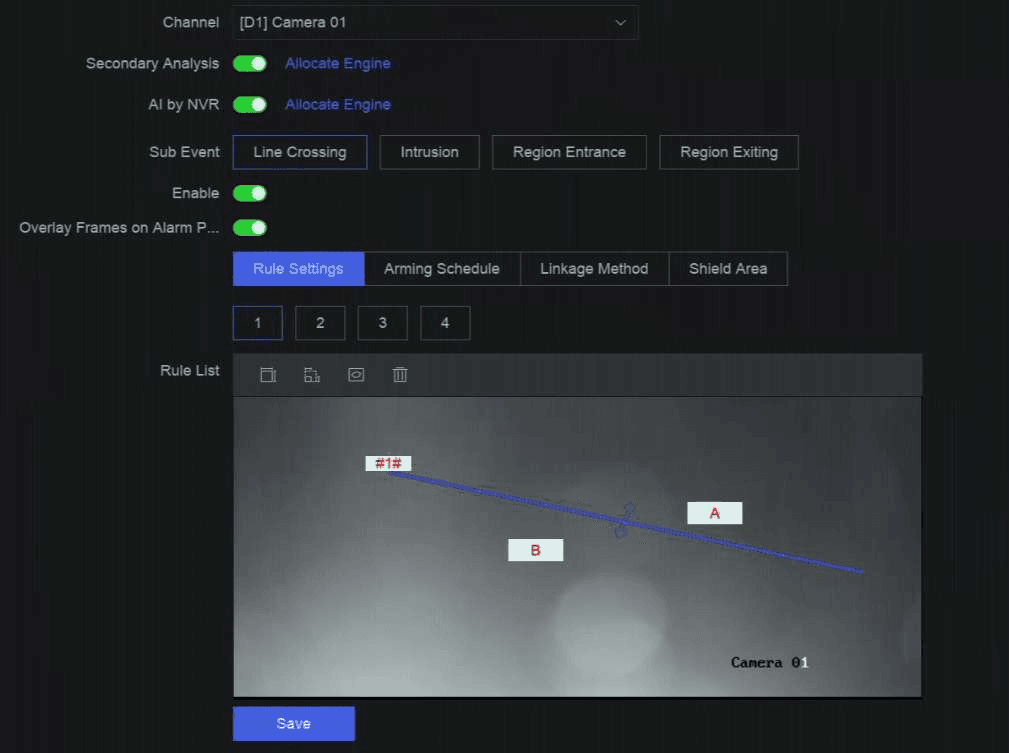
Εικόνα 13-1 Ανίχνευση Διέλευσης Γραμμής
-
Κάντε κλικ στο Rule Settings για να ορίσετε κανόνες ανίχνευσης.
-
Επιλέξτε έναν αριθμό κανόνα. Για παράδειγμα, επιλέξτε 1.
-
Κάντε κλικ στο
 και κάντε δύο φορές κλικ στην εικόνα αντίστοιχα, για να σχεδιάσετε το σημείο έναρξης και το σημείο λήξης της γραμμής ανίχνευσης.
 -
Ορίστε τα Direction, Sensitivity και Detection Target.
A<->B
Εμφανίζεται μόνο το βέλος στην πλευρά B. Όταν ένα αντικείμενο διασχίζει τη ρυθμισμένη γραμμή, μπορούν να ανιχνευθούν και οι δύο κατευθύνσεις και ενεργοποιούνται συναγερμοί.
A->B
Μπορεί να ανιχνευθεί μόνο το αντικείμενο που διασχίζει τη ρυθμισμένη γραμμή από την πλευρά A προς την πλευρά B.
B->A
Μπορεί να ανιχνευθεί μόνο το αντικείμενο που διασχίζει τη ρυθμισμένη γραμμή από την πλευρά B προς την πλευρά A.
Sensitivity
Όσο υψηλότερη είναι η τιμή, τόσο πιο εύκολα μπορεί να ενεργοποιηθεί ο συναγερμός ανίχνευσης.
Detection Target
Επιλέξτε ως Detection Target το Human ή το Vehicle για να απορρίπτονται οι συναγερμοί που δεν ενεργοποιούνται από άνθρωπο ή όχημα. Το Detection Target είναι διαθέσιμο μόνο για ορισμένα μοντέλα.
-
Προαιρετικά: Κάντε κλικ στο
 για να σχεδιάσετε το Max. Size ή το Min. Size. Μόνο οι στόχοι που πληρούν την απαίτηση μεγέθους μπορούν να ενεργοποιήσουν συναγερμούς.
 -
Προαιρετικά: Επαναλάβετε τα παραπάνω βήματα για να σχεδιάσετε περισσότερους κανόνες. Υποστηρίζονται έως 4 κανόνες.
-
-
Κάντε κλικ στο Arming Schedule για να επιλέξετε έναν τύπο προγράμματος όπλισης.
Εάν ορίσετε το Arming Schedule ως Custom, μπορείτε να σύρετε τον δρομέα στη γραμμή χρόνου για να ορίσετε προσαρμοσμένο πρόγραμμα όπλισης ή να μετακινήσετε τον δρομέα στη γραμμή χρόνου και να κάνετε κλικ στο
 για να ορίσετε συγκεκριμένο χρονικό πρόγραμμα.
 -
Κάντε κλικ στο Linkage Method για να ορίσετε τις μεθόδους σύνδεσης.
Πίνακας 13-3 Περιγραφή Μεθόδων Σύνδεσης
Linkage Method Περιγραφή Notify Surveillance Center Η συσκευή μπορεί να στείλει ένα σήμα εξαίρεσης ή συναγερμού στον απομακρυσμένο διακομιστή συναγερμού όταν συμβεί ένα συμβάν. Ο διακομιστής συναγερμού αναφέρεται στον υπολογιστή στον οποίο είναι εγκατεστημένο λογισμικό πελάτη (π.χ. NVMS V3, XVMS). Alarm Pop-Up Window Όταν ενεργοποιηθεί ένας συναγερμός, η τοπική οθόνη εμφανίζει το αναδυόμενο παράθυρο συναγερμού. Buzzer Όταν ανιχνευθεί ένας συναγερμός, ο βομβητής θα εκπέμψει έναν ηχητικό χαρακτηριστικό ήχο. Send Email Το σύστημα μπορεί να στείλει ένα email με πληροφορίες συναγερμού σε έναν ή περισσότερους χρήστες όταν ανιχνευθεί ένας συναγερμός. Alarm Output Η έξοδος συναγερμού μπορεί να ενεργοποιηθεί από την είσοδο συναγερμού, την ανίχνευση κίνησης, την ανίχνευση παραποίησης βίντεο, την ανίχνευση προσώπου, την ανίχνευση διέλευσης γραμμής και οποιαδήποτε άλλα συμβάντα. Record Όταν ανιχνευθεί ένας συναγερμός, το επιλεγμένο κανάλι θα εγγράψει βίντεο.
Σημείωση
Το πρόγραμμα εγγραφής βίντεο πρέπει να είναι ενεργοποιημένο για το κανάλι, διαφορετικά αυτή η σύνδεση δεν θα ισχύει. Μπορείτε να μεταβείτε στο System → Storage Management → Storage Schedule → Video Recording για να ρυθμίσετε το πρόγραμμα εγγραφής βίντεο. -
Προαιρετικά: Ορίστε το Shield Area όταν είναι ενεργοποιημένο το AI by NVR. Αφού οριστεί μια θωρακισμένη περιοχή, η συσκευή δεν θα αναλύει τη συμπεριφορά των στόχων σε αυτήν την περιοχή, ώστε τα συμβάντα προστασίας περιμέτρου να μην ενεργοποιούνται εντός της περιοχής.
-
Κάντε κλικ στο Save.
Τι να κάνετε στη συνέχεια
Μπορείτε να μεταβείτε στο Live View και να κάνετε κλικ στο Target για να δείτε τους συναγερμούς σε πραγματικό χρόνο.
Ρύθμιση Ανίχνευσης Εισβολής
Η λειτουργία ανίχνευσης εισβολής εντοπίζει άτομα, οχήματα ή άλλα αντικείμενα που εισέρχονται και παραμένουν σε μια προκαθορισμένη εικονική περιοχή. Μπορούν να ληφθούν συγκεκριμένες ενέργειες όταν ενεργοποιείται ένας συναγερμός.
Βήματα
Ένα μέρος των παρακάτω βημάτων είναι διαθέσιμο μόνο για ορισμένα μοντέλα NVR ή κάμερας.
-
Μεταβείτε στο Event Center →
→ Event Configuration → Perimeter Protection. -
Επιλέξτε μια κάμερα.
-
Προαιρετικά: Ενεργοποιήστε το Secondary Analysis. Η αντίστοιχη μηχανή της συσκευής θα αναλύσει αυτό το συμβάν για δεύτερη φορά, ώστε να μειωθούν οι ψευδείς συναγερμοί.
Τουλάχιστον μία μηχανή της συσκευής θα πρέπει να εκτελεί Secondary Analysis για τον αλγόριθμο Perimeter Protection. Μπορείτε να κάνετε κλικ στο Allocate Engine στη δεξιά πλευρά για γρήγορη εκχώρηση μηχανής ή να μεταβείτε στο System → Smart Settings → Algorithm Configuration → Algorithm Management για να ενεργοποιήσετε το Secondary Analysis για τον αλγόριθμο Perimeter Protection.
-
Προαιρετικά: Ενεργοποιήστε το AI by NVR. Η αντίστοιχη μηχανή της συσκευής θα αναλύσει το βίντεο και οι κάμερες θα μεταδίδουν μόνο τη ροή βίντεο.
Τουλάχιστον μία μηχανή της συσκευής θα πρέπει να εκτελεί τον αλγόριθμο Perimeter Protection. Μπορείτε να κάνετε κλικ στο Allocate Engine στη δεξιά πλευρά για γρήγορη εκχώρηση μηχανής ή να μεταβείτε στο System → Smart Settings → Algorithm Configuration → Algorithm Management για να ενεργοποιήσετε τον αλγόριθμο Perimeter Protection.
-
Επιλέξτε Intrusion.
-
Ενεργοποιήστε το Enable.
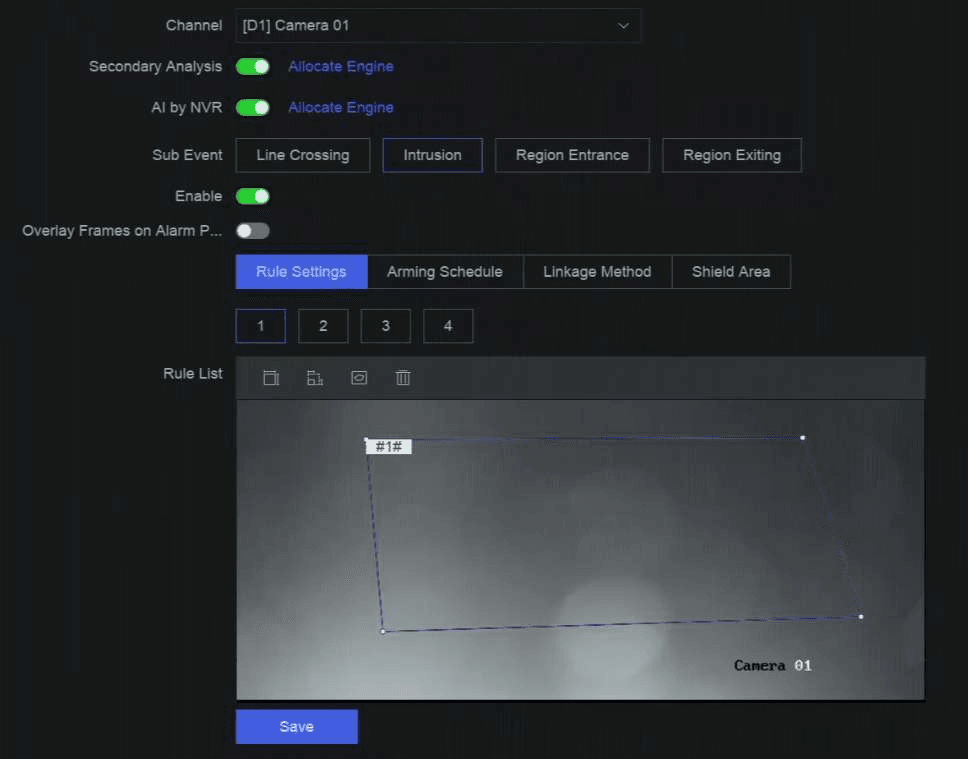
Εικόνα 13-2 Ανίχνευση Εισβολής
-
Κάντε κλικ στο Rule Settings για να ορίσετε κανόνες ανίχνευσης.
-
Επιλέξτε έναν αριθμό κανόνα. Για παράδειγμα, επιλέξτε 1.
-
Κάντε κλικ στο
και κάντε 4 φορές κλικ στην εικόνα αντίστοιχα, για να σχεδιάσετε κάθε σημείο μιας τετράπλευρης περιοχής. -
Ορίστε τα Time Threshold, Sensitivity και Detection Target.
Time Threshold
Ο χρόνος που ένα αντικείμενο παραμένει στην περιοχή. Όταν η διάρκεια παραμονής του αντικειμένου στην καθορισμένη περιοχή ανίχνευσης υπερβεί το όριο, η συσκευή θα ενεργοποιήσει έναν συναγερμό.
Sensitivity
Όσο υψηλότερη είναι η τιμή, τόσο πιο εύκολα μπορεί να ενεργοποιηθεί ο συναγερμός ανίχνευσης.
Detection Target
Επιλέξτε ως Detection Target το Human ή το Vehicle για να απορρίπτονται οι συναγερμοί που δεν ενεργοποιούνται από άνθρωπο ή όχημα. Το Detection Target είναι διαθέσιμο μόνο για ορισμένα μοντέλα.
-
Προαιρετικά: Κάντε κλικ στο
για να σχεδιάσετε το Max. Size ή το Min. Size. Μόνο οι στόχοι που πληρούν την απαίτηση μεγέθους μπορούν να ενεργοποιήσουν συναγερμούς. -
Προαιρετικά: Επαναλάβετε τα παραπάνω βήματα για να σχεδιάσετε περισσότερους κανόνες. Υποστηρίζονται έως 4 κανόνες.
-
-
Κάντε κλικ στο Arming Schedule για να επιλέξετε έναν τύπο προγράμματος όπλισης.
Εάν ορίσετε το Arming Schedule ως Custom, μπορείτε να σύρετε τον δρομέα στη γραμμή χρόνου για να ορίσετε προσαρμοσμένο πρόγραμμα όπλισης ή να μετακινήσετε τον δρομέα στη γραμμή χρόνου και να κάνετε κλικ στο
για να ορίσετε συγκεκριμένο χρονικό πρόγραμμα. -
Κάντε κλικ στο Linkage Method για να ορίσετε τις μεθόδους σύνδεσης.
Πίνακας 13-4 Περιγραφή Μεθόδων Σύνδεσης
Linkage Method Περιγραφή Notify Surveillance Center Η συσκευή μπορεί να στείλει ένα σήμα εξαίρεσης ή συναγερμού στον απομακρυσμένο διακομιστή συναγερμού όταν συμβεί ένα συμβάν. Ο διακομιστής συναγερμού αναφέρεται στον υπολογιστή στον οποίο είναι εγκατεστημένο λογισμικό πελάτη (π.χ. NVMS V3, XVMS). Alarm Pop-Up Window Όταν ενεργοποιηθεί ένας συναγερμός, η τοπική οθόνη εμφανίζει το αναδυόμενο παράθυρο συναγερμού. Buzzer Όταν ανιχνευθεί ένας συναγερμός, ο βομβητής θα εκπέμψει έναν ηχητικό χαρακτηριστικό ήχο. Send Email Το σύστημα μπορεί να στείλει ένα email με πληροφορίες συναγερμού σε έναν ή περισσότερους χρήστες όταν ανιχνευθεί ένας συναγερμός. Alarm Output Η έξοδος συναγερμού μπορεί να ενεργοποιηθεί από την είσοδο συναγερμού, την ανίχνευση κίνησης, την ανίχνευση παραποίησης βίντεο, την ανίχνευση προσώπου, την ανίχνευση διέλευσης γραμμής και οποιαδήποτε άλλα συμβάντα. Record Όταν ανιχνευθεί ένας συναγερμός, το επιλεγμένο κανάλι θα εγγράψει βίντεο.
Σημείωση
Το πρόγραμμα εγγραφής βίντεο πρέπει να είναι ενεργοποιημένο για το κανάλι, διαφορετικά αυτή η σύνδεση δεν θα ισχύει. Μπορείτε να μεταβείτε στο System → Storage Management → Storage Schedule → Video Recording για να ρυθμίσετε το πρόγραμμα εγγραφής βίντεο. -
Προαιρετικά: Ορίστε το Shield Area όταν είναι ενεργοποιημένο το AI by NVR. Αφού οριστεί μια θωρακισμένη περιοχή, η συσκευή δεν θα αναλύει τη συμπεριφορά των στόχων σε αυτήν την περιοχή, ώστε τα συμβάντα προστασίας περιμέτρου να μην ενεργοποιούνται εντός της περιοχής.
-
Κάντε κλικ στο Save.
Τι να κάνετε στη συνέχεια
Μπορείτε να μεταβείτε στο Live View και να κάνετε κλικ στο Target για να δείτε τους συναγερμούς σε πραγματικό χρόνο.
Ρύθμιση Ανίχνευσης Εισόδου σε Περιοχή
Η ανίχνευση εισόδου σε περιοχή εντοπίζει αντικείμενα που εισέρχονται σε μια προκαθορισμένη εικονική περιοχή.
Βήματα
Ένα μέρος των παρακάτω βημάτων είναι διαθέσιμο μόνο για ορισμένα μοντέλα NVR ή κάμερας.
-
Μεταβείτε στο Event Center →
→ Event Configuration → Perimeter Protection. -
Επιλέξτε μια κάμερα.
-
Προαιρετικά: Ενεργοποιήστε το Secondary Analysis. Η αντίστοιχη μηχανή της συσκευής θα αναλύσει αυτό το συμβάν για δεύτερη φορά, ώστε να μειωθούν οι ψευδείς συναγερμοί.
Τουλάχιστον μία μηχανή της συσκευής θα πρέπει να εκτελεί Secondary Analysis για τον αλγόριθμο Perimeter Protection. Μπορείτε να κάνετε κλικ στο Allocate Engine στη δεξιά πλευρά για γρήγορη εκχώρηση μηχανής ή να μεταβείτε στο System → Smart Settings → Algorithm Configuration → Algorithm Management για να ενεργοποιήσετε το Secondary Analysis για τον αλγόριθμο Perimeter Protection.
-
Προαιρετικά: Ενεργοποιήστε το AI by NVR. Η αντίστοιχη μηχανή της συσκευής θα αναλύσει το βίντεο και οι κάμερες θα μεταδίδουν μόνο τη ροή βίντεο.
Τουλάχιστον μία μηχανή της συσκευής θα πρέπει να εκτελεί τον αλγόριθμο Perimeter Protection. Μπορείτε να κάνετε κλικ στο Allocate Engine στη δεξιά πλευρά για γρήγορη εκχώρηση μηχανής ή να μεταβείτε στο System → Smart Settings → Algorithm Configuration → Algorithm Management για να ενεργοποιήσετε τον αλγόριθμο Perimeter Protection.
-
Επιλέξτε Region Entrance.
-
Ενεργοποιήστε το Enable.
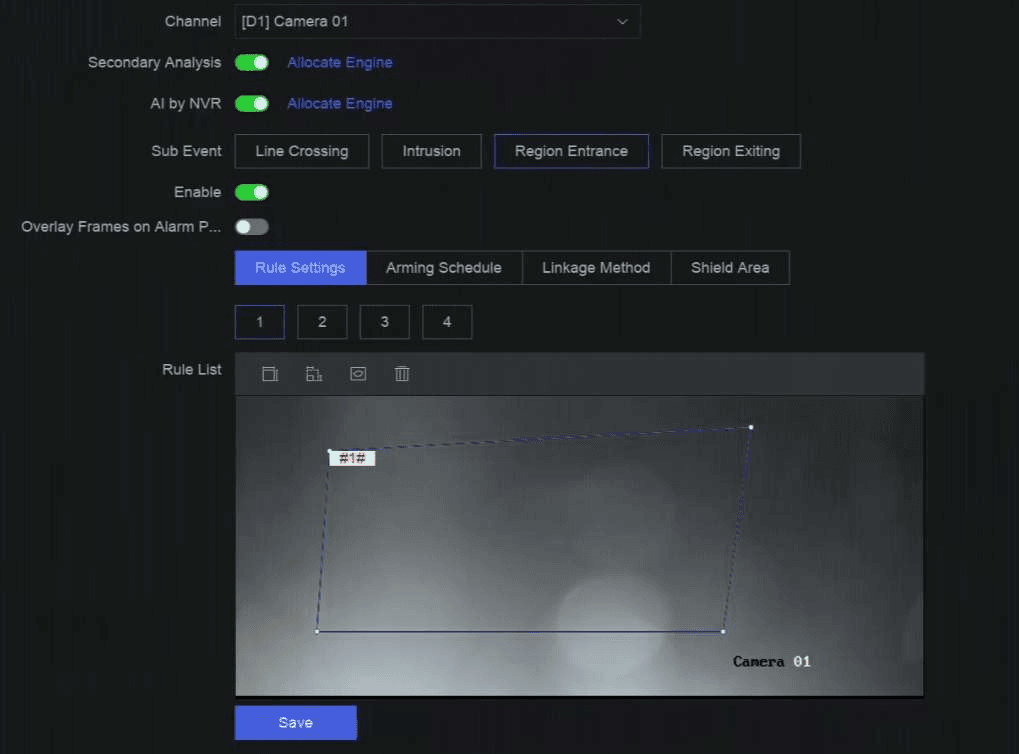
Εικόνα 13-3 Ανίχνευση Εισόδου σε Περιοχή
-
Κάντε κλικ στο Rule Settings για να ορίσετε κανόνες ανίχνευσης.
-
Επιλέξτε έναν αριθμό κανόνα. Για παράδειγμα, επιλέξτε 1.
-
Κάντε κλικ στο
και κάντε 4 φορές κλικ στην εικόνα αντίστοιχα, για να σχεδιάσετε κάθε σημείο μιας τετράπλευρης περιοχής. -
Ορίστε τα Sensitivity και Detection Target.
Sensitivity
Όσο υψηλότερη είναι η τιμή, τόσο πιο εύκολα μπορεί να ενεργοποιηθεί ο συναγερμός ανίχνευσης.
Detection Target
Επιλέξτε ως Detection Target το Human ή το Vehicle για να απορρίπτονται οι συναγερμοί που δεν ενεργοποιούνται από άνθρωπο ή όχημα. Το Detection Target είναι διαθέσιμο μόνο για ορισμένα μοντέλα.
-
Προαιρετικά: Επαναλάβετε τα παραπάνω βήματα για να σχεδιάσετε περισσότερους κανόνες. Υποστηρίζονται έως 4 κανόνες.
-
-
Κάντε κλικ στο Arming Schedule για να επιλέξετε έναν τύπο προγράμματος όπλισης.
Εάν ορίσετε το Arming Schedule ως Custom, μπορείτε να σύρετε τον δρομέα στη γραμμή χρόνου για να ορίσετε προσαρμοσμένο πρόγραμμα όπλισης ή να μετακινήσετε τον δρομέα στη γραμμή χρόνου και να κάνετε κλικ στο
για να ορίσετε συγκεκριμένο χρονικό πρόγραμμα. -
Κάντε κλικ στο Linkage Method για να ορίσετε τις μεθόδους σύνδεσης.
Πίνακας 13-5 Περιγραφή Μεθόδων Σύνδεσης
Linkage Method Περιγραφή Notify Surveillance Center Η συσκευή μπορεί να στείλει ένα σήμα εξαίρεσης ή συναγερμού στον απομακρυσμένο διακομιστή συναγερμού όταν συμβεί ένα συμβάν. Ο διακομιστής συναγερμού αναφέρεται στον υπολογιστή στον οποίο είναι εγκατεστημένο λογισμικό πελάτη (π.χ. NVMS V3, XVMS). Alarm Pop-Up Window Όταν ενεργοποιηθεί ένας συναγερμός, η τοπική οθόνη εμφανίζει το αναδυόμενο παράθυρο συναγερμού. Buzzer Όταν ανιχνευθεί ένας συναγερμός, ο βομβητής θα εκπέμψει έναν ηχητικό χαρακτηριστικό ήχο. Send Email Το σύστημα μπορεί να στείλει ένα email με πληροφορίες συναγερμού σε έναν ή περισσότερους χρήστες όταν ανιχνευθεί ένας συναγερμός. Alarm Output Η έξοδος συναγερμού μπορεί να ενεργοποιηθεί από την είσοδο συναγερμού, την ανίχνευση κίνησης, την ανίχνευση παραποίησης βίντεο, την ανίχνευση προσώπου, την ανίχνευση διέλευσης γραμμής και οποιαδήποτε άλλα συμβάντα. Record Όταν ανιχνευθεί ένας συναγερμός, το επιλεγμένο κανάλι θα εγγράψει βίντεο.
Σημείωση
Το πρόγραμμα εγγραφής βίντεο πρέπει να είναι ενεργοποιημένο για το κανάλι, διαφορετικά αυτή η σύνδεση δεν θα ισχύει. Μπορείτε να μεταβείτε στο System → Storage Management → Storage Schedule → Video Recording για να ρυθμίσετε το πρόγραμμα εγγραφής βίντεο. -
Προαιρετικά: Ορίστε το Shield Area όταν είναι ενεργοποιημένο το AI by NVR. Αφού οριστεί μια θωρακισμένη περιοχή, η συσκευή δεν θα αναλύει τη συμπεριφορά των στόχων σε αυτήν την περιοχή, ώστε τα συμβάντα προστασίας περιμέτρου να μην ενεργοποιούνται εντός της περιοχής.
-
Κάντε κλικ στο Save.
Τι να κάνετε στη συνέχεια
Μπορείτε να μεταβείτε στο Live View και να κάνετε κλικ στο Target για να δείτε τους συναγερμούς σε πραγματικό χρόνο.
Ρύθμιση Ανίχνευσης Εξόδου από Περιοχή
Η ανίχνευση εξόδου από περιοχή εντοπίζει αντικείμενα που εξέρχονται από μια προκαθορισμένη εικονική περιοχή.
Βήματα
Ένα μέρος των παρακάτω βημάτων είναι διαθέσιμο μόνο για ορισμένα μοντέλα NVR ή κάμερας.
-
Μεταβείτε στο Event Center →
→ Event Configuration → Perimeter Protection. -
Επιλέξτε μια κάμερα.
-
Προαιρετικά: Ενεργοποιήστε το Secondary Analysis. Η αντίστοιχη μηχανή της συσκευής θα αναλύσει αυτό το συμβάν για δεύτερη φορά, ώστε να μειωθούν οι ψευδείς συναγερμοί.
Τουλάχιστον μία μηχανή της συσκευής θα πρέπει να εκτελεί Secondary Analysis για τον αλγόριθμο Perimeter Protection. Μπορείτε να κάνετε κλικ στο Allocate Engine στη δεξιά πλευρά για γρήγορη εκχώρηση μηχανής ή να μεταβείτε στο System → Smart Settings → Algorithm Configuration → Algorithm Management για να ενεργοποιήσετε το Secondary Analysis για τον αλγόριθμο Perimeter Protection.
-
Προαιρετικά: Ενεργοποιήστε το AI by NVR. Η αντίστοιχη μηχανή της συσκευής θα αναλύσει το βίντεο και οι κάμερες θα μεταδίδουν μόνο τη ροή βίντεο.
Τουλάχιστον μία μηχανή της συσκευής θα πρέπει να εκτελεί τον αλγόριθμο Perimeter Protection. Μπορείτε να κάνετε κλικ στο Allocate Engine στη δεξιά πλευρά για γρήγορη εκχώρηση μηχανής ή να μεταβείτε στο System → Smart Settings → Algorithm Configuration → Algorithm Management για να ενεργοποιήσετε τον αλγόριθμο Perimeter Protection.
-
Επιλέξτε Region Exiting.
-
Ενεργοποιήστε το Enable.
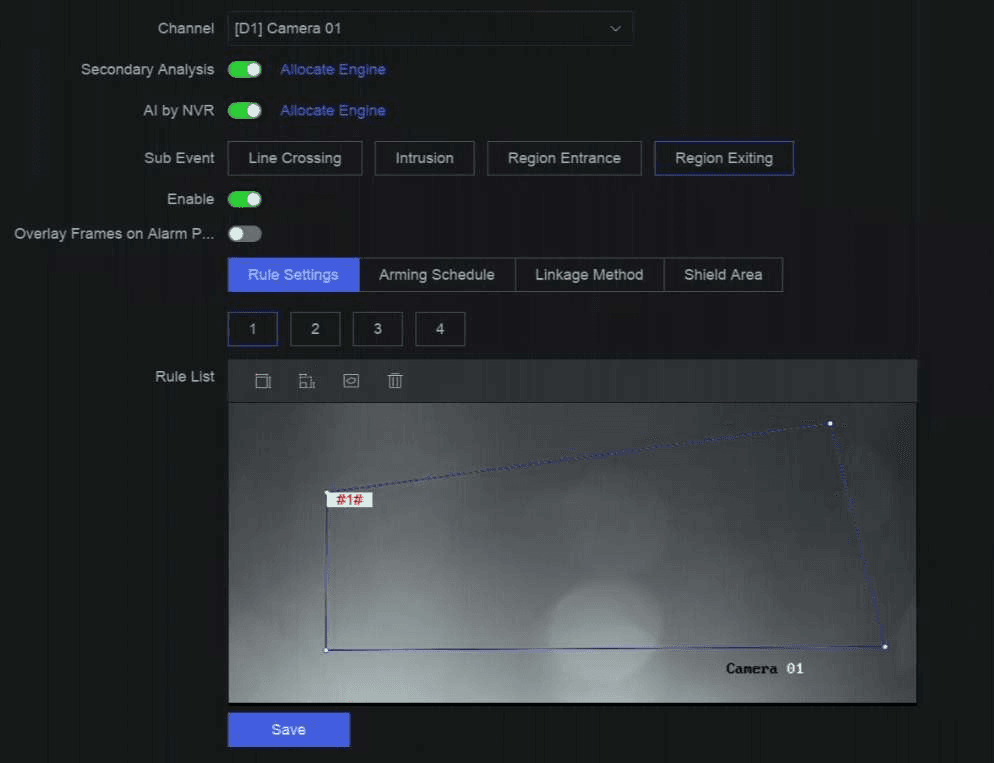
Εικόνα 13-4 Ανίχνευση Εξόδου από Περιοχή
-
Κάντε κλικ στο Rule Settings για να ορίσετε κανόνες ανίχνευσης.
-
Επιλέξτε έναν αριθμό κανόνα. Για παράδειγμα, επιλέξτε 1.
-
Κάντε κλικ στο
και κάντε 4 φορές κλικ στην εικόνα αντίστοιχα, για να σχεδιάσετε κάθε σημείο μιας τετράπλευρης περιοχής. -
Ορίστε τα Sensitivity και Detection Target.
Sensitivity
Όσο υψηλότερη είναι η τιμή, τόσο πιο εύκολα μπορεί να ενεργοποιηθεί ο συναγερμός ανίχνευσης.
Detection Target
Επιλέξτε ως Detection Target το Human ή το Vehicle για να απορρίπτονται οι συναγερμοί που δεν ενεργοποιούνται από άνθρωπο ή όχημα. Το Detection Target είναι διαθέσιμο μόνο για ορισμένα μοντέλα.
-
Προαιρετικά: Επαναλάβετε τα παραπάνω βήματα για να σχεδιάσετε περισσότερους κανόνες. Υποστηρίζονται έως 4 κανόνες.
-
-
Κάντε κλικ στο Arming Schedule για να επιλέξετε έναν τύπο προγράμματος όπλισης.
Εάν ορίσετε το Arming Schedule ως Custom, μπορείτε να σύρετε τον δρομέα στη γραμμή χρόνου για να ορίσετε προσαρμοσμένο πρόγραμμα όπλισης ή να μετακινήσετε τον δρομέα στη γραμμή χρόνου και να κάνετε κλικ στο
για να ορίσετε συγκεκριμένο χρονικό πρόγραμμα. -
Κάντε κλικ στο Linkage Method για να ορίσετε τις μεθόδους σύνδεσης.
Πίνακας 13-6 Περιγραφή Μεθόδων Σύνδεσης
Linkage Method Περιγραφή Notify Surveillance Center Η συσκευή μπορεί να στείλει ένα σήμα εξαίρεσης ή συναγερμού στον απομακρυσμένο διακομιστή συναγερμού όταν συμβεί ένα συμβάν. Ο διακομιστής συναγερμού αναφέρεται στον υπολογιστή στον οποίο είναι εγκατεστημένο λογισμικό πελάτη (π.χ. NVMS V3, XVMS). Alarm Pop-Up Window Όταν ενεργοποιηθεί ένας συναγερμός, η τοπική οθόνη εμφανίζει το αναδυόμενο παράθυρο συναγερμού. Buzzer Όταν ανιχνευθεί ένας συναγερμός, ο βομβητής θα εκπέμψει έναν ηχητικό χαρακτηριστικό ήχο. Send Email Το σύστημα μπορεί να στείλει ένα email με πληροφορίες συναγερμού σε έναν ή περισσότερους χρήστες όταν ανιχνευθεί ένας συναγερμός. Alarm Output Η έξοδος συναγερμού μπορεί να ενεργοποιηθεί από την είσοδο συναγερμού, την ανίχνευση κίνησης, την ανίχνευση παραποίησης βίντεο, την ανίχνευση προσώπου, την ανίχνευση διέλευσης γραμμής και οποιαδήποτε άλλα συμβάντα. Record Όταν ανιχνευθεί ένας συναγερμός, το επιλεγμένο κανάλι θα εγγράψει βίντεο.
Σημείωση
Το πρόγραμμα εγγραφής βίντεο πρέπει να είναι ενεργοποιημένο για το κανάλι, διαφορετικά αυτή η σύνδεση δεν θα ισχύει. Μπορείτε να μεταβείτε στο System → Storage Management → Storage Schedule → Video Recording για να ρυθμίσετε το πρόγραμμα εγγραφής βίντεο. -
Προαιρετικά: Ορίστε το Shield Area όταν είναι ενεργοποιημένο το AI by NVR. Αφού οριστεί μια θωρακισμένη περιοχή, η συσκευή δεν θα αναλύει τη συμπεριφορά των στόχων σε αυτήν την περιοχή, ώστε τα συμβάντα προστασίας περιμέτρου να μην ενεργοποιούνται εντός της περιοχής.
-
Κάντε κλικ στο Save.
Τι να κάνετε στη συνέχεια
Μπορείτε να μεταβείτε στο Live View και να κάνετε κλικ στο Target για να δείτε τους συναγερμούς σε πραγματικό χρόνο.
Βασικά & Γενικά Συμβάντα
Διαμορφώστε βασικά και γενικά συμβάντα στο NVR, όπως ανίχνευση κίνησης, παραβίασης βίντεο, απώλειας βίντεο, εξαίρεσης ήχου, εκτός εστίασης και απότομης αλλαγής σκηνής, με προγράμματα όπλισης και μεθόδους σύνδεσης.
Ανίχνευση Μη Φυσιολογικής Συμπεριφοράς
Πώς να διαμορφώσετε συμβάντα μη φυσιολογικής συμπεριφοράς στο NVR, μεταξύ άλλων την ανίχνευση περιπλάνησης, στάθμευσης, αφύλακτων αποσκευών, απομάκρυνσης αντικειμένου, γρήγορης κίνησης και συγκέντρωσης ατόμων, με τις ρυθμίσεις κανόνων, το πρόγραμμα όπλισης και τις μεθόδους σύνδεσης.