 Centre d'aide LTS Connect
Recherche directe
Extrayez un visage ou une silhouette d'une scène vidéo pendant la visualisation en direct ou la lecture, comparez-le aux vidéos enregistrées et retrouvez les vidéos contenant la cible sur le NVR LTS Platinum Series.
La fonction de recherche directe commence par extraire des images de visage ou de silhouette d'une scène vidéo pendant la visualisation en direct ou la lecture, compare ensuite l'image extraite aux vidéos enregistrées, puis retrouve enfin les vidéos contenant la cible.
Avant de commencer
Assurez-vous que votre appareil ou votre caméra prend en charge cette fonction.
Étapes
-
Accédez à Event Configuration → Smart Settings → Algorithm Configuration → Algorithm Management pour activer l'algorithme de recherche directe.
- AI by Camera : la caméra effectue l'analyse de recherche directe.
- AI by NVR : l'appareil effectue l'analyse de recherche directe, et des ressources moteur sont nécessaires pour l'analyse.
-
Accédez à Live View ou à Playback, puis cliquez sur
 dans le coin inférieur gauche pendant la lecture de la vidéo.
- Si les cibles sont difficiles à repérer pendant la lecture, il est recommandé d'utiliser la recherche intelligente (
 ) pour retrouver les scènes contenant des cibles.
 - Les visages et les silhouettes sont encadrés avec des couleurs différentes.
- Après avoir cliqué sur , vous pouvez également faire glisser le curseur sur l'image pour encadrer manuellement une cible, ou ajuster manuellement la zone du cadre.
- Si les cibles sont difficiles à repérer pendant la lecture, il est recommandé d'utiliser la recherche intelligente (
-
Cliquez sur
 de la cible sélectionnée.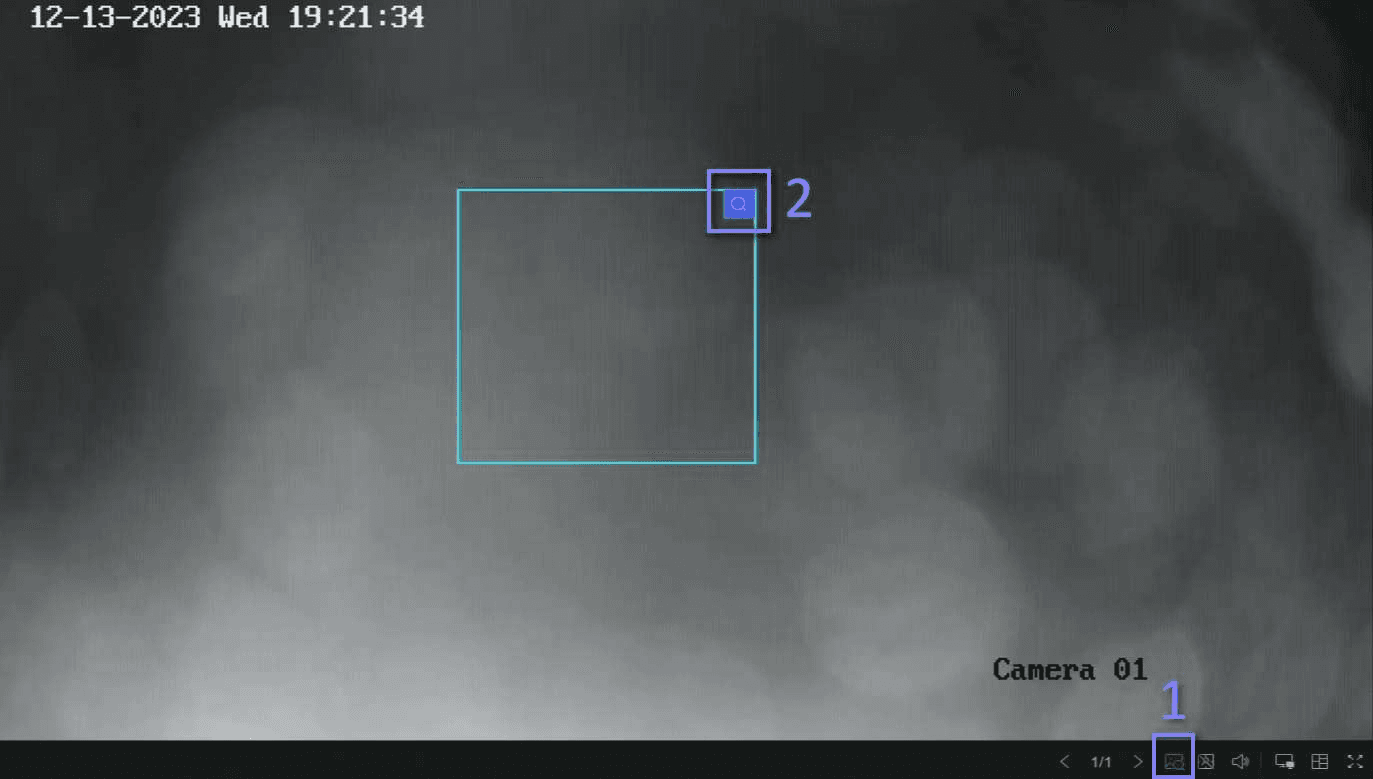
Figure 15-1 Recherche directe
Si des vidéos comparées sont trouvées, l'appareil redirige vers l'interface de recherche directe.
-
Consultez les résultats de la recherche.
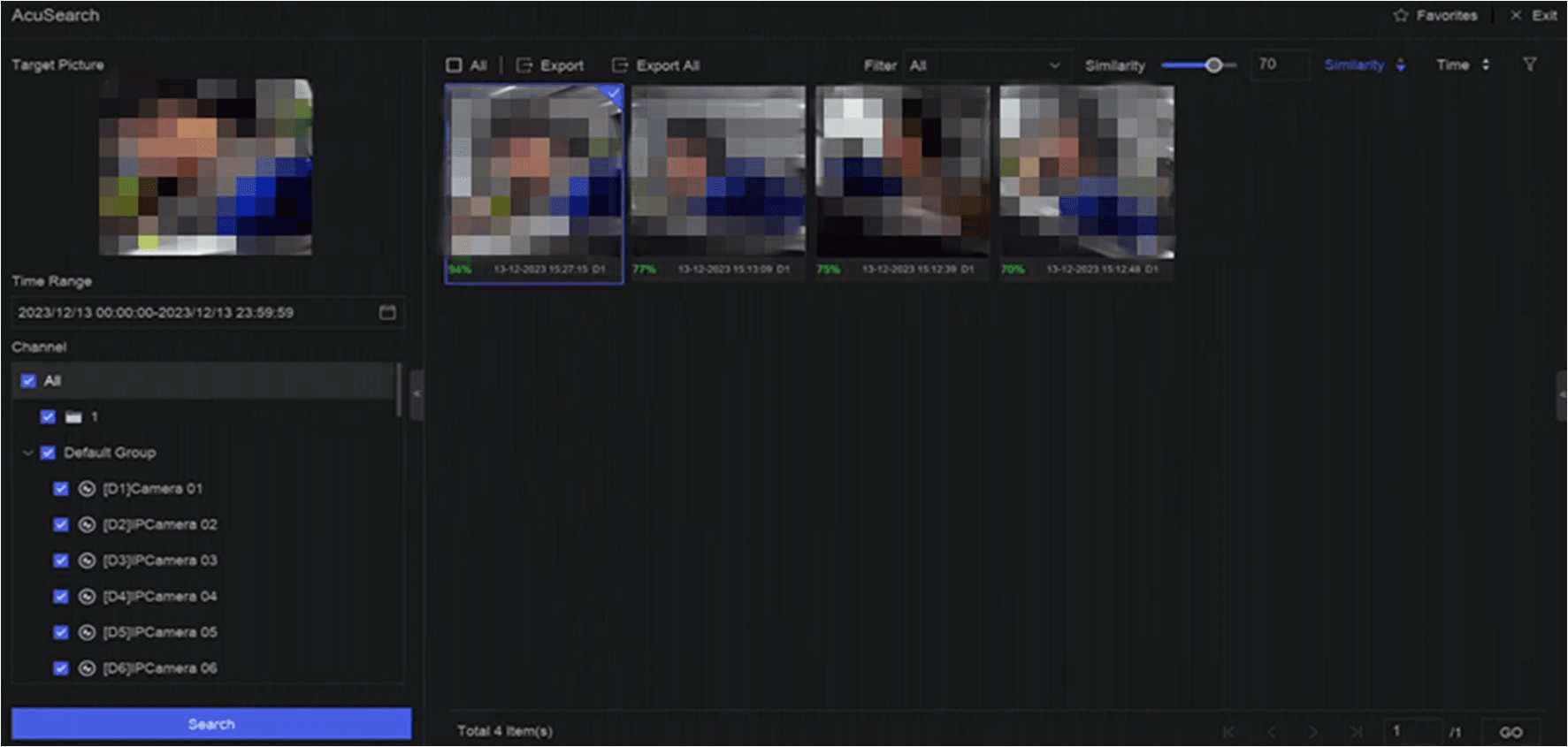
Figure 15-2 Résultat de la recherche directe
-
Facultatif : si les résultats ne sont pas ceux attendus, vous pouvez ajuster des paramètres tels que Time Range, Channel ou Similarity pour relancer la recherche.
-
Facultatif : sélectionnez un élément dans la liste des résultats ; la vidéo correspondante est alors lue sur le côté droit et marquée en rouge. Vous pouvez cliquer sur les icônes de la barre d'outils pour exécuter des fonctions.
Recherche et sauvegarde
Recherchez les fichiers enregistrés par type, par événement, par horaire ou par étiquette, puis exportez les résultats sur une clé USB depuis le NVR LTN Platinum Series.
Paramètres intelligents
Gérez les algorithmes d'analyse intelligente, les moteurs, les plans de tâches et les bibliothèques de listes sur le NVR, et chargez des photos de visage pour la comparaison de cibles.