 LTS Connect Súgóközpont
Kerületvédelem
Hogyan állíthatja be a kerületvédelmi eseményeket az NVR-en, beleértve a vonalátlépés-, behatolás-, területre belépés- és területről kilépés-érzékelést, valamint ezek szabálybeállításait, élesítési ütemterveit és csatolt műveleteit.
Kerületvédelem
A kerületvédelmi események közé tartozik a vonalátlépés-érzékelés, a behatolásérzékelés, a területre belépés érzékelése és a területről kilépés érzékelése.
A vonalátlépés-érzékelés beállítása
A vonalátlépés-érzékelés a beállított virtuális vonalat átlépő személyeket, járműveket és tárgyakat észleli. Az érzékelés iránya beállítható kétirányúra, balról jobbra vagy jobbról balra.
Lépések
Az alábbi lépések egy része csak bizonyos NVR- vagy kameramodelleknél érhető el.
-
Lépjen az Event Center →
 → Event Configuration → Perimeter Protection menüpontra.
 -
Válasszon ki egy kamerát.
-
Választható: Kapcsolja be a Secondary Analysis funkciót. A megfelelő eszközmotor másodszor is elemzi ezt az eseményt a téves riasztások csökkentése érdekében.
A Perimeter Protection algoritmus Secondary Analysis funkcióját legalább egy eszközmotornak futtatnia kell. A jobb oldalon az Allocate Engine gombra kattintva gyorsan hozzárendelhet egy motort, vagy a System → Smart Settings → Algorithm Configuration → Algorithm Management menüpontban engedélyezheti a Perimeter Protection algoritmus Secondary Analysis funkcióját.
-
Választható: Kapcsolja be az AI by NVR funkciót. A megfelelő eszközmotor elemzi a videót, a kamerák pedig csak a videostreamet továbbítják.
A Perimeter Protection algoritmust legalább egy eszközmotornak futtatnia kell. A jobb oldalon az Allocate Engine gombra kattintva gyorsan hozzárendelhet egy motort, vagy a System → Smart Settings → Algorithm Configuration → Algorithm Management menüpontban engedélyezheti a Perimeter Protection algoritmust.
-
Válassza a Line Crossing lehetőséget.
-
Kapcsolja be az Enable funkciót.
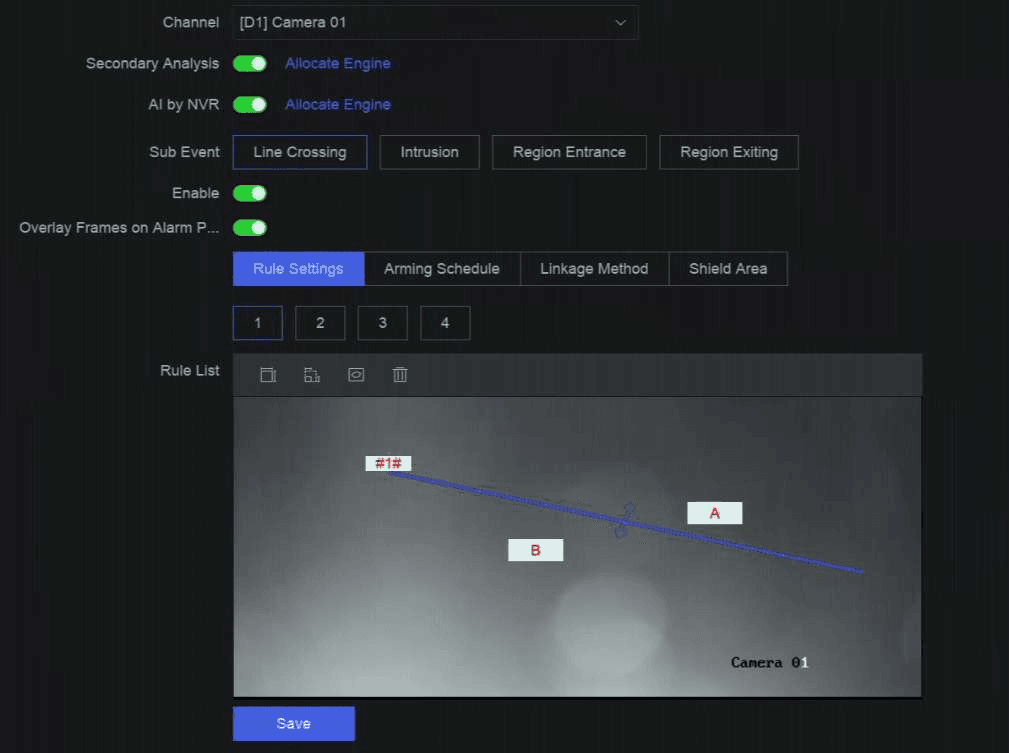
13-1. ábra Vonalátlépés-érzékelés
-
Kattintson a Rule Settings gombra az érzékelési szabályok beállításához.
-
Válasszon ki egy szabályszámot. Például válassza az 1 értéket.
-
Kattintson a
 ikonra, majd kattintson kétszer a képre az érzékelési vonal kezdő- és végpontjának berajzolásához.
 -
Állítsa be a Direction, Sensitivity és Detection Target értékeket.
A<->B
Csak a B oldali nyíl jelenik meg. Ha egy tárgy átlépi a beállított vonalat, mindkét irány érzékelhető, és riasztás indul.
A->B
Csak az a tárgy érzékelhető, amely az A oldalról a B oldalra lépi át a beállított vonalat.
B->A
Csak az a tárgy érzékelhető, amely a B oldalról az A oldalra lépi át a beállított vonalat.
Sensitivity
Minél magasabb az érték, annál könnyebben indul el az érzékelési riasztás.
Detection Target
A Human vagy a Vehicle lehetőség kiválasztásával a Detection Target beállításnál elvetheti azokat a riasztásokat, amelyeket nem ember vagy jármű váltott ki. A Detection Target csak bizonyos modelleknél érhető el.
-
Választható: Kattintson a
 ikonra a Max. Size vagy Min. Size berajzolásához. Csak a méretkövetelménynek megfelelő célpontok válthatnak ki riasztást.
 -
Választható: A fenti lépéseket megismételve további szabályokat rajzolhat be. Legfeljebb 4 szabály támogatott.
-
-
Kattintson az Arming Schedule gombra az élesítési ütemterv típusának kiválasztásához.
Ha az Arming Schedule beállítást Custom értékre állítja, az idősávon a kurzort húzva egyéni élesítési ütemtervet állíthat be, vagy az idősávon a kurzort mozgatva és a
 ikonra kattintva megadhat egy konkrét időütemtervet.
 -
Kattintson a Linkage Method gombra a csatolt műveletek beállításához.
13-3. táblázat A csatolt műveletek leírása
Linkage Method Leírás Notify Surveillance Center Az eszköz kivétel- vagy riasztásjelet küldhet a távoli riasztási kiszolgálónak, amikor esemény történik. A riasztási kiszolgáló a kliensszoftverrel (pl. NVMS V3, XVMS) telepített számítógépre utal. Alarm Pop-Up Window Riasztás indításakor a helyi monitor megjeleníti a riasztási felugró ablakot. Buzzer Riasztás észlelésekor a hangjelző hallható sípoló hangot ad ki. Send Email Riasztás észlelésekor a rendszer riasztási információkat tartalmazó e-mailt küldhet egy vagy több felhasználónak. Alarm Output A riasztási kimenetet a riasztási bemenet, a mozgásérzékelés, a videoszabotázs-érzékelés, az arcfelismerés, a vonalátlépés-érzékelés és minden egyéb esemény válthatja ki. Record Riasztás észlelésekor a kiválasztott csatorna videót rögzít.
Megjegyzés
A csatornán engedélyezni kell a videórögzítési ütemtervet, ellenkező esetben ez a csatolt művelet érvénytelen lesz. A videórögzítési ütemtervet a System → Storage Management → Storage Schedule → Video Recording menüpontban állíthatja be. -
Választható: Állítsa be a Shield Area területet, amikor az AI by NVR engedélyezve van. A védett terület beállítása után az eszköz nem elemzi a célpontok viselkedését az adott területen, így a kerületvédelmi események nem indulnak el a területen belül.
-
Kattintson a Save gombra.
A következő teendők
A Live View nézetbe lépve és a Target gombra kattintva valós idejű riasztásokat tekinthet meg.
A behatolásérzékelés beállítása
A behatolásérzékelési funkció olyan személyeket, járműveket vagy egyéb tárgyakat észlel, amelyek egy előre meghatározott virtuális területre lépnek be és ott időznek. Riasztás indításakor meghatározott műveletek hajthatók végre.
Lépések
Az alábbi lépések egy része csak bizonyos NVR- vagy kameramodelleknél érhető el.
-
Lépjen az Event Center →
→ Event Configuration → Perimeter Protection menüpontra. -
Válasszon ki egy kamerát.
-
Választható: Kapcsolja be a Secondary Analysis funkciót. A megfelelő eszközmotor másodszor is elemzi ezt az eseményt a téves riasztások csökkentése érdekében.
A Perimeter Protection algoritmus Secondary Analysis funkcióját legalább egy eszközmotornak futtatnia kell. A jobb oldalon az Allocate Engine gombra kattintva gyorsan hozzárendelhet egy motort, vagy a System → Smart Settings → Algorithm Configuration → Algorithm Management menüpontban engedélyezheti a Perimeter Protection algoritmus Secondary Analysis funkcióját.
-
Választható: Kapcsolja be az AI by NVR funkciót. A megfelelő eszközmotor elemzi a videót, a kamerák pedig csak a videostreamet továbbítják.
A Perimeter Protection algoritmust legalább egy eszközmotornak futtatnia kell. A jobb oldalon az Allocate Engine gombra kattintva gyorsan hozzárendelhet egy motort, vagy a System → Smart Settings → Algorithm Configuration → Algorithm Management menüpontban engedélyezheti a Perimeter Protection algoritmust.
-
Válassza az Intrusion lehetőséget.
-
Kapcsolja be az Enable funkciót.
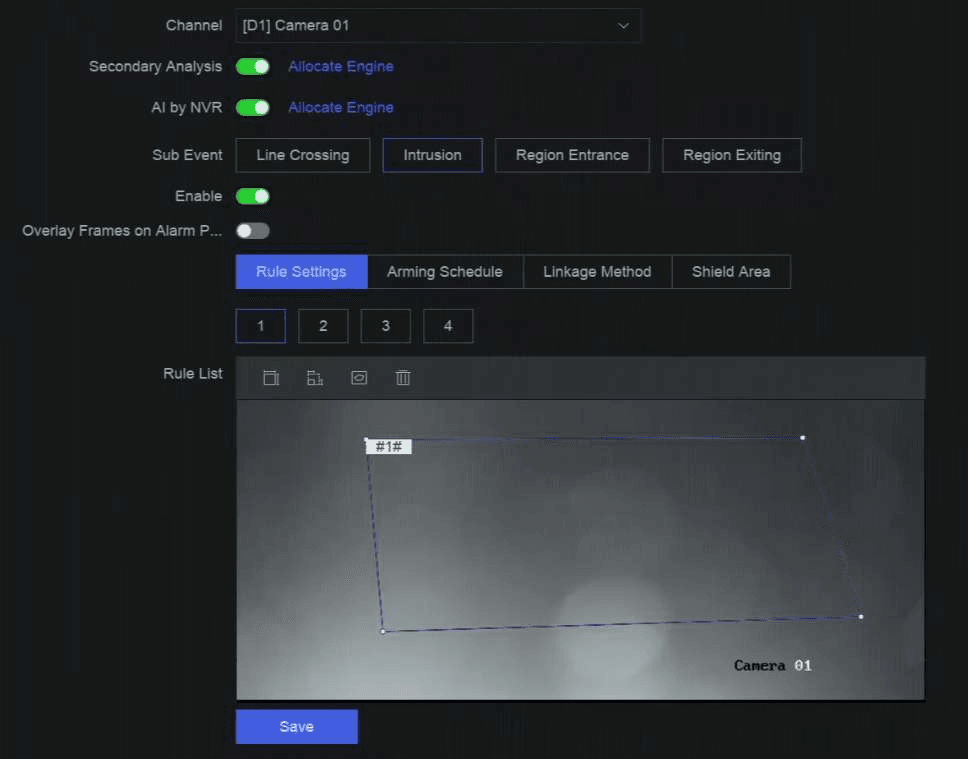
13-2. ábra Behatolásérzékelés
-
Kattintson a Rule Settings gombra az érzékelési szabályok beállításához.
-
Válasszon ki egy szabályszámot. Például válassza az 1 értéket.
-
Kattintson a
ikonra, majd kattintson 4-szer a képre egy négyszögletű terület egyes pontjainak berajzolásához. -
Állítsa be a Time Threshold, Sensitivity és Detection Target értékeket.
Time Threshold
Az az idő, ameddig egy tárgy a területen időzik. Ha a tárgy a meghatározott érzékelési területen való tartózkodásának időtartama meghaladja a küszöbértéket, az eszköz riasztást indít.
Sensitivity
Minél magasabb az érték, annál könnyebben indul el az érzékelési riasztás.
Detection Target
A Human vagy a Vehicle lehetőség kiválasztásával a Detection Target beállításnál elvetheti azokat a riasztásokat, amelyeket nem ember vagy jármű váltott ki. A Detection Target csak bizonyos modelleknél érhető el.
-
Választható: Kattintson a
ikonra a Max. Size vagy Min. Size berajzolásához. Csak a méretkövetelménynek megfelelő célpontok válthatnak ki riasztást. -
Választható: A fenti lépéseket megismételve további szabályokat rajzolhat be. Legfeljebb 4 szabály támogatott.
-
-
Kattintson az Arming Schedule gombra az élesítési ütemterv típusának kiválasztásához.
Ha az Arming Schedule beállítást Custom értékre állítja, az idősávon a kurzort húzva egyéni élesítési ütemtervet állíthat be, vagy az idősávon a kurzort mozgatva és a
ikonra kattintva megadhat egy konkrét időütemtervet. -
Kattintson a Linkage Method gombra a csatolt műveletek beállításához.
13-4. táblázat A csatolt műveletek leírása
Linkage Method Leírás Notify Surveillance Center Az eszköz kivétel- vagy riasztásjelet küldhet a távoli riasztási kiszolgálónak, amikor esemény történik. A riasztási kiszolgáló a kliensszoftverrel (pl. NVMS V3, XVMS) telepített számítógépre utal. Alarm Pop-Up Window Riasztás indításakor a helyi monitor megjeleníti a riasztási felugró ablakot. Buzzer Riasztás észlelésekor a hangjelző hallható sípoló hangot ad ki. Send Email Riasztás észlelésekor a rendszer riasztási információkat tartalmazó e-mailt küldhet egy vagy több felhasználónak. Alarm Output A riasztási kimenetet a riasztási bemenet, a mozgásérzékelés, a videoszabotázs-érzékelés, az arcfelismerés, a vonalátlépés-érzékelés és minden egyéb esemény válthatja ki. Record Riasztás észlelésekor a kiválasztott csatorna videót rögzít.
Megjegyzés
A csatornán engedélyezni kell a videórögzítési ütemtervet, ellenkező esetben ez a csatolt művelet érvénytelen lesz. A videórögzítési ütemtervet a System → Storage Management → Storage Schedule → Video Recording menüpontban állíthatja be. -
Választható: Állítsa be a Shield Area területet, amikor az AI by NVR engedélyezve van. A védett terület beállítása után az eszköz nem elemzi a célpontok viselkedését az adott területen, így a kerületvédelmi események nem indulnak el a területen belül.
-
Kattintson a Save gombra.
A következő teendők
A Live View nézetbe lépve és a Target gombra kattintva valós idejű riasztásokat tekinthet meg.
A területre belépés érzékelésének beállítása
A területre belépés érzékelése olyan tárgyakat észlel, amelyek egy előre meghatározott virtuális területre lépnek be.
Lépések
Az alábbi lépések egy része csak bizonyos NVR- vagy kameramodelleknél érhető el.
-
Lépjen az Event Center →
→ Event Configuration → Perimeter Protection menüpontra. -
Válasszon ki egy kamerát.
-
Választható: Kapcsolja be a Secondary Analysis funkciót. A megfelelő eszközmotor másodszor is elemzi ezt az eseményt a téves riasztások csökkentése érdekében.
A Perimeter Protection algoritmus Secondary Analysis funkcióját legalább egy eszközmotornak futtatnia kell. A jobb oldalon az Allocate Engine gombra kattintva gyorsan hozzárendelhet egy motort, vagy a System → Smart Settings → Algorithm Configuration → Algorithm Management menüpontban engedélyezheti a Perimeter Protection algoritmus Secondary Analysis funkcióját.
-
Választható: Kapcsolja be az AI by NVR funkciót. A megfelelő eszközmotor elemzi a videót, a kamerák pedig csak a videostreamet továbbítják.
A Perimeter Protection algoritmust legalább egy eszközmotornak futtatnia kell. A jobb oldalon az Allocate Engine gombra kattintva gyorsan hozzárendelhet egy motort, vagy a System → Smart Settings → Algorithm Configuration → Algorithm Management menüpontban engedélyezheti a Perimeter Protection algoritmust.
-
Válassza a Region Entrance lehetőséget.
-
Kapcsolja be az Enable funkciót.
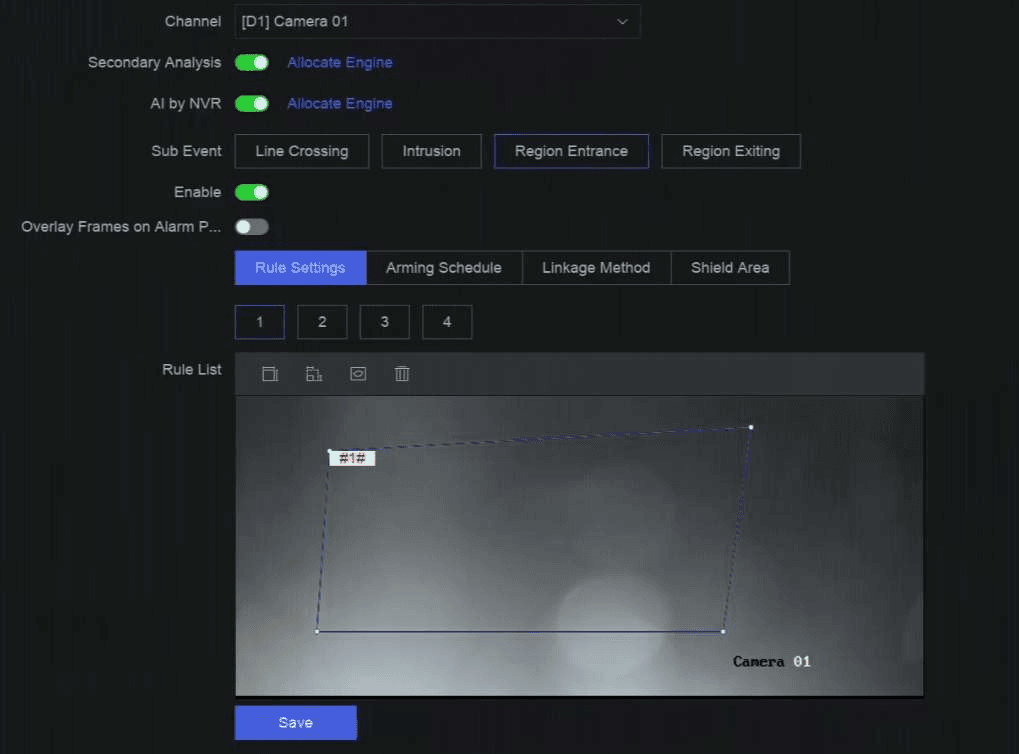
13-3. ábra Területre belépés érzékelése
-
Kattintson a Rule Settings gombra az érzékelési szabályok beállításához.
-
Válasszon ki egy szabályszámot. Például válassza az 1 értéket.
-
Kattintson a
ikonra, majd kattintson 4-szer a képre egy négyszögletű terület egyes pontjainak berajzolásához. -
Állítsa be a Sensitivity és Detection Target értékeket.
Sensitivity
Minél magasabb az érték, annál könnyebben indul el az érzékelési riasztás.
Detection Target
A Human vagy a Vehicle lehetőség kiválasztásával a Detection Target beállításnál elvetheti azokat a riasztásokat, amelyeket nem ember vagy jármű váltott ki. A Detection Target csak bizonyos modelleknél érhető el.
-
Választható: A fenti lépéseket megismételve további szabályokat rajzolhat be. Legfeljebb 4 szabály támogatott.
-
-
Kattintson az Arming Schedule gombra az élesítési ütemterv típusának kiválasztásához.
Ha az Arming Schedule beállítást Custom értékre állítja, az idősávon a kurzort húzva egyéni élesítési ütemtervet állíthat be, vagy az idősávon a kurzort mozgatva és a
ikonra kattintva megadhat egy konkrét időütemtervet. -
Kattintson a Linkage Method gombra a csatolt műveletek beállításához.
13-5. táblázat A csatolt műveletek leírása
Linkage Method Leírás Notify Surveillance Center Az eszköz kivétel- vagy riasztásjelet küldhet a távoli riasztási kiszolgálónak, amikor esemény történik. A riasztási kiszolgáló a kliensszoftverrel (pl. NVMS V3, XVMS) telepített számítógépre utal. Alarm Pop-Up Window Riasztás indításakor a helyi monitor megjeleníti a riasztási felugró ablakot. Buzzer Riasztás észlelésekor a hangjelző hallható sípoló hangot ad ki. Send Email Riasztás észlelésekor a rendszer riasztási információkat tartalmazó e-mailt küldhet egy vagy több felhasználónak. Alarm Output A riasztási kimenetet a riasztási bemenet, a mozgásérzékelés, a videoszabotázs-érzékelés, az arcfelismerés, a vonalátlépés-érzékelés és minden egyéb esemény válthatja ki. Record Riasztás észlelésekor a kiválasztott csatorna videót rögzít.
Megjegyzés
A csatornán engedélyezni kell a videórögzítési ütemtervet, ellenkező esetben ez a csatolt művelet érvénytelen lesz. A videórögzítési ütemtervet a System → Storage Management → Storage Schedule → Video Recording menüpontban állíthatja be. -
Választható: Állítsa be a Shield Area területet, amikor az AI by NVR engedélyezve van. A védett terület beállítása után az eszköz nem elemzi a célpontok viselkedését az adott területen, így a kerületvédelmi események nem indulnak el a területen belül.
-
Kattintson a Save gombra.
A következő teendők
A Live View nézetbe lépve és a Target gombra kattintva valós idejű riasztásokat tekinthet meg.
A területről kilépés érzékelésének beállítása
A területről kilépés érzékelése olyan tárgyakat észlel, amelyek egy előre meghatározott virtuális területről kilépnek.
Lépések
Az alábbi lépések egy része csak bizonyos NVR- vagy kameramodelleknél érhető el.
-
Lépjen az Event Center →
→ Event Configuration → Perimeter Protection menüpontra. -
Válasszon ki egy kamerát.
-
Választható: Kapcsolja be a Secondary Analysis funkciót. A megfelelő eszközmotor másodszor is elemzi ezt az eseményt a téves riasztások csökkentése érdekében.
A Perimeter Protection algoritmus Secondary Analysis funkcióját legalább egy eszközmotornak futtatnia kell. A jobb oldalon az Allocate Engine gombra kattintva gyorsan hozzárendelhet egy motort, vagy a System → Smart Settings → Algorithm Configuration → Algorithm Management menüpontban engedélyezheti a Perimeter Protection algoritmus Secondary Analysis funkcióját.
-
Választható: Kapcsolja be az AI by NVR funkciót. A megfelelő eszközmotor elemzi a videót, a kamerák pedig csak a videostreamet továbbítják.
A Perimeter Protection algoritmust legalább egy eszközmotornak futtatnia kell. A jobb oldalon az Allocate Engine gombra kattintva gyorsan hozzárendelhet egy motort, vagy a System → Smart Settings → Algorithm Configuration → Algorithm Management menüpontban engedélyezheti a Perimeter Protection algoritmust.
-
Válassza a Region Exiting lehetőséget.
-
Kapcsolja be az Enable funkciót.
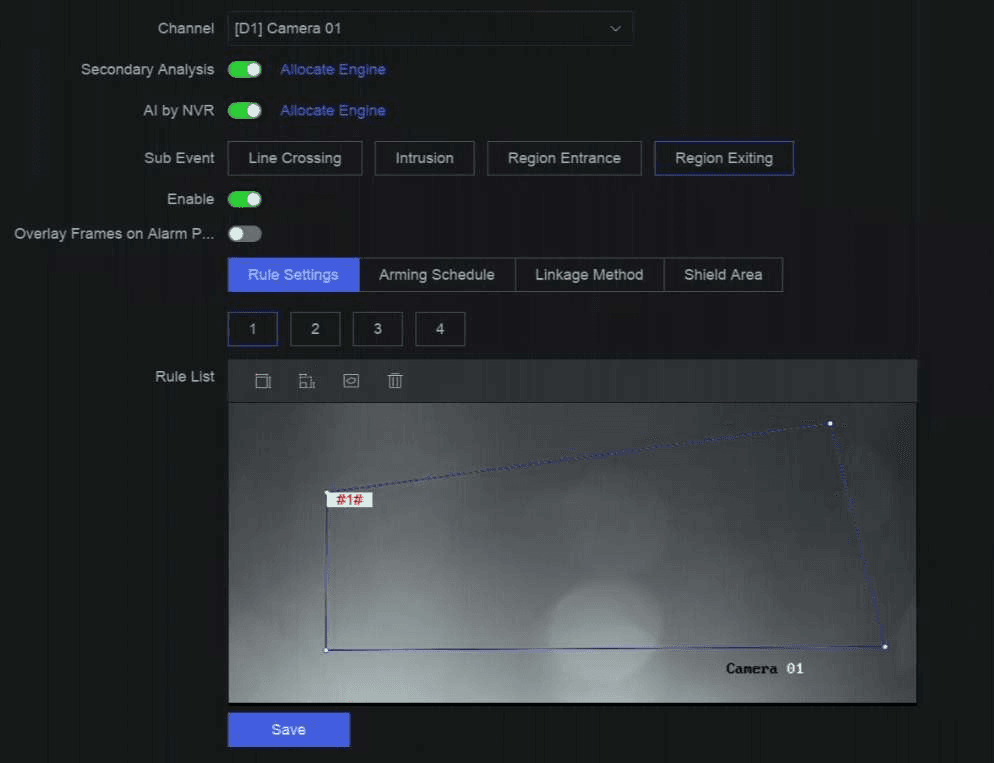
13-4. ábra Területről kilépés érzékelése
-
Kattintson a Rule Settings gombra az érzékelési szabályok beállításához.
-
Válasszon ki egy szabályszámot. Például válassza az 1 értéket.
-
Kattintson a
ikonra, majd kattintson 4-szer a képre egy négyszögletű terület egyes pontjainak berajzolásához. -
Állítsa be a Sensitivity és Detection Target értékeket.
Sensitivity
Minél magasabb az érték, annál könnyebben indul el az érzékelési riasztás.
Detection Target
A Human vagy a Vehicle lehetőség kiválasztásával a Detection Target beállításnál elvetheti azokat a riasztásokat, amelyeket nem ember vagy jármű váltott ki. A Detection Target csak bizonyos modelleknél érhető el.
-
Választható: A fenti lépéseket megismételve további szabályokat rajzolhat be. Legfeljebb 4 szabály támogatott.
-
-
Kattintson az Arming Schedule gombra az élesítési ütemterv típusának kiválasztásához.
Ha az Arming Schedule beállítást Custom értékre állítja, az idősávon a kurzort húzva egyéni élesítési ütemtervet állíthat be, vagy az idősávon a kurzort mozgatva és a
ikonra kattintva megadhat egy konkrét időütemtervet. -
Kattintson a Linkage Method gombra a csatolt műveletek beállításához.
13-6. táblázat A csatolt műveletek leírása
Linkage Method Leírás Notify Surveillance Center Az eszköz kivétel- vagy riasztásjelet küldhet a távoli riasztási kiszolgálónak, amikor esemény történik. A riasztási kiszolgáló a kliensszoftverrel (pl. NVMS V3, XVMS) telepített számítógépre utal. Alarm Pop-Up Window Riasztás indításakor a helyi monitor megjeleníti a riasztási felugró ablakot. Buzzer Riasztás észlelésekor a hangjelző hallható sípoló hangot ad ki. Send Email Riasztás észlelésekor a rendszer riasztási információkat tartalmazó e-mailt küldhet egy vagy több felhasználónak. Alarm Output A riasztási kimenetet a riasztási bemenet, a mozgásérzékelés, a videoszabotázs-érzékelés, az arcfelismerés, a vonalátlépés-érzékelés és minden egyéb esemény válthatja ki. Record Riasztás észlelésekor a kiválasztott csatorna videót rögzít.
Megjegyzés
A csatornán engedélyezni kell a videórögzítési ütemtervet, ellenkező esetben ez a csatolt művelet érvénytelen lesz. A videórögzítési ütemtervet a System → Storage Management → Storage Schedule → Video Recording menüpontban állíthatja be. -
Választható: Állítsa be a Shield Area területet, amikor az AI by NVR engedélyezve van. A védett terület beállítása után az eszköz nem elemzi a célpontok viselkedését az adott területen, így a kerületvédelmi események nem indulnak el a területen belül.
-
Kattintson a Save gombra.
A következő teendők
A Live View nézetbe lépve és a Target gombra kattintva valós idejű riasztásokat tekinthet meg.
Alapvető és általános események
Konfigurálja az NVR alapvető és általános eseményeit, beleértve a mozgás-, videószabotázs-, videójel-vesztés-, hangrendellenesség-, fókuszvesztés- és hirtelen jelenetváltás-érzékelést, élesítési ütemtervekkel és kapcsolási módszerekkel.
Rendellenes viselkedés észlelése
Hogyan konfigurálhatók a rendellenes viselkedéssel kapcsolatos események az NVR-en, beleértve a csavargás, parkolás, őrizetlen csomag, tárgyeltávolítás, gyors mozgás és csoportosulás észlelését, azok szabálybeállításaival, élesítési ütemtervével és kapcsolási módjaival együtt.