 LTS Connect ヘルプセンター
DS-K1T671TM-3XF 設置ガイド
温度スクリーニング機能付き顔認証ターミナル DS-K1T671TM-3XF の設置・配線・設定・トラブルシューティングを解説します。現地調査、フロアスタンド、配線、温度・マスク設定、納品検収、FAQ までを網羅します。
DS-K1T671TM-3XF は、入退室管理用の温度スクリーニング機能付き顔認証ターミナルです。本ガイドでは、現地調査、機器の設置、配線、デバッグと設定、納品検収、トラブルシューティング FAQ まで、導入の全工程を解説します。
本書は参考用です。必ず実際の製品をご確認ください。最新版およびドキュメントについては、弊社テクニカルサポートまでお問い合わせください。
1. システム構成と機能の説明
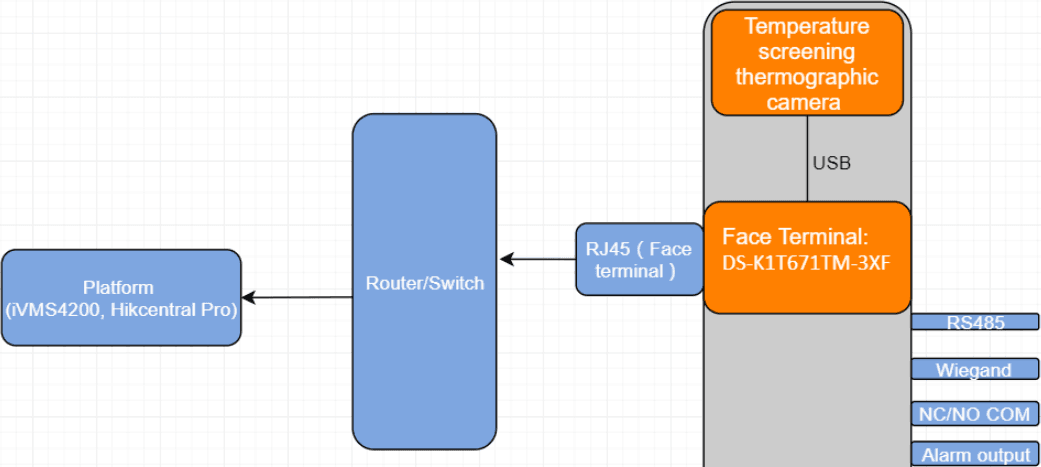
本ソリューションは、温度測定と顔認証によって、オフィスビル、工場、住宅団地などの入退室を管理するために設計されています。イベントは iVMS-4200 クライアントソフトウェアまたは HikCentral Professional プラットフォーム上で管理・監視できます。
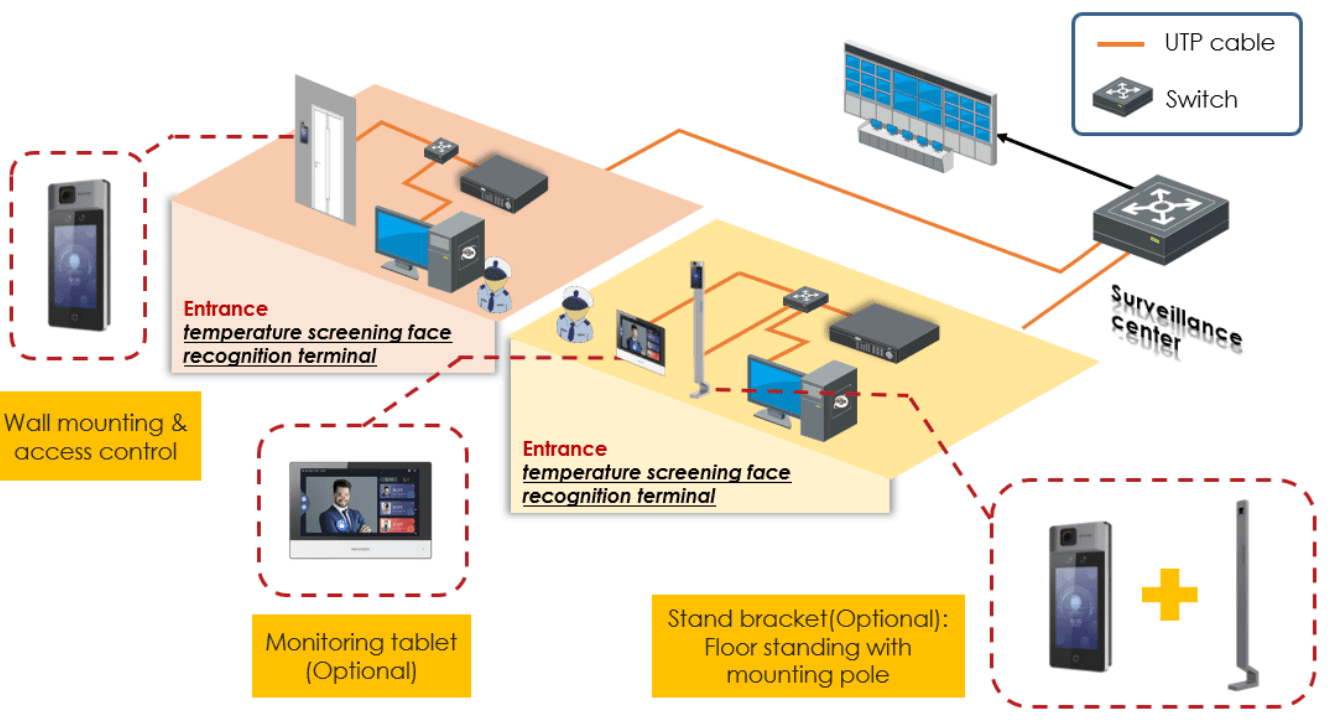
入退室管理・温度スクリーニングシステムの構成。
温度スクリーニング用サーモグラフィックカメラは、主に人体の皮膚表面温度を測定することで、迅速な一次スクリーニングを行います。温度が正常範囲を超えていることが判明した場合は、医療用の温度測定機器を用いて、疑わしい対象者の二次スクリーニングと確認を行ってください。顔の皮膚は空気にさらされており、周囲温度や汗の蒸発の影響を受けるため、皮膚表面温度には多少の変動が生じます。体表温度が安定するまで 3〜5 分間お待ちいただくことをお勧めします。
2. 設置の流れ
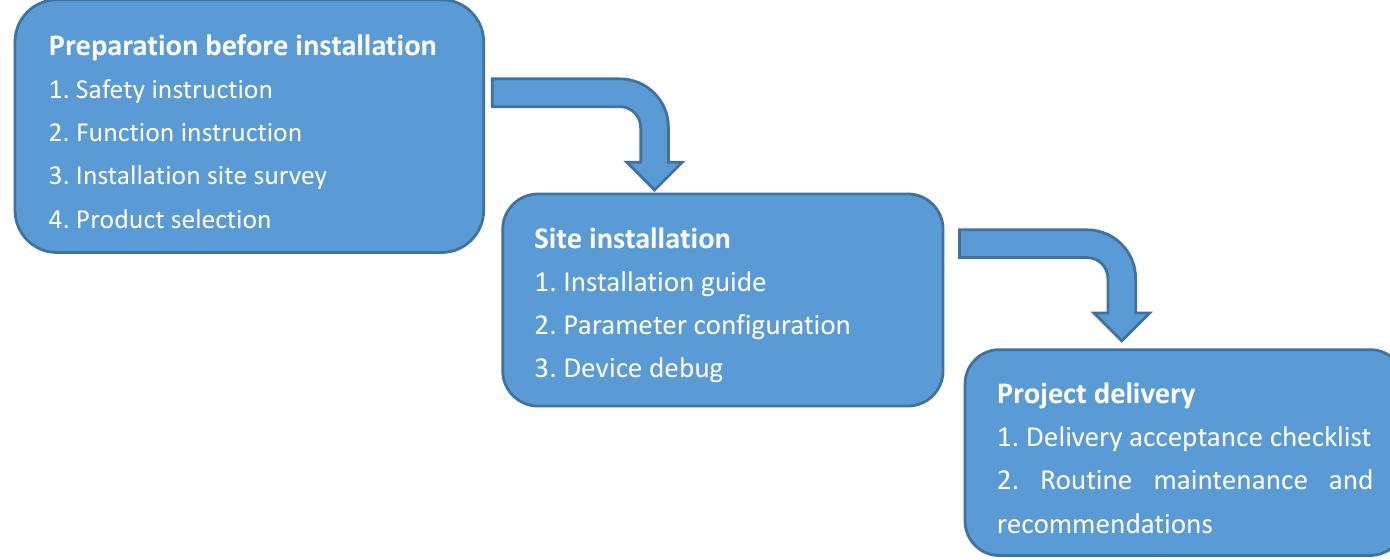
- 設置前の準備 — 安全に関する説明、機能の説明、設置現場の調査、製品選定。
- 現地での設置 — 設置ガイド、パラメーター設定、機器のデバッグ。
- プロジェクト納品 — 納品検収チェックリスト、日常的なメンテナンスと推奨事項。
3. システム導入時の注意事項
3.1 現地調査時の注意事項
- 屋外での使用は推奨しません。温度が一定で、風(自然風や空調の気流を含む)がなく、直射日光の当たらない密閉された屋内に設置してください。
- 屋内で使用する場合、周囲温度は 10〜35 ℃ である必要があります。この範囲を外れると、デバイスの温度測定精度は保証できません。
- 屋外(出入口などの半開放空間を含む)で使用する場合、人体の温度測定精度を確実に保証することはできません。来訪者や利用者を屋内の設置エリアへ誘導してください。
- 顔認証ターミナルの設置要件:可視光チャンネルには十分な照度が必要であり、逆光、反射、遮蔽を避けてください。
- 検知範囲内に、人体以外の高温対象物や反射面が入らないようにしてください。
上記の設置時の注意事項は、プロジェクト着手前にお客様へご説明のうえ、厳守してください。
3.2 人体の温度測定時の注意事項
- 屋外から屋内に入ってすぐの場合は、帽子を脱ぎ、前髪を上げてもらう必要があります。体表温度が安定するまで 3〜5 分間お待ちいただくことをお勧めします。
- 遠くから近くへ移動する際、近距離での温度測定値が高く表示されることがあります。現地に動線(誘導ライン)を設け、一定の距離(0.5〜1.5 m を推奨)で体温を測定し、デバイスへ向かって進み続けるのではなく、左右どちらかへ進んでもらうようにしてください。
- 体温を測定する際、対象者は一定の距離に立ち、一人ずつ通過し、短く立ち止まって、カメラの正面を向く必要があります。
上記の温度測定時の注意事項は、プロジェクト現場で厳守する必要があります。
4. 設置前の準備
機器をご使用になる前に、以下の要件をお読みになり、遵守してください。
4.1 安全に関する説明
使用上の注意
- ランプや日光などの強い光に、デバイスを直接向けないでください。
- サーマルカメラが正常に放熱できることを確認してください。
- サーマルカメラの取扱説明書に記載された温度・湿度範囲内で、デバイスの輸送、保管、使用を行ってください。
- 輸送時には工場出荷時の梱包材を使用し、落下、強い圧力、衝突、浸水を避けてください。
電源に関する要件
- 適合した電源アダプターを使用してください。
- 各地域の電気安全基準を満たしてください。
- 設置および配線の際は、必ず機器の電源を切ってください。
- 使用中は、電源ケーブルやその他のケーブルが強く押しつぶされたり、ねじれたり、踏まれたりしないようにしてください。
その他
- 許可なくデバイス本体を分解しないでください。
- 実際の製品をご確認ください。本書は参考用です。
4.2 機器の準備
本体 — DS-K1T671TM-3XF(P/N 302917210)
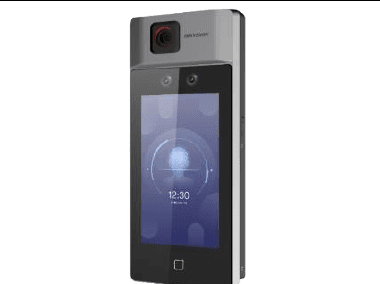
- 顔データ 50,000 件、カード 50,000 枚に対応。
- 壁面取り付け、および取り付けポールによる床置き設置に対応。
取り付けポール — DS-KAB671-B(オプション、P/N 305700583)
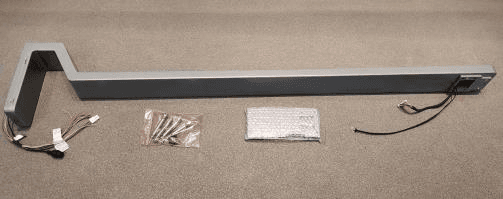
DS-K1T671TM-3XF 用の取り付けポールです。
| 項目 | 仕様 |
|---|---|
| 材質 | SPCC |
| 重量 | 6.7 kg(14.8 lb) |
| 外形寸法(幅 × 高さ × 奥行き) | 98.5 mm × 1342 mm × 225 mm(3.9" × 52.8" × 8.9") |
| 付属品 | ねじ、取り付けプレート、ネットワーク用および電源用の延長ケーブル |
推奨工具(付属しません)
振動ドリル、ドライバー、ソケット。アンカーボルトで機器を固定する必要がない場合は、振動ドリルとソケットは不要です。
4.3 現地調査
| No. | 項目 | 備考 |
|---|---|---|
| プロジェクト名 | ||
| 出入口名 | ||
| 1 | 設置環境(屋内/屋外) | 現場の写真と動画 |
| 2 | 電源とネットワークケーブル(露出配線または配管内への埋設配線) | |
| 3 | デバイスの設置方法(露出設置またはスタンド使用) |
設置現場と床面の写真や動画を追加で撮影してください。すべての設置現場について、写真と動画を提供する必要があります。
5. 設置と設定
5.1 温度スクリーニング機能付き顔認証ターミナル
5.1.1 DS-KAB671-B フロアスタンドによる設置(オプション)
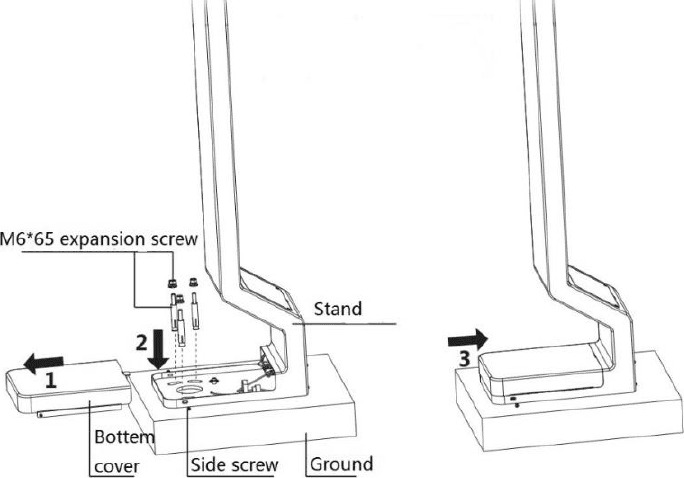
DS-K1T671TM-3XF は、(アンカーボルトを使用せずに)仮設置することも、オプションの DS-KAB671-B フロアスタンドで床に固定することもできます。以下の手順に従ってください。
- 底面カバー側面の 2 本のねじを外し、カバーを取り外します。
- パッケージに付属するアンカーボルトを、底部の穴に取り付けます。各アンカーボルトが床面よりわずかに上に出るようにし、アンカーナットで固定します。
- 底面カバーを元に戻し、側面の 2 本のねじを締め直します。
5.1.2 デバイスの配線
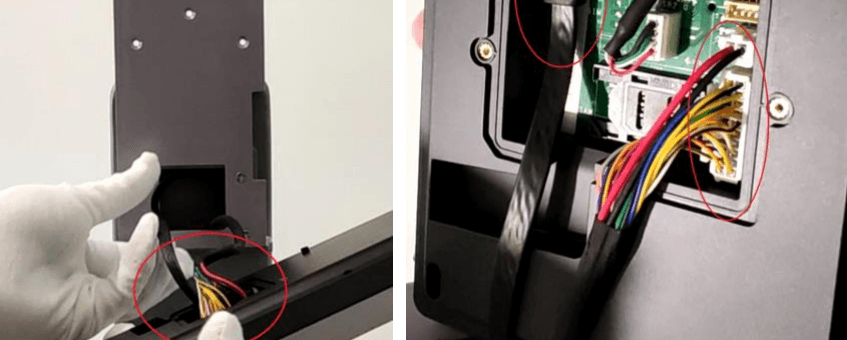
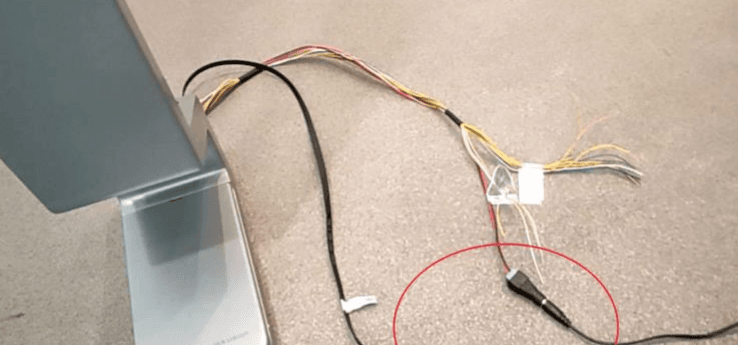
- ブラケットを 4 本のねじでスタンドに取り付け、続いてネットワーク、電源、その他の外部機器のケーブルをデバイスのインターフェースに接続します。
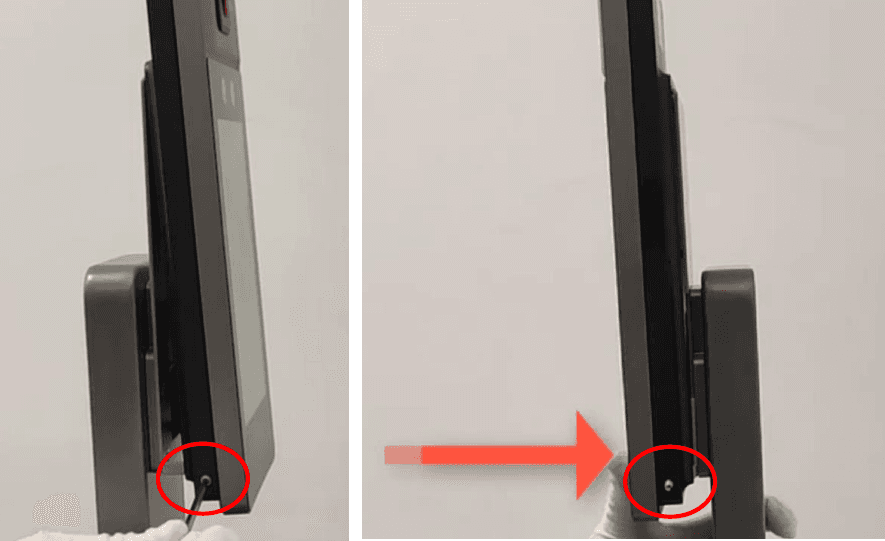
- デバイスをブラケットに取り付けます。両側の 2 本のねじを緩め、デバイス底部を所定の位置に押し込み、2 本のねじを締めて固定します。
- AC 220 V 電源ケーブルと電源ケーブルをフロアスタンドに接続します。
5.1.3 デバイスのデバッグと設定
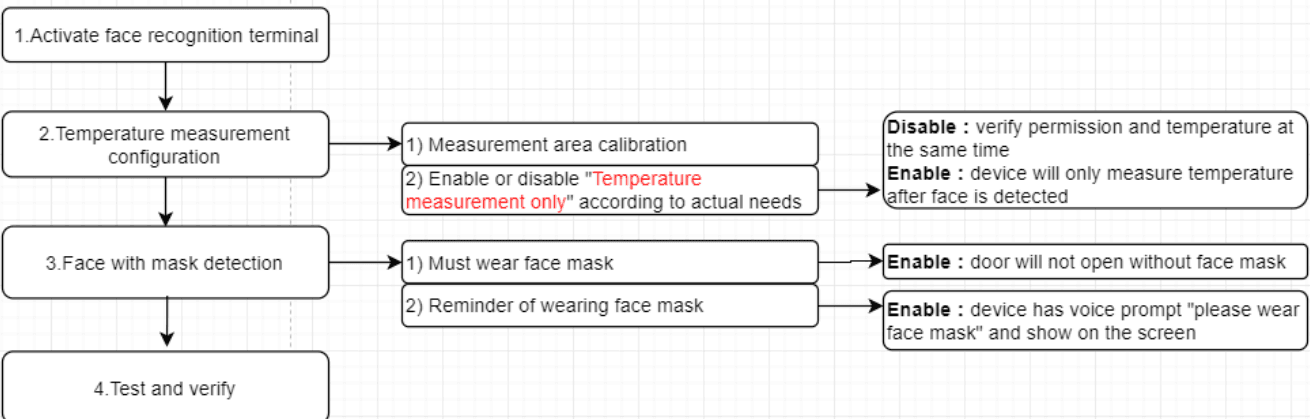
5.1.3.1 デバッグの流れ
5.1.3.2 温度測定の設定
- SADP、iVMS-4200、またはデバイスのローカル UI からターミナルをアクティベートします。
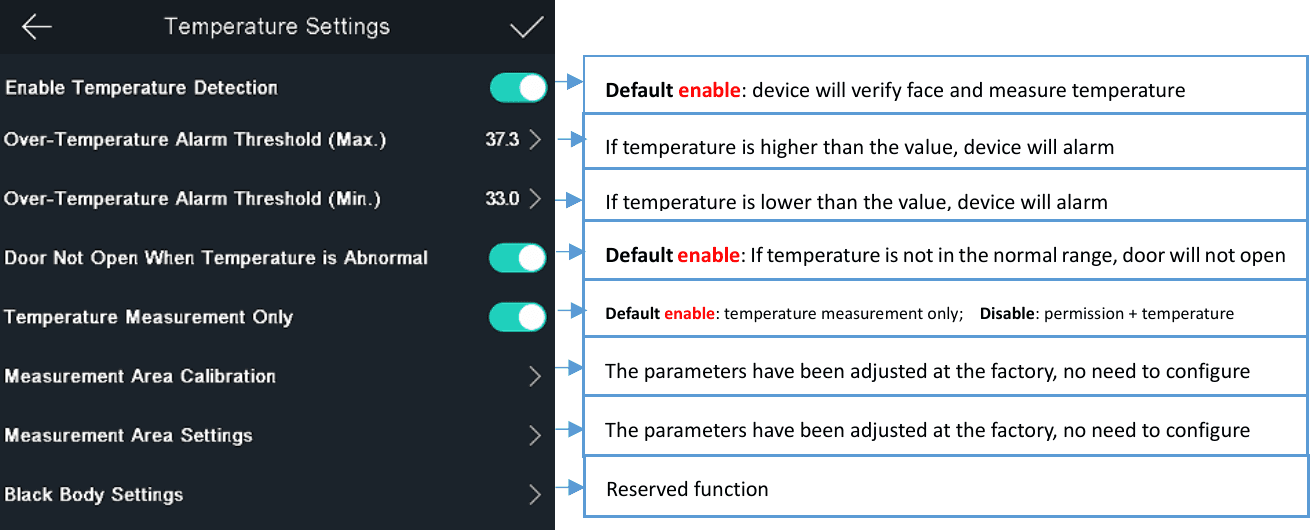
- 温度に関する設定を行います。
| 設定 | 説明 |
|---|---|
| Enable Temperature Detection(温度検知の有効化) | デフォルトは enable(有効)。デバイスが顔を認証し、温度を測定します。 |
| Over-Temperature Alarm Threshold (Max.)(高温アラームしきい値(上限)) | 温度がこの値を上回ると、デバイスがアラームを発します。 |
| Over-Temperature Alarm Threshold (Min.)(高温アラームしきい値(下限)) | 温度がこの値を下回ると、デバイスがアラームを発します。 |
| Door Not Open When Temperature is Abnormal(温度異常時はドアを開けない) | デフォルトは enable(有効)。温度が正常範囲外の場合、ドアは開きません。 |
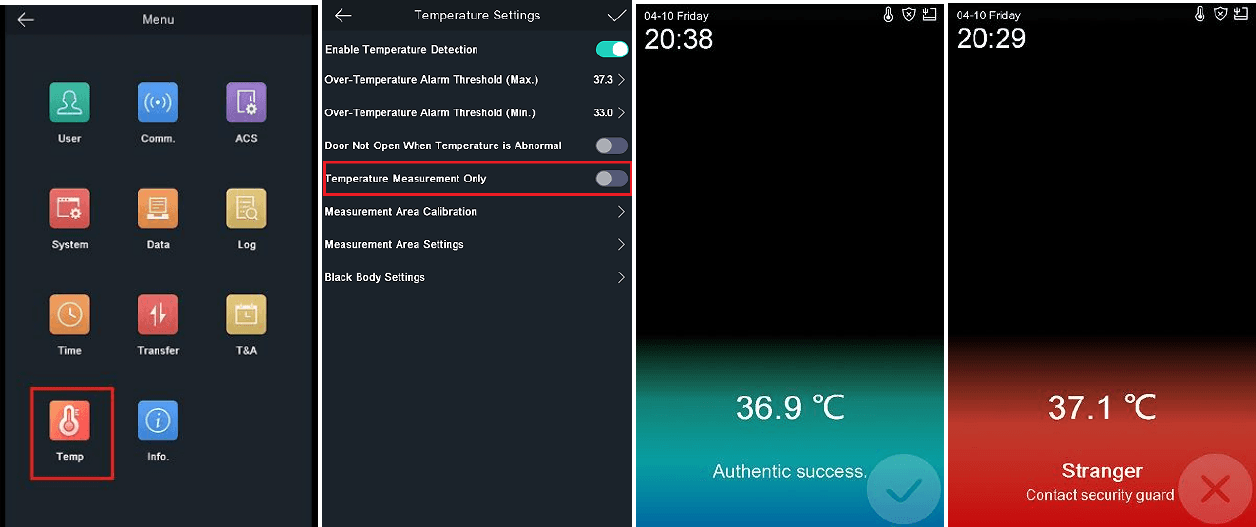
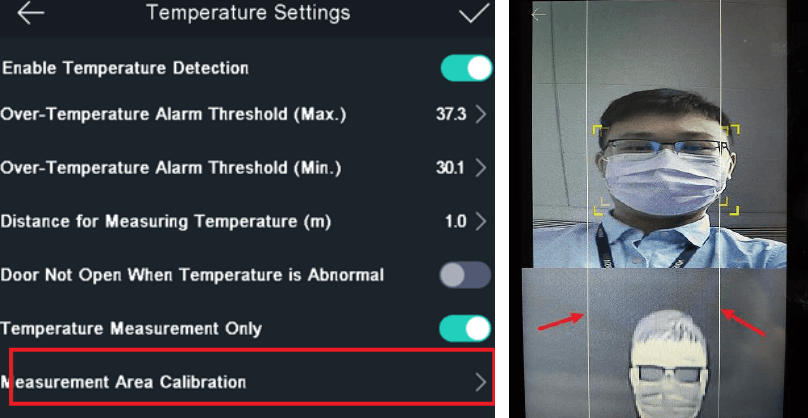
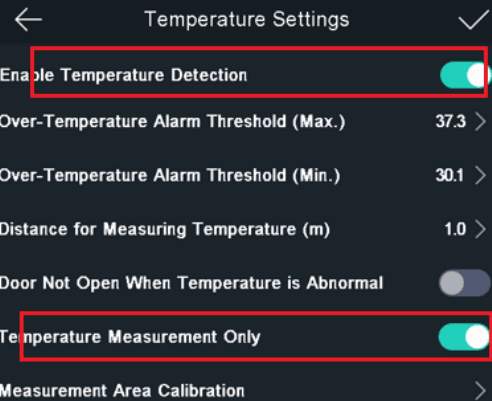
| Temperature Measurement Only(温度測定のみ) | デフォルトは enable(有効)。温度測定のみを行います。認証と温度測定の両方を行うには disable(無効)にします。 |
| Measurement Area Calibration(測定エリアのキャリブレーション) | 工場出荷時に調整済みです。設定する必要はありません。 |
| Measurement Area Settings(測定エリアの設定) | 工場出荷時に調整済みです。設定する必要はありません。 |
| Black Body Settings(黒体設定) | 予約済み機能です。 |
5.1.3.3 マスク着用顔の設定
| 設定 | 説明 |
|---|---|
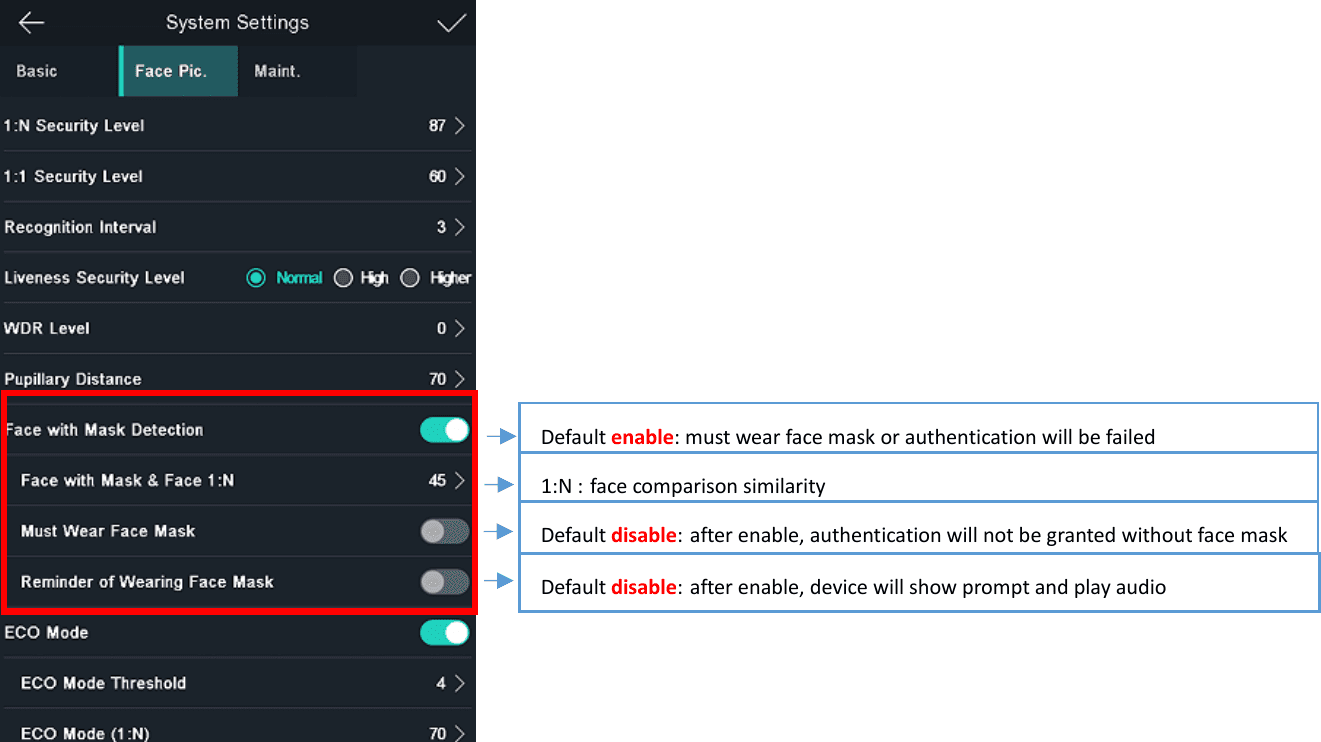
| Face with Mask Detection(マスク着用顔検知) | デフォルトは enable(有効)。マスクを着用する必要があり、着用していない場合は認証に失敗します。 |
| Face with Mask & Face 1:N(マスク着用顔・顔 1:N) | 1:N 顔照合の類似度。 |
| Must Wear Face Mask(マスク着用必須) | デフォルトは disable(無効)。有効にすると、マスクを着用していない場合は認証が許可されません。 |
| Reminder of Wearing Face Mask(マスク着用のリマインダー) | デフォルトは disable(無効)。有効にすると、デバイスが画面に通知を表示し、音声を再生します。 |
5.2 画面に表示される温度
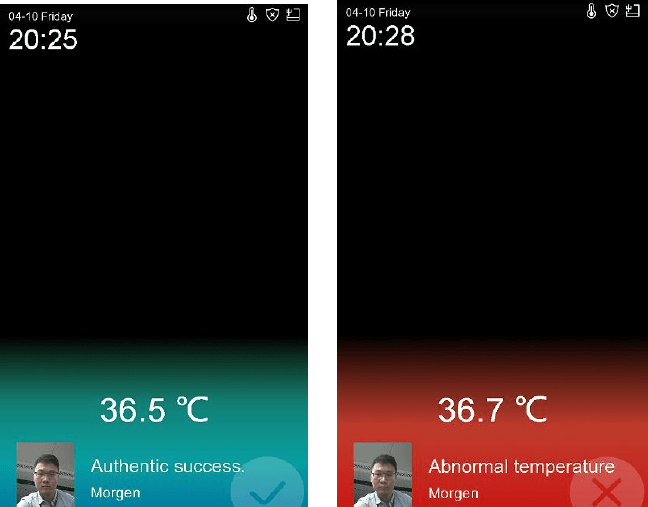
1. 通常の顔認証 — 体温が正常な場合と異常な場合
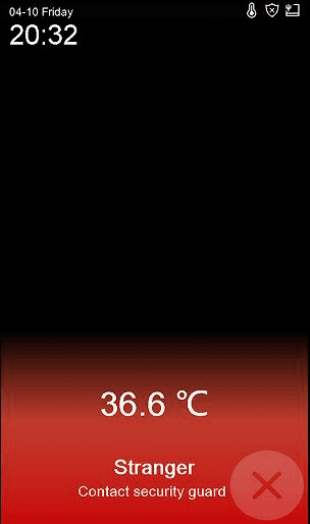
2. 未登録の顔 — デバイスは Stranger, contact security guard(不審者です。警備員にご連絡ください)と表示します。
3. 温度測定のみ — このモードを有効にすると、デバイスは顔の権限を認証しません。温度が正常か異常かのみを確認し、温度が正常であれば I/O 信号を出力します。
6. 納品検収
温度測定の効果と精度がお客様の要件を満たすことを保証するため、プロジェクトの実装作業が完了した後、現場の設置・施工・調整担当者は、所定の作業を完了し、以下の表に従って設置・調整・納品検収書に記入する必要があります。要件どおりに確認・記入したうえで、検収書と関連する動画・写真を報告する必要があります。LTS のテクニカルエンジニアが検査を行います。検査により正しいことが確認された後、納品検収リストをお客様に提供し、署名のうえ保管していただきます。
6.1.1 施工検収
| No. | 内容 | 基準を満たすか(√ / ×) | 備考 |
|---|---|---|---|
| 1.1 | 温度が一定で、風がなく、直射日光の当たらない部屋に設置されているか | 屋外環境は、温度、風、湿度などの変化の影響を大きく受け、サーモグラフィによる人体表面の温度測定精度に影響します。温度が一定で、風がなく、直射日光の当たらない場所への設置を推奨します。 | |
| 1.2 | 実際の設置環境と設置位置の確認 | 写真撮影と動画記録で確認します。 |
6.1.2 調整検収
| No. | 内容 | 基準を満たすか(√ / ×) | 備考 |
|---|---|---|---|
| 2.1 | 顔認証ターミナルの ACS 設定ページを撮影する | 写真撮影と動画記録で確認します。 | |
| 2.2 | 顔認証ターミナルの温度設定ページを撮影する | 写真撮影と動画記録で確認します。 | |
| 2.3 | 温度測定カメラの Web 設定ページを撮影する | 写真撮影と動画記録で確認します。 | |
| 2.4 | ゲートの学習モードと通常モードを動画撮影する | 動画記録で確認します。 |
6.1.3 機能検収
| No. | 内容 | 基準を満たすか(√ / ×) | 備考 |
|---|---|---|---|
| 3.1 | 人の流れが多いときの温度測定効果をテストし、効果を比較して、温度測定値が正確であることを確認する。3 分間の動画ファイルを提供する | 動画記録で確認します。 | |
| 3.2 | 温度が正常な場合と異常な場合を動画で確認する。比較テスト動画 | 動画記録で確認します。 | |
| 3.3 | デバイスがキャプチャ写真、温度、その他の情報を正常にアップロードするか | 写真撮影と動画記録で確認します。 |
7. FAQ
温度モジュールがオフラインになる
- デバイスの再起動後、モジュールの起動には顔認証ターミナルよりも時間がかかるため、「connecting thermal module exception(サーマルモジュール接続の例外)」 と表示されます。顔認証ターミナルが温度測定モジュールに接続するまで、さらに 1 分ほどお待ちください。
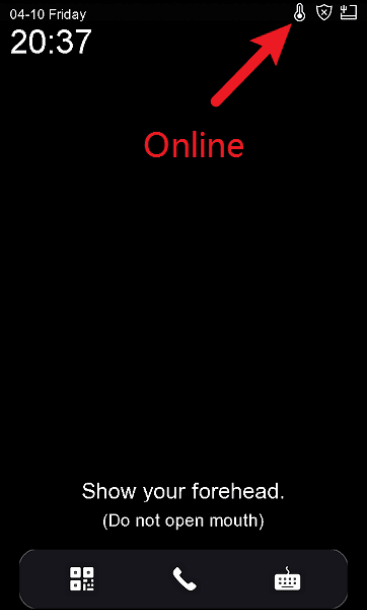
- サーマルモジュールがオンラインかオフラインかを確認します。オフラインの場合はメイン画面に通知が表示されるので、デバイス背面のケーブル接続を確認してください。
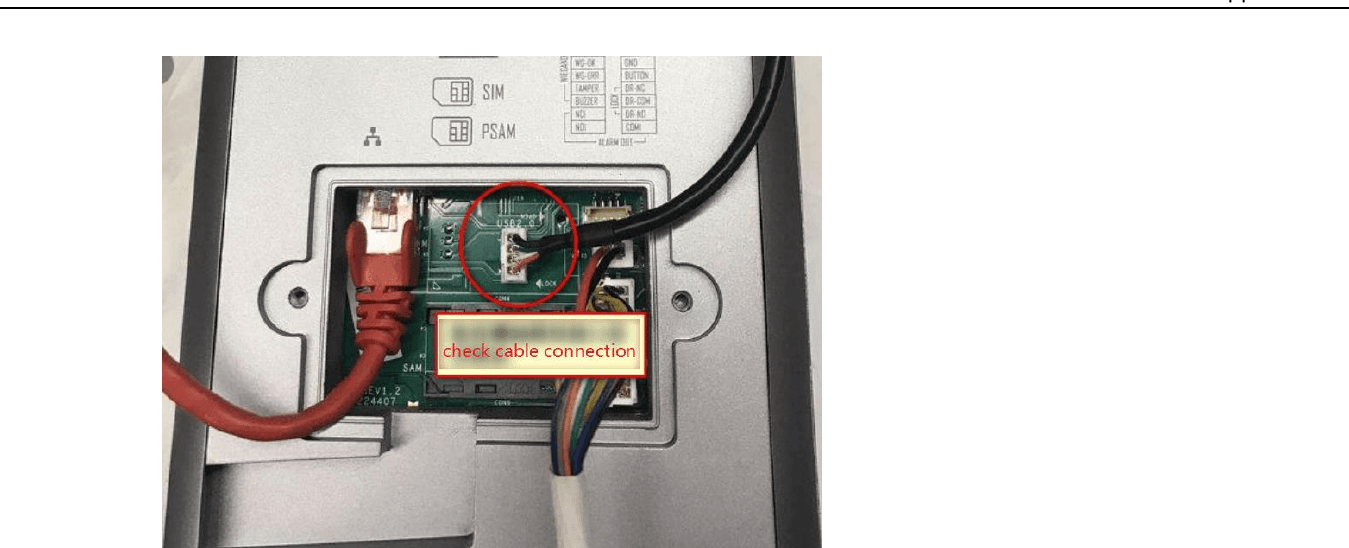
デバイスがオフラインのまま表示され続ける場合は、デバイスオフラインのトラブルシューティング も併せてご覧ください。
温度測定に失敗する
- メイン画面で、サーマルモジュールがオンラインかオフラインかを確認します。
- デバイスのメニューを開き、ターミナルがサーマルカメラから映像ストリームを取得できるかを確認します。
温度測定結果が正確でない
- 正確な温度を得るには、デバイスの電源投入後、90 分間待ってウォームアップしてください。
- 口を開けたり深く息を吐いたりすると、温度測定結果に影響します。
- デバイスとサーマルモジュールのファームウェアを最新バージョンに確認・アップグレードしてください。
不審者の温度を測定できますか?
可能です。デバイス上で Temperature Measurement Only(温度測定のみ)オプションを有効にしてください。
デバイスは eHome(ISUP)プロトコルに対応していますか?
プロトコルの制約により、デバイスは現在、デバイスネットワーク SDK のみに対応しています。
デバイスを勤怠管理に使用できますか?
可能です。デバイスがログを iVMS-4200 または HikCentral プラットフォームにアップロードし、計算はソフトウェア側で行われます。
ログの検索とエクスポート
- デバイスからローカルの USB ドライブに CSV 形式でエクスポートします。社員 ID、カード番号、氏名、時刻、勤怠ステータス、温度情報、高温の有無、マスク着用の有無が含まれます。
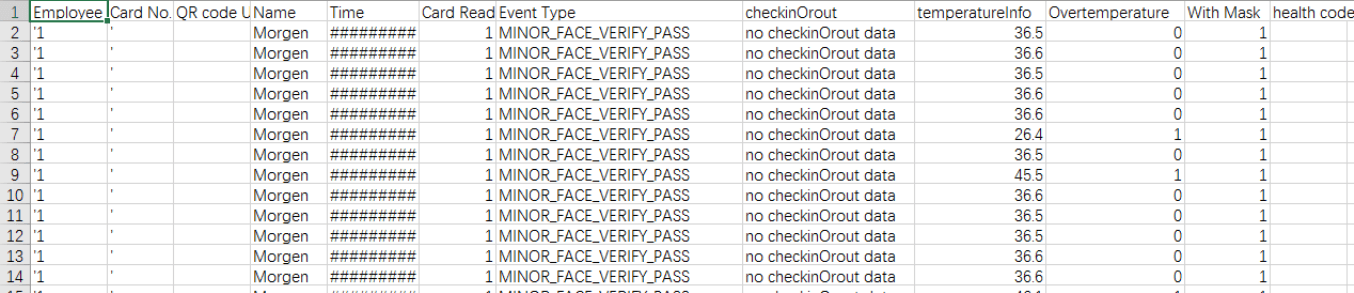
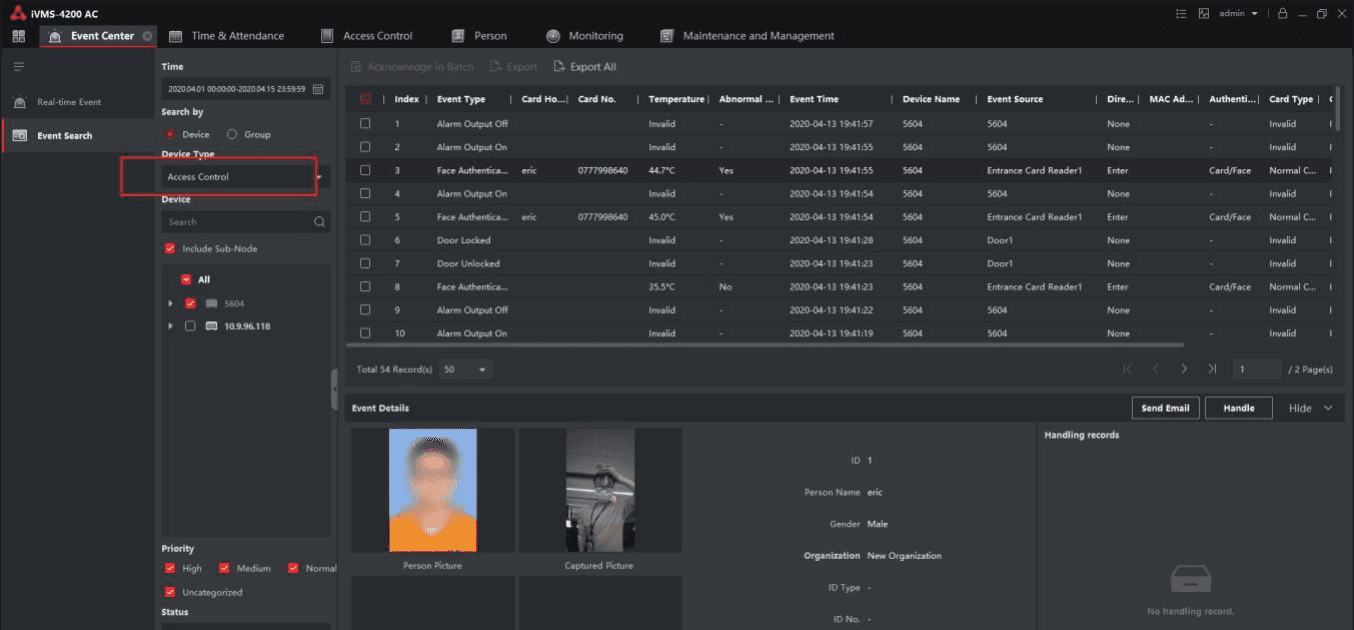
- iVMS-4200 でイベントを検索します。デバイスの種類を Access Control(入退室管理)として選択すると、温度とキャプチャ画像(温度の OSD 情報なし)を確認できます。
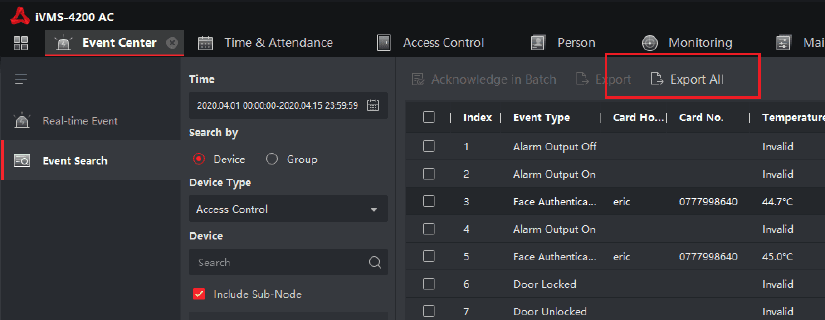
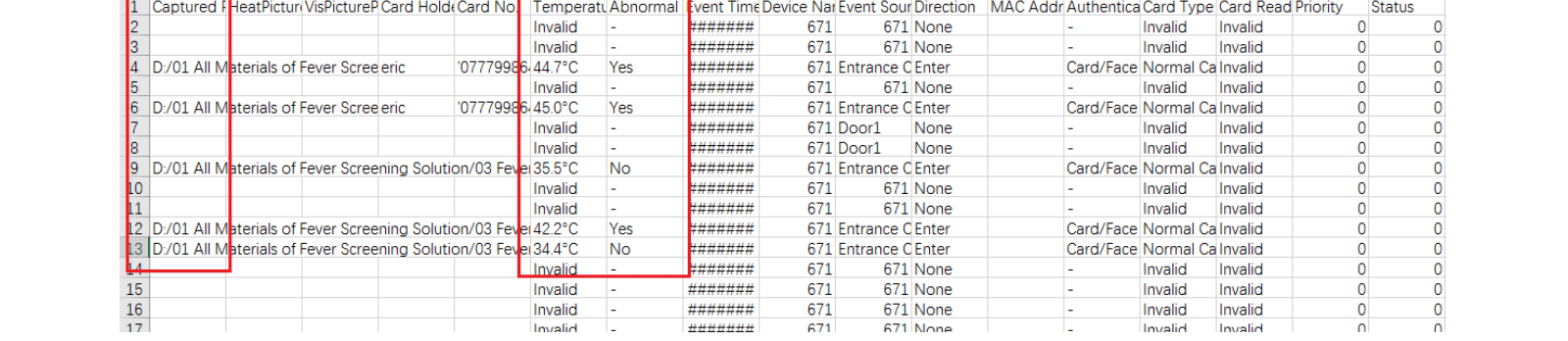
- iVMS-4200 からキャプチャ画像とイベントを PC にエクスポートします。イベントログは CSV 形式です。
LTS Connect Verification Code & Encryption Help
Understand LTS Connect verification codes, the device encryption password and what to do when a device is locked or you forgot your password.
Guard Station 3.0 ユーザーマニュアル
ビデオ管理ソフトウェア Guard Station 3.0 のセットアップと操作 — デバイス管理、ライブビュー、録画と再生、ビデオウォール、行動検索、顔認識、人数カウント、入退室管理、電子マップ、音声、アラーム設定。