 LTS Connect ヘルプセンター
セキュリティ質問によるパスワードのリセット
LTS プラチナシリーズの DVR/NVR であらかじめセキュリティ質問を設定しておけば、後から IP Portal を使って忘れた管理者パスワードを自分でリセットできます。
DVR/NVR の管理者パスワードを忘れてしまいましたか?あらかじめセキュリティ質問を設定しておけば、テクニカルサポートにキーファイルを依頼しなくても、IP Portal ツールで自分でパスワードをリセットできます。
本ガイドは 2 つのパートで構成されています。
- パート 1 — レコーダーの Web 管理画面でセキュリティ質問を設定します(ログインできなくなる前に行ってください)。
- パート 2 — 設定したセキュリティ質問を IP Portal で使い、忘れたパスワードをリセットします。
パート 1 は、まだデバイスにログインできる状態のうちに行う必要があります。管理者アカウントへのアクセス権を失った後では、セキュリティ質問を追加することはできません。
パート 1 — セキュリティ質問を設定する
Web ブラウザーから DVR/NVR にログインし、次の手順に従ってください。
User Management を開く
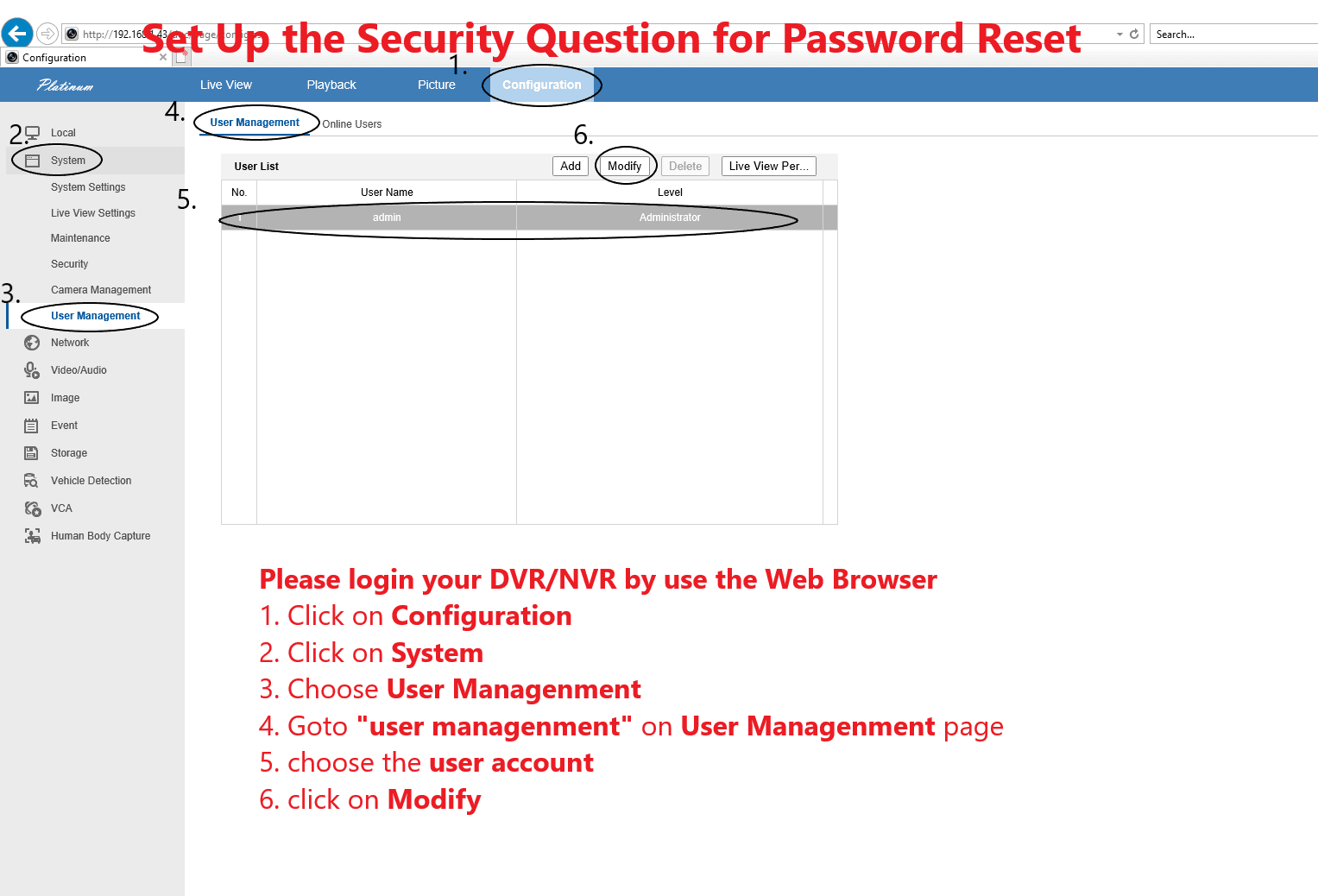
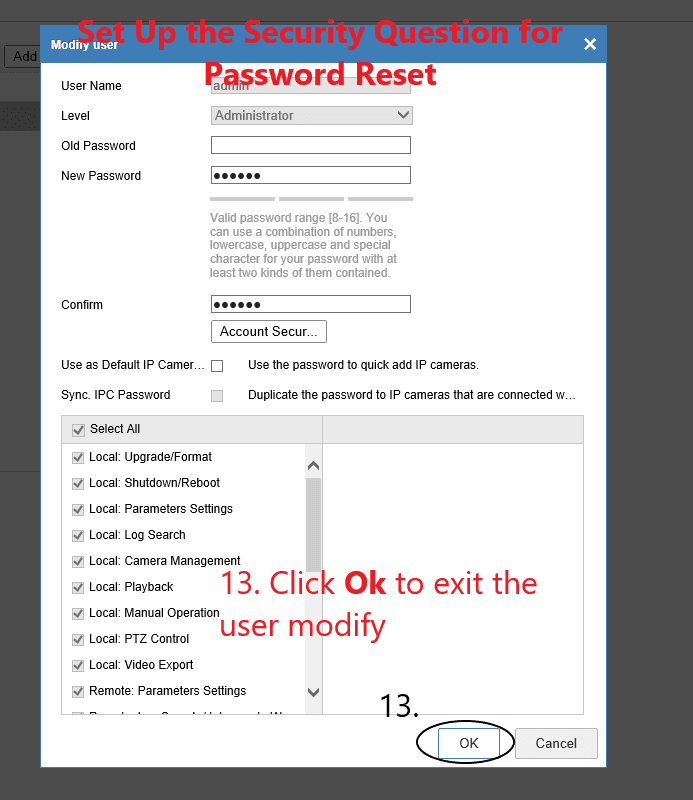
Configuration → System → User Management の順に進みます。User Management タブの User List で使用するユーザーアカウント(例:admin)を選択し、Modify をクリックします。
3 つのセキュリティ質問を設定する
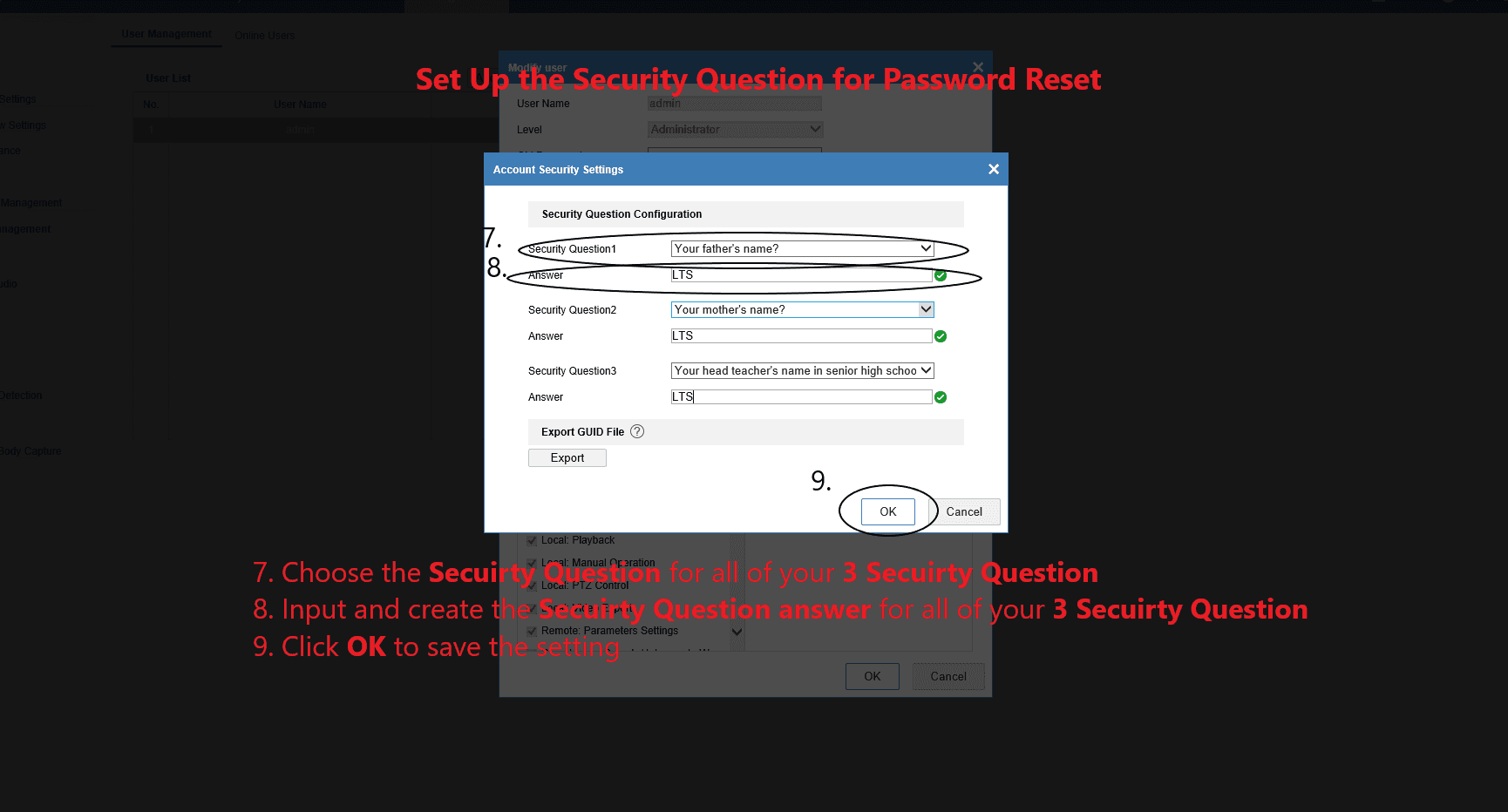
Modify user ダイアログで Account Security Settings を開きます。Security Question Configuration の下で、Security Question 1、2、3 にそれぞれ質問を選び、各質問に対する Answer を入力します。
質問を保存する
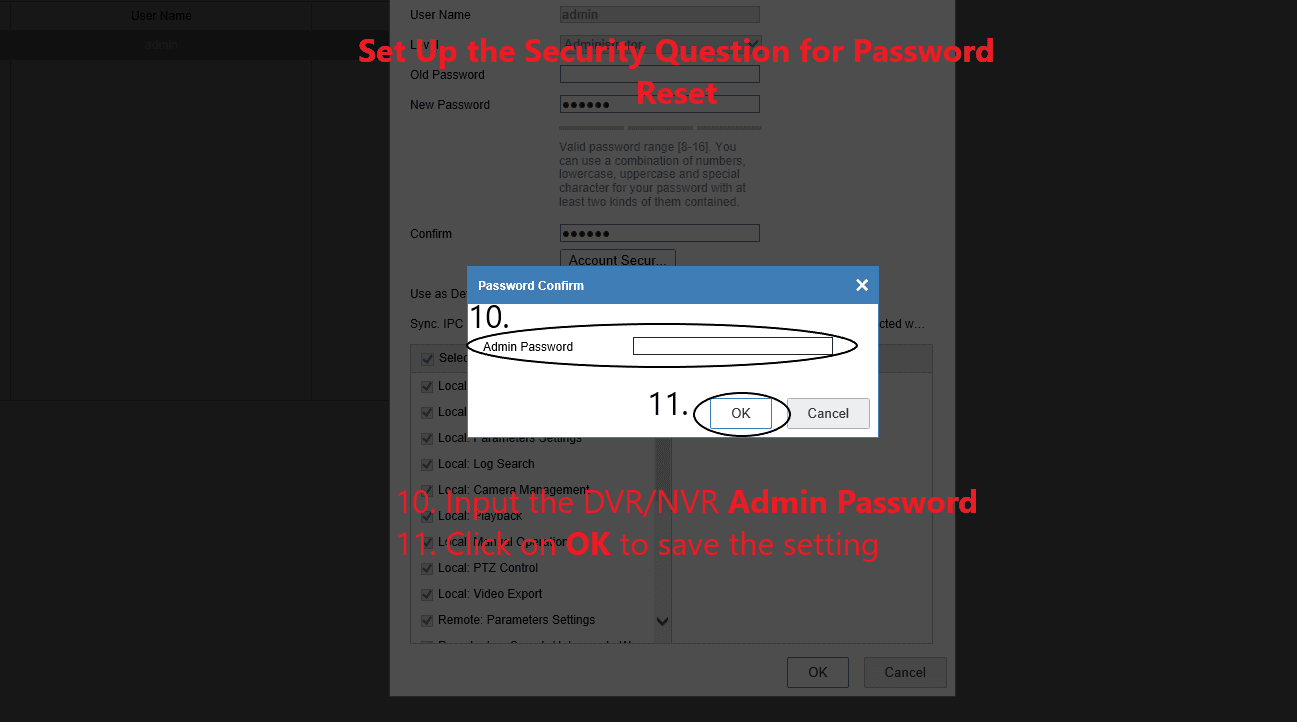
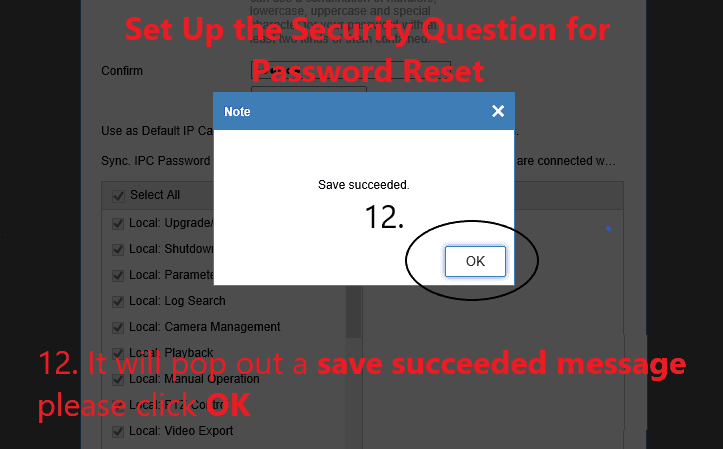
OK をクリックして、セキュリティ質問の設定を保存します。
パート 2 — セキュリティ質問でパスワードをリセットする
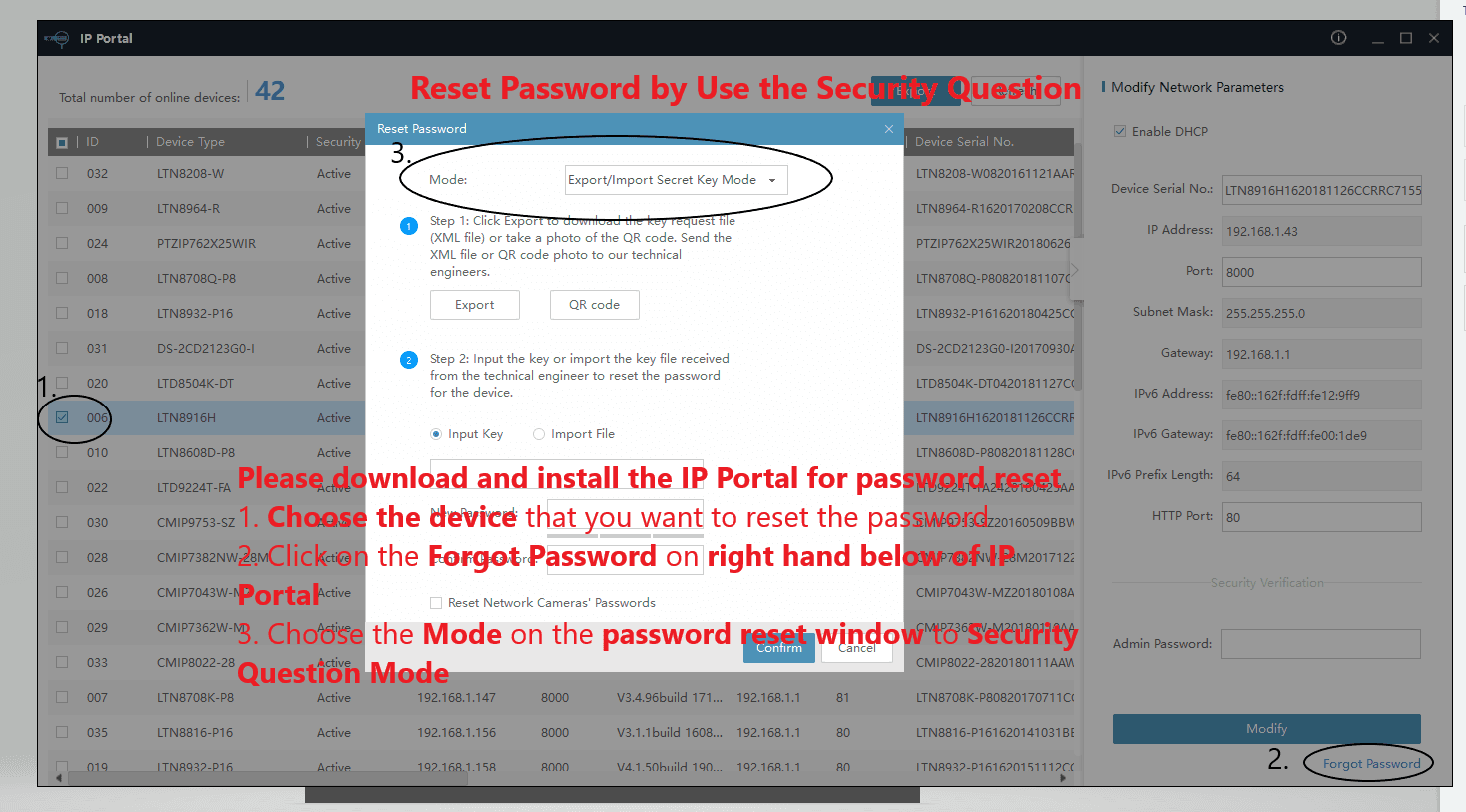
その後ログインできなくなった場合は、レコーダーと同じネットワーク上のパソコンに IP Portal ツールをダウンロードしてインストールし、次の手順に従ってください。
デバイスを選択して Forgot Password を開く
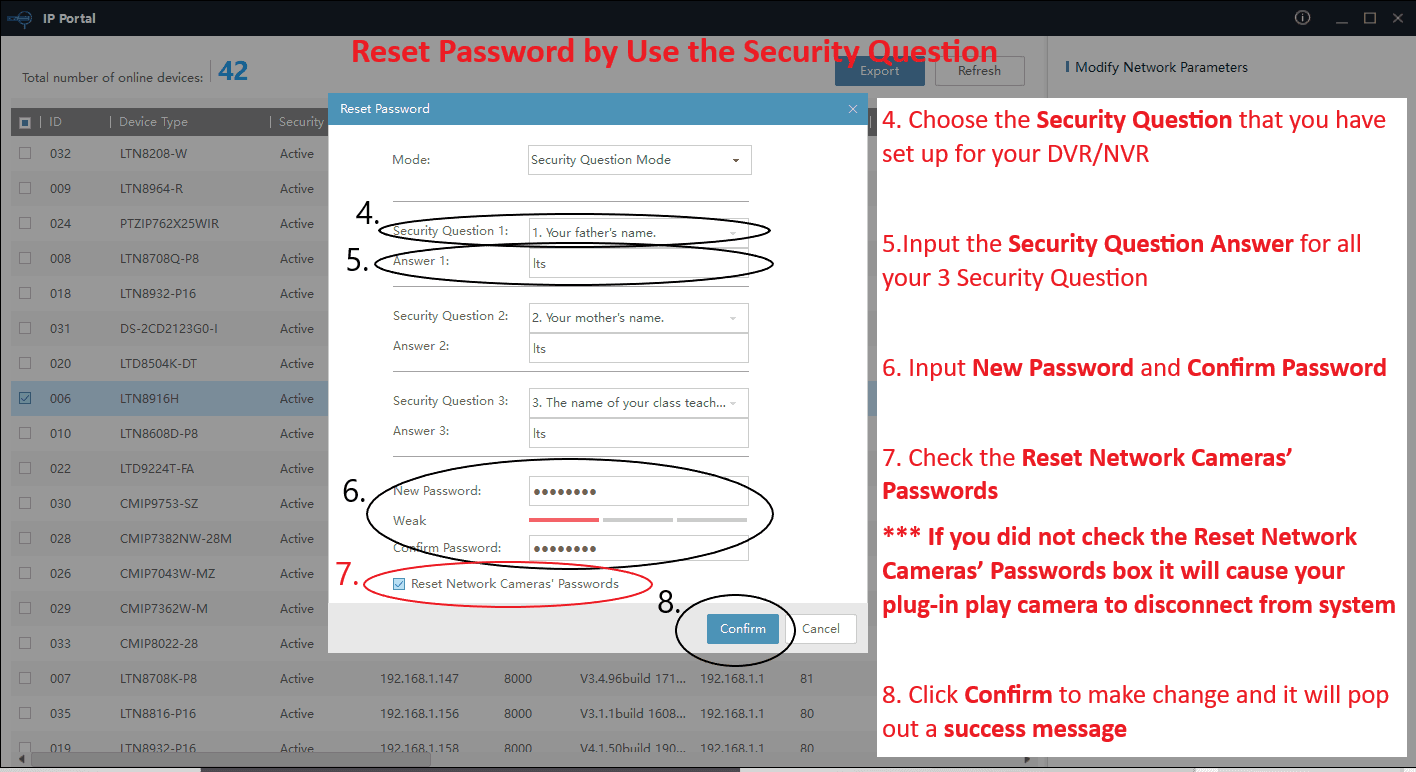
IP Portal で、パスワードをリセットしたいデバイスを選択し、右下の Forgot Password をクリックします。Reset Password ウィンドウで、Mode を Security Question Mode に設定します。
新しいパスワードを設定する
New Password を入力し、Confirm Password に同じものをもう一度入力します。
有効なパスワードの長さは 8〜16 文字です。数字、小文字、大文字、特殊文字を組み合わせ、これらのうち少なくとも 2 種類を含めてください。
ネットワークカメラのパスワードをリセットする
Reset Network Cameras' Passwords のチェックボックスをオンにします。
Reset Network Cameras' Passwords をオフのままにすると、プラグアンドプレイ(PoE)カメラがシステムから切断されるおそれがあります。
確認する
Confirm をクリックして変更を適用します。続いて、パスワードのリセットが完了したことを知らせる成功メッセージが表示されます。
デバイスをオンラインにしたりサインインしたりするのに、さらにサポートが必要ですか?LTS Connect FAQs をご覧ください。