 LTS Connect palīdzības centrs
Perimetra aizsardzība
Kā NVR konfigurēt perimetra aizsardzības notikumus, tostarp līnijas šķērsošanas, ielaušanās, zonā ieiešanas un no zonas iziešanas noteikšanu, kā arī to noteikumu iestatījumus, aizsardzības grafikus un saistīšanas metodes.
Perimetra aizsardzība
Perimetra aizsardzības notikumi ietver līnijas šķērsošanas noteikšanu, ielaušanās noteikšanu, zonā ieiešanas noteikšanu un no zonas iziešanas noteikšanu.
Līnijas šķērsošanas noteikšanas konfigurēšana
Līnijas šķērsošanas noteikšana atklāj cilvēkus, transportlīdzekļus un objektus, kas šķērso iestatīto virtuālo līniju. Noteikšanas virzienu var iestatīt kā divvirzienu, no kreisās uz labo pusi vai no labās uz kreiso pusi.
Soļi
Daļa no turpmākajiem soļiem ir pieejami tikai noteiktiem NVR vai kameru modeļiem.
-
Dodieties uz Event Center →
 → Event Configuration → Perimeter Protection.
 -
Atlasiet kameru.
-
Pēc izvēles: ieslēdziet Secondary Analysis. Attiecīgais ierīces dzinis šo notikumu analizēs otrreiz, lai samazinātu viltus trauksmes.
Perimetra aizsardzības algoritmam Secondary Analysis jādarbojas vismaz vienam ierīces dzinim. Lai ātri piešķirtu dzini, varat noklikšķināt uz Allocate Engine labajā pusē vai doties uz System → Smart Settings → Algorithm Configuration → Algorithm Management un perimetra aizsardzības algoritmam iespējot Secondary Analysis.
-
Pēc izvēles: ieslēdziet AI by NVR. Attiecīgais ierīces dzinis analizēs video, un kameras pārraidīs tikai video plūsmu.
Vismaz vienam ierīces dzinim jādarbina perimetra aizsardzības algoritms. Lai ātri piešķirtu dzini, varat noklikšķināt uz Allocate Engine labajā pusē vai doties uz System → Smart Settings → Algorithm Configuration → Algorithm Management un iespējot perimetra aizsardzības algoritmu.
-
Atlasiet Line Crossing.
-
Ieslēdziet Enable.
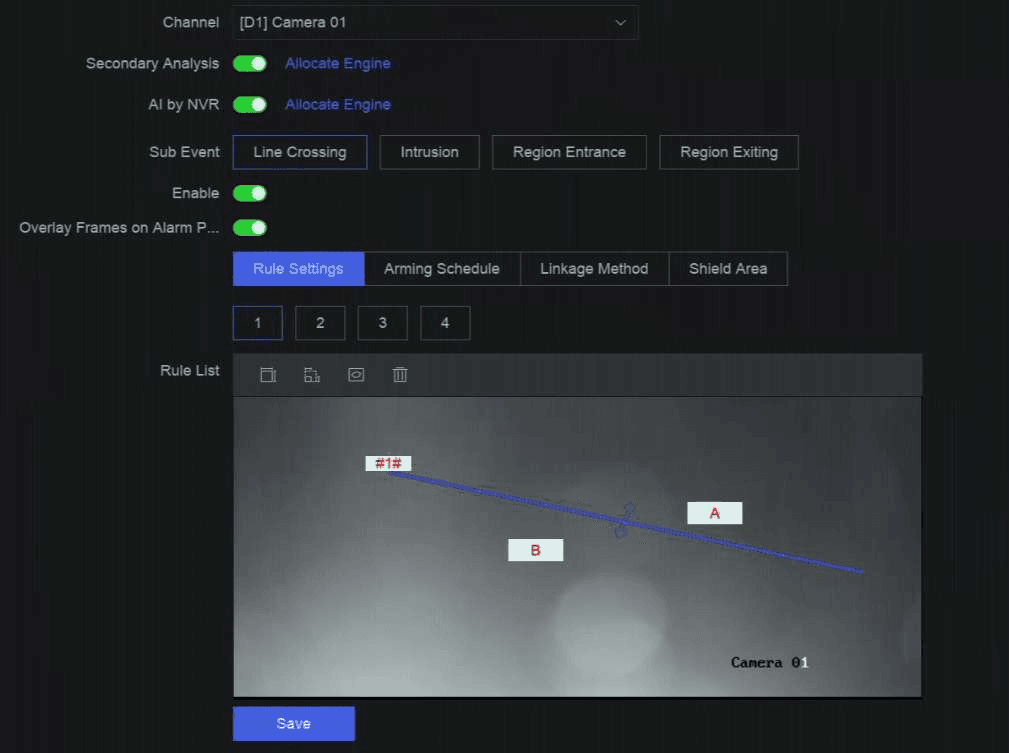
Attēls 13-1 Līnijas šķērsošanas noteikšana
-
Noklikšķiniet uz Rule Settings, lai iestatītu noteikšanas noteikumus.
-
Atlasiet noteikuma numuru. Piemēram, atlasiet 1.
-
Noklikšķiniet uz
 un divreiz noklikšķiniet uz attēla, lai attiecīgi uzzīmētu noteikšanas līnijas sākuma punktu un beigu punktu.
 -
Iestatiet Direction, Sensitivity un Detection Target.
A<->B
Tiek rādīta tikai bultiņa B pusē. Tiek atklāti objekti, kas šķērso konfigurēto līniju abos virzienos, un tiek aktivizētas trauksmes.
A->B
Tiek atklāti tikai objekti, kas šķērso konfigurēto līniju no A puses uz B pusi.
B->A
Tiek atklāti tikai objekti, kas šķērso konfigurēto līniju no B puses uz A pusi.
Sensitivity
Jo augstāka vērtība, jo vieglāk tiek aktivizēta noteikšanas trauksme.
Detection Target
Atlasiet Detection Target kā Human vai Vehicle, lai atmestu trauksmes, kuras neaktivizē cilvēks vai transportlīdzeklis. Detection Target ir pieejams tikai noteiktiem modeļiem.
-
Pēc izvēles: noklikšķiniet uz
 , lai uzzīmētu Max. Size vai Min. Size. Tikai mērķi, kas atbilst izmēra prasībai, var aktivizēt trauksmes.
 -
Pēc izvēles: atkārtojiet iepriekšminētos soļus, lai uzzīmētu vairāk noteikumu. Tiek atbalstīti līdz 4 noteikumiem.
-
-
Noklikšķiniet uz Arming Schedule, lai atlasītu aizsardzības grafika veidu.
Ja iestatāt Arming Schedule kā Custom, varat vilkt kursoru pa laika joslu, lai iestatītu pielāgotu aizsardzības grafiku, vai pārvietot kursoru pa laika joslu un noklikšķināt uz
 , lai iestatītu noteiktu laika grafiku.
 -
Noklikšķiniet uz Linkage Method, lai iestatītu saistīšanas metodes.
Tabula 13-3 Saistīšanas metožu apraksts
Linkage Method Apraksts Notify Surveillance Center Notikuma gadījumā ierīce var nosūtīt izņēmuma vai trauksmes signālu attālajam trauksmes resursdatoram. Trauksmes resursdators ir dators ar instalētu klienta programmatūru (piemēram, NVMS V3, XVMS). Alarm Pop-Up Window Kad tiek aktivizēta trauksme, lokālajā monitorā tiek parādīts trauksmes uznirstošais logs. Buzzer Kad tiek atklāta trauksme, zummers atskaņos dzirdamu pīkstienu. Send Email Kad tiek atklāta trauksme, sistēma var nosūtīt e-pastu ar trauksmes informāciju vienam vai vairākiem lietotājiem. Alarm Output Trauksmes izvadi var aktivizēt trauksmes ievade, kustības noteikšana, video sabojāšanas noteikšana, sejas noteikšana, līnijas šķērsošanas noteikšana un visi pārējie notikumi. Record Kad tiek atklāta trauksme, atlasītais kanāls ierakstīs video.
Piezīme
Kanālam jābūt iespējotam video ierakstīšanas grafikam, pretējā gadījumā šī saistīšana būs nederīga. Lai konfigurētu video ierakstīšanas grafiku, varat doties uz System → Storage Management → Storage Schedule → Video Recording. -
Pēc izvēles: iestatiet Shield Area, kad ir iespējots AI by NVR. Pēc aizsegtās zonas iestatīšanas ierīce neanalizēs mērķa uzvedību šajā zonā, tādēļ perimetra aizsardzības notikumi šajā zonā netiks aktivizēti.
-
Noklikšķiniet uz Save.
Turpmākās darbības
Lai skatītu reāllaika trauksmes, varat doties uz Live View un noklikšķināt uz Target.
Ielaušanās noteikšanas konfigurēšana
Ielaušanās noteikšanas funkcija atklāj cilvēkus, transportlīdzekļus vai citus objektus, kas ieiet un uzkavējas iepriekš noteiktā virtuālā zonā. Trauksmes aktivizēšanas gadījumā var veikt noteiktas darbības.
Soļi
Daļa no turpmākajiem soļiem ir pieejami tikai noteiktiem NVR vai kameru modeļiem.
-
Dodieties uz Event Center →
→ Event Configuration → Perimeter Protection. -
Atlasiet kameru.
-
Pēc izvēles: ieslēdziet Secondary Analysis. Attiecīgais ierīces dzinis šo notikumu analizēs otrreiz, lai samazinātu viltus trauksmes.
Perimetra aizsardzības algoritmam Secondary Analysis jādarbojas vismaz vienam ierīces dzinim. Lai ātri piešķirtu dzini, varat noklikšķināt uz Allocate Engine labajā pusē vai doties uz System → Smart Settings → Algorithm Configuration → Algorithm Management un perimetra aizsardzības algoritmam iespējot Secondary Analysis.
-
Pēc izvēles: ieslēdziet AI by NVR. Attiecīgais ierīces dzinis analizēs video, un kameras pārraidīs tikai video plūsmu.
Vismaz vienam ierīces dzinim jādarbina perimetra aizsardzības algoritms. Lai ātri piešķirtu dzini, varat noklikšķināt uz Allocate Engine labajā pusē vai doties uz System → Smart Settings → Algorithm Configuration → Algorithm Management un iespējot perimetra aizsardzības algoritmu.
-
Atlasiet Intrusion.
-
Ieslēdziet Enable.
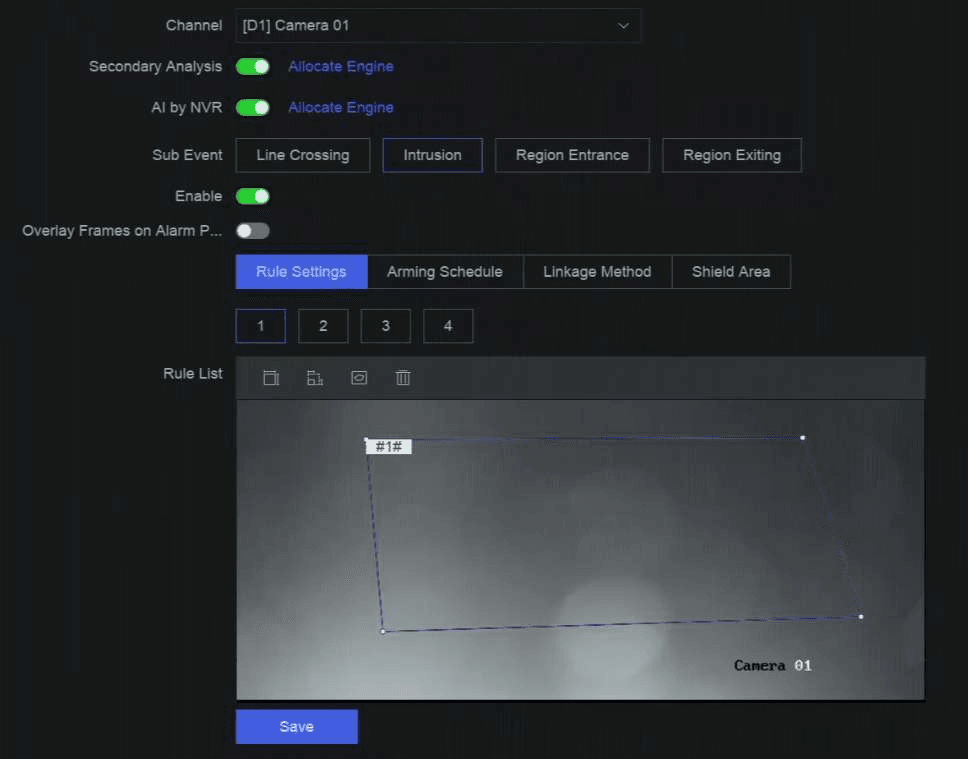
Attēls 13-2 Ielaušanās noteikšana
-
Noklikšķiniet uz Rule Settings, lai iestatītu noteikšanas noteikumus.
-
Atlasiet noteikuma numuru. Piemēram, atlasiet 1.
-
Noklikšķiniet uz
un 4 reizes noklikšķiniet uz attēla, lai attiecīgi uzzīmētu katru četrstūrveida zonas punktu. -
Iestatiet Time Threshold, Sensitivity un Detection Target.
Time Threshold
Laiks, ko objekts uzkavējas zonā. Kad objekta atrašanās ilgums noteiktajā noteikšanas zonā pārsniedz slieksni, ierīce aktivizē trauksmi.
Sensitivity
Jo augstāka vērtība, jo vieglāk tiek aktivizēta noteikšanas trauksme.
Detection Target
Atlasiet Detection Target kā Human vai Vehicle, lai atmestu trauksmes, kuras neaktivizē cilvēks vai transportlīdzeklis. Detection Target ir pieejams tikai noteiktiem modeļiem.
-
Pēc izvēles: noklikšķiniet uz
, lai uzzīmētu Max. Size vai Min. Size. Tikai mērķi, kas atbilst izmēra prasībai, var aktivizēt trauksmes. -
Pēc izvēles: atkārtojiet iepriekšminētos soļus, lai uzzīmētu vairāk noteikumu. Tiek atbalstīti līdz 4 noteikumiem.
-
-
Noklikšķiniet uz Arming Schedule, lai atlasītu aizsardzības grafika veidu.
Ja iestatāt Arming Schedule kā Custom, varat vilkt kursoru pa laika joslu, lai iestatītu pielāgotu aizsardzības grafiku, vai pārvietot kursoru pa laika joslu un noklikšķināt uz
, lai iestatītu noteiktu laika grafiku. -
Noklikšķiniet uz Linkage Method, lai iestatītu saistīšanas metodes.
Tabula 13-4 Saistīšanas metožu apraksts
Linkage Method Apraksts Notify Surveillance Center Notikuma gadījumā ierīce var nosūtīt izņēmuma vai trauksmes signālu attālajam trauksmes resursdatoram. Trauksmes resursdators ir dators ar instalētu klienta programmatūru (piemēram, NVMS V3, XVMS). Alarm Pop-Up Window Kad tiek aktivizēta trauksme, lokālajā monitorā tiek parādīts trauksmes uznirstošais logs. Buzzer Kad tiek atklāta trauksme, zummers atskaņos dzirdamu pīkstienu. Send Email Kad tiek atklāta trauksme, sistēma var nosūtīt e-pastu ar trauksmes informāciju vienam vai vairākiem lietotājiem. Alarm Output Trauksmes izvadi var aktivizēt trauksmes ievade, kustības noteikšana, video sabojāšanas noteikšana, sejas noteikšana, līnijas šķērsošanas noteikšana un visi pārējie notikumi. Record Kad tiek atklāta trauksme, atlasītais kanāls ierakstīs video.
Piezīme
Kanālam jābūt iespējotam video ierakstīšanas grafikam, pretējā gadījumā šī saistīšana būs nederīga. Lai konfigurētu video ierakstīšanas grafiku, varat doties uz System → Storage Management → Storage Schedule → Video Recording. -
Pēc izvēles: iestatiet Shield Area, kad ir iespējots AI by NVR. Pēc aizsegtās zonas iestatīšanas ierīce neanalizēs mērķa uzvedību šajā zonā, tādēļ perimetra aizsardzības notikumi šajā zonā netiks aktivizēti.
-
Noklikšķiniet uz Save.
Turpmākās darbības
Lai skatītu reāllaika trauksmes, varat doties uz Live View un noklikšķināt uz Target.
Zonā ieiešanas noteikšanas konfigurēšana
Zonā ieiešanas noteikšana atklāj objektus, kas ieiet iepriekš noteiktā virtuālā zonā.
Soļi
Daļa no turpmākajiem soļiem ir pieejami tikai noteiktiem NVR vai kameru modeļiem.
-
Dodieties uz Event Center →
→ Event Configuration → Perimeter Protection. -
Atlasiet kameru.
-
Pēc izvēles: ieslēdziet Secondary Analysis. Attiecīgais ierīces dzinis šo notikumu analizēs otrreiz, lai samazinātu viltus trauksmes.
Perimetra aizsardzības algoritmam Secondary Analysis jādarbojas vismaz vienam ierīces dzinim. Lai ātri piešķirtu dzini, varat noklikšķināt uz Allocate Engine labajā pusē vai doties uz System → Smart Settings → Algorithm Configuration → Algorithm Management un perimetra aizsardzības algoritmam iespējot Secondary Analysis.
-
Pēc izvēles: ieslēdziet AI by NVR. Attiecīgais ierīces dzinis analizēs video, un kameras pārraidīs tikai video plūsmu.
Vismaz vienam ierīces dzinim jādarbina perimetra aizsardzības algoritms. Lai ātri piešķirtu dzini, varat noklikšķināt uz Allocate Engine labajā pusē vai doties uz System → Smart Settings → Algorithm Configuration → Algorithm Management un iespējot perimetra aizsardzības algoritmu.
-
Atlasiet Region Entrance.
-
Ieslēdziet Enable.
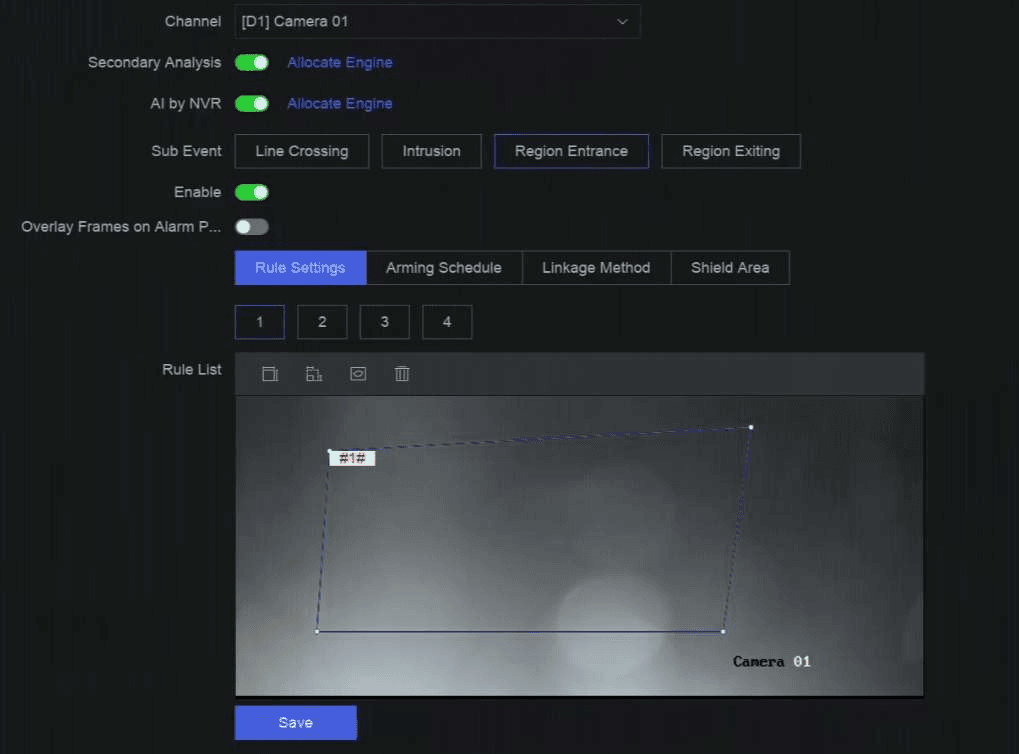
Attēls 13-3 Zonā ieiešanas noteikšana
-
Noklikšķiniet uz Rule Settings, lai iestatītu noteikšanas noteikumus.
-
Atlasiet noteikuma numuru. Piemēram, atlasiet 1.
-
Noklikšķiniet uz
un 4 reizes noklikšķiniet uz attēla, lai attiecīgi uzzīmētu katru četrstūrveida zonas punktu. -
Iestatiet Sensitivity un Detection Target.
Sensitivity
Jo augstāka vērtība, jo vieglāk tiek aktivizēta noteikšanas trauksme.
Detection Target
Atlasiet Detection Target kā Human vai Vehicle, lai atmestu trauksmes, kuras neaktivizē cilvēks vai transportlīdzeklis. Detection Target ir pieejams tikai noteiktiem modeļiem.
-
Pēc izvēles: atkārtojiet iepriekšminētos soļus, lai uzzīmētu vairāk noteikumu. Tiek atbalstīti līdz 4 noteikumiem.
-
-
Noklikšķiniet uz Arming Schedule, lai atlasītu aizsardzības grafika veidu.
Ja iestatāt Arming Schedule kā Custom, varat vilkt kursoru pa laika joslu, lai iestatītu pielāgotu aizsardzības grafiku, vai pārvietot kursoru pa laika joslu un noklikšķināt uz
, lai iestatītu noteiktu laika grafiku. -
Noklikšķiniet uz Linkage Method, lai iestatītu saistīšanas metodes.
Tabula 13-5 Saistīšanas metožu apraksts
Linkage Method Apraksts Notify Surveillance Center Notikuma gadījumā ierīce var nosūtīt izņēmuma vai trauksmes signālu attālajam trauksmes resursdatoram. Trauksmes resursdators ir dators ar instalētu klienta programmatūru (piemēram, NVMS V3, XVMS). Alarm Pop-Up Window Kad tiek aktivizēta trauksme, lokālajā monitorā tiek parādīts trauksmes uznirstošais logs. Buzzer Kad tiek atklāta trauksme, zummers atskaņos dzirdamu pīkstienu. Send Email Kad tiek atklāta trauksme, sistēma var nosūtīt e-pastu ar trauksmes informāciju vienam vai vairākiem lietotājiem. Alarm Output Trauksmes izvadi var aktivizēt trauksmes ievade, kustības noteikšana, video sabojāšanas noteikšana, sejas noteikšana, līnijas šķērsošanas noteikšana un visi pārējie notikumi. Record Kad tiek atklāta trauksme, atlasītais kanāls ierakstīs video.
Piezīme
Kanālam jābūt iespējotam video ierakstīšanas grafikam, pretējā gadījumā šī saistīšana būs nederīga. Lai konfigurētu video ierakstīšanas grafiku, varat doties uz System → Storage Management → Storage Schedule → Video Recording. -
Pēc izvēles: iestatiet Shield Area, kad ir iespējots AI by NVR. Pēc aizsegtās zonas iestatīšanas ierīce neanalizēs mērķa uzvedību šajā zonā, tādēļ perimetra aizsardzības notikumi šajā zonā netiks aktivizēti.
-
Noklikšķiniet uz Save.
Turpmākās darbības
Lai skatītu reāllaika trauksmes, varat doties uz Live View un noklikšķināt uz Target.
No zonas iziešanas noteikšanas konfigurēšana
No zonas iziešanas noteikšana atklāj objektus, kas iziet no iepriekš noteiktas virtuālas zonas.
Soļi
Daļa no turpmākajiem soļiem ir pieejami tikai noteiktiem NVR vai kameru modeļiem.
-
Dodieties uz Event Center →
→ Event Configuration → Perimeter Protection. -
Atlasiet kameru.
-
Pēc izvēles: ieslēdziet Secondary Analysis. Attiecīgais ierīces dzinis šo notikumu analizēs otrreiz, lai samazinātu viltus trauksmes.
Perimetra aizsardzības algoritmam Secondary Analysis jādarbojas vismaz vienam ierīces dzinim. Lai ātri piešķirtu dzini, varat noklikšķināt uz Allocate Engine labajā pusē vai doties uz System → Smart Settings → Algorithm Configuration → Algorithm Management un perimetra aizsardzības algoritmam iespējot Secondary Analysis.
-
Pēc izvēles: ieslēdziet AI by NVR. Attiecīgais ierīces dzinis analizēs video, un kameras pārraidīs tikai video plūsmu.
Vismaz vienam ierīces dzinim jādarbina perimetra aizsardzības algoritms. Lai ātri piešķirtu dzini, varat noklikšķināt uz Allocate Engine labajā pusē vai doties uz System → Smart Settings → Algorithm Configuration → Algorithm Management un iespējot perimetra aizsardzības algoritmu.
-
Atlasiet Region Exiting.
-
Ieslēdziet Enable.
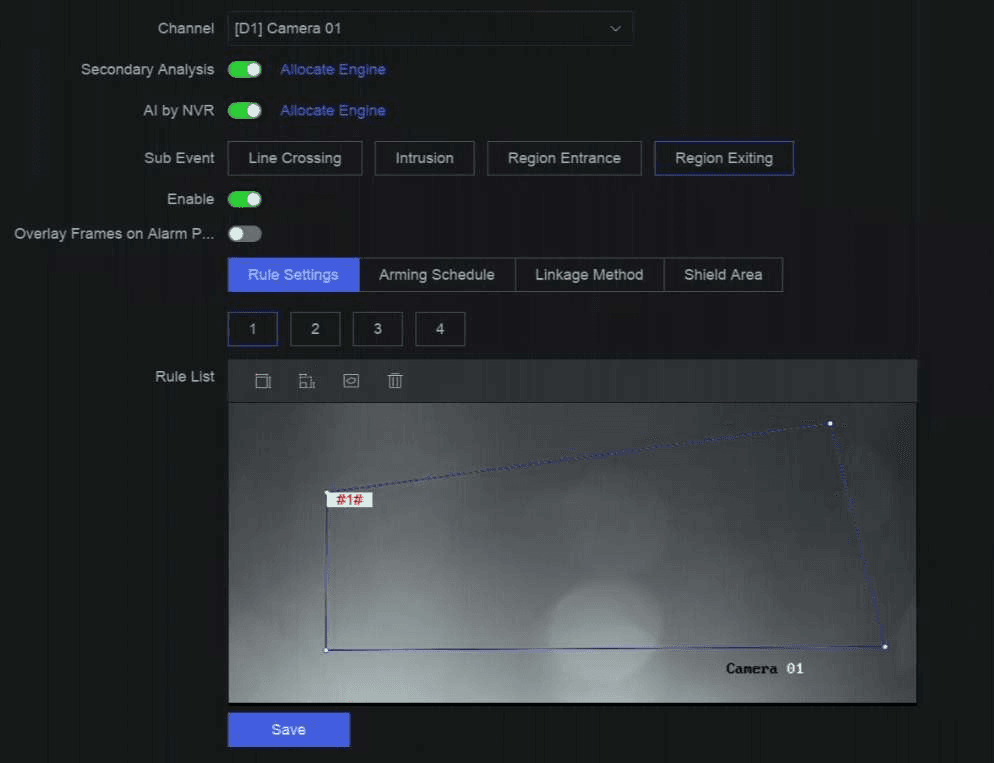
Attēls 13-4 No zonas iziešanas noteikšana
-
Noklikšķiniet uz Rule Settings, lai iestatītu noteikšanas noteikumus.
-
Atlasiet noteikuma numuru. Piemēram, atlasiet 1.
-
Noklikšķiniet uz
un 4 reizes noklikšķiniet uz attēla, lai attiecīgi uzzīmētu katru četrstūrveida zonas punktu. -
Iestatiet Sensitivity un Detection Target.
Sensitivity
Jo augstāka vērtība, jo vieglāk tiek aktivizēta noteikšanas trauksme.
Detection Target
Atlasiet Detection Target kā Human vai Vehicle, lai atmestu trauksmes, kuras neaktivizē cilvēks vai transportlīdzeklis. Detection Target ir pieejams tikai noteiktiem modeļiem.
-
Pēc izvēles: atkārtojiet iepriekšminētos soļus, lai uzzīmētu vairāk noteikumu. Tiek atbalstīti līdz 4 noteikumiem.
-
-
Noklikšķiniet uz Arming Schedule, lai atlasītu aizsardzības grafika veidu.
Ja iestatāt Arming Schedule kā Custom, varat vilkt kursoru pa laika joslu, lai iestatītu pielāgotu aizsardzības grafiku, vai pārvietot kursoru pa laika joslu un noklikšķināt uz
, lai iestatītu noteiktu laika grafiku. -
Noklikšķiniet uz Linkage Method, lai iestatītu saistīšanas metodes.
Tabula 13-6 Saistīšanas metožu apraksts
Linkage Method Apraksts Notify Surveillance Center Notikuma gadījumā ierīce var nosūtīt izņēmuma vai trauksmes signālu attālajam trauksmes resursdatoram. Trauksmes resursdators ir dators ar instalētu klienta programmatūru (piemēram, NVMS V3, XVMS). Alarm Pop-Up Window Kad tiek aktivizēta trauksme, lokālajā monitorā tiek parādīts trauksmes uznirstošais logs. Buzzer Kad tiek atklāta trauksme, zummers atskaņos dzirdamu pīkstienu. Send Email Kad tiek atklāta trauksme, sistēma var nosūtīt e-pastu ar trauksmes informāciju vienam vai vairākiem lietotājiem. Alarm Output Trauksmes izvadi var aktivizēt trauksmes ievade, kustības noteikšana, video sabojāšanas noteikšana, sejas noteikšana, līnijas šķērsošanas noteikšana un visi pārējie notikumi. Record Kad tiek atklāta trauksme, atlasītais kanāls ierakstīs video.
Piezīme
Kanālam jābūt iespējotam video ierakstīšanas grafikam, pretējā gadījumā šī saistīšana būs nederīga. Lai konfigurētu video ierakstīšanas grafiku, varat doties uz System → Storage Management → Storage Schedule → Video Recording. -
Pēc izvēles: iestatiet Shield Area, kad ir iespējots AI by NVR. Pēc aizsegtās zonas iestatīšanas ierīce neanalizēs mērķa uzvedību šajā zonā, tādēļ perimetra aizsardzības notikumi šajā zonā netiks aktivizēti.
-
Noklikšķiniet uz Save.
Turpmākās darbības
Lai skatītu reāllaika trauksmes, varat doties uz Live View un noklikšķināt uz Target.
Pamata un vispārīgie notikumi
Konfigurējiet NVR pamata un vispārīgos notikumus, tostarp kustības, video sabojāšanas, video zuduma, audio anomāliju, fokusa zuduma un pēkšņas ainas maiņas noteikšanu, kā arī apsardzes grafikus un sasaistes metodes.
Neparastas uzvedības noteikšana
Kā NVR konfigurēt neparastas uzvedības notikumus, tostarp klaiņošanas, stāvēšanas, atstātas bagāžas, priekšmeta aizvākšanas, ātras kustības un cilvēku pulcēšanās noteikšanu, kā arī to noteikumu iestatījumus, apsardzes grafiku un saistīšanas metodes.