 LTS Connect Helpcentrum
Direct Search
Haal een menselijk gezicht of lichaam uit een videobeeld tijdens Live View of afspelen, vergelijk dit met opgenomen video's en vind video's die het doelwit bevatten op de LTS Platinum Series NVR.
Met de functie Direct Search worden eerst afbeeldingen van een menselijk gezicht of lichaam uit een videobeeld gehaald tijdens Live View of afspelen. Vervolgens wordt de geëxtraheerde afbeelding vergeleken met opgenomen video's en ten slotte worden de video's gevonden die het doelwit bevatten.
Voordat u begint
Zorg ervoor dat uw apparaat of camera deze functie ondersteunt.
Stappen
-
Ga naar Event Configuration → Smart Settings → Algorithm Configuration → Algorithm Management om het Direct Search-algoritme in te schakelen.
- AI by Camera: de camera voert de Direct Search-analyse uit.
- AI by NVR: het apparaat voert de Direct Search-analyse uit, waarvoor engineresources vereist zijn.
-
Ga naar Live View of Playback en klik tijdens het afspelen van de video op
 in de linkerbenedenhoek.
- Als doelwitten tijdens het afspelen moeilijk te vinden zijn, kunt u het beste Smart Search (
 ) gebruiken om beelden te vinden die doelwitten bevatten.
 - Een menselijk gezicht en lichaam worden met verschillende kleuren omkaderd.
- Nadat u op hebt geklikt, kunt u ook de cursor over de afbeelding slepen om handmatig een doelwit te omkaderen, of het kadergebied handmatig aanpassen.
- Als doelwitten tijdens het afspelen moeilijk te vinden zijn, kunt u het beste Smart Search (
-
Klik op
 van het geselecteerde doelwit.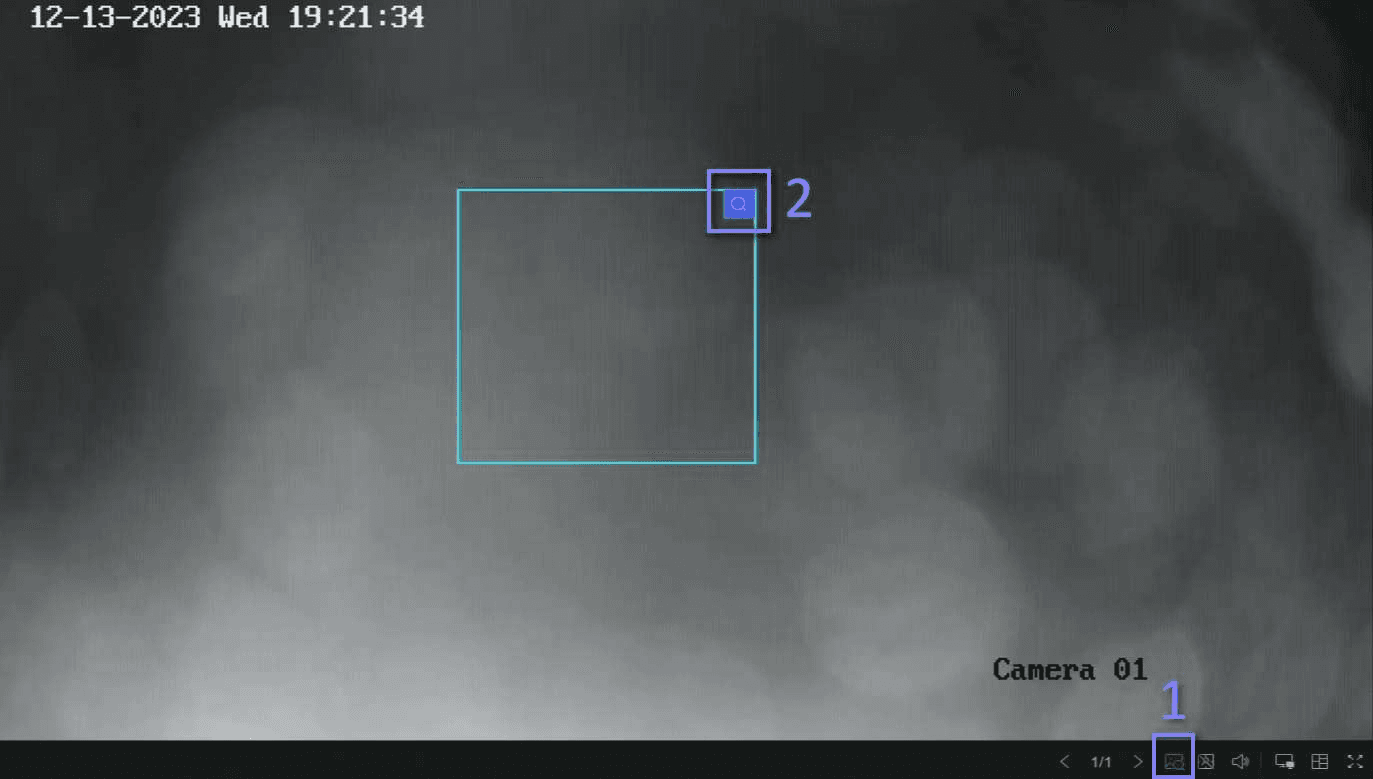
Afbeelding 15-1 Direct Search
Als er overeenkomende video's worden gevonden, schakelt het apparaat over naar de interface van Direct Search.
-
Bekijk de zoekresultaten.
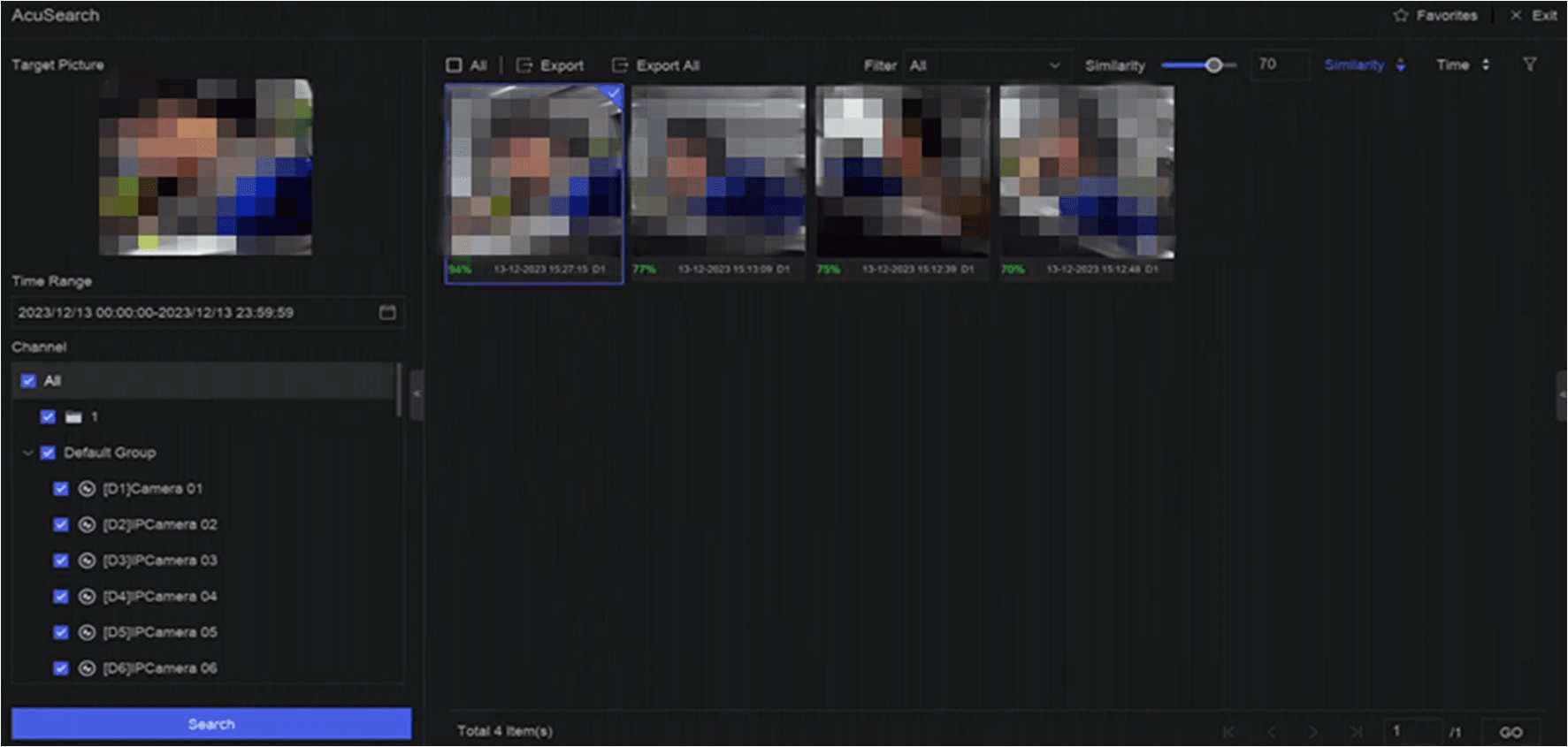
Afbeelding 15-2 Resultaat van Direct Search
-
Optioneel: als de resultaten niet naar wens zijn, kunt u parameters zoals Time Range, Channel of Similarity aanpassen om opnieuw te zoeken.
-
Optioneel: selecteer een item uit de resultatenlijst. De bijbehorende video wordt dan aan de rechterkant afgespeeld en met de kleur rood gemarkeerd. U kunt op de pictogrammen op de werkbalk klikken om functies uit te voeren.
Zoeken en back-up maken
Zoek opgenomen bestanden op type, gebeurtenis, tijd of tag en exporteer de resultaten naar een USB-stick op de Platinum Series LTN NVR.
Slimme instellingen
Beheer slimme-analysealgoritmen, engines, taakplannen en lijstbibliotheken op de NVR, inclusief het uploaden van gezichtsafbeeldingen voor doelvergelijking.