 Centrum pomocy LTS Connect
Wyszukiwanie bezpośrednie
Wyodrębnij twarz lub sylwetkę osoby ze sceny wideo podczas podglądu na żywo lub odtwarzania, porównaj ją z nagraniami i znajdź materiały zawierające poszukiwany obiekt na rejestratorze NVR LTS serii Platinum.
Funkcja wyszukiwania bezpośredniego najpierw wyodrębnia zdjęcia twarzy lub sylwetki osoby ze sceny wideo podczas podglądu na żywo lub odtwarzania, następnie porównuje wyodrębniony obraz z nagraniami, a ostatecznie odnajduje materiały zawierające poszukiwany obiekt.
Zanim zaczniesz
Upewnij się, że urządzenie lub kamera obsługuje tę funkcję.
Kroki
-
Przejdź do Event Configuration → Smart Settings → Algorithm Configuration → Algorithm Management, aby włączyć algorytm wyszukiwania bezpośredniego.
- AI by Camera: analizę wyszukiwania bezpośredniego wykonuje kamera.
- AI by NVR: analizę wyszukiwania bezpośredniego wykonuje urządzenie, co wymaga zasobów silnika analitycznego.
-
Przejdź do Live View lub Playback i podczas odtwarzania obrazu kliknij
 w lewym dolnym rogu.
- Jeśli odnalezienie obiektów podczas odtwarzania sprawia trudność, zaleca się użycie funkcji Smart Search (
 ) w celu znalezienia scen zawierających obiekty.
 - Twarz i sylwetka osoby są obramowane różnymi kolorami.
- Po kliknięciu możesz także przeciągnąć kursor po obrazie, aby ręcznie obramować obiekt, lub ręcznie dostosować obszar ramki.
- Jeśli odnalezienie obiektów podczas odtwarzania sprawia trudność, zaleca się użycie funkcji Smart Search (
-
Kliknij
 przy wybranym obiekcie.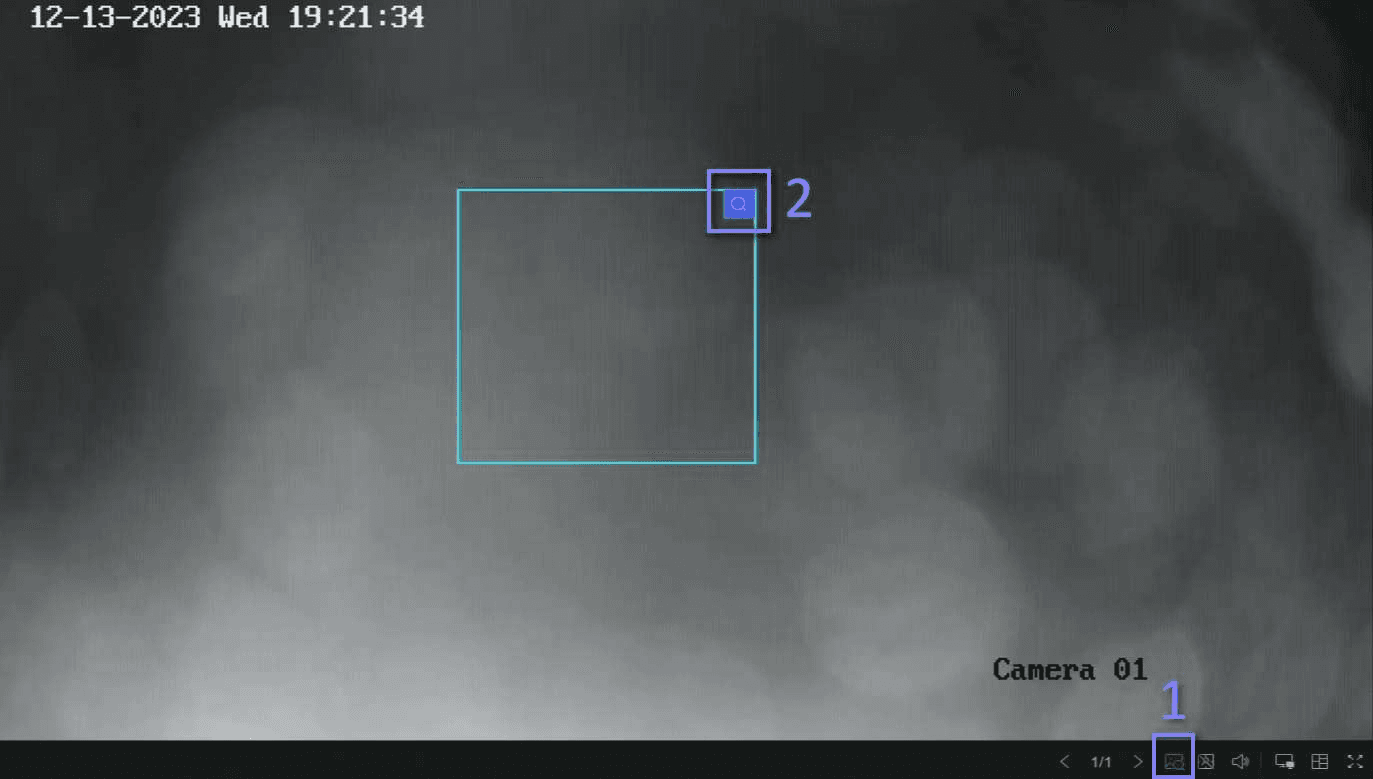
Rysunek 15-1 Wyszukiwanie bezpośrednie
Jeśli zostaną znalezione pasujące materiały, urządzenie przejdzie do interfejsu wyszukiwania bezpośredniego.
-
Wyświetl wyniki wyszukiwania.
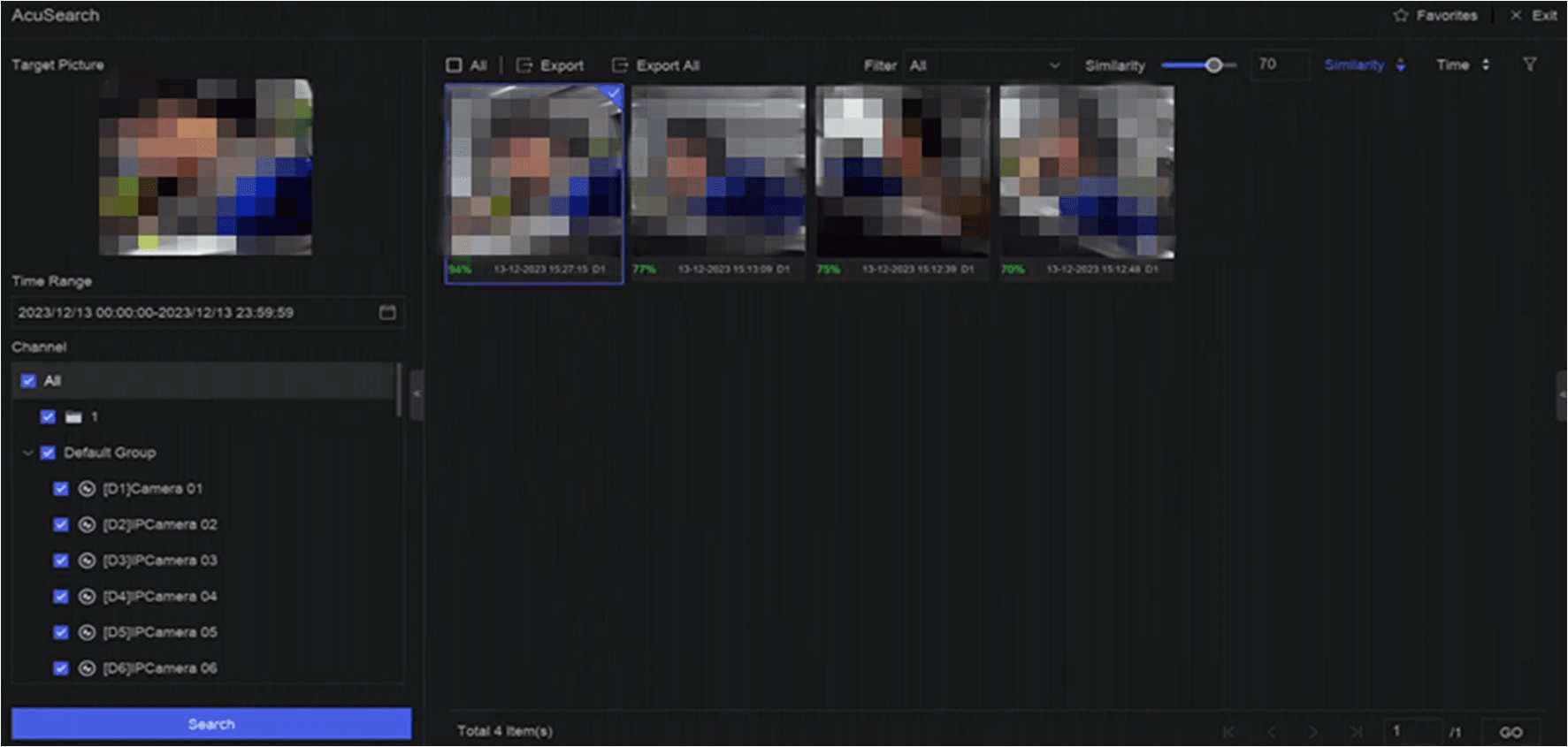
Rysunek 15-2 Wynik wyszukiwania bezpośredniego
-
Opcjonalnie: jeśli wyniki są niezadowalające, możesz dostosować parametry takie jak Time Range, Channel lub Similarity i wyszukać ponownie.
-
Opcjonalnie: zaznacz pozycję na liście wyników — odpowiadający jej materiał zostanie odtworzony po prawej stronie i oznaczony kolorem czerwonym. Aby skorzystać z poszczególnych funkcji, klikaj ikony na pasku narzędzi.
Wyszukiwanie i kopia zapasowa
Wyszukuj nagrania według typu, zdarzenia, czasu lub etykiety i eksportuj wyniki na pamięć USB w rejestratorze NVR LTN serii Platinum.
Ustawienia inteligentne
Zarządzaj algorytmami analizy inteligentnej, silnikami, planami zadań oraz bibliotekami list w rejestratorze NVR, w tym przesyłaniem zdjęć twarzy do porównywania obiektów.