 Centrul de ajutor LTS Connect
Direct Search
Extrageți chipul sau silueta unei persoane dintr-o scenă video în timpul vizualizării live sau al redării, comparați-le cu înregistrările video și găsiți clipurile care conțin ținta pe NVR-ul din seria LTS Platinum.
Funcția Direct Search extrage mai întâi imagini cu chipul sau silueta unei persoane dintr-o scenă video în timpul vizualizării live sau al redării, apoi compară imaginea extrasă cu înregistrările video și, în final, găsește clipurile care conțin ținta.
Înainte de a începe
Asigurați-vă că dispozitivul sau camera dumneavoastră acceptă această funcție.
Pași
-
Accesați Event Configuration → Smart Settings → Algorithm Configuration → Algorithm Management pentru a activa algoritmul Direct Search.
- AI by Camera: camera va efectua analiza Direct Search.
- AI by NVR: dispozitivul va efectua analiza Direct Search, fiind necesare resurse de motor pentru analiză.
-
Accesați Live View sau Playback și faceți clic pe
 din colțul din stânga jos în timpul redării video.
- Dacă țintele sunt greu de găsit în timpul redării, se recomandă să utilizați Smart Search (
 ) pentru a găsi scenele care conțin ținte.
 - Chipul și silueta persoanei vor fi încadrate cu culori diferite.
- După ce faceți clic pe , puteți, de asemenea, să trageți cursorul peste imagine pentru a încadra manual o țintă sau pentru a ajusta manual zona de încadrare.
- Dacă țintele sunt greu de găsit în timpul redării, se recomandă să utilizați Smart Search (
-
Faceți clic pe
 al țintei selectate.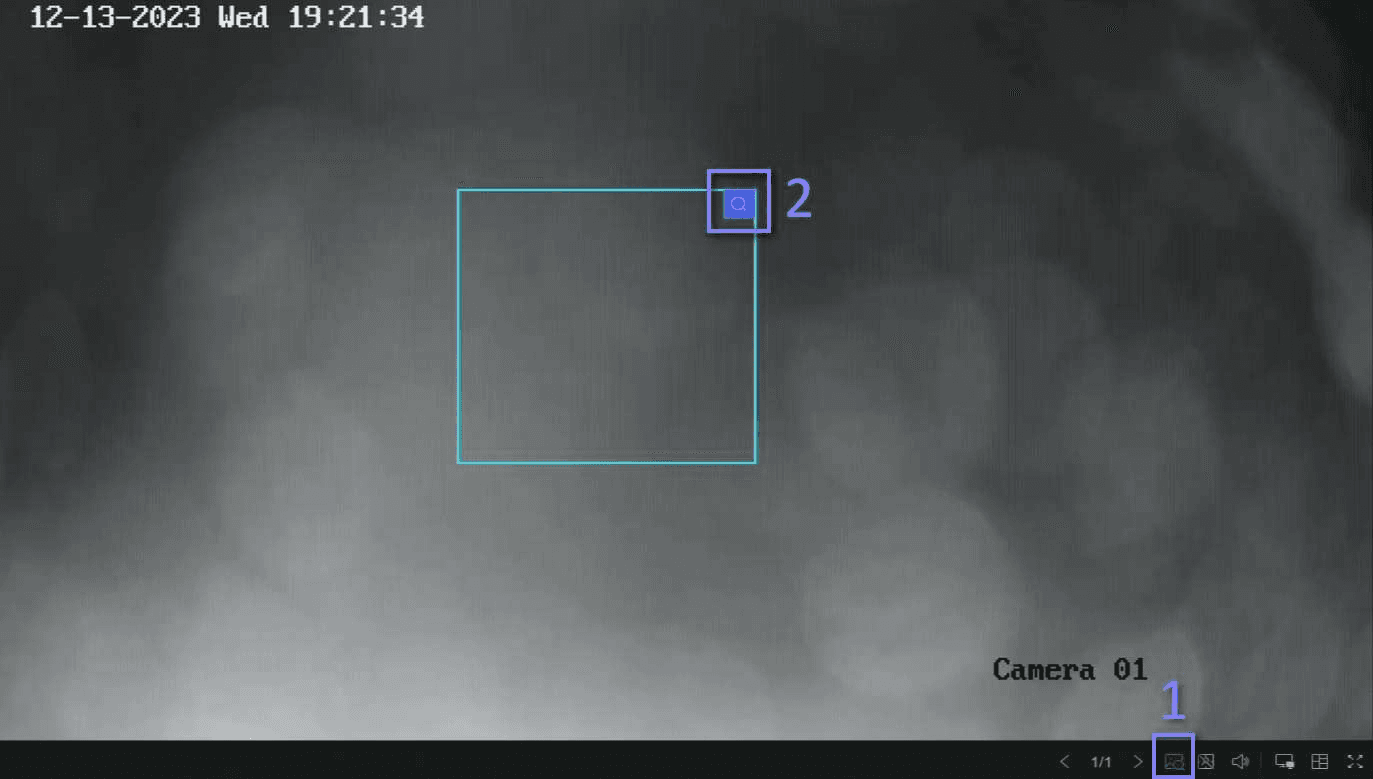
Figura 15-1 Direct Search
Dacă sunt găsite clipuri video comparate, dispozitivul va redirecționa către interfața Direct Search.
-
Vizualizați rezultatele căutării.
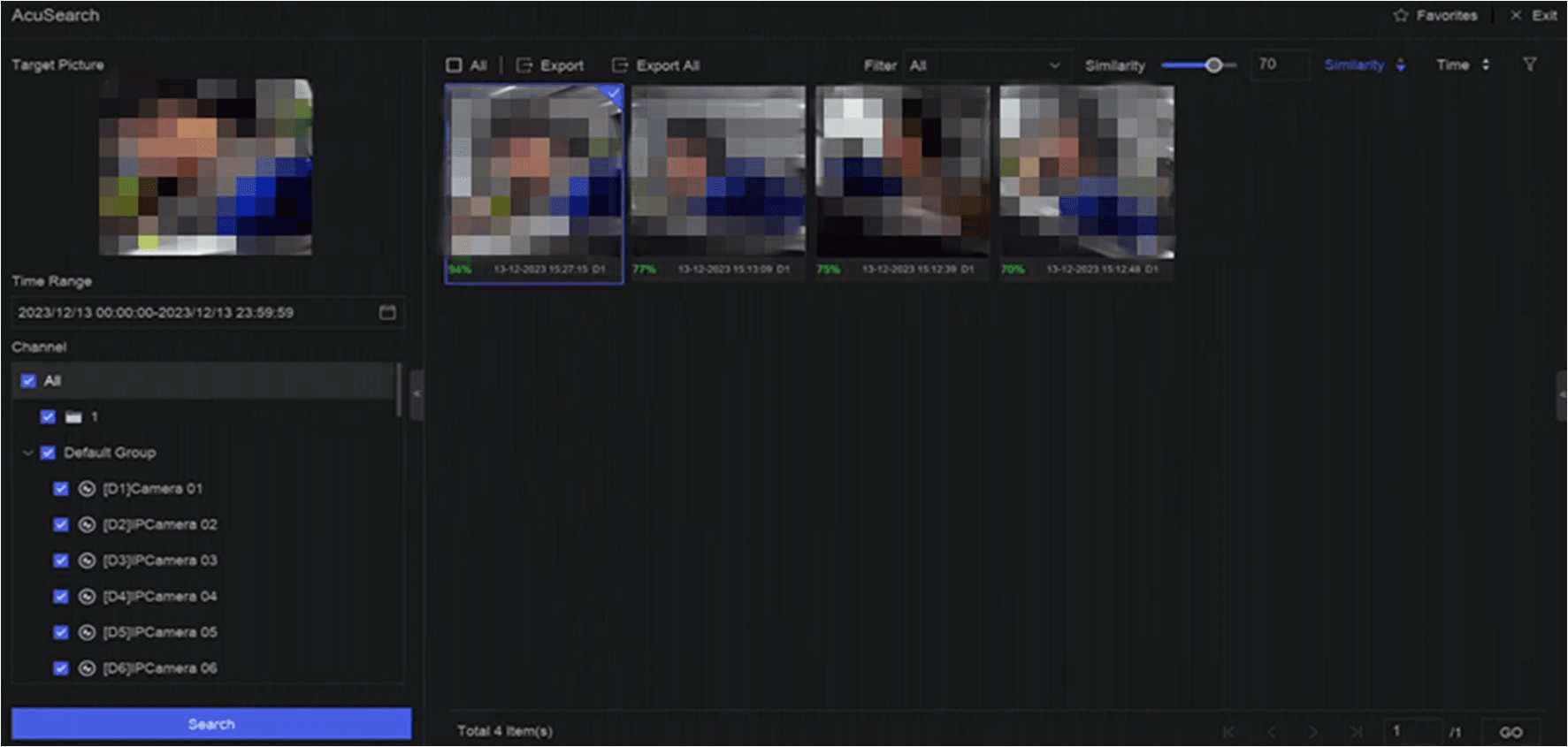
Figura 15-2 Rezultatul căutării Direct Search
-
Opțional: dacă rezultatele nu sunt cele dorite, puteți ajusta parametri precum Time Range, Channel sau Similarity pentru a căuta din nou.
-
Opțional: selectați un element din lista de rezultate, iar clipul video corespunzător va fi redat în partea dreaptă și va fi marcat cu culoarea roșie. Puteți face clic pe pictogramele din bara de instrumente pentru a executa diverse funcții.
Căutare și backup
Căutați fișierele înregistrate după tip, eveniment, oră sau etichetă și exportați rezultatele pe un stick USB cu ajutorul NVR-ului LTN din Platinum Series.
Setări inteligente
Gestionați algoritmii de analiză inteligentă, motoarele, planurile de sarcini și bibliotecile de liste pe NVR, inclusiv încărcarea imaginilor faciale pentru compararea țintelor.