 Центр помощи LTS Connect
Прямой поиск
Извлеките лицо или фигуру человека из видеосцены в режиме живого просмотра или воспроизведения, сравните их с записанными видео и найдите ролики, в которых присутствует искомый объект, на сетевом видеорегистраторе LTS серии Platinum.
Функция прямого поиска сначала извлекает изображения лица или фигуры человека из видеосцены в режиме живого просмотра или воспроизведения, затем сравнивает извлечённое изображение с записанными видео и в итоге находит ролики, в которых присутствует искомый объект.
Перед началом работы
Убедитесь, что ваше устройство или камера поддерживают эту функцию.
Действия
-
Перейдите в Event Configuration → Smart Settings → Algorithm Configuration → Algorithm Management, чтобы включить алгоритм прямого поиска.
- AI by Camera: анализ прямого поиска будет выполнять камера.
- AI by NVR: анализ прямого поиска будет выполнять устройство, при этом для анализа требуются ресурсы аналитического движка.
-
Перейдите в режим Live View или Playback и во время воспроизведения видео нажмите
 в левом нижнем углу.
- Если объекты трудно обнаружить во время воспроизведения, рекомендуется использовать интеллектуальный поиск (
 ), чтобы найти сцены, содержащие нужные объекты.
 - Лицо и фигура человека будут выделены рамками разных цветов.
- После нажатия вы также можете выделить объект вручную, проведя курсором по изображению, либо вручную скорректировать область рамки.
- Если объекты трудно обнаружить во время воспроизведения, рекомендуется использовать интеллектуальный поиск (
-
Нажмите
 у выбранного объекта.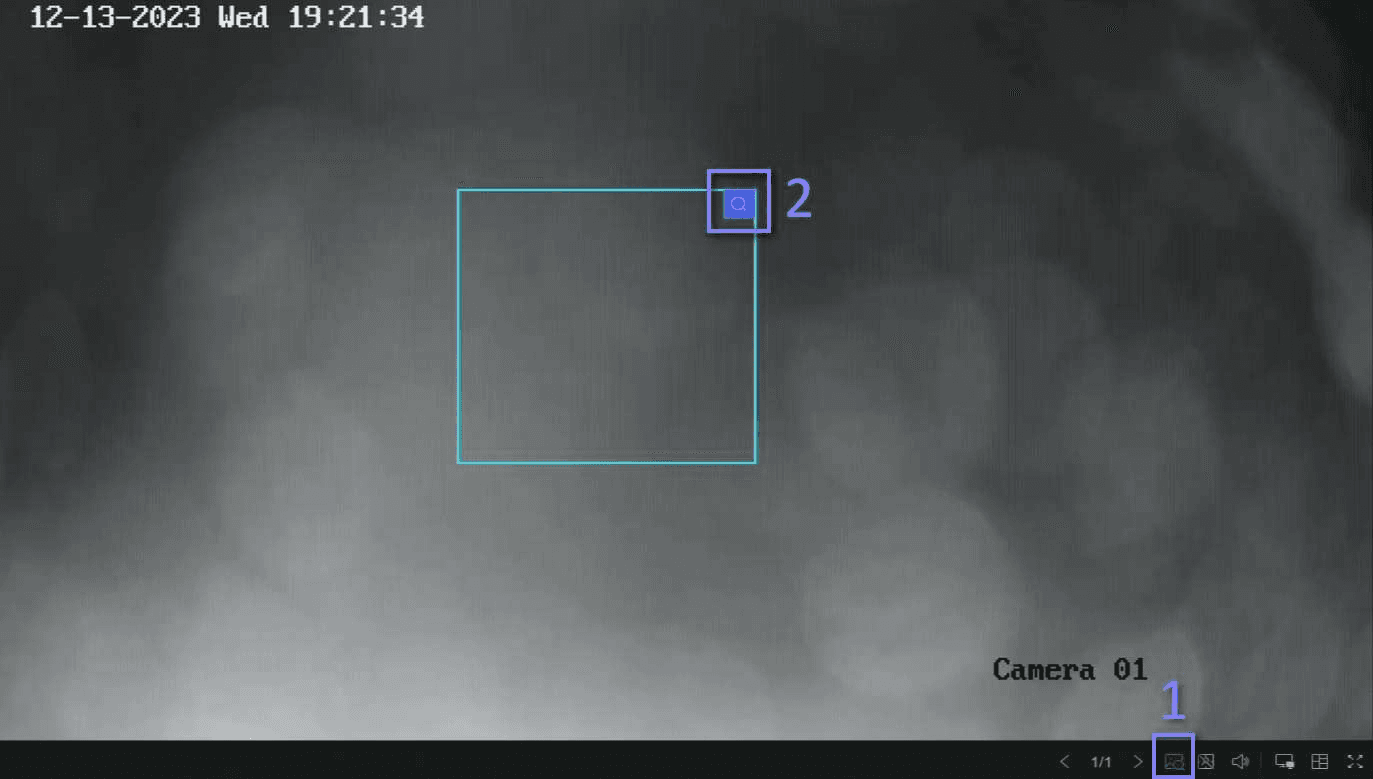
Рисунок 15-1. Прямой поиск
Если совпадающие видео найдены, устройство перейдёт на страницу прямого поиска.
-
Просмотрите результаты поиска.
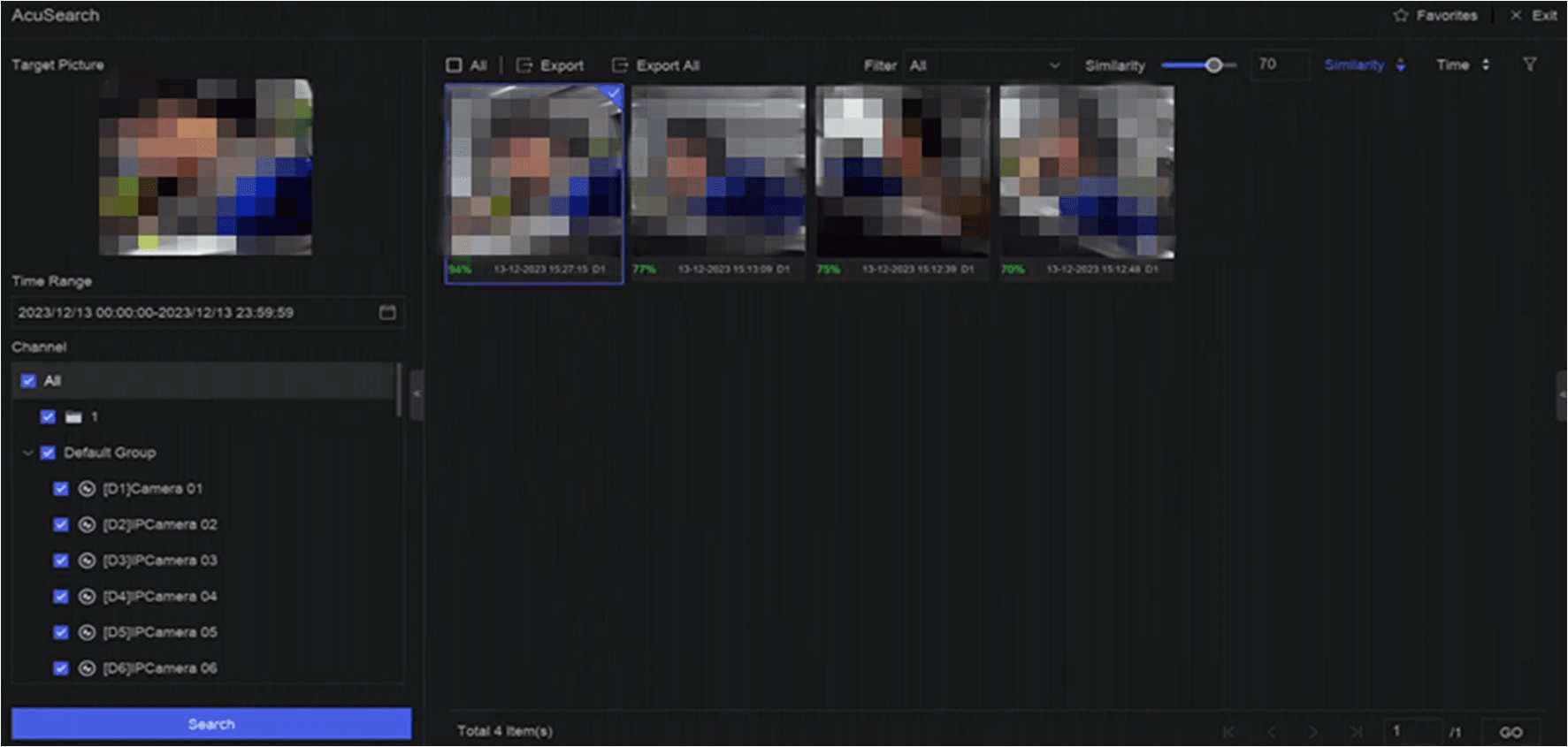
Рисунок 15-2. Результат прямого поиска
-
Дополнительно: если результаты вас не устраивают, вы можете скорректировать такие параметры, как Time Range, Channel или Similarity, и выполнить поиск повторно.
-
Дополнительно: выберите элемент из списка результатов — соответствующее ему видео будет воспроизведено в правой части и отмечено красным цветом. Чтобы выполнить нужные действия, нажимайте значки на панели инструментов.
Поиск и резервное копирование
Поиск записанных файлов по типу, событию, времени или тегу с экспортом результатов на USB-накопитель в сетевом видеорегистраторе LTN серии Platinum.
Интеллектуальные настройки
Управление алгоритмами интеллектуального анализа, движками, планами задач и списочными библиотеками на NVR, включая загрузку изображений лиц для сравнения с целевыми объектами.