 Centrum pomoci LTS Connect
Ochrana perimetra
Ako na NVR nakonfigurovať udalosti ochrany perimetra vrátane detekcie prekročenia čiary, narušenia, vstupu do oblasti a opustenia oblasti, spolu s ich nastaveniami pravidiel, plánmi stráženia a metódami prepojenia.
Ochrana perimetra
Medzi udalosti ochrany perimetra patrí detekcia prekročenia čiary, detekcia narušenia, detekcia vstupu do oblasti a detekcia opustenia oblasti.
Konfigurácia detekcie prekročenia čiary
Detekcia prekročenia čiary rozpoznáva osoby, vozidlá a objekty, ktoré prekročia nastavenú virtuálnu čiaru. Smer detekcie možno nastaviť ako obojsmerný, zľava doprava alebo sprava doľava.
Kroky
Časť nasledujúcich krokov je dostupná len pre určité modely NVR alebo kamier.
-
Prejdite na Event Center →
 → Event Configuration → Perimeter Protection.
 -
Vyberte kameru.
-
Voliteľné: Zapnite možnosť Secondary Analysis. Príslušný engine zariadenia túto udalosť analyzuje druhýkrát, aby sa znížil počet falošných poplachov.
Aspoň jeden engine zariadenia by mal spúšťať Secondary Analysis pre algoritmus Perimeter Protection. Engine môžete rýchlo priradiť kliknutím na Allocate Engine na pravej strane, prípadne prejdite na System → Smart Settings → Algorithm Configuration → Algorithm Management a povoľte Secondary Analysis pre algoritmus Perimeter Protection.
-
Voliteľné: Zapnite možnosť AI by NVR. Príslušný engine zariadenia bude analyzovať video a kamery budú prenášať iba videostream.
Aspoň jeden engine zariadenia by mal spúšťať algoritmus Perimeter Protection. Engine môžete rýchlo priradiť kliknutím na Allocate Engine na pravej strane, prípadne prejdite na System → Smart Settings → Algorithm Configuration → Algorithm Management a povoľte algoritmus Perimeter Protection.
-
Vyberte Line Crossing.
-
Zapnite možnosť Enable.
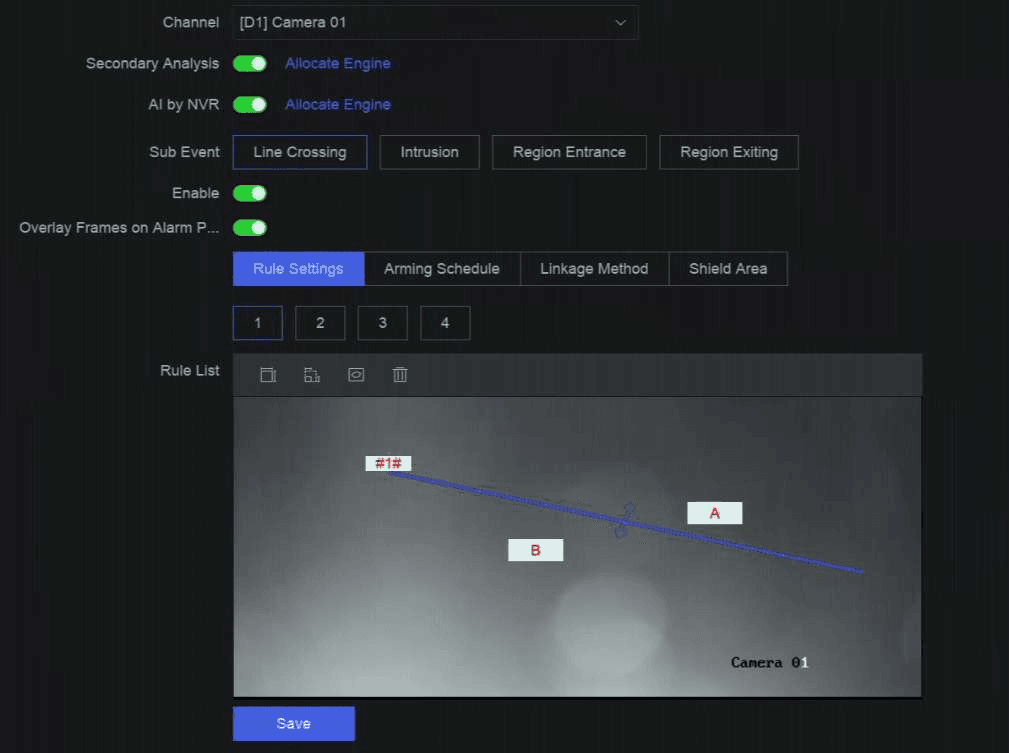
Obrázok 13-1 Detekcia prekročenia čiary
-
Kliknutím na Rule Settings nastavte pravidlá detekcie.
-
Vyberte číslo pravidla. Vyberte napríklad 1.
-
Kliknite na
 a dvojitým kliknutím do obrazu nakreslite počiatočný a koncový bod detekčnej čiary.
 -
Nastavte Direction, Sensitivity a Detection Target.
A<->B
Zobrazuje sa iba šípka na strane B. Detegujú sa objekty prekračujúce nakonfigurovanú čiaru v oboch smeroch a spúšťajú sa poplachy.
A->B
Deteguje sa iba objekt prekračujúci nakonfigurovanú čiaru zo strany A na stranu B.
B->A
Deteguje sa iba objekt prekračujúci nakonfigurovanú čiaru zo strany B na stranu A.
Sensitivity
Čím vyššia je hodnota, tým ľahšie sa poplach detekcie spustí.
Detection Target
Položku Detection Target nastavte na Human alebo Vehicle, aby sa zahodili poplachy, ktoré nespustila osoba ani vozidlo. Detection Target je dostupná len pre určité modely.
-
Voliteľné: Kliknutím na
 nakreslite Max. Size alebo Min. Size. Poplachy môžu spustiť iba ciele, ktoré spĺňajú požiadavku na veľkosť.
 -
Voliteľné: Zopakovaním vyššie uvedených krokov nakreslite ďalšie pravidlá. Podporované sú až 4 pravidlá.
-
-
Kliknutím na Arming Schedule vyberte typ plánu stráženia.
Ak nastavíte Arming Schedule na Custom, môžete potiahnutím kurzora na časovej osi nastaviť vlastný plán stráženia, prípadne presunúť kurzor na časovú os a kliknutím na
 nastaviť konkrétny časový plán.
 -
Kliknutím na Linkage Method nastavte metódy prepojenia.
Tabuľka 13-3 Popis metódy prepojenia
Linkage Method Popis Notify Surveillance Center Pri výskyte udalosti môže zariadenie odoslať signál výnimky alebo poplachu na vzdialený poplachový hostiteľský systém. Poplachovým hostiteľským systémom je počítač s nainštalovaným klientskym softvérom (napr. NVMS V3, XVMS). Alarm Pop-Up Window Pri spustení poplachu sa na lokálnom monitore zobrazí vyskakovacie okno poplachu. Buzzer Pri detekcii poplachu vydá bzučiak počuteľné pípnutie. Send Email Pri detekcii poplachu môže systém odoslať používateľovi alebo používateľom e-mail s informáciami o poplachu. Alarm Output Výstup poplachu môže byť spustený poplachovým vstupom, detekciou pohybu, detekciou neoprávnenej manipulácie s videom, detekciou tváre, detekciou prekročenia čiary a všetkými ostatnými udalosťami. Record Pri detekcii poplachu bude vybraný kanál nahrávať video.
Poznámka
Pre daný kanál musí byť povolený plán nahrávania videa, inak bude toto prepojenie neplatné. Plán nahrávania videa môžete nakonfigurovať v ponuke System → Storage Management → Storage Schedule → Video Recording. -
Voliteľné: Ak je povolená možnosť AI by NVR, nastavte Shield Area. Po nastavení blokovanej oblasti zariadenie nebude analyzovať správanie cieľov v tejto oblasti, takže udalosti ochrany perimetra sa v rámci tejto oblasti nespustia.
-
Kliknite na Save.
Ďalší postup
Prejdite na Live View a kliknutím na Target zobrazte poplachy v reálnom čase.
Konfigurácia detekcie narušenia
Funkcia detekcie narušenia rozpoznáva osoby, vozidlá alebo iné objekty, ktoré vstúpia do vopred definovanej virtuálnej oblasti a zdržiavajú sa v nej. Pri spustení poplachu možno vykonať konkrétne akcie.
Kroky
Časť nasledujúcich krokov je dostupná len pre určité modely NVR alebo kamier.
-
Prejdite na Event Center →
→ Event Configuration → Perimeter Protection. -
Vyberte kameru.
-
Voliteľné: Zapnite možnosť Secondary Analysis. Príslušný engine zariadenia túto udalosť analyzuje druhýkrát, aby sa znížil počet falošných poplachov.
Aspoň jeden engine zariadenia by mal spúšťať Secondary Analysis pre algoritmus Perimeter Protection. Engine môžete rýchlo priradiť kliknutím na Allocate Engine na pravej strane, prípadne prejdite na System → Smart Settings → Algorithm Configuration → Algorithm Management a povoľte Secondary Analysis pre algoritmus Perimeter Protection.
-
Voliteľné: Zapnite možnosť AI by NVR. Príslušný engine zariadenia bude analyzovať video a kamery budú prenášať iba videostream.
Aspoň jeden engine zariadenia by mal spúšťať algoritmus Perimeter Protection. Engine môžete rýchlo priradiť kliknutím na Allocate Engine na pravej strane, prípadne prejdite na System → Smart Settings → Algorithm Configuration → Algorithm Management a povoľte algoritmus Perimeter Protection.
-
Vyberte Intrusion.
-
Zapnite možnosť Enable.
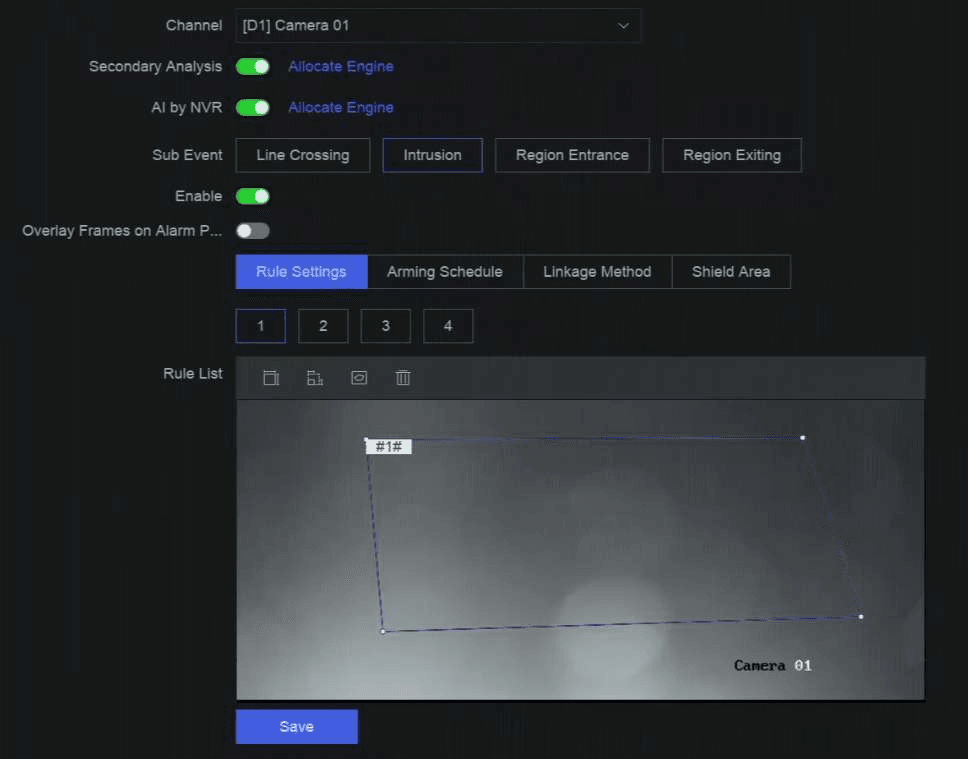
Obrázok 13-2 Detekcia narušenia
-
Kliknutím na Rule Settings nastavte pravidlá detekcie.
-
Vyberte číslo pravidla. Vyberte napríklad 1.
-
Kliknite na
a štyrmi kliknutiami do obrazu nakreslite jednotlivé body štvoruholníkovej oblasti. -
Nastavte Time Threshold, Sensitivity a Detection Target.
Time Threshold
Čas, počas ktorého sa objekt zdržiava v oblasti. Keď trvanie prítomnosti objektu v definovanej detekčnej oblasti prekročí prahovú hodnotu, zariadenie spustí poplach.
Sensitivity
Čím vyššia je hodnota, tým ľahšie sa poplach detekcie spustí.
Detection Target
Položku Detection Target nastavte na Human alebo Vehicle, aby sa zahodili poplachy, ktoré nespustila osoba ani vozidlo. Detection Target je dostupná len pre určité modely.
-
Voliteľné: Kliknutím na
nakreslite Max. Size alebo Min. Size. Poplachy môžu spustiť iba ciele, ktoré spĺňajú požiadavku na veľkosť. -
Voliteľné: Zopakovaním vyššie uvedených krokov nakreslite ďalšie pravidlá. Podporované sú až 4 pravidlá.
-
-
Kliknutím na Arming Schedule vyberte typ plánu stráženia.
Ak nastavíte Arming Schedule na Custom, môžete potiahnutím kurzora na časovej osi nastaviť vlastný plán stráženia, prípadne presunúť kurzor na časovú os a kliknutím na
nastaviť konkrétny časový plán. -
Kliknutím na Linkage Method nastavte metódy prepojenia.
Tabuľka 13-4 Popis metódy prepojenia
Linkage Method Popis Notify Surveillance Center Pri výskyte udalosti môže zariadenie odoslať signál výnimky alebo poplachu na vzdialený poplachový hostiteľský systém. Poplachovým hostiteľským systémom je počítač s nainštalovaným klientskym softvérom (napr. NVMS V3, XVMS). Alarm Pop-Up Window Pri spustení poplachu sa na lokálnom monitore zobrazí vyskakovacie okno poplachu. Buzzer Pri detekcii poplachu vydá bzučiak počuteľné pípnutie. Send Email Pri detekcii poplachu môže systém odoslať používateľovi alebo používateľom e-mail s informáciami o poplachu. Alarm Output Výstup poplachu môže byť spustený poplachovým vstupom, detekciou pohybu, detekciou neoprávnenej manipulácie s videom, detekciou tváre, detekciou prekročenia čiary a všetkými ostatnými udalosťami. Record Pri detekcii poplachu bude vybraný kanál nahrávať video.
Poznámka
Pre daný kanál musí byť povolený plán nahrávania videa, inak bude toto prepojenie neplatné. Plán nahrávania videa môžete nakonfigurovať v ponuke System → Storage Management → Storage Schedule → Video Recording. -
Voliteľné: Ak je povolená možnosť AI by NVR, nastavte Shield Area. Po nastavení blokovanej oblasti zariadenie nebude analyzovať správanie cieľov v tejto oblasti, takže udalosti ochrany perimetra sa v rámci tejto oblasti nespustia.
-
Kliknite na Save.
Ďalší postup
Prejdite na Live View a kliknutím na Target zobrazte poplachy v reálnom čase.
Konfigurácia detekcie vstupu do oblasti
Detekcia vstupu do oblasti rozpoznáva objekty, ktoré vstupujú do vopred definovanej virtuálnej oblasti.
Kroky
Časť nasledujúcich krokov je dostupná len pre určité modely NVR alebo kamier.
-
Prejdite na Event Center →
→ Event Configuration → Perimeter Protection. -
Vyberte kameru.
-
Voliteľné: Zapnite možnosť Secondary Analysis. Príslušný engine zariadenia túto udalosť analyzuje druhýkrát, aby sa znížil počet falošných poplachov.
Aspoň jeden engine zariadenia by mal spúšťať Secondary Analysis pre algoritmus Perimeter Protection. Engine môžete rýchlo priradiť kliknutím na Allocate Engine na pravej strane, prípadne prejdite na System → Smart Settings → Algorithm Configuration → Algorithm Management a povoľte Secondary Analysis pre algoritmus Perimeter Protection.
-
Voliteľné: Zapnite možnosť AI by NVR. Príslušný engine zariadenia bude analyzovať video a kamery budú prenášať iba videostream.
Aspoň jeden engine zariadenia by mal spúšťať algoritmus Perimeter Protection. Engine môžete rýchlo priradiť kliknutím na Allocate Engine na pravej strane, prípadne prejdite na System → Smart Settings → Algorithm Configuration → Algorithm Management a povoľte algoritmus Perimeter Protection.
-
Vyberte Region Entrance.
-
Zapnite možnosť Enable.
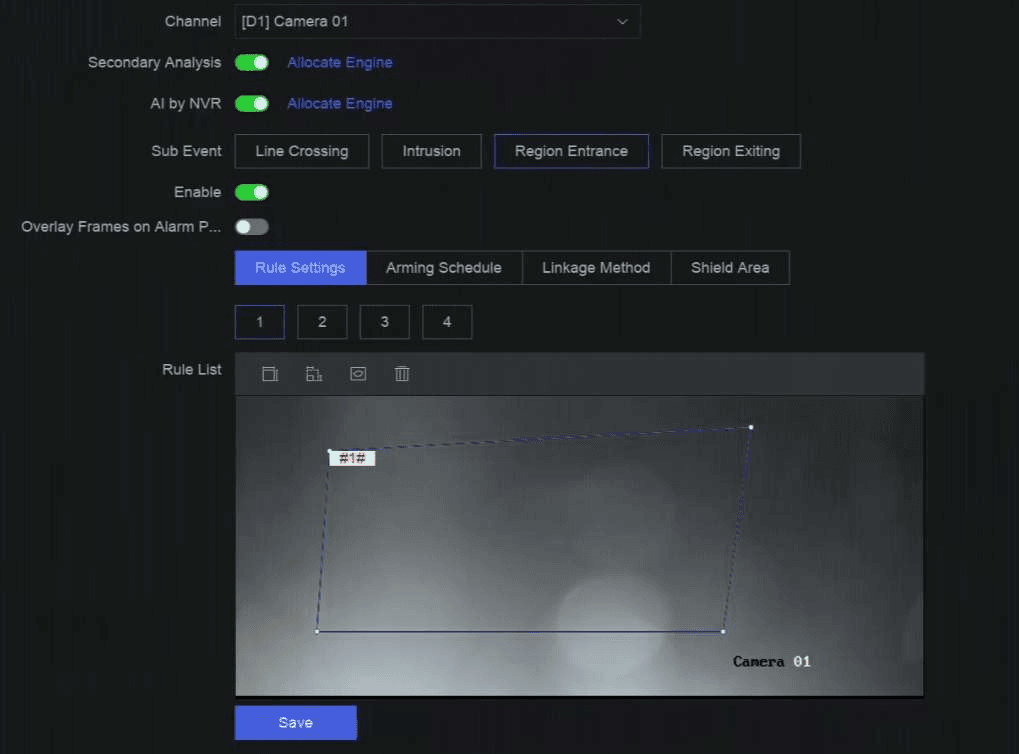
Obrázok 13-3 Detekcia vstupu do oblasti
-
Kliknutím na Rule Settings nastavte pravidlá detekcie.
-
Vyberte číslo pravidla. Vyberte napríklad 1.
-
Kliknite na
a štyrmi kliknutiami do obrazu nakreslite jednotlivé body štvoruholníkovej oblasti. -
Nastavte Sensitivity a Detection Target.
Sensitivity
Čím vyššia je hodnota, tým ľahšie sa poplach detekcie spustí.
Detection Target
Položku Detection Target nastavte na Human alebo Vehicle, aby sa zahodili poplachy, ktoré nespustila osoba ani vozidlo. Detection Target je dostupná len pre určité modely.
-
Voliteľné: Zopakovaním vyššie uvedených krokov nakreslite ďalšie pravidlá. Podporované sú až 4 pravidlá.
-
-
Kliknutím na Arming Schedule vyberte typ plánu stráženia.
Ak nastavíte Arming Schedule na Custom, môžete potiahnutím kurzora na časovej osi nastaviť vlastný plán stráženia, prípadne presunúť kurzor na časovú os a kliknutím na
nastaviť konkrétny časový plán. -
Kliknutím na Linkage Method nastavte metódy prepojenia.
Tabuľka 13-5 Popis metódy prepojenia
Linkage Method Popis Notify Surveillance Center Pri výskyte udalosti môže zariadenie odoslať signál výnimky alebo poplachu na vzdialený poplachový hostiteľský systém. Poplachovým hostiteľským systémom je počítač s nainštalovaným klientskym softvérom (napr. NVMS V3, XVMS). Alarm Pop-Up Window Pri spustení poplachu sa na lokálnom monitore zobrazí vyskakovacie okno poplachu. Buzzer Pri detekcii poplachu vydá bzučiak počuteľné pípnutie. Send Email Pri detekcii poplachu môže systém odoslať používateľovi alebo používateľom e-mail s informáciami o poplachu. Alarm Output Výstup poplachu môže byť spustený poplachovým vstupom, detekciou pohybu, detekciou neoprávnenej manipulácie s videom, detekciou tváre, detekciou prekročenia čiary a všetkými ostatnými udalosťami. Record Pri detekcii poplachu bude vybraný kanál nahrávať video.
Poznámka
Pre daný kanál musí byť povolený plán nahrávania videa, inak bude toto prepojenie neplatné. Plán nahrávania videa môžete nakonfigurovať v ponuke System → Storage Management → Storage Schedule → Video Recording. -
Voliteľné: Ak je povolená možnosť AI by NVR, nastavte Shield Area. Po nastavení blokovanej oblasti zariadenie nebude analyzovať správanie cieľov v tejto oblasti, takže udalosti ochrany perimetra sa v rámci tejto oblasti nespustia.
-
Kliknite na Save.
Ďalší postup
Prejdite na Live View a kliknutím na Target zobrazte poplachy v reálnom čase.
Konfigurácia detekcie opustenia oblasti
Detekcia opustenia oblasti rozpoznáva objekty, ktoré opúšťajú vopred definovanú virtuálnu oblasť.
Kroky
Časť nasledujúcich krokov je dostupná len pre určité modely NVR alebo kamier.
-
Prejdite na Event Center →
→ Event Configuration → Perimeter Protection. -
Vyberte kameru.
-
Voliteľné: Zapnite možnosť Secondary Analysis. Príslušný engine zariadenia túto udalosť analyzuje druhýkrát, aby sa znížil počet falošných poplachov.
Aspoň jeden engine zariadenia by mal spúšťať Secondary Analysis pre algoritmus Perimeter Protection. Engine môžete rýchlo priradiť kliknutím na Allocate Engine na pravej strane, prípadne prejdite na System → Smart Settings → Algorithm Configuration → Algorithm Management a povoľte Secondary Analysis pre algoritmus Perimeter Protection.
-
Voliteľné: Zapnite možnosť AI by NVR. Príslušný engine zariadenia bude analyzovať video a kamery budú prenášať iba videostream.
Aspoň jeden engine zariadenia by mal spúšťať algoritmus Perimeter Protection. Engine môžete rýchlo priradiť kliknutím na Allocate Engine na pravej strane, prípadne prejdite na System → Smart Settings → Algorithm Configuration → Algorithm Management a povoľte algoritmus Perimeter Protection.
-
Vyberte Region Exiting.
-
Zapnite možnosť Enable.
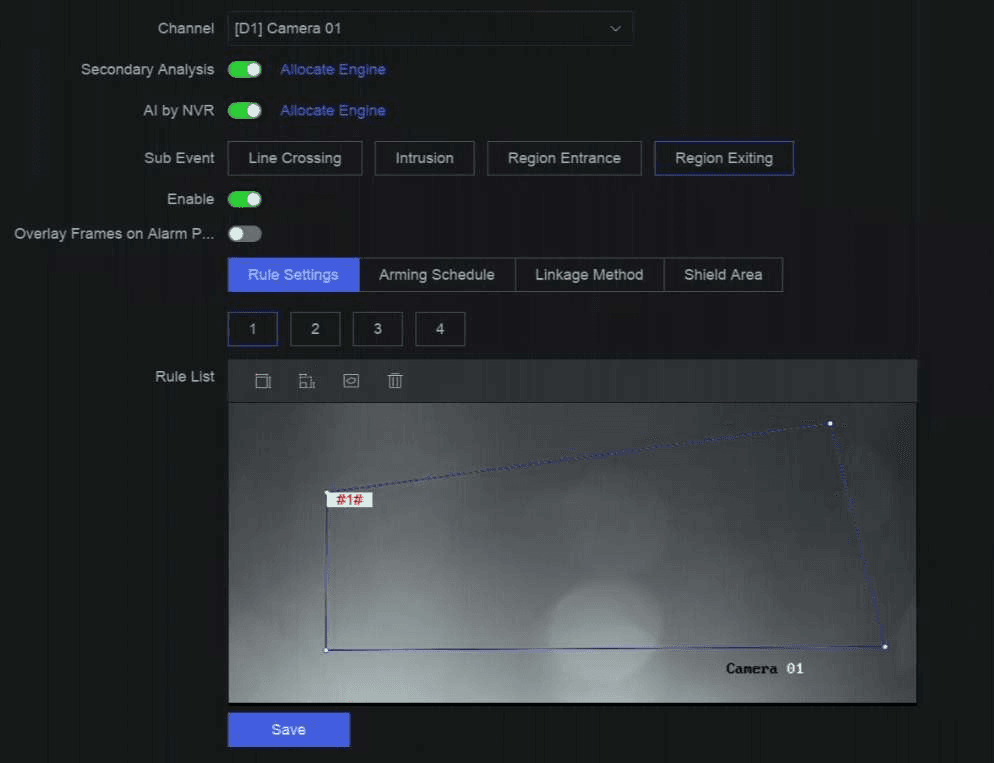
Obrázok 13-4 Detekcia opustenia oblasti
-
Kliknutím na Rule Settings nastavte pravidlá detekcie.
-
Vyberte číslo pravidla. Vyberte napríklad 1.
-
Kliknite na
a štyrmi kliknutiami do obrazu nakreslite jednotlivé body štvoruholníkovej oblasti. -
Nastavte Sensitivity a Detection Target.
Sensitivity
Čím vyššia je hodnota, tým ľahšie sa poplach detekcie spustí.
Detection Target
Položku Detection Target nastavte na Human alebo Vehicle, aby sa zahodili poplachy, ktoré nespustila osoba ani vozidlo. Detection Target je dostupná len pre určité modely.
-
Voliteľné: Zopakovaním vyššie uvedených krokov nakreslite ďalšie pravidlá. Podporované sú až 4 pravidlá.
-
-
Kliknutím na Arming Schedule vyberte typ plánu stráženia.
Ak nastavíte Arming Schedule na Custom, môžete potiahnutím kurzora na časovej osi nastaviť vlastný plán stráženia, prípadne presunúť kurzor na časovú os a kliknutím na
nastaviť konkrétny časový plán. -
Kliknutím na Linkage Method nastavte metódy prepojenia.
Tabuľka 13-6 Popis metódy prepojenia
Linkage Method Popis Notify Surveillance Center Pri výskyte udalosti môže zariadenie odoslať signál výnimky alebo poplachu na vzdialený poplachový hostiteľský systém. Poplachovým hostiteľským systémom je počítač s nainštalovaným klientskym softvérom (napr. NVMS V3, XVMS). Alarm Pop-Up Window Pri spustení poplachu sa na lokálnom monitore zobrazí vyskakovacie okno poplachu. Buzzer Pri detekcii poplachu vydá bzučiak počuteľné pípnutie. Send Email Pri detekcii poplachu môže systém odoslať používateľovi alebo používateľom e-mail s informáciami o poplachu. Alarm Output Výstup poplachu môže byť spustený poplachovým vstupom, detekciou pohybu, detekciou neoprávnenej manipulácie s videom, detekciou tváre, detekciou prekročenia čiary a všetkými ostatnými udalosťami. Record Pri detekcii poplachu bude vybraný kanál nahrávať video.
Poznámka
Pre daný kanál musí byť povolený plán nahrávania videa, inak bude toto prepojenie neplatné. Plán nahrávania videa môžete nakonfigurovať v ponuke System → Storage Management → Storage Schedule → Video Recording. -
Voliteľné: Ak je povolená možnosť AI by NVR, nastavte Shield Area. Po nastavení blokovanej oblasti zariadenie nebude analyzovať správanie cieľov v tejto oblasti, takže udalosti ochrany perimetra sa v rámci tejto oblasti nespustia.
-
Kliknite na Save.
Ďalší postup
Prejdite na Live View a kliknutím na Target zobrazte poplachy v reálnom čase.
Základné a všeobecné udalosti
Nakonfigurujte na zariadení NVR základné a všeobecné udalosti vrátane detekcie pohybu, manipulácie s videom, straty videa, zvukovej anomálie, rozostrenia a náhlej zmeny scény spolu s plánmi stráženia a metódami prepojenia.
Detekcia neobvyklého správania
Ako na NVR nakonfigurovať udalosti neobvyklého správania vrátane detekcie postávania, parkovania, nestráženej batožiny, odstránenia predmetu, rýchleho pohybu a zhromažďovania osôb, spolu s nastavením ich pravidiel, plánu stráženia a metódami prepojenia.