 Centar za pomoć LTS Connect
Центар за апликације
Користите NVR Центар за апликације да додате и претражујете задатке евиденције присуства лица и да прегледате статистичке извештаје о бројању људи и топлотној мапи.
Евиденција присуства лица
Након што се додају задаци евиденције присуства, можете прегледати информације о присуству уживо и претраживати резултате евиденције.
Додавање задатка евиденције присуства
Пре него што започнете евиденцију присуства лица, потребно је правилно подесити одговарајући задатак.
Пре него што почнете
- Камера за евиденцију присуства лица је правилно повезана.
- Идите на System → Smart Settings → Algorithm Configuration → Algorithm Management. Доделите Target Recognition најмање једном механизму.
- Библиотека листе за поређење приликом евиденције присуства је правилно подешена. За детаље погледајте Додавање библиотеке листе.
Кораци
- Кликните на Person Check-In.
- Кликните десним тастером миша да прикажете мени са леве стране.
- Кликните на
 .
. - Кликните на Add.
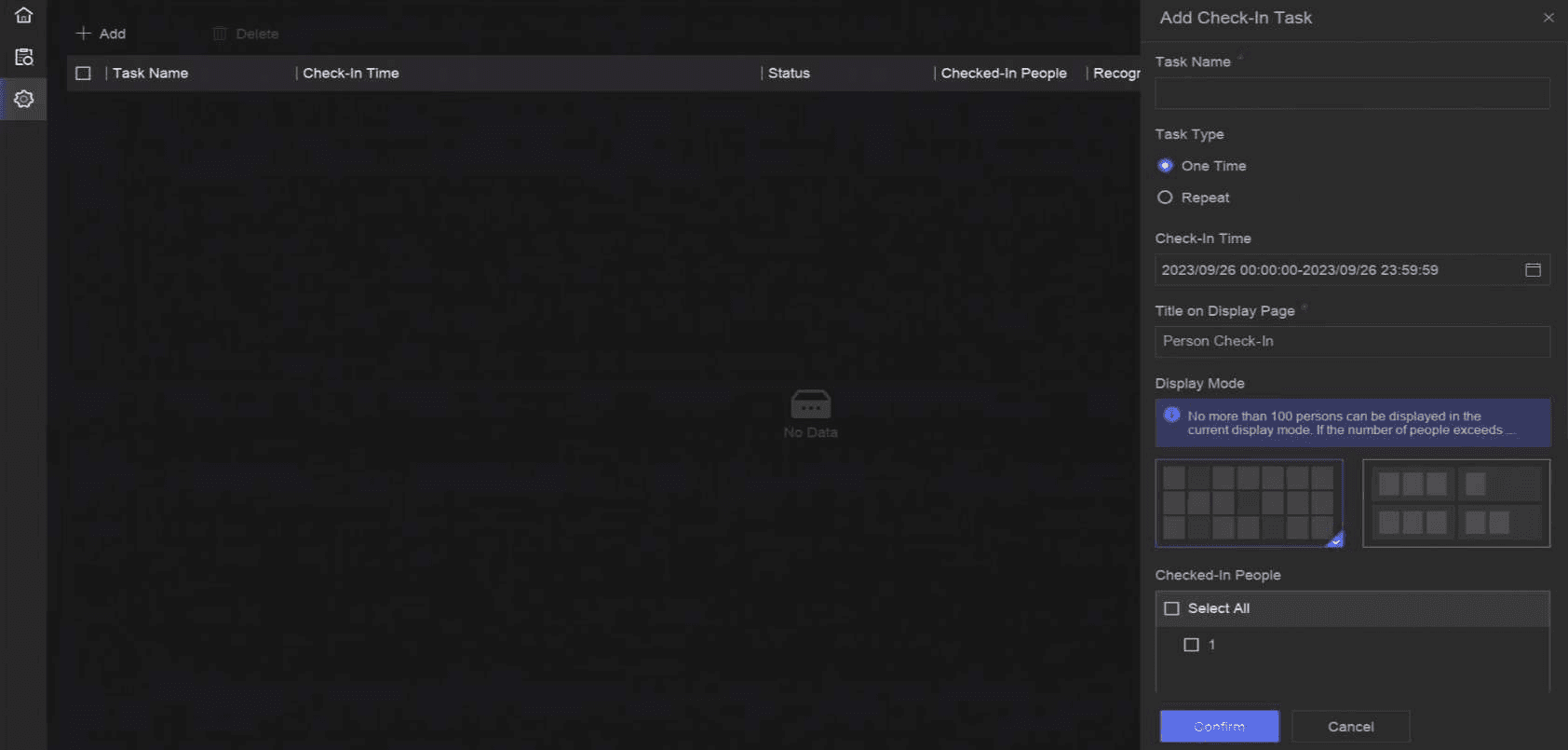
Слика 17-2 Додавање задатка евиденције присуства
-
Подесите Task.
One-Time
Задатак ће се користити једном.
Repeat
Задатак ће се користити и понављати више пута.
-
Подесите остале параметре, укључујући Task Name, Check-In Time, Recognition Channel и друге.
-
Кликните на Confirm.
Претрага записа евиденције присуства
Након што су задаци евиденције присуства подешени, записе можете претраживати по дану или месецу.
Пре него што почнете
Уверите се да су задаци евиденције присуства подешени.
Кораци
- Идите на Person Check-In.
- Кликните десним тастером миша да прикажете мени са леве стране.
- Кликните на
 .
.
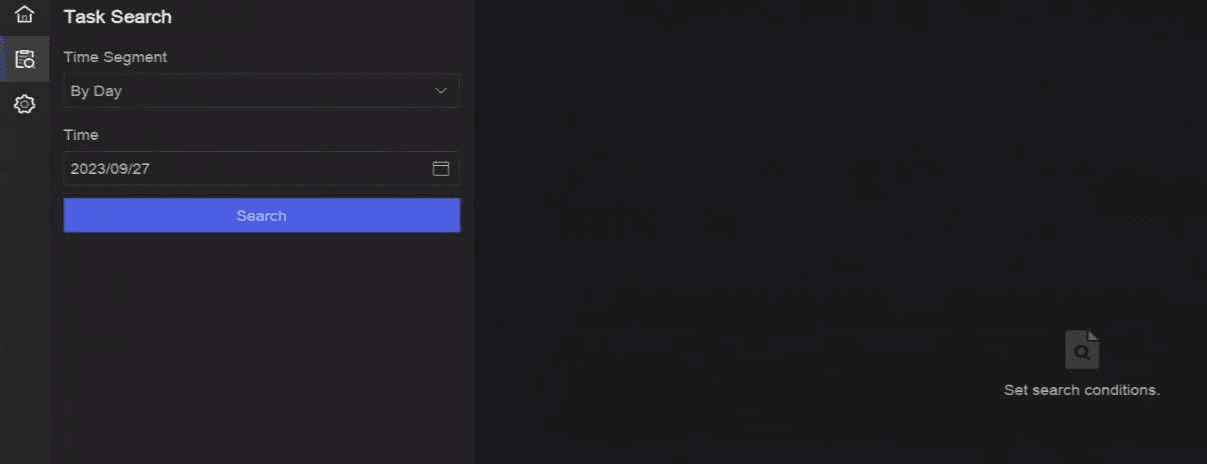
Слика 17-3 Претрага записа евиденције присуства
- Подесите време.
- Кликните на Search.
Статистички извештај
Можете прегледати извештаје о бројању људи и топлотној мапи.
Табела 17-2 Увод у статистички извештај
| Назив функције | Икона | Услов | Опис |
|---|---|---|---|
| Бројање људи |  |
| Бројање људи израчунава број људи који улазе или излазе из одређене подешене зоне и креира дневне/недељне/месечне/годишње извештаје за анализу. |
| Топлотна мапа |  |
| Топлотна мапа је графички приказ података. Функција топлотне мапе користи се за анализу колико је људи посетило одређену зону и задржало се у њој. |
Паметна подешавања
Управљајте алгоритмима паметне анализе, енџинима, плановима задатака и библиотекама листа на NVR уређају, укључујући отпремање слика лица за поређење циљева.
Подешавања системских параметара
Конфигуришите системске параметре NVR-а, укључујући назив уређаја, синхронизацију времена, закључавање екрана, летње рачунање времена, излаз менија, нулти канал и RS-232.