 LTS Connect Yardım Merkezi
Çevre Koruma
NVR üzerinde çizgi geçişi, izinsiz giriş, bölgeye giriş ve bölgeden çıkış algılama dahil çevre koruma olaylarının; kural ayarları, devreye alma takvimleri ve bağlantı yöntemleriyle birlikte nasıl yapılandırılacağı.
Çevre Koruma
Çevre koruma olayları; çizgi geçişi algılama, izinsiz giriş algılama, bölgeye giriş algılama ve bölgeden çıkış algılamayı kapsar.
Çizgi Geçişi Algılamayı Yapılandırma
Çizgi geçişi algılama, ayarlanmış sanal bir çizgiyi geçen kişileri, araçları ve nesneleri algılar. Algılama yönü çift yönlü, soldan sağa veya sağdan sola olacak şekilde ayarlanabilir.
Adımlar
Aşağıdaki adımların bir kısmı yalnızca belirli NVR veya kamera modellerinde kullanılabilir.
-
Event Center →
 → Event Configuration → Perimeter Protection yolunu izleyin.
 -
Bir kamera seçin.
-
İsteğe bağlı: Secondary Analysis seçeneğini açın. İlgili cihaz motoru, hatalı alarmları azaltmak için bu olayı ikinci kez analiz eder.
Perimeter Protection algoritması için en az bir cihaz motorunun Secondary Analysis çalıştırması gerekir. Motoru hızlıca tahsis etmek için sağ taraftaki Allocate Engine öğesine tıklayabilir ya da System → Smart Settings → Algorithm Configuration → Algorithm Management yolunu izleyerek Perimeter Protection algoritması için Secondary Analysis seçeneğini etkinleştirebilirsiniz.
-
İsteğe bağlı: AI by NVR seçeneğini açın. İlgili cihaz motoru videoyu analiz eder ve kameralar yalnızca video akışını iletir.
En az bir cihaz motorunun Perimeter Protection algoritmasını çalıştırması gerekir. Motoru hızlıca tahsis etmek için sağ taraftaki Allocate Engine öğesine tıklayabilir ya da System → Smart Settings → Algorithm Configuration → Algorithm Management yolunu izleyerek Perimeter Protection algoritmasını etkinleştirebilirsiniz.
-
Line Crossing seçeneğini seçin.
-
Enable seçeneğini açın.
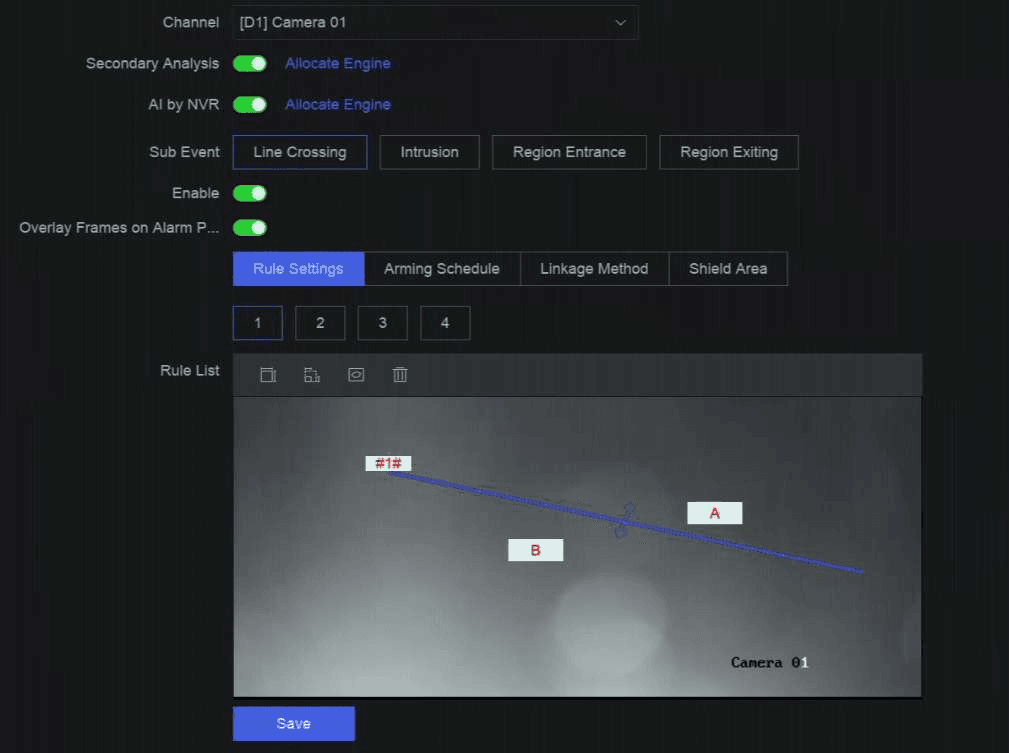
Şekil 13-1 Çizgi Geçişi Algılama
-
Algılama kurallarını ayarlamak için Rule Settings öğesine tıklayın.
-
Bir kural numarası seçin. Örneğin, 1 seçeneğini seçin.
-
 öğesine tıklayın ve algılama çizgisinin başlangıç noktasını ve bitiş noktasını çizmek için görüntü üzerinde sırasıyla iki kez tıklayın.
 -
Direction, Sensitivity ve Detection Target değerlerini ayarlayın.
A<->B
Yalnızca B tarafındaki ok gösterilir. Bir nesne yapılandırılmış çizgiyi geçtiğinde her iki yön de algılanabilir ve alarmlar tetiklenir.
A->B
Yalnızca yapılandırılmış çizgiyi A tarafından B tarafına geçen nesne algılanabilir.
B->A
Yalnızca yapılandırılmış çizgiyi B tarafından A tarafına geçen nesne algılanabilir.
Sensitivity
Değer ne kadar yüksekse, algılama alarmı o kadar kolay tetiklenir.
Detection Target
İnsan veya araç tarafından tetiklenmeyen alarmları ele almamak için Detection Target değerini Human ya da Vehicle olarak seçin. Detection Target yalnızca belirli modellerde kullanılabilir.
-
İsteğe bağlı: Max. Size veya Min. Size çizmek için
 öğesine tıklayın. Yalnızca boyut gereksinimini karşılayan hedefler alarmları tetikleyebilir.
 -
İsteğe bağlı: Daha fazla kural çizmek için yukarıdaki adımları tekrarlayın. En fazla 4 kural desteklenir.
-
-
Bir devreye alma takvimi türü seçmek için Arming Schedule öğesine tıklayın.
Arming Schedule değerini Custom olarak ayarlarsanız, özelleştirilmiş bir devreye alma takvimi belirlemek için zaman çubuğu üzerinde imleci sürükleyebilir ya da zaman çubuğu üzerinde imleci hareket ettirip
 öğesine tıklayarak belirli bir zaman takvimi ayarlayabilirsiniz.
 -
Bağlantı yöntemlerini ayarlamak için Linkage Method öğesine tıklayın.
Tablo 13-3 Linkage Method Açıklaması
Linkage Method Açıklama Notify Surveillance Center Bir olay meydana geldiğinde cihaz, uzak alarm ana bilgisayarına bir istisna veya alarm sinyali gönderebilir. Alarm ana bilgisayarı, istemci yazılımının (örneğin, NVMS V3, XVMS) kurulu olduğu PC'yi ifade eder. Alarm Pop-Up Window Bir alarm tetiklendiğinde yerel monitör, alarm açılır penceresini görüntüler. Buzzer Bir alarm algılandığında zil sesli bir bip çıkarır. Send Email Bir alarm algılandığında sistem, bir kullanıcıya veya kullanıcılara alarm bilgisini içeren bir e-posta gönderebilir. Alarm Output Alarm çıkışı; alarm girişi, hareket algılama, video kurcalama algılama, yüz algılama, çizgi geçişi algılama ve diğer tüm olaylar tarafından tetiklenebilir. Record Bir alarm algılandığında seçilen kanal video kaydeder.
Not
Kanal için video kayıt takvimi etkinleştirilmelidir, aksi takdirde bu bağlantı geçersiz olur. Video kayıt takvimini yapılandırmak için System → Storage Management → Storage Schedule → Video Recording yolunu izleyebilirsiniz. -
İsteğe bağlı: AI by NVR etkinleştirildiğinde Shield Area ayarlayın. Bir koruma alanı ayarlandıktan sonra cihaz, alandaki hedef davranışını analiz etmez, böylece çevre koruma olayları bu alan içinde tetiklenmez.
-
Save öğesine tıklayın.
Sonraki adımlar
Gerçek zamanlı alarmları görüntülemek için Live View sayfasına gidip Target öğesine tıklayabilirsiniz.
İzinsiz Giriş Algılamayı Yapılandırma
İzinsiz giriş algılama işlevi, önceden tanımlanmış sanal bir bölgeye girip orada dolaşan kişileri, araçları veya diğer nesneleri algılar. Bir alarm tetiklendiğinde belirli işlemler gerçekleştirilebilir.
Adımlar
Aşağıdaki adımların bir kısmı yalnızca belirli NVR veya kamera modellerinde kullanılabilir.
-
Event Center →
→ Event Configuration → Perimeter Protection yolunu izleyin. -
Bir kamera seçin.
-
İsteğe bağlı: Secondary Analysis seçeneğini açın. İlgili cihaz motoru, hatalı alarmları azaltmak için bu olayı ikinci kez analiz eder.
Perimeter Protection algoritması için en az bir cihaz motorunun Secondary Analysis çalıştırması gerekir. Motoru hızlıca tahsis etmek için sağ taraftaki Allocate Engine öğesine tıklayabilir ya da System → Smart Settings → Algorithm Configuration → Algorithm Management yolunu izleyerek Perimeter Protection algoritması için Secondary Analysis seçeneğini etkinleştirebilirsiniz.
-
İsteğe bağlı: AI by NVR seçeneğini açın. İlgili cihaz motoru videoyu analiz eder ve kameralar yalnızca video akışını iletir.
En az bir cihaz motorunun Perimeter Protection algoritmasını çalıştırması gerekir. Motoru hızlıca tahsis etmek için sağ taraftaki Allocate Engine öğesine tıklayabilir ya da System → Smart Settings → Algorithm Configuration → Algorithm Management yolunu izleyerek Perimeter Protection algoritmasını etkinleştirebilirsiniz.
-
Intrusion seçeneğini seçin.
-
Enable seçeneğini açın.
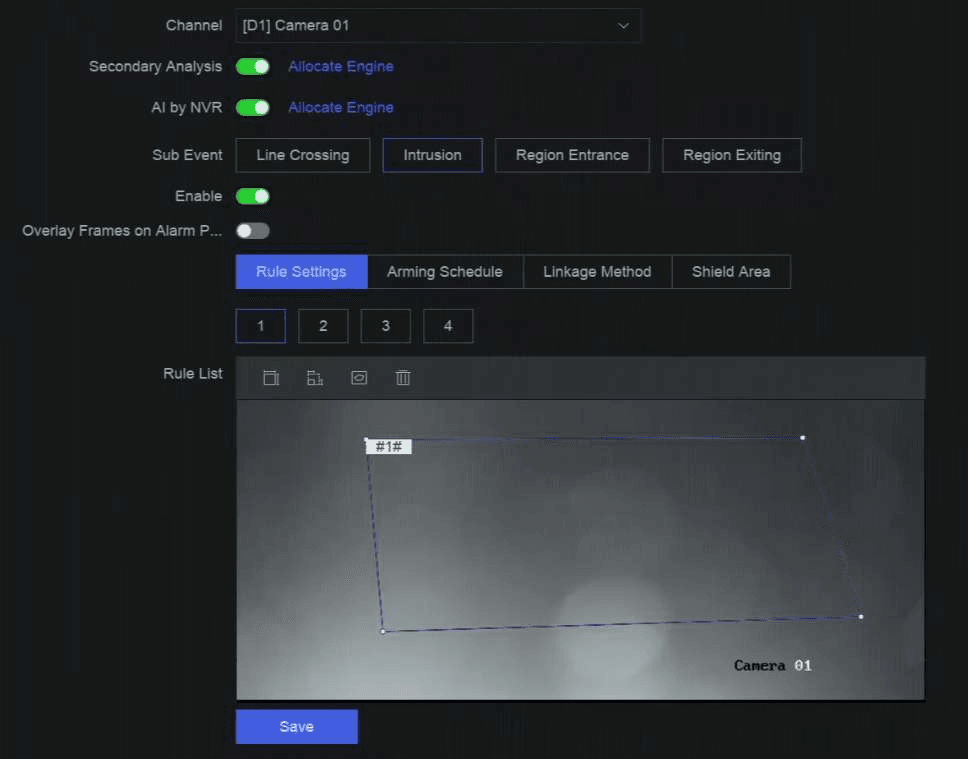
Şekil 13-2 İzinsiz Giriş Algılama
-
Algılama kurallarını ayarlamak için Rule Settings öğesine tıklayın.
-
Bir kural numarası seçin. Örneğin, 1 seçeneğini seçin.
-
öğesine tıklayın ve dörtgen bir alanın her noktasını çizmek için görüntü üzerinde sırasıyla 4 kez tıklayın.
-
Time Threshold, Sensitivity ve Detection Target değerlerini ayarlayın.
Time Threshold
Bir nesnenin bölgede dolaştığı süredir. Nesnenin tanımlanmış algılama alanındaki süresi eşiği aştığında cihaz bir alarm tetikler.
Sensitivity
Değer ne kadar yüksekse, algılama alarmı o kadar kolay tetiklenir.
Detection Target
İnsan veya araç tarafından tetiklenmeyen alarmları ele almamak için Detection Target değerini Human ya da Vehicle olarak seçin. Detection Target yalnızca belirli modellerde kullanılabilir.
-
İsteğe bağlı: Max. Size veya Min. Size çizmek için
öğesine tıklayın. Yalnızca boyut gereksinimini karşılayan hedefler alarmları tetikleyebilir. -
İsteğe bağlı: Daha fazla kural çizmek için yukarıdaki adımları tekrarlayın. En fazla 4 kural desteklenir.
-
-
Bir devreye alma takvimi türü seçmek için Arming Schedule öğesine tıklayın.
Arming Schedule değerini Custom olarak ayarlarsanız, özelleştirilmiş bir devreye alma takvimi belirlemek için zaman çubuğu üzerinde imleci sürükleyebilir ya da zaman çubuğu üzerinde imleci hareket ettirip
öğesine tıklayarak belirli bir zaman takvimi ayarlayabilirsiniz. -
Bağlantı yöntemlerini ayarlamak için Linkage Method öğesine tıklayın.
Tablo 13-4 Linkage Method Açıklaması
Linkage Method Açıklama Notify Surveillance Center Bir olay meydana geldiğinde cihaz, uzak alarm ana bilgisayarına bir istisna veya alarm sinyali gönderebilir. Alarm ana bilgisayarı, istemci yazılımının (örneğin, NVMS V3, XVMS) kurulu olduğu PC'yi ifade eder. Alarm Pop-Up Window Bir alarm tetiklendiğinde yerel monitör, alarm açılır penceresini görüntüler. Buzzer Bir alarm algılandığında zil sesli bir bip çıkarır. Send Email Bir alarm algılandığında sistem, bir kullanıcıya veya kullanıcılara alarm bilgisini içeren bir e-posta gönderebilir. Alarm Output Alarm çıkışı; alarm girişi, hareket algılama, video kurcalama algılama, yüz algılama, çizgi geçişi algılama ve diğer tüm olaylar tarafından tetiklenebilir. Record Bir alarm algılandığında seçilen kanal video kaydeder.
Not
Kanal için video kayıt takvimi etkinleştirilmelidir, aksi takdirde bu bağlantı geçersiz olur. Video kayıt takvimini yapılandırmak için System → Storage Management → Storage Schedule → Video Recording yolunu izleyebilirsiniz. -
İsteğe bağlı: AI by NVR etkinleştirildiğinde Shield Area ayarlayın. Bir koruma alanı ayarlandıktan sonra cihaz, alandaki hedef davranışını analiz etmez, böylece çevre koruma olayları bu alan içinde tetiklenmez.
-
Save öğesine tıklayın.
Sonraki adımlar
Gerçek zamanlı alarmları görüntülemek için Live View sayfasına gidip Target öğesine tıklayabilirsiniz.
Bölgeye Giriş Algılamayı Yapılandırma
Bölgeye giriş algılama, önceden tanımlanmış sanal bir bölgeye giren nesneleri algılar.
Adımlar
Aşağıdaki adımların bir kısmı yalnızca belirli NVR veya kamera modellerinde kullanılabilir.
-
Event Center →
→ Event Configuration → Perimeter Protection yolunu izleyin. -
Bir kamera seçin.
-
İsteğe bağlı: Secondary Analysis seçeneğini açın. İlgili cihaz motoru, hatalı alarmları azaltmak için bu olayı ikinci kez analiz eder.
Perimeter Protection algoritması için en az bir cihaz motorunun Secondary Analysis çalıştırması gerekir. Motoru hızlıca tahsis etmek için sağ taraftaki Allocate Engine öğesine tıklayabilir ya da System → Smart Settings → Algorithm Configuration → Algorithm Management yolunu izleyerek Perimeter Protection algoritması için Secondary Analysis seçeneğini etkinleştirebilirsiniz.
-
İsteğe bağlı: AI by NVR seçeneğini açın. İlgili cihaz motoru videoyu analiz eder ve kameralar yalnızca video akışını iletir.
En az bir cihaz motorunun Perimeter Protection algoritmasını çalıştırması gerekir. Motoru hızlıca tahsis etmek için sağ taraftaki Allocate Engine öğesine tıklayabilir ya da System → Smart Settings → Algorithm Configuration → Algorithm Management yolunu izleyerek Perimeter Protection algoritmasını etkinleştirebilirsiniz.
-
Region Entrance seçeneğini seçin.
-
Enable seçeneğini açın.
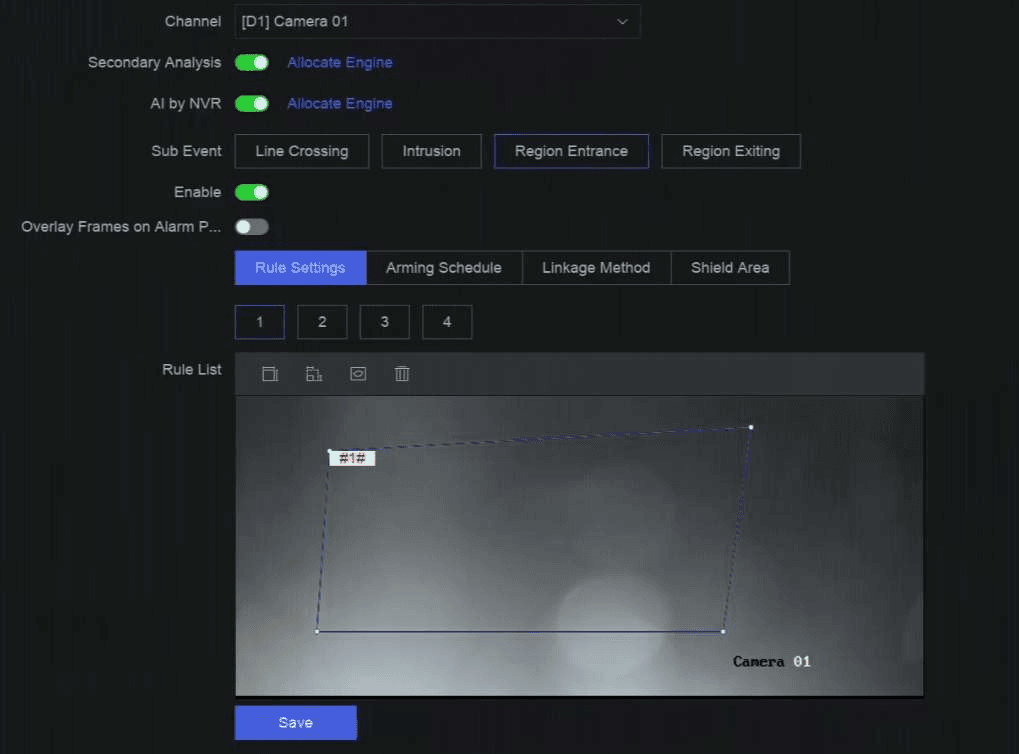
Şekil 13-3 Bölgeye Giriş Algılama
-
Algılama kurallarını ayarlamak için Rule Settings öğesine tıklayın.
-
Bir kural numarası seçin. Örneğin, 1 seçeneğini seçin.
-
öğesine tıklayın ve dörtgen bir alanın her noktasını çizmek için görüntü üzerinde sırasıyla 4 kez tıklayın.
-
Sensitivity ve Detection Target değerlerini ayarlayın.
Sensitivity
Değer ne kadar yüksekse, algılama alarmı o kadar kolay tetiklenir.
Detection Target
İnsan veya araç tarafından tetiklenmeyen alarmları ele almamak için Detection Target değerini Human ya da Vehicle olarak seçin. Detection Target yalnızca belirli modellerde kullanılabilir.
-
İsteğe bağlı: Daha fazla kural çizmek için yukarıdaki adımları tekrarlayın. En fazla 4 kural desteklenir.
-
-
Bir devreye alma takvimi türü seçmek için Arming Schedule öğesine tıklayın.
Arming Schedule değerini Custom olarak ayarlarsanız, özelleştirilmiş bir devreye alma takvimi belirlemek için zaman çubuğu üzerinde imleci sürükleyebilir ya da zaman çubuğu üzerinde imleci hareket ettirip
öğesine tıklayarak belirli bir zaman takvimi ayarlayabilirsiniz. -
Bağlantı yöntemlerini ayarlamak için Linkage Method öğesine tıklayın.
Tablo 13-5 Linkage Method Açıklaması
Linkage Method Açıklama Notify Surveillance Center Bir olay meydana geldiğinde cihaz, uzak alarm ana bilgisayarına bir istisna veya alarm sinyali gönderebilir. Alarm ana bilgisayarı, istemci yazılımının (örneğin, NVMS V3, XVMS) kurulu olduğu PC'yi ifade eder. Alarm Pop-Up Window Bir alarm tetiklendiğinde yerel monitör, alarm açılır penceresini görüntüler. Buzzer Bir alarm algılandığında zil sesli bir bip çıkarır. Send Email Bir alarm algılandığında sistem, bir kullanıcıya veya kullanıcılara alarm bilgisini içeren bir e-posta gönderebilir. Alarm Output Alarm çıkışı; alarm girişi, hareket algılama, video kurcalama algılama, yüz algılama, çizgi geçişi algılama ve diğer tüm olaylar tarafından tetiklenebilir. Record Bir alarm algılandığında seçilen kanal video kaydeder.
Not
Kanal için video kayıt takvimi etkinleştirilmelidir, aksi takdirde bu bağlantı geçersiz olur. Video kayıt takvimini yapılandırmak için System → Storage Management → Storage Schedule → Video Recording yolunu izleyebilirsiniz. -
İsteğe bağlı: AI by NVR etkinleştirildiğinde Shield Area ayarlayın. Bir koruma alanı ayarlandıktan sonra cihaz, alandaki hedef davranışını analiz etmez, böylece çevre koruma olayları bu alan içinde tetiklenmez.
-
Save öğesine tıklayın.
Sonraki adımlar
Gerçek zamanlı alarmları görüntülemek için Live View sayfasına gidip Target öğesine tıklayabilirsiniz.
Bölgeden Çıkış Algılamayı Yapılandırma
Bölgeden çıkış algılama, önceden tanımlanmış sanal bir bölgeden çıkan nesneleri algılar.
Adımlar
Aşağıdaki adımların bir kısmı yalnızca belirli NVR veya kamera modellerinde kullanılabilir.
-
Event Center →
→ Event Configuration → Perimeter Protection yolunu izleyin. -
Bir kamera seçin.
-
İsteğe bağlı: Secondary Analysis seçeneğini açın. İlgili cihaz motoru, hatalı alarmları azaltmak için bu olayı ikinci kez analiz eder.
Perimeter Protection algoritması için en az bir cihaz motorunun Secondary Analysis çalıştırması gerekir. Motoru hızlıca tahsis etmek için sağ taraftaki Allocate Engine öğesine tıklayabilir ya da System → Smart Settings → Algorithm Configuration → Algorithm Management yolunu izleyerek Perimeter Protection algoritması için Secondary Analysis seçeneğini etkinleştirebilirsiniz.
-
İsteğe bağlı: AI by NVR seçeneğini açın. İlgili cihaz motoru videoyu analiz eder ve kameralar yalnızca video akışını iletir.
En az bir cihaz motorunun Perimeter Protection algoritmasını çalıştırması gerekir. Motoru hızlıca tahsis etmek için sağ taraftaki Allocate Engine öğesine tıklayabilir ya da System → Smart Settings → Algorithm Configuration → Algorithm Management yolunu izleyerek Perimeter Protection algoritmasını etkinleştirebilirsiniz.
-
Region Exiting seçeneğini seçin.
-
Enable seçeneğini açın.
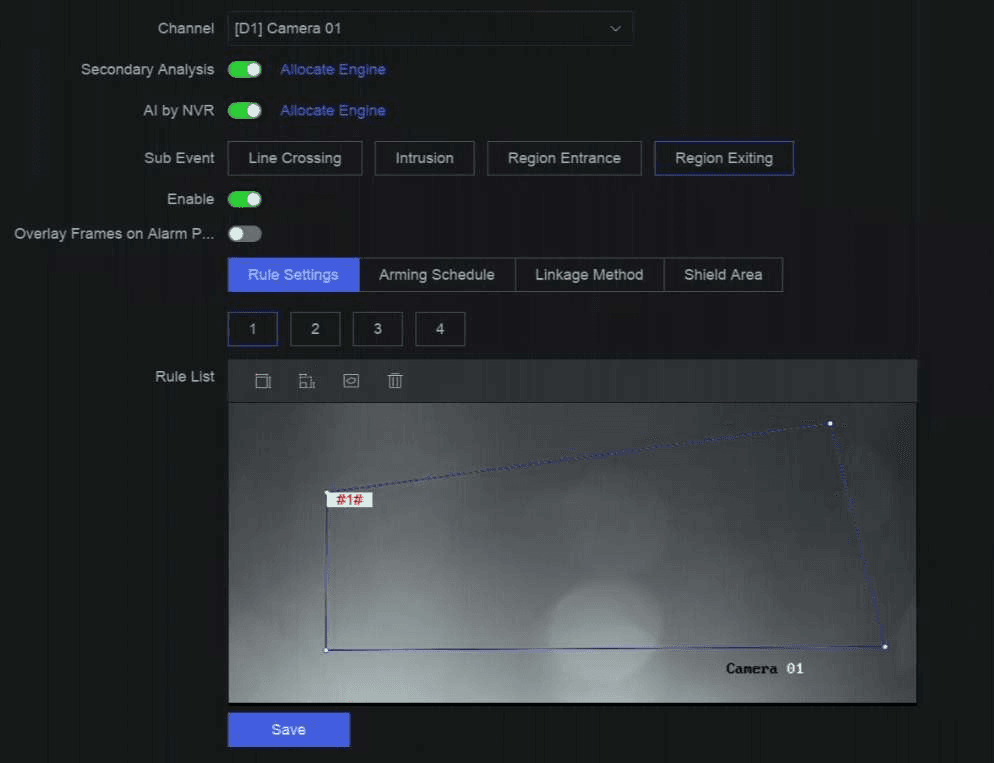
Şekil 13-4 Bölgeden Çıkış Algılama
-
Algılama kurallarını ayarlamak için Rule Settings öğesine tıklayın.
-
Bir kural numarası seçin. Örneğin, 1 seçeneğini seçin.
-
öğesine tıklayın ve dörtgen bir alanın her noktasını çizmek için görüntü üzerinde sırasıyla 4 kez tıklayın.
-
Sensitivity ve Detection Target değerlerini ayarlayın.
Sensitivity
Değer ne kadar yüksekse, algılama alarmı o kadar kolay tetiklenir.
Detection Target
İnsan veya araç tarafından tetiklenmeyen alarmları ele almamak için Detection Target değerini Human ya da Vehicle olarak seçin. Detection Target yalnızca belirli modellerde kullanılabilir.
-
İsteğe bağlı: Daha fazla kural çizmek için yukarıdaki adımları tekrarlayın. En fazla 4 kural desteklenir.
-
-
Bir devreye alma takvimi türü seçmek için Arming Schedule öğesine tıklayın.
Arming Schedule değerini Custom olarak ayarlarsanız, özelleştirilmiş bir devreye alma takvimi belirlemek için zaman çubuğu üzerinde imleci sürükleyebilir ya da zaman çubuğu üzerinde imleci hareket ettirip
öğesine tıklayarak belirli bir zaman takvimi ayarlayabilirsiniz. -
Bağlantı yöntemlerini ayarlamak için Linkage Method öğesine tıklayın.
Tablo 13-6 Linkage Method Açıklaması
Linkage Method Açıklama Notify Surveillance Center Bir olay meydana geldiğinde cihaz, uzak alarm ana bilgisayarına bir istisna veya alarm sinyali gönderebilir. Alarm ana bilgisayarı, istemci yazılımının (örneğin, NVMS V3, XVMS) kurulu olduğu PC'yi ifade eder. Alarm Pop-Up Window Bir alarm tetiklendiğinde yerel monitör, alarm açılır penceresini görüntüler. Buzzer Bir alarm algılandığında zil sesli bir bip çıkarır. Send Email Bir alarm algılandığında sistem, bir kullanıcıya veya kullanıcılara alarm bilgisini içeren bir e-posta gönderebilir. Alarm Output Alarm çıkışı; alarm girişi, hareket algılama, video kurcalama algılama, yüz algılama, çizgi geçişi algılama ve diğer tüm olaylar tarafından tetiklenebilir. Record Bir alarm algılandığında seçilen kanal video kaydeder.
Not
Kanal için video kayıt takvimi etkinleştirilmelidir, aksi takdirde bu bağlantı geçersiz olur. Video kayıt takvimini yapılandırmak için System → Storage Management → Storage Schedule → Video Recording yolunu izleyebilirsiniz. -
İsteğe bağlı: AI by NVR etkinleştirildiğinde Shield Area ayarlayın. Bir koruma alanı ayarlandıktan sonra cihaz, alandaki hedef davranışını analiz etmez, böylece çevre koruma olayları bu alan içinde tetiklenmez.
-
Save öğesine tıklayın.
Sonraki adımlar
Gerçek zamanlı alarmları görüntülemek için Live View sayfasına gidip Target öğesine tıklayabilirsiniz.
Temel ve Genel Olaylar
NVR üzerinde hareket, video kurcalama, video kaybı, ses anormalliği, odak kaybı ve ani sahne değişikliği algılama dâhil olmak üzere temel ve genel olayları, kurma programları ve bağlantı yöntemleriyle birlikte yapılandırın.
Anormal Davranış Algılama
NVR üzerinde anormal davranış olaylarının nasıl yapılandırılacağı; aylaklık, park etme, sahipsiz bagaj, nesne kaldırma, hızlı hareket ve insan kalabalığı algılama ile bunların kural ayarları, kurma takvimi ve bağlantı yöntemleri dahil.