 LTS Connect 說明中心
ManualPlatinum Series - LTD DVR / LTN NVRNetwork Video Recorder User Manual (V5.03)
直接搜尋
在即時檢視或回放期間,從影片畫面中擷取人臉或人體,與錄影檔案進行比對,並找出包含目標對象的影片,適用於 LTS Platinum 系列 NVR。
直接搜尋功能會先在即時檢視或回放期間,從影片畫面中擷取人臉或人體的圖片,接著將擷取到的圖片與錄影檔案進行比對,最終找出包含目標對象的影片。
Before you start
請確認您的裝置或攝影機支援此功能。
Steps
-
前往 Event Configuration → Smart Settings → Algorithm Configuration → Algorithm Management,啟用直接搜尋演算法。
- AI by Camera:由攝影機執行直接搜尋分析。
- AI by NVR:由裝置執行直接搜尋分析,分析時需要佔用引擎資源。
-
前往 Live View 或 Playback,於影片播放期間點按左下角的
 。
。- 若在回放期間不易找到目標對象,建議使用智慧搜尋(
 )來尋找包含目標對象的畫面。
 - 人臉與人體會以不同顏色的方框標示。
- 點按 後,您也可以在影像上拖曳游標來手動框選目標,或手動調整框選範圍。
- 若在回放期間不易找到目標對象,建議使用智慧搜尋(
-
點按所選目標的
 。
。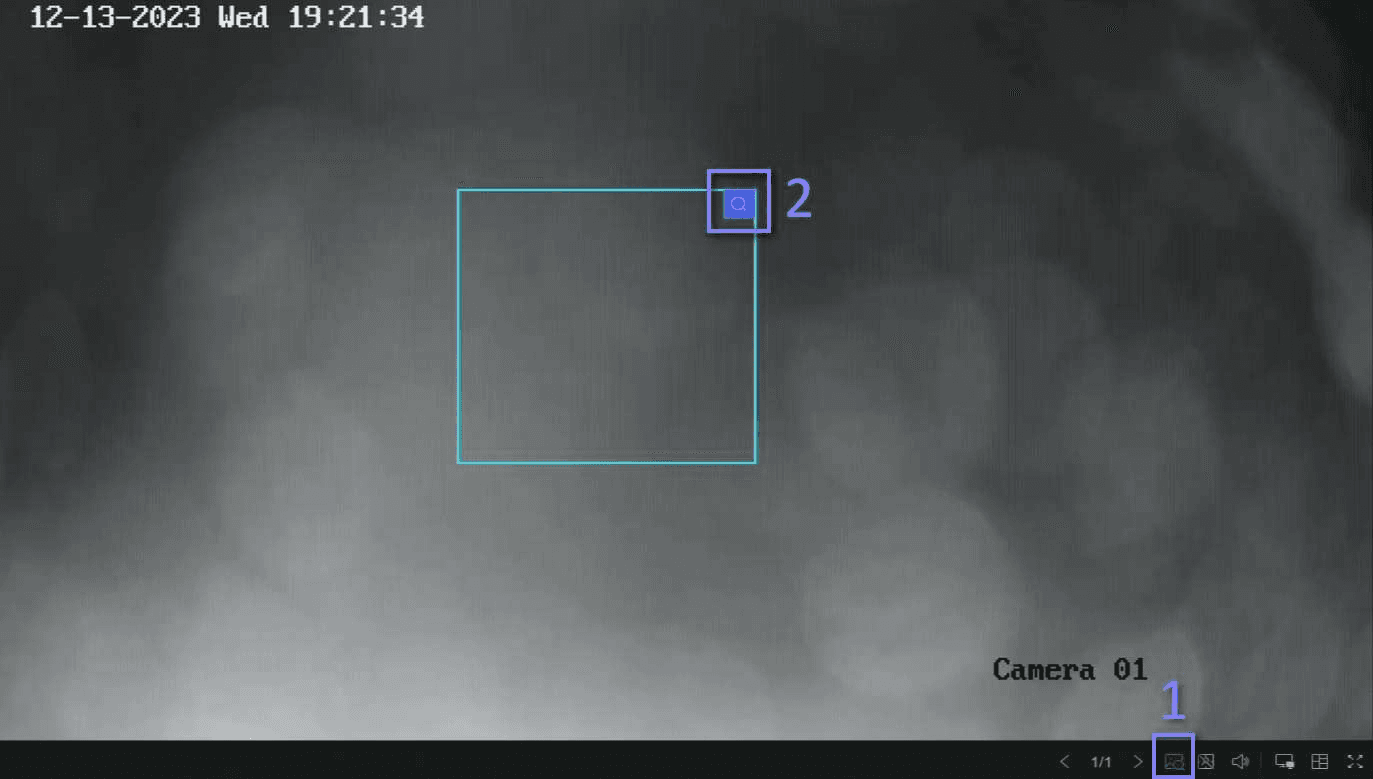
圖 15-1 直接搜尋
若找到比對的影片,裝置會跳轉至直接搜尋介面。
-
檢視搜尋結果。
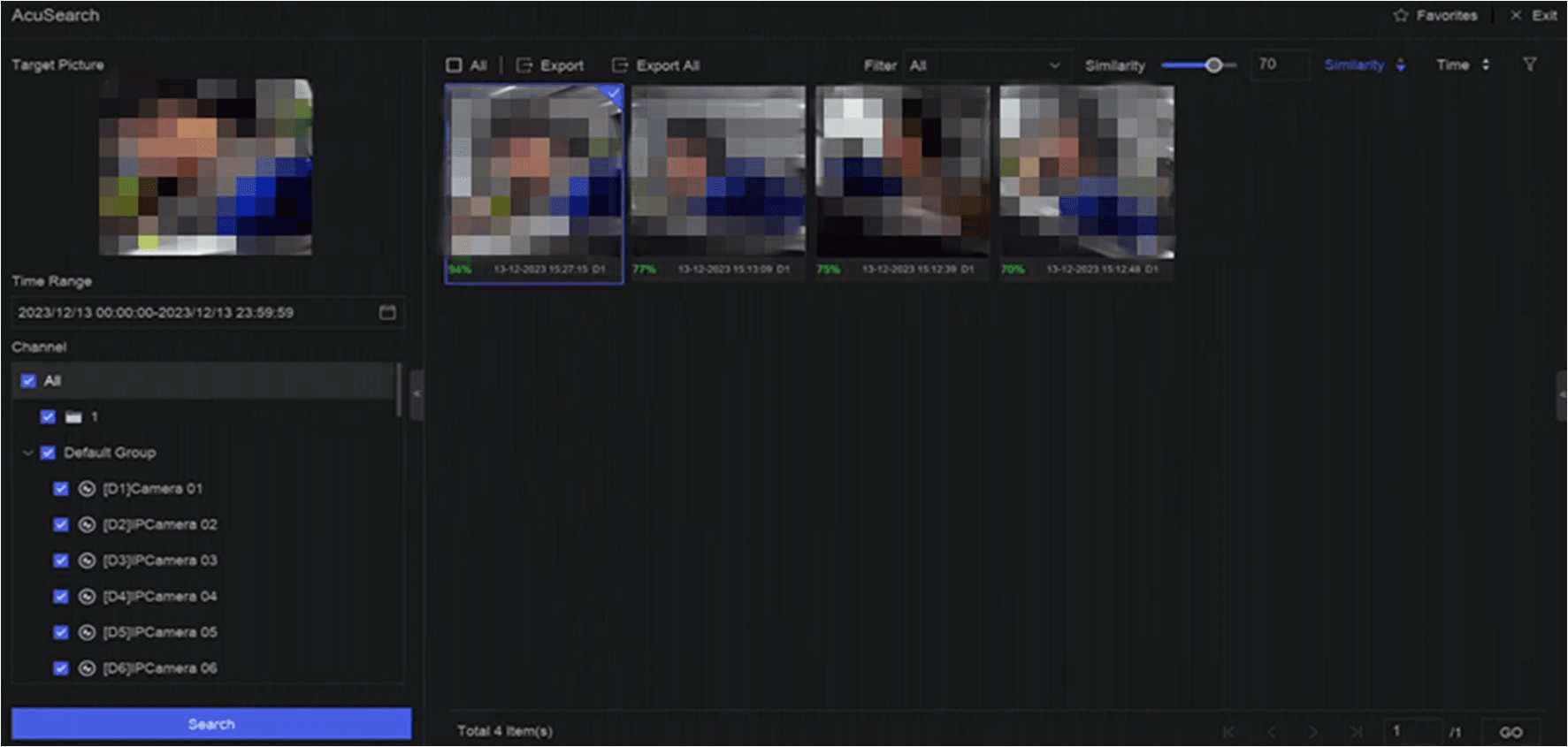
圖 15-2 直接搜尋結果
-
選用:若結果不符合需求,您可以調整 Time Range、Channel 或 Similarity 等參數,重新進行搜尋。
-
選用:從結果清單中選取一個項目,其對應的影片會在右側回放並以紅色標示。您可以點按工具列上的圖示來執行各項功能。