 LTS Connect Hjælpecenter
Batchkonfiguration, hændelsessøgning og alarmer
Sådan aktiverer eller deaktiverer du hændelser i batch, søger efter hændelsesvideoer og -billeder og får vist alarmer i realtid på NVR'en.
Batchkonfiguration
De viste hændelser og den tilhørende koblingshandling Notify Surveillance Center kan aktiveres eller deaktiveres i batch via Event Center →  → Event Configuration → Batch Configuration eller System → Event Configuration → → Event Configuration → Batch Configuration. Når en hændelse er aktiveret, skal du klikke på Go to Event Configuration for at angive regler.

Figur 13-8 Batchkonfiguration
Hændelsessøgning
Du kan søge efter hændelsesfiler som videoer og billeder ud fra søgekriterierne.
Trin
- Gå til Event Center →
 .
.
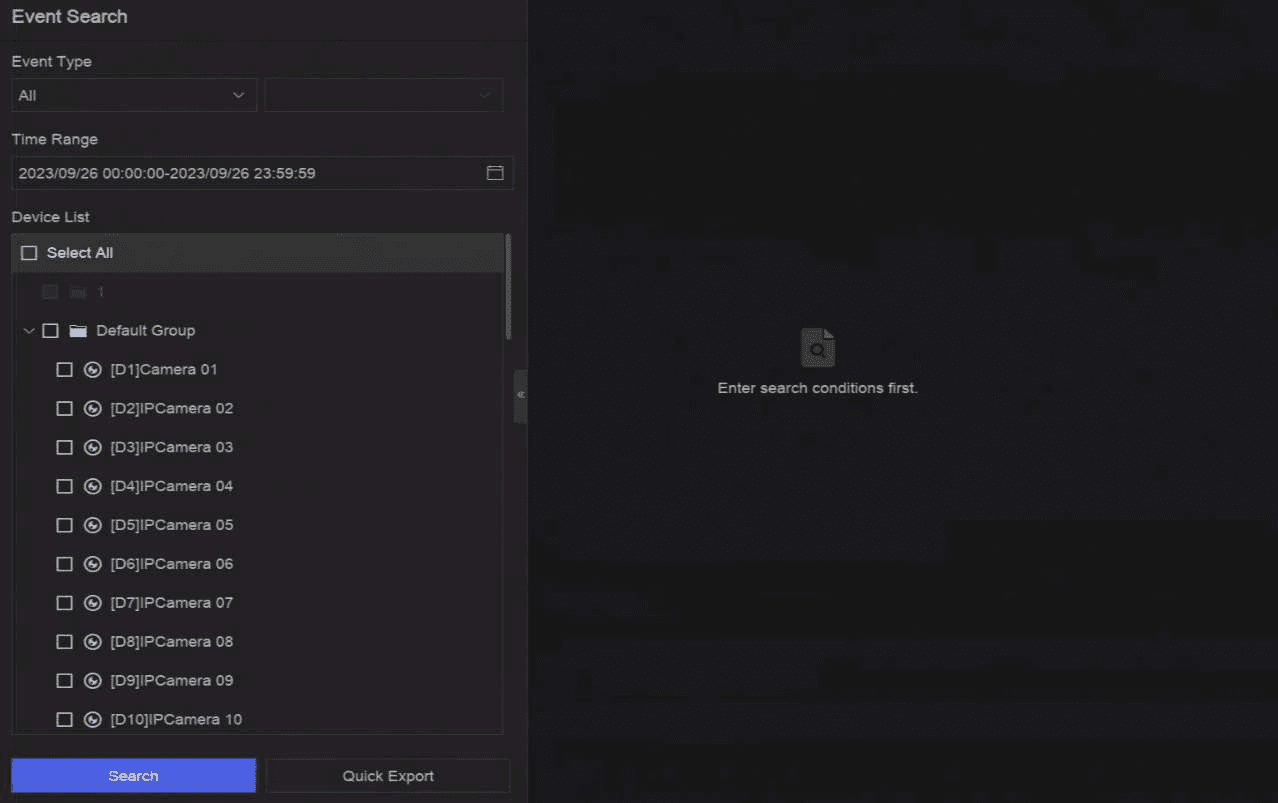
Figur 13-9 Hændelsessøgning
-
Angiv de detaljerede kriterier, herunder hændelsestype, tidspunkt, kanal osv.
-
Klik på Search.
Enheden viser søgeresultaterne for den eller de valgte kanaler.
Hvad du gør herefter
Vælg elementerne fra resultatlisten, og eksportér dem til backup.
Vis alarmer
Du kan få vist alarmvideoer og -billeder i realtid samt afspille dem.
Trin
-
Gå til Event Center →
 .
. -
Klik på Real-Time Alarm.
-
Vælg alarmen fra listen.
Hvis der er for mange alarmer, kan du klikke på Filter for at søge efter og finde alarmen.
-
Klik på Playback, hvorefter alarmens optagede video afspilles.
-
Få vist alarmbilledet eller -billederne i højre side. Antallet af tilgængelige billeder vises.
Konfiguration af kobling og frakobling
Sådan konfigurerer du parametre for hændelseskobling (e-mail, lydstyring, IP-højttaler, alarmudgang, kameralyd og -lys, sikkerhedskontrolpanel) og bruger en frakoblingsskabelon til at frakoble kanaler samlet på NVR'en.
Søgning og backup
Søg i optagede filer efter type, hændelse, tid eller tag, og eksportér resultaterne til et USB-flashdrev på Platinum Series LTN NVR'en.