 LTS Connect Hjælpecenter
Perimeterbeskyttelse
Sådan konfigurerer du perimeterbeskyttelseshændelser på NVR'en, herunder registrering af linjeoverskridelse, indtrængen, områdeindgang og områdeudgang, med deres regelindstillinger, sikringsskemaer og koblingsmetoder.
Perimeterbeskyttelse
Perimeterbeskyttelseshændelser omfatter registrering af linjeoverskridelse, registrering af indtrængen, registrering af områdeindgang og registrering af områdeudgang.
Konfigurer registrering af linjeoverskridelse
Registrering af linjeoverskridelse registrerer personer, køretøjer og objekter, der krydser en defineret virtuel linje. Registreringsretningen kan indstilles til at være tovejs, fra venstre mod højre eller fra højre mod venstre.
Trin
En del af de følgende trin er kun tilgængelige for bestemte NVR- eller kameramodeller.
-
Gå til Event Center →
 → Event Configuration → Perimeter Protection.
 -
Vælg et kamera.
-
Valgfrit: Slå Secondary Analysis til. Den tilhørende enhedsmotor vil analysere denne hændelse en ekstra gang for at reducere falske alarmer.
Mindst én enhedsmotor skal køre Secondary Analysis for Perimeter Protection-algoritmen. Du kan klikke på Allocate Engine i højre side for hurtigt at tildele en motor, eller gå til System → Smart Settings → Algorithm Configuration → Algorithm Management for at aktivere Secondary Analysis for Perimeter Protection-algoritmen.
-
Valgfrit: Slå AI by NVR til. Den tilhørende enhedsmotor vil analysere videoen, og kameraerne sender kun videostream.
Mindst én enhedsmotor skal køre Perimeter Protection-algoritmen. Du kan klikke på Allocate Engine i højre side for hurtigt at tildele en motor, eller gå til System → Smart Settings → Algorithm Configuration → Algorithm Management for at aktivere Perimeter Protection-algoritmen.
-
Vælg Line Crossing.
-
Slå Enable til.
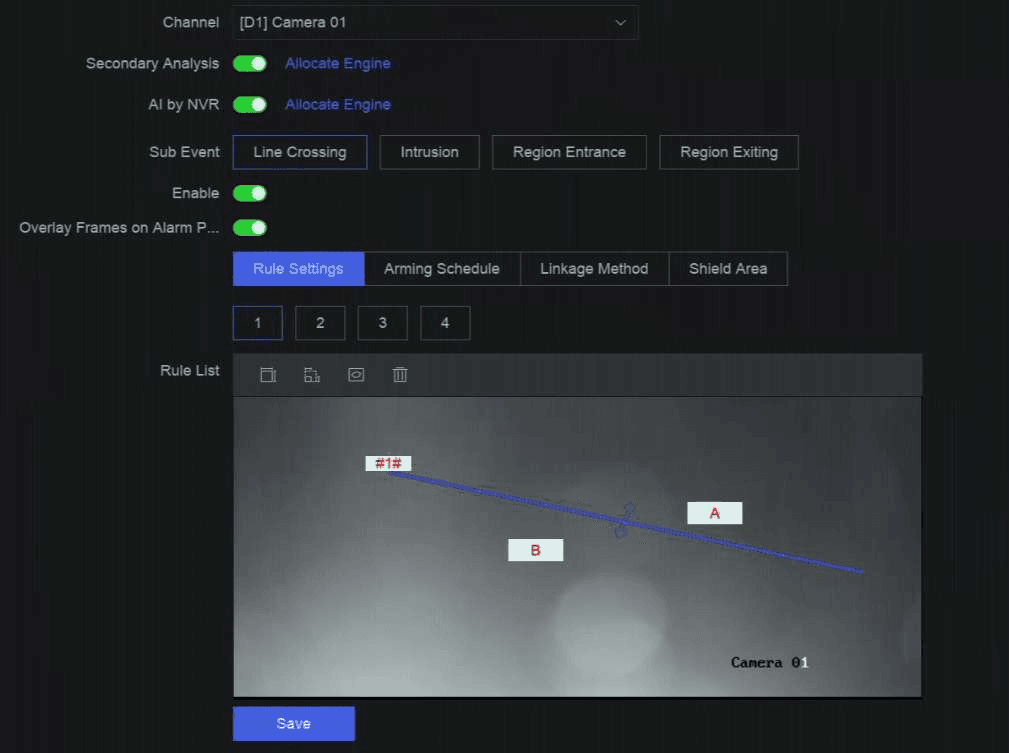
Figur 13-1 Registrering af linjeoverskridelse
-
Klik på Rule Settings for at indstille registreringsregler.
-
Vælg et regelnummer. Vælg for eksempel 1.
-
Klik på
 , og klik to gange på billedet for henholdsvis at tegne registreringslinjens startpunkt og slutpunkt.
 -
Indstil Direction, Sensitivity og Detection Target.
A<->B
Kun pilen på B-siden vises. Når et objekt krydser den konfigurerede linje, kan begge retninger registreres, og der udløses alarmer.
A->B
Kun objekter, der krydser den konfigurerede linje fra A-siden til B-siden, kan registreres.
B->A
Kun objekter, der krydser den konfigurerede linje fra B-siden til A-siden, kan registreres.
Sensitivity
Jo højere værdien er, jo lettere udløses registreringsalarmen.
Detection Target
Vælg Detection Target som Human eller Vehicle for at frasortere alarmer, der ikke udløses af en person eller et køretøj. Detection Target er kun tilgængelig for bestemte modeller.
-
Valgfrit: Klik på
 for at tegne Max. Size eller Min. Size. Kun mål, der opfylder størrelseskravet, kan udløse alarmer.
 -
Valgfrit: Gentag ovenstående trin for at tegne flere regler. Der understøttes op til 4 regler.
-
-
Klik på Arming Schedule for at vælge en sikringsskematype.
Hvis du indstiller Arming Schedule til Custom, kan du trække markøren på tidslinjen for at indstille et tilpasset sikringsskema, eller du kan flytte markøren på tidslinjen og klikke på
 for at indstille et bestemt tidsskema.
 -
Klik på Linkage Method for at indstille koblingsmetoder.
Tabel 13-3 Beskrivelse af koblingsmetoder
Linkage Method Beskrivelse Notify Surveillance Center Enheden kan sende et undtagelses- eller alarmsignal til den eksterne alarmvært, når der opstår en hændelse. Alarmværten refererer til den pc, hvor klientsoftwaren er installeret (f.eks. NVMS V3, XVMS). Alarm Pop-Up Window Når en alarm udløses, viser den lokale skærm alarmpop op-vinduet. Buzzer Når en alarm registreres, afgiver summeren et hørbart bip. Send Email Systemet kan sende en e-mail med alarmoplysninger til en eller flere brugere, når en alarm registreres. Alarm Output Alarmudgangen kan udløses af alarmindgang, bevægelsesregistrering, registrering af videosabotage, ansigtsregistrering, registrering af linjeoverskridelse og alle andre hændelser. Record Når en alarm registreres, optager den valgte kanal video.
Bemærk
Videooptagelsesskemaet skal være aktiveret for kanalen, ellers er denne kobling ugyldig. Du kan gå til System → Storage Management → Storage Schedule → Video Recording for at konfigurere videooptagelsesskemaet. -
Valgfrit: Indstil Shield Area, når AI by NVR er aktiveret. Når et afskærmet område er indstillet, analyserer enheden ikke målets adfærd i området, så perimeterbeskyttelseshændelser ikke udløses inden for området.
-
Klik på Save.
Hvad nu
Du kan gå til Live View og klikke på Target for at se alarmer i realtid.
Konfigurer registrering af indtrængen
Funktionen til registrering af indtrængen registrerer personer, køretøjer eller andre objekter, der træder ind i og opholder sig i et foruddefineret virtuelt område. Der kan udføres bestemte handlinger, når en alarm udløses.
Trin
En del af de følgende trin er kun tilgængelige for bestemte NVR- eller kameramodeller.
-
Gå til Event Center →
→ Event Configuration → Perimeter Protection. -
Vælg et kamera.
-
Valgfrit: Slå Secondary Analysis til. Den tilhørende enhedsmotor vil analysere denne hændelse en ekstra gang for at reducere falske alarmer.
Mindst én enhedsmotor skal køre Secondary Analysis for Perimeter Protection-algoritmen. Du kan klikke på Allocate Engine i højre side for hurtigt at tildele en motor, eller gå til System → Smart Settings → Algorithm Configuration → Algorithm Management for at aktivere Secondary Analysis for Perimeter Protection-algoritmen.
-
Valgfrit: Slå AI by NVR til. Den tilhørende enhedsmotor vil analysere videoen, og kameraerne sender kun videostream.
Mindst én enhedsmotor skal køre Perimeter Protection-algoritmen. Du kan klikke på Allocate Engine i højre side for hurtigt at tildele en motor, eller gå til System → Smart Settings → Algorithm Configuration → Algorithm Management for at aktivere Perimeter Protection-algoritmen.
-
Vælg Intrusion.
-
Slå Enable til.
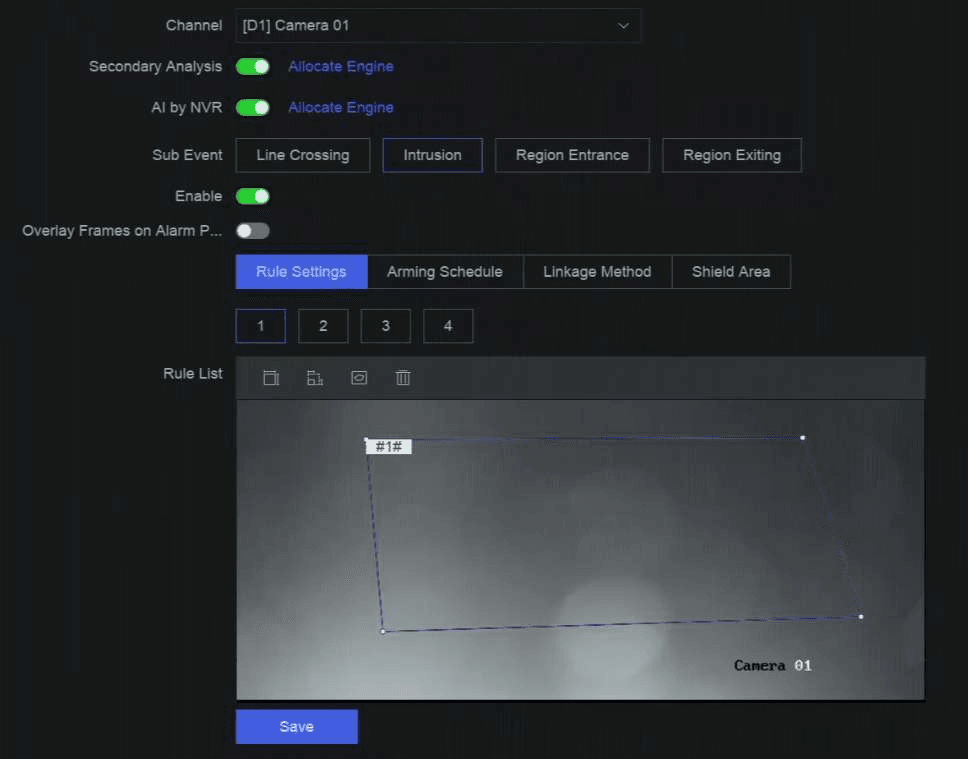
Figur 13-2 Registrering af indtrængen
-
Klik på Rule Settings for at indstille registreringsregler.
-
Vælg et regelnummer. Vælg for eksempel 1.
-
Klik på
, og klik 4 gange på billedet for at tegne hvert hjørne af et firkantet område. -
Indstil Time Threshold, Sensitivity og Detection Target.
Time Threshold
Den tid, et objekt opholder sig i området. Når objektets varighed i det definerede registreringsområde overstiger tærsklen, udløser enheden en alarm.
Sensitivity
Jo højere værdien er, jo lettere udløses registreringsalarmen.
Detection Target
Vælg Detection Target som Human eller Vehicle for at frasortere alarmer, der ikke udløses af en person eller et køretøj. Detection Target er kun tilgængelig for bestemte modeller.
-
Valgfrit: Klik på
for at tegne Max. Size eller Min. Size. Kun mål, der opfylder størrelseskravet, kan udløse alarmer. -
Valgfrit: Gentag ovenstående trin for at tegne flere regler. Der understøttes op til 4 regler.
-
-
Klik på Arming Schedule for at vælge en sikringsskematype.
Hvis du indstiller Arming Schedule til Custom, kan du trække markøren på tidslinjen for at indstille et tilpasset sikringsskema, eller du kan flytte markøren på tidslinjen og klikke på
for at indstille et bestemt tidsskema. -
Klik på Linkage Method for at indstille koblingsmetoder.
Tabel 13-4 Beskrivelse af koblingsmetoder
Linkage Method Beskrivelse Notify Surveillance Center Enheden kan sende et undtagelses- eller alarmsignal til den eksterne alarmvært, når der opstår en hændelse. Alarmværten refererer til den pc, hvor klientsoftwaren er installeret (f.eks. NVMS V3, XVMS). Alarm Pop-Up Window Når en alarm udløses, viser den lokale skærm alarmpop op-vinduet. Buzzer Når en alarm registreres, afgiver summeren et hørbart bip. Send Email Systemet kan sende en e-mail med alarmoplysninger til en eller flere brugere, når en alarm registreres. Alarm Output Alarmudgangen kan udløses af alarmindgang, bevægelsesregistrering, registrering af videosabotage, ansigtsregistrering, registrering af linjeoverskridelse og alle andre hændelser. Record Når en alarm registreres, optager den valgte kanal video.
Bemærk
Videooptagelsesskemaet skal være aktiveret for kanalen, ellers er denne kobling ugyldig. Du kan gå til System → Storage Management → Storage Schedule → Video Recording for at konfigurere videooptagelsesskemaet. -
Valgfrit: Indstil Shield Area, når AI by NVR er aktiveret. Når et afskærmet område er indstillet, analyserer enheden ikke målets adfærd i området, så perimeterbeskyttelseshændelser ikke udløses inden for området.
-
Klik på Save.
Hvad nu
Du kan gå til Live View og klikke på Target for at se alarmer i realtid.
Konfigurer registrering af områdeindgang
Registrering af områdeindgang registrerer objekter, der træder ind i et foruddefineret virtuelt område.
Trin
En del af de følgende trin er kun tilgængelige for bestemte NVR- eller kameramodeller.
-
Gå til Event Center →
→ Event Configuration → Perimeter Protection. -
Vælg et kamera.
-
Valgfrit: Slå Secondary Analysis til. Den tilhørende enhedsmotor vil analysere denne hændelse en ekstra gang for at reducere falske alarmer.
Mindst én enhedsmotor skal køre Secondary Analysis for Perimeter Protection-algoritmen. Du kan klikke på Allocate Engine i højre side for hurtigt at tildele en motor, eller gå til System → Smart Settings → Algorithm Configuration → Algorithm Management for at aktivere Secondary Analysis for Perimeter Protection-algoritmen.
-
Valgfrit: Slå AI by NVR til. Den tilhørende enhedsmotor vil analysere videoen, og kameraerne sender kun videostream.
Mindst én enhedsmotor skal køre Perimeter Protection-algoritmen. Du kan klikke på Allocate Engine i højre side for hurtigt at tildele en motor, eller gå til System → Smart Settings → Algorithm Configuration → Algorithm Management for at aktivere Perimeter Protection-algoritmen.
-
Vælg Region Entrance.
-
Slå Enable til.
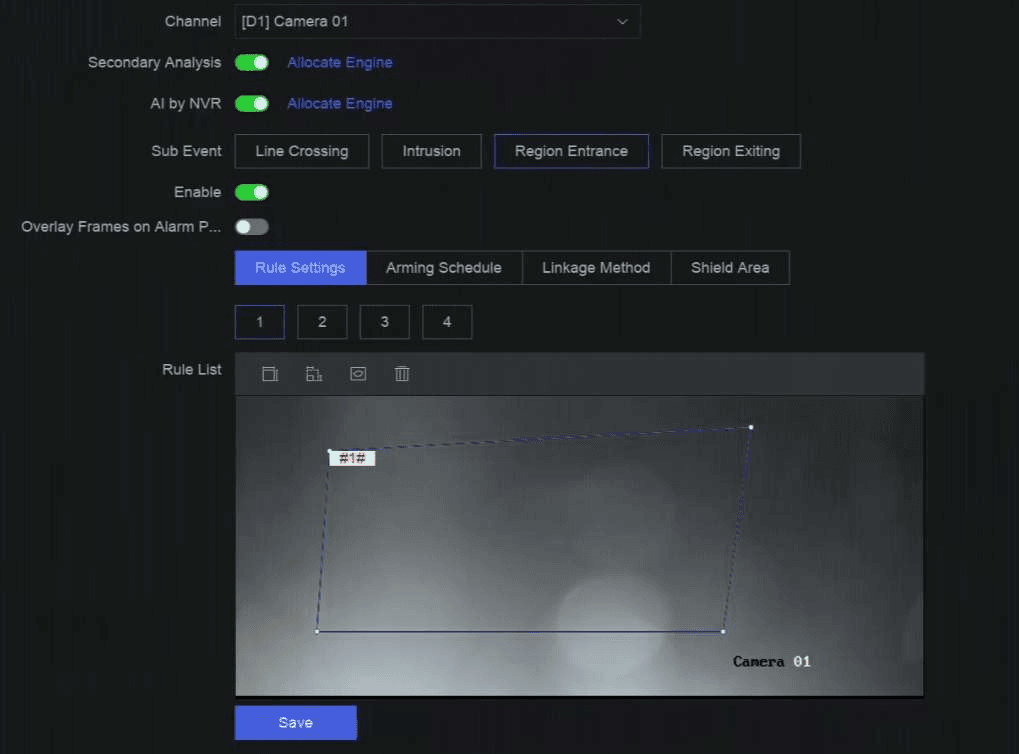
Figur 13-3 Registrering af områdeindgang
-
Klik på Rule Settings for at indstille registreringsregler.
-
Vælg et regelnummer. Vælg for eksempel 1.
-
Klik på
, og klik 4 gange på billedet for at tegne hvert hjørne af et firkantet område. -
Indstil Sensitivity og Detection Target.
Sensitivity
Jo højere værdien er, jo lettere udløses registreringsalarmen.
Detection Target
Vælg Detection Target som Human eller Vehicle for at frasortere alarmer, der ikke udløses af en person eller et køretøj. Detection Target er kun tilgængelig for bestemte modeller.
-
Valgfrit: Gentag ovenstående trin for at tegne flere regler. Der understøttes op til 4 regler.
-
-
Klik på Arming Schedule for at vælge en sikringsskematype.
Hvis du indstiller Arming Schedule til Custom, kan du trække markøren på tidslinjen for at indstille et tilpasset sikringsskema, eller du kan flytte markøren på tidslinjen og klikke på
for at indstille et bestemt tidsskema. -
Klik på Linkage Method for at indstille koblingsmetoder.
Tabel 13-5 Beskrivelse af koblingsmetoder
Linkage Method Beskrivelse Notify Surveillance Center Enheden kan sende et undtagelses- eller alarmsignal til den eksterne alarmvært, når der opstår en hændelse. Alarmværten refererer til den pc, hvor klientsoftwaren er installeret (f.eks. NVMS V3, XVMS). Alarm Pop-Up Window Når en alarm udløses, viser den lokale skærm alarmpop op-vinduet. Buzzer Når en alarm registreres, afgiver summeren et hørbart bip. Send Email Systemet kan sende en e-mail med alarmoplysninger til en eller flere brugere, når en alarm registreres. Alarm Output Alarmudgangen kan udløses af alarmindgang, bevægelsesregistrering, registrering af videosabotage, ansigtsregistrering, registrering af linjeoverskridelse og alle andre hændelser. Record Når en alarm registreres, optager den valgte kanal video.
Bemærk
Videooptagelsesskemaet skal være aktiveret for kanalen, ellers er denne kobling ugyldig. Du kan gå til System → Storage Management → Storage Schedule → Video Recording for at konfigurere videooptagelsesskemaet. -
Valgfrit: Indstil Shield Area, når AI by NVR er aktiveret. Når et afskærmet område er indstillet, analyserer enheden ikke målets adfærd i området, så perimeterbeskyttelseshændelser ikke udløses inden for området.
-
Klik på Save.
Hvad nu
Du kan gå til Live View og klikke på Target for at se alarmer i realtid.
Konfigurer registrering af områdeudgang
Registrering af områdeudgang registrerer objekter, der forlader et foruddefineret virtuelt område.
Trin
En del af de følgende trin er kun tilgængelige for bestemte NVR- eller kameramodeller.
-
Gå til Event Center →
→ Event Configuration → Perimeter Protection. -
Vælg et kamera.
-
Valgfrit: Slå Secondary Analysis til. Den tilhørende enhedsmotor vil analysere denne hændelse en ekstra gang for at reducere falske alarmer.
Mindst én enhedsmotor skal køre Secondary Analysis for Perimeter Protection-algoritmen. Du kan klikke på Allocate Engine i højre side for hurtigt at tildele en motor, eller gå til System → Smart Settings → Algorithm Configuration → Algorithm Management for at aktivere Secondary Analysis for Perimeter Protection-algoritmen.
-
Valgfrit: Slå AI by NVR til. Den tilhørende enhedsmotor vil analysere videoen, og kameraerne sender kun videostream.
Mindst én enhedsmotor skal køre Perimeter Protection-algoritmen. Du kan klikke på Allocate Engine i højre side for hurtigt at tildele en motor, eller gå til System → Smart Settings → Algorithm Configuration → Algorithm Management for at aktivere Perimeter Protection-algoritmen.
-
Vælg Region Exiting.
-
Slå Enable til.
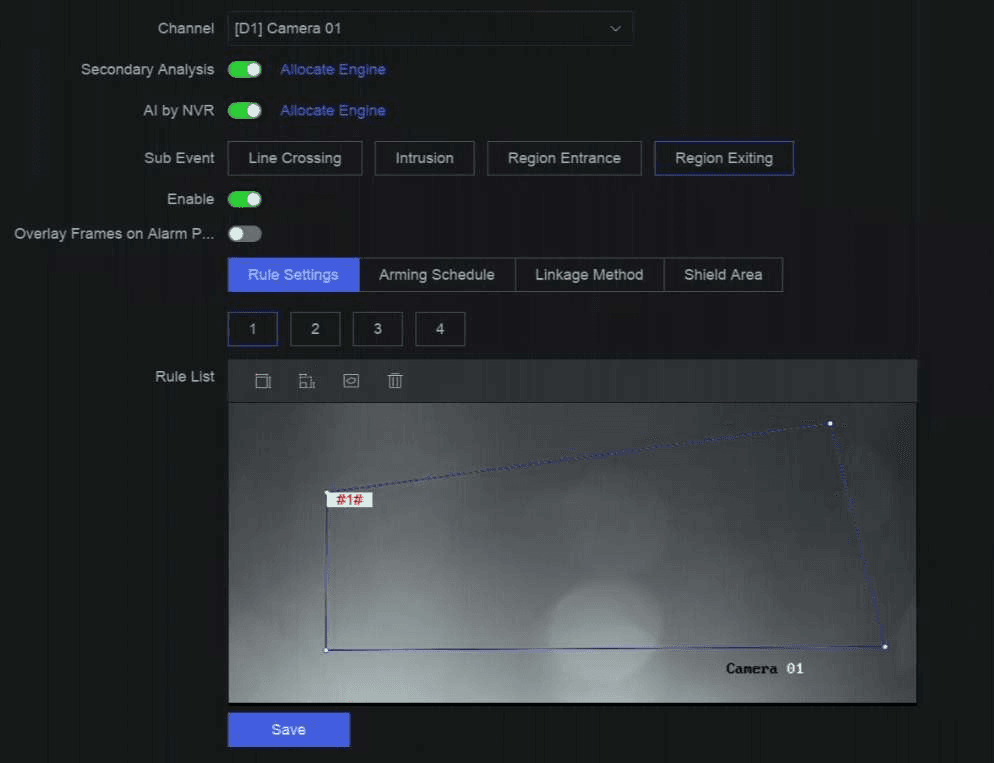
Figur 13-4 Registrering af områdeudgang
-
Klik på Rule Settings for at indstille registreringsregler.
-
Vælg et regelnummer. Vælg for eksempel 1.
-
Klik på
, og klik 4 gange på billedet for at tegne hvert hjørne af et firkantet område. -
Indstil Sensitivity og Detection Target.
Sensitivity
Jo højere værdien er, jo lettere udløses registreringsalarmen.
Detection Target
Vælg Detection Target som Human eller Vehicle for at frasortere alarmer, der ikke udløses af en person eller et køretøj. Detection Target er kun tilgængelig for bestemte modeller.
-
Valgfrit: Gentag ovenstående trin for at tegne flere regler. Der understøttes op til 4 regler.
-
-
Klik på Arming Schedule for at vælge en sikringsskematype.
Hvis du indstiller Arming Schedule til Custom, kan du trække markøren på tidslinjen for at indstille et tilpasset sikringsskema, eller du kan flytte markøren på tidslinjen og klikke på
for at indstille et bestemt tidsskema. -
Klik på Linkage Method for at indstille koblingsmetoder.
Tabel 13-6 Beskrivelse af koblingsmetoder
Linkage Method Beskrivelse Notify Surveillance Center Enheden kan sende et undtagelses- eller alarmsignal til den eksterne alarmvært, når der opstår en hændelse. Alarmværten refererer til den pc, hvor klientsoftwaren er installeret (f.eks. NVMS V3, XVMS). Alarm Pop-Up Window Når en alarm udløses, viser den lokale skærm alarmpop op-vinduet. Buzzer Når en alarm registreres, afgiver summeren et hørbart bip. Send Email Systemet kan sende en e-mail med alarmoplysninger til en eller flere brugere, når en alarm registreres. Alarm Output Alarmudgangen kan udløses af alarmindgang, bevægelsesregistrering, registrering af videosabotage, ansigtsregistrering, registrering af linjeoverskridelse og alle andre hændelser. Record Når en alarm registreres, optager den valgte kanal video.
Bemærk
Videooptagelsesskemaet skal være aktiveret for kanalen, ellers er denne kobling ugyldig. Du kan gå til System → Storage Management → Storage Schedule → Video Recording for at konfigurere videooptagelsesskemaet. -
Valgfrit: Indstil Shield Area, når AI by NVR er aktiveret. Når et afskærmet område er indstillet, analyserer enheden ikke målets adfærd i området, så perimeterbeskyttelseshændelser ikke udløses inden for området.
-
Klik på Save.
Hvad nu
Du kan gå til Live View og klikke på Target for at se alarmer i realtid.
Basis- og generiske hændelser
Konfigurer basis- og generiske hændelser på NVR'en, herunder registrering af bevægelse, sabotage af video, videotab, lydafvigelser, defokusering og pludselige sceneskift, med tilkoblingsplaner og sammenkædningsmetoder.
Registrering af unormal adfærd
Sådan konfigurerer du hændelser for unormal adfærd på NVR'en, herunder registrering af færden uden formål, parkering, efterladt bagage, fjernelse af genstande, hurtig bevægelse og menneskemængder, med tilhørende regelindstillinger, sikringsplan og koblingsmetoder.