 Centro de ayuda de LTS Connect
Búsqueda directa
Extraiga el rostro o el cuerpo de una persona de una escena de vídeo durante la vista en directo o la reproducción, compárelo con los vídeos grabados y localice los vídeos que contienen el objetivo en el NVR de la serie Platinum de LTS.
La función de búsqueda directa extrae primero imágenes del rostro o del cuerpo de una persona de una escena de vídeo durante la vista en directo o la reproducción, luego compara la imagen extraída con los vídeos grabados y, por último, localiza los vídeos que contienen el objetivo.
Antes de empezar
Asegúrese de que su dispositivo o cámara admite esta función.
Pasos
-
Vaya a Event Configuration → Smart Settings → Algorithm Configuration → Algorithm Management para habilitar el algoritmo de búsqueda directa.
- AI by Camera: la cámara realizará el análisis de búsqueda directa.
- AI by NVR: el dispositivo realizará el análisis de búsqueda directa, y se necesitan recursos del motor para llevarlo a cabo.
-
Vaya a Live View o Playback y haga clic en
 en la esquina inferior izquierda mientras se reproduce el vídeo.
- Si resulta difícil encontrar los objetivos durante la reproducción, se recomienda usar Smart Search (
 ) para encontrar las escenas que contienen objetivos.
 - El rostro y el cuerpo de la persona se enmarcan con colores diferentes.
- Después de hacer clic en , también puede arrastrar el cursor sobre la imagen para enmarcar un objetivo manualmente, o ajustar manualmente el área del marco.
- Si resulta difícil encontrar los objetivos durante la reproducción, se recomienda usar Smart Search (
-
Haga clic en
 del objetivo seleccionado.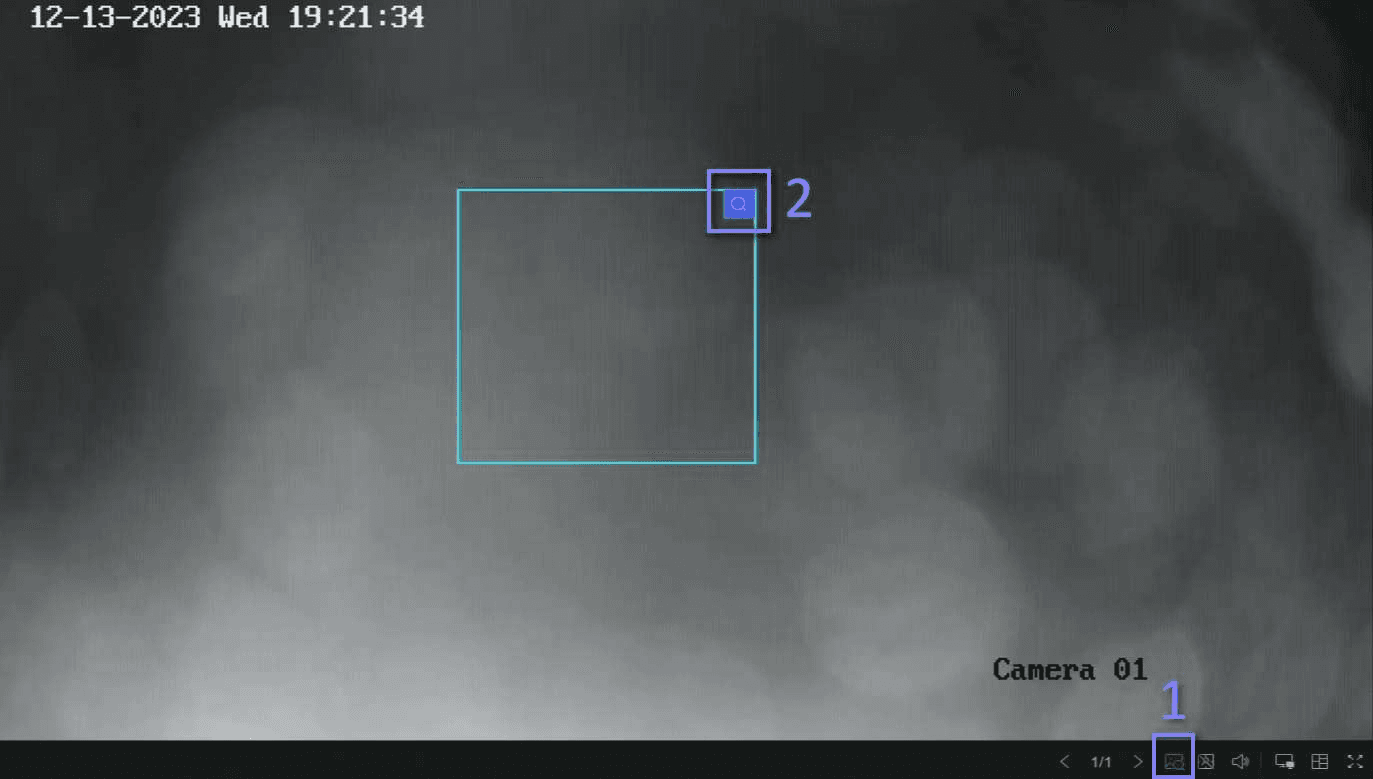
Figura 15-1 Búsqueda directa
Si se encuentran vídeos comparados, el dispositivo lo redirigirá a la interfaz de búsqueda directa.
-
Consulte los resultados de la búsqueda.
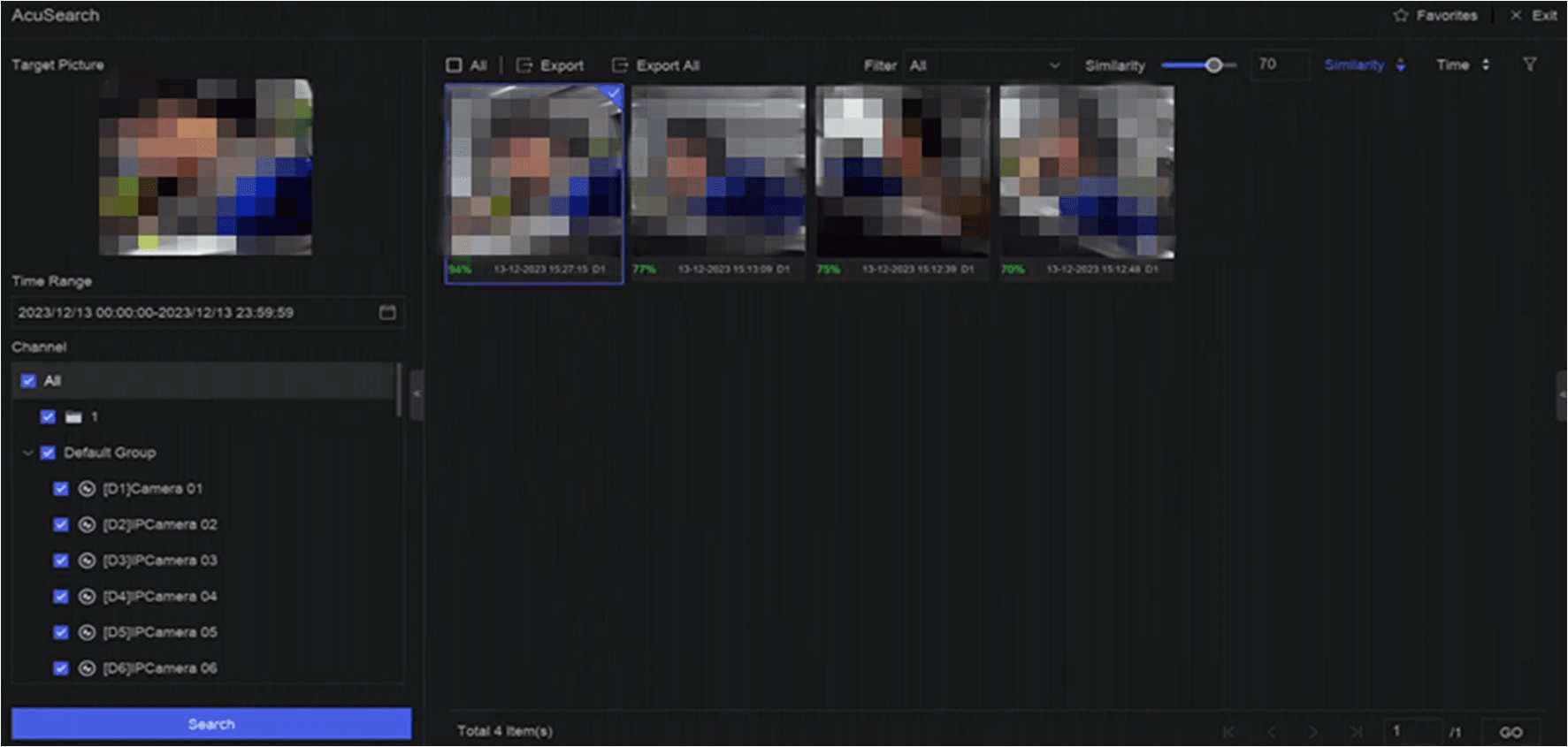
Figura 15-2 Resultado de la búsqueda directa
-
Opcional: si los resultados no son los deseados, puede ajustar parámetros como Time Range, Channel o Similarity para volver a buscar.
-
Opcional: seleccione un elemento de la lista de resultados y su vídeo correspondiente se reproducirá en el lado derecho y se marcará con color rojo. Puede hacer clic en los iconos de la barra de herramientas para realizar distintas funciones.
Búsqueda y copia de seguridad
Busque archivos grabados por tipo, evento, hora o etiqueta y exporte los resultados a una unidad flash USB en el LTN NVR de la Serie Platinum.
Configuración inteligente
Gestione los algoritmos de análisis inteligente, los motores, los planes de tareas y las bibliotecas de listas del NVR, incluida la carga de imágenes faciales para la comparación de objetivos.