 Centre d'aide LTS Connect
Protection périmétrique
Comment configurer les événements de protection périmétrique sur le NVR, notamment la détection de franchissement de ligne, d'intrusion, d'entrée dans une zone et de sortie d'une zone, avec leurs paramètres de règles, leurs plages horaires d'armement et leurs méthodes de liaison.
Protection périmétrique
Les événements de protection périmétrique comprennent la détection de franchissement de ligne, la détection d'intrusion, la détection d'entrée dans une zone et la détection de sortie d'une zone.
Configurer la détection de franchissement de ligne
La détection de franchissement de ligne détecte les personnes, les véhicules et les objets qui franchissent une ligne virtuelle définie. La direction de détection peut être réglée sur bidirectionnelle, de gauche à droite ou de droite à gauche.
Étapes
Une partie des étapes suivantes n'est disponible que pour certains modèles de NVR ou de caméras.
-
Accédez à Event Center →
 → Event Configuration → Perimeter Protection.
 -
Sélectionnez une caméra.
-
Facultatif : activez Secondary Analysis. Le moteur de l'appareil correspondant analysera cet événement une seconde fois afin de réduire les fausses alarmes.
Au moins un moteur d'appareil doit exécuter Secondary Analysis pour l'algorithme Perimeter Protection. Vous pouvez cliquer sur Allocate Engine à droite pour allouer rapidement un moteur, ou accéder à System → Smart Settings → Algorithm Configuration → Algorithm Management pour activer Secondary Analysis sur l'algorithme Perimeter Protection.
-
Facultatif : activez AI by NVR. Le moteur de l'appareil correspondant analysera la vidéo et les caméras se contenteront de transmettre le flux vidéo.
Au moins un moteur d'appareil doit exécuter l'algorithme Perimeter Protection. Vous pouvez cliquer sur Allocate Engine à droite pour allouer rapidement un moteur, ou accéder à System → Smart Settings → Algorithm Configuration → Algorithm Management pour activer l'algorithme Perimeter Protection.
-
Sélectionnez Line Crossing.
-
Activez Enable.
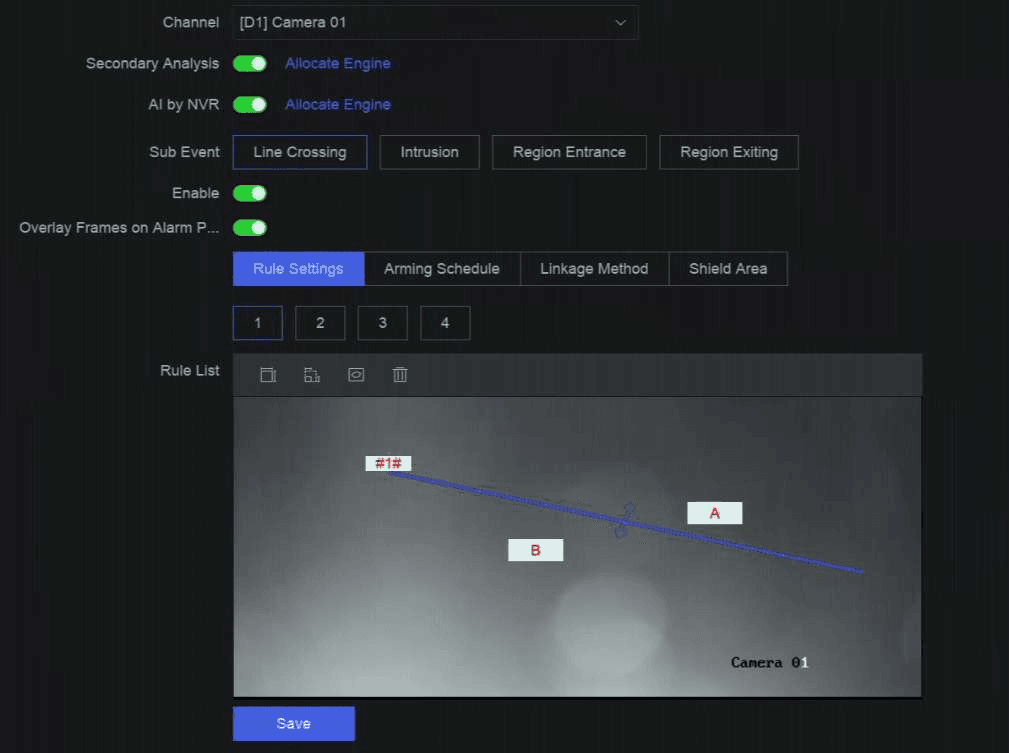
Figure 13-1 Détection de franchissement de ligne
-
Cliquez sur Rule Settings pour définir les règles de détection.
-
Sélectionnez un numéro de règle. Par exemple, sélectionnez 1.
-
Cliquez sur
 , puis cliquez deux fois sur l'image pour tracer respectivement le point de départ et le point d'arrivée de la ligne de détection.
 -
Réglez Direction, Sensitivity et Detection Target.
A<->B
Seule la flèche du côté B s'affiche. Le franchissement de la ligne configurée peut être détecté dans les deux directions et déclenche des alarmes.
A->B
Seul un objet franchissant la ligne configurée du côté A vers le côté B peut être détecté.
B->A
Seul un objet franchissant la ligne configurée du côté B vers le côté A peut être détecté.
Sensitivity
Plus la valeur est élevée, plus l'alarme de détection se déclenche facilement.
Detection Target
Réglez Detection Target sur Human ou Vehicle pour écarter les alarmes qui ne sont pas déclenchées par une personne ou un véhicule. Detection Target n'est disponible que pour certains modèles.
-
Facultatif : cliquez sur
 pour tracer la Max. Size ou la Min. Size. Seules les cibles qui respectent ces contraintes de taille peuvent déclencher des alarmes.
 -
Facultatif : répétez les étapes ci-dessus pour tracer d'autres règles. Jusqu'à 4 règles sont prises en charge.
-
-
Cliquez sur Arming Schedule pour sélectionner un type de plage horaire d'armement.
Si vous réglez Arming Schedule sur Custom, vous pouvez faire glisser le curseur sur la barre temporelle pour définir une plage horaire d'armement personnalisée, ou déplacer le curseur sur la barre temporelle et cliquer sur
 pour définir une plage horaire précise.
 -
Cliquez sur Linkage Method pour définir les méthodes de liaison.
Tableau 13-3 Description des méthodes de liaison
Linkage Method Description Notify Surveillance Center L'appareil peut envoyer un signal d'exception ou d'alarme à l'hôte d'alarme distant lorsqu'un événement se produit. L'hôte d'alarme désigne le PC sur lequel est installé le logiciel client (par exemple NVMS V3, XVMS). Alarm Pop-Up Window Lorsqu'une alarme est déclenchée, le moniteur local affiche la fenêtre contextuelle d'alarme. Buzzer Lorsqu'une alarme est détectée, le buzzer émet un signal sonore. Send Email Le système peut envoyer un e-mail contenant les informations d'alarme à un ou plusieurs utilisateurs lorsqu'une alarme est détectée. Alarm Output La sortie d'alarme peut être déclenchée par l'entrée d'alarme, la détection de mouvement, la détection de sabotage vidéo, la détection de visage, la détection de franchissement de ligne et tous les autres événements. Record Lorsqu'une alarme est détectée, le canal sélectionné enregistre des vidéos.
Note
La planification de l'enregistrement vidéo doit être activée pour le canal, faute de quoi cette liaison sera inopérante. Vous pouvez accéder à System → Storage Management → Storage Schedule → Video Recording pour configurer la planification de l'enregistrement vidéo. -
Facultatif : définissez une Shield Area lorsque AI by NVR est activé. Une fois la zone masquée définie, l'appareil n'analyse pas le comportement des cibles dans cette zone, de sorte que les événements de protection périmétrique ne seront pas déclenchés à l'intérieur de celle-ci.
-
Cliquez sur Save.
Étapes suivantes
Vous pouvez accéder à Live View et cliquer sur Target pour visualiser les alarmes en temps réel.
Configurer la détection d'intrusion
La fonction de détection d'intrusion détecte les personnes, les véhicules ou autres objets qui pénètrent et s'attardent dans une zone virtuelle prédéfinie. Des actions spécifiques peuvent être déclenchées lorsqu'une alarme est levée.
Étapes
Une partie des étapes suivantes n'est disponible que pour certains modèles de NVR ou de caméras.
-
Accédez à Event Center →
→ Event Configuration → Perimeter Protection. -
Sélectionnez une caméra.
-
Facultatif : activez Secondary Analysis. Le moteur de l'appareil correspondant analysera cet événement une seconde fois afin de réduire les fausses alarmes.
Au moins un moteur d'appareil doit exécuter Secondary Analysis pour l'algorithme Perimeter Protection. Vous pouvez cliquer sur Allocate Engine à droite pour allouer rapidement un moteur, ou accéder à System → Smart Settings → Algorithm Configuration → Algorithm Management pour activer Secondary Analysis sur l'algorithme Perimeter Protection.
-
Facultatif : activez AI by NVR. Le moteur de l'appareil correspondant analysera la vidéo et les caméras se contenteront de transmettre le flux vidéo.
Au moins un moteur d'appareil doit exécuter l'algorithme Perimeter Protection. Vous pouvez cliquer sur Allocate Engine à droite pour allouer rapidement un moteur, ou accéder à System → Smart Settings → Algorithm Configuration → Algorithm Management pour activer l'algorithme Perimeter Protection.
-
Sélectionnez Intrusion.
-
Activez Enable.
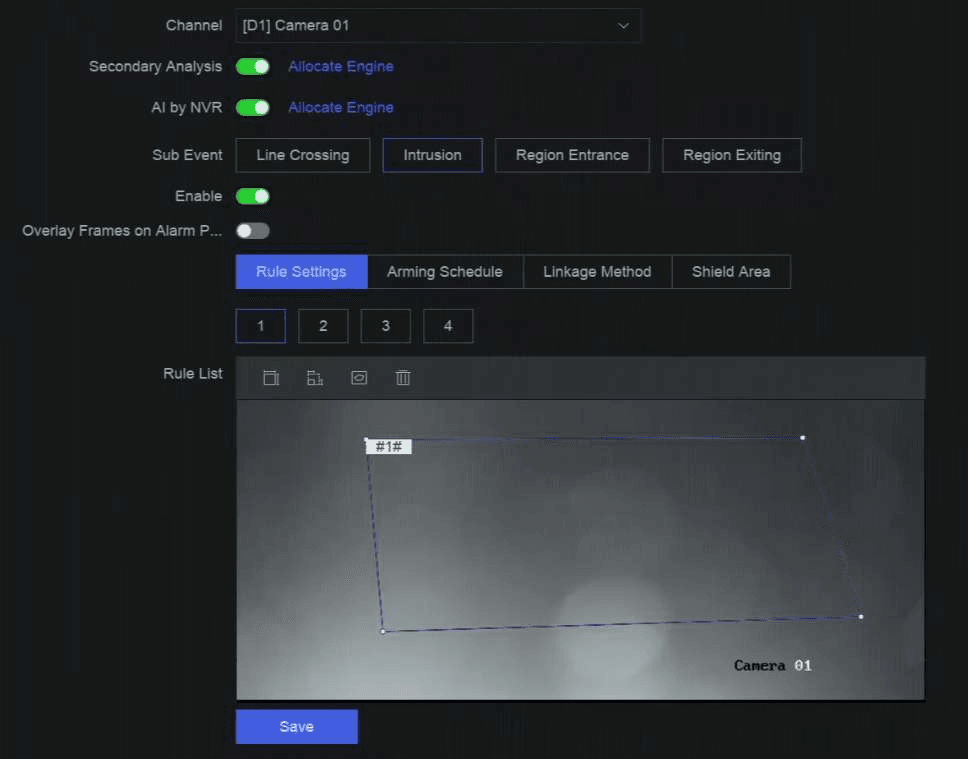
Figure 13-2 Détection d'intrusion
-
Cliquez sur Rule Settings pour définir les règles de détection.
-
Sélectionnez un numéro de règle. Par exemple, sélectionnez 1.
-
Cliquez sur
, puis cliquez quatre fois sur l'image pour tracer respectivement chaque sommet d'une zone quadrilatérale. -
Réglez Time Threshold, Sensitivity et Detection Target.
Time Threshold
Durée pendant laquelle un objet s'attarde dans la zone. Lorsque la durée de présence de l'objet dans la zone de détection définie dépasse ce seuil, l'appareil déclenche une alarme.
Sensitivity
Plus la valeur est élevée, plus l'alarme de détection se déclenche facilement.
Detection Target
Réglez Detection Target sur Human ou Vehicle pour écarter les alarmes qui ne sont pas déclenchées par une personne ou un véhicule. Detection Target n'est disponible que pour certains modèles.
-
Facultatif : cliquez sur
pour tracer la Max. Size ou la Min. Size. Seules les cibles qui respectent ces contraintes de taille peuvent déclencher des alarmes. -
Facultatif : répétez les étapes ci-dessus pour tracer d'autres règles. Jusqu'à 4 règles sont prises en charge.
-
-
Cliquez sur Arming Schedule pour sélectionner un type de plage horaire d'armement.
Si vous réglez Arming Schedule sur Custom, vous pouvez faire glisser le curseur sur la barre temporelle pour définir une plage horaire d'armement personnalisée, ou déplacer le curseur sur la barre temporelle et cliquer sur
pour définir une plage horaire précise. -
Cliquez sur Linkage Method pour définir les méthodes de liaison.
Tableau 13-4 Description des méthodes de liaison
Linkage Method Description Notify Surveillance Center L'appareil peut envoyer un signal d'exception ou d'alarme à l'hôte d'alarme distant lorsqu'un événement se produit. L'hôte d'alarme désigne le PC sur lequel est installé le logiciel client (par exemple NVMS V3, XVMS). Alarm Pop-Up Window Lorsqu'une alarme est déclenchée, le moniteur local affiche la fenêtre contextuelle d'alarme. Buzzer Lorsqu'une alarme est détectée, le buzzer émet un signal sonore. Send Email Le système peut envoyer un e-mail contenant les informations d'alarme à un ou plusieurs utilisateurs lorsqu'une alarme est détectée. Alarm Output La sortie d'alarme peut être déclenchée par l'entrée d'alarme, la détection de mouvement, la détection de sabotage vidéo, la détection de visage, la détection de franchissement de ligne et tous les autres événements. Record Lorsqu'une alarme est détectée, le canal sélectionné enregistre des vidéos.
Note
La planification de l'enregistrement vidéo doit être activée pour le canal, faute de quoi cette liaison sera inopérante. Vous pouvez accéder à System → Storage Management → Storage Schedule → Video Recording pour configurer la planification de l'enregistrement vidéo. -
Facultatif : définissez une Shield Area lorsque AI by NVR est activé. Une fois la zone masquée définie, l'appareil n'analyse pas le comportement des cibles dans cette zone, de sorte que les événements de protection périmétrique ne seront pas déclenchés à l'intérieur de celle-ci.
-
Cliquez sur Save.
Étapes suivantes
Vous pouvez accéder à Live View et cliquer sur Target pour visualiser les alarmes en temps réel.
Configurer la détection d'entrée dans une zone
La détection d'entrée dans une zone détecte les objets qui pénètrent dans une zone virtuelle prédéfinie.
Étapes
Une partie des étapes suivantes n'est disponible que pour certains modèles de NVR ou de caméras.
-
Accédez à Event Center →
→ Event Configuration → Perimeter Protection. -
Sélectionnez une caméra.
-
Facultatif : activez Secondary Analysis. Le moteur de l'appareil correspondant analysera cet événement une seconde fois afin de réduire les fausses alarmes.
Au moins un moteur d'appareil doit exécuter Secondary Analysis pour l'algorithme Perimeter Protection. Vous pouvez cliquer sur Allocate Engine à droite pour allouer rapidement un moteur, ou accéder à System → Smart Settings → Algorithm Configuration → Algorithm Management pour activer Secondary Analysis sur l'algorithme Perimeter Protection.
-
Facultatif : activez AI by NVR. Le moteur de l'appareil correspondant analysera la vidéo et les caméras se contenteront de transmettre le flux vidéo.
Au moins un moteur d'appareil doit exécuter l'algorithme Perimeter Protection. Vous pouvez cliquer sur Allocate Engine à droite pour allouer rapidement un moteur, ou accéder à System → Smart Settings → Algorithm Configuration → Algorithm Management pour activer l'algorithme Perimeter Protection.
-
Sélectionnez Region Entrance.
-
Activez Enable.
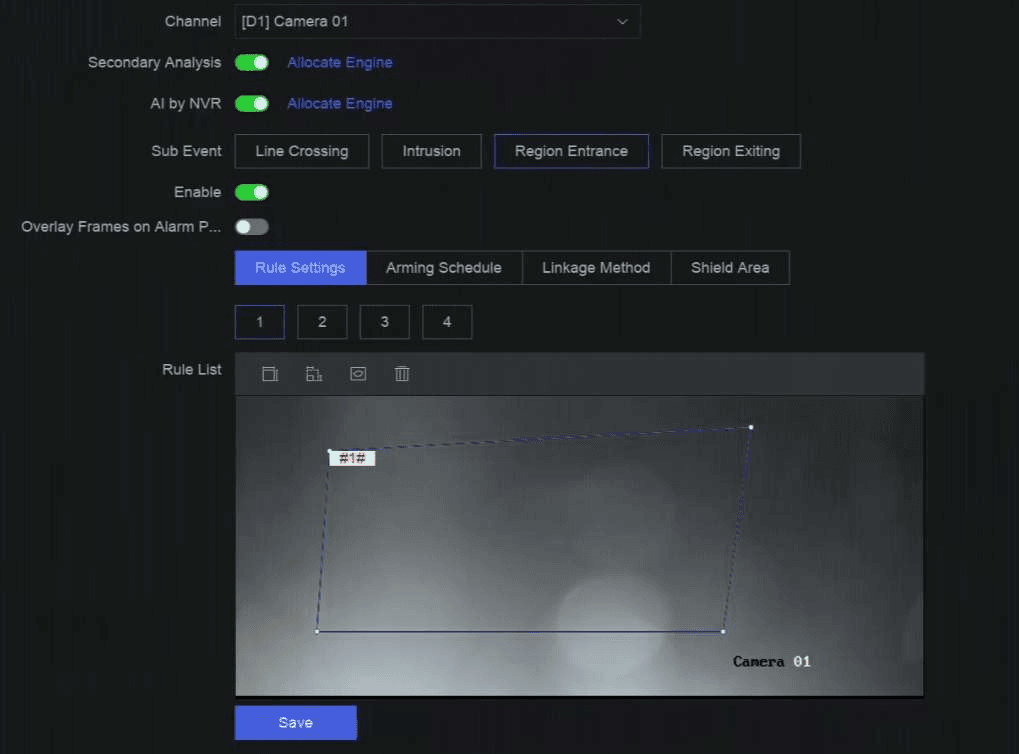
Figure 13-3 Détection d'entrée dans une zone
-
Cliquez sur Rule Settings pour définir les règles de détection.
-
Sélectionnez un numéro de règle. Par exemple, sélectionnez 1.
-
Cliquez sur
, puis cliquez quatre fois sur l'image pour tracer respectivement chaque sommet d'une zone quadrilatérale. -
Réglez Sensitivity et Detection Target.
Sensitivity
Plus la valeur est élevée, plus l'alarme de détection se déclenche facilement.
Detection Target
Réglez Detection Target sur Human ou Vehicle pour écarter les alarmes qui ne sont pas déclenchées par une personne ou un véhicule. Detection Target n'est disponible que pour certains modèles.
-
Facultatif : répétez les étapes ci-dessus pour tracer d'autres règles. Jusqu'à 4 règles sont prises en charge.
-
-
Cliquez sur Arming Schedule pour sélectionner un type de plage horaire d'armement.
Si vous réglez Arming Schedule sur Custom, vous pouvez faire glisser le curseur sur la barre temporelle pour définir une plage horaire d'armement personnalisée, ou déplacer le curseur sur la barre temporelle et cliquer sur
pour définir une plage horaire précise. -
Cliquez sur Linkage Method pour définir les méthodes de liaison.
Tableau 13-5 Description des méthodes de liaison
Linkage Method Description Notify Surveillance Center L'appareil peut envoyer un signal d'exception ou d'alarme à l'hôte d'alarme distant lorsqu'un événement se produit. L'hôte d'alarme désigne le PC sur lequel est installé le logiciel client (par exemple NVMS V3, XVMS). Alarm Pop-Up Window Lorsqu'une alarme est déclenchée, le moniteur local affiche la fenêtre contextuelle d'alarme. Buzzer Lorsqu'une alarme est détectée, le buzzer émet un signal sonore. Send Email Le système peut envoyer un e-mail contenant les informations d'alarme à un ou plusieurs utilisateurs lorsqu'une alarme est détectée. Alarm Output La sortie d'alarme peut être déclenchée par l'entrée d'alarme, la détection de mouvement, la détection de sabotage vidéo, la détection de visage, la détection de franchissement de ligne et tous les autres événements. Record Lorsqu'une alarme est détectée, le canal sélectionné enregistre des vidéos.
Note
La planification de l'enregistrement vidéo doit être activée pour le canal, faute de quoi cette liaison sera inopérante. Vous pouvez accéder à System → Storage Management → Storage Schedule → Video Recording pour configurer la planification de l'enregistrement vidéo. -
Facultatif : définissez une Shield Area lorsque AI by NVR est activé. Une fois la zone masquée définie, l'appareil n'analyse pas le comportement des cibles dans cette zone, de sorte que les événements de protection périmétrique ne seront pas déclenchés à l'intérieur de celle-ci.
-
Cliquez sur Save.
Étapes suivantes
Vous pouvez accéder à Live View et cliquer sur Target pour visualiser les alarmes en temps réel.
Configurer la détection de sortie d'une zone
La détection de sortie d'une zone détecte les objets qui sortent d'une zone virtuelle prédéfinie.
Étapes
Une partie des étapes suivantes n'est disponible que pour certains modèles de NVR ou de caméras.
-
Accédez à Event Center →
→ Event Configuration → Perimeter Protection. -
Sélectionnez une caméra.
-
Facultatif : activez Secondary Analysis. Le moteur de l'appareil correspondant analysera cet événement une seconde fois afin de réduire les fausses alarmes.
Au moins un moteur d'appareil doit exécuter Secondary Analysis pour l'algorithme Perimeter Protection. Vous pouvez cliquer sur Allocate Engine à droite pour allouer rapidement un moteur, ou accéder à System → Smart Settings → Algorithm Configuration → Algorithm Management pour activer Secondary Analysis sur l'algorithme Perimeter Protection.
-
Facultatif : activez AI by NVR. Le moteur de l'appareil correspondant analysera la vidéo et les caméras se contenteront de transmettre le flux vidéo.
Au moins un moteur d'appareil doit exécuter l'algorithme Perimeter Protection. Vous pouvez cliquer sur Allocate Engine à droite pour allouer rapidement un moteur, ou accéder à System → Smart Settings → Algorithm Configuration → Algorithm Management pour activer l'algorithme Perimeter Protection.
-
Sélectionnez Region Exiting.
-
Activez Enable.
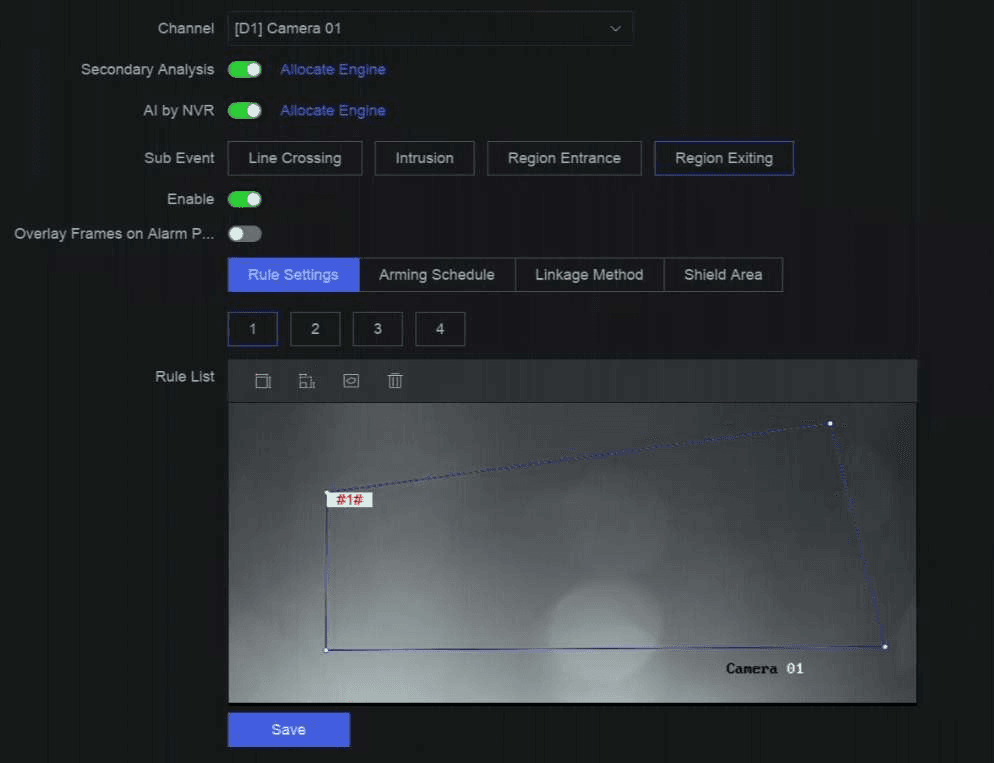
Figure 13-4 Détection de sortie d'une zone
-
Cliquez sur Rule Settings pour définir les règles de détection.
-
Sélectionnez un numéro de règle. Par exemple, sélectionnez 1.
-
Cliquez sur
, puis cliquez quatre fois sur l'image pour tracer respectivement chaque sommet d'une zone quadrilatérale. -
Réglez Sensitivity et Detection Target.
Sensitivity
Plus la valeur est élevée, plus l'alarme de détection se déclenche facilement.
Detection Target
Réglez Detection Target sur Human ou Vehicle pour écarter les alarmes qui ne sont pas déclenchées par une personne ou un véhicule. Detection Target n'est disponible que pour certains modèles.
-
Facultatif : répétez les étapes ci-dessus pour tracer d'autres règles. Jusqu'à 4 règles sont prises en charge.
-
-
Cliquez sur Arming Schedule pour sélectionner un type de plage horaire d'armement.
Si vous réglez Arming Schedule sur Custom, vous pouvez faire glisser le curseur sur la barre temporelle pour définir une plage horaire d'armement personnalisée, ou déplacer le curseur sur la barre temporelle et cliquer sur
pour définir une plage horaire précise. -
Cliquez sur Linkage Method pour définir les méthodes de liaison.
Tableau 13-6 Description des méthodes de liaison
Linkage Method Description Notify Surveillance Center L'appareil peut envoyer un signal d'exception ou d'alarme à l'hôte d'alarme distant lorsqu'un événement se produit. L'hôte d'alarme désigne le PC sur lequel est installé le logiciel client (par exemple NVMS V3, XVMS). Alarm Pop-Up Window Lorsqu'une alarme est déclenchée, le moniteur local affiche la fenêtre contextuelle d'alarme. Buzzer Lorsqu'une alarme est détectée, le buzzer émet un signal sonore. Send Email Le système peut envoyer un e-mail contenant les informations d'alarme à un ou plusieurs utilisateurs lorsqu'une alarme est détectée. Alarm Output La sortie d'alarme peut être déclenchée par l'entrée d'alarme, la détection de mouvement, la détection de sabotage vidéo, la détection de visage, la détection de franchissement de ligne et tous les autres événements. Record Lorsqu'une alarme est détectée, le canal sélectionné enregistre des vidéos.
Note
La planification de l'enregistrement vidéo doit être activée pour le canal, faute de quoi cette liaison sera inopérante. Vous pouvez accéder à System → Storage Management → Storage Schedule → Video Recording pour configurer la planification de l'enregistrement vidéo. -
Facultatif : définissez une Shield Area lorsque AI by NVR est activé. Une fois la zone masquée définie, l'appareil n'analyse pas le comportement des cibles dans cette zone, de sorte que les événements de protection périmétrique ne seront pas déclenchés à l'intérieur de celle-ci.
-
Cliquez sur Save.
Étapes suivantes
Vous pouvez accéder à Live View et cliquer sur Target pour visualiser les alarmes en temps réel.
Événements de base et génériques
Configurez les événements de base et génériques sur le NVR, notamment la détection de mouvement, de sabotage vidéo, de perte vidéo, d'anomalie audio, de mise au point incorrecte et de changement soudain de scène, avec des programmations d'armement et des méthodes de liaison.
Détection de comportement anormal
Comment configurer les événements de comportement anormal sur le NVR, notamment la détection de flânerie, de stationnement, de bagage abandonné, de retrait d'objet, de déplacement rapide et d'attroupement, avec leurs paramètres de règle, leur programmation d'armement et leurs méthodes de liaison.