 Centro assistenza LTS Connect
Protezione perimetrale
Come configurare gli eventi di protezione perimetrale sull'NVR, inclusi il rilevamento di attraversamento linea, intrusione, ingresso in un'area e uscita da un'area, con le relative impostazioni delle regole, le pianificazioni di attivazione e i metodi di collegamento.
Protezione perimetrale
Gli eventi di protezione perimetrale includono il rilevamento di attraversamento linea, il rilevamento di intrusione, il rilevamento di ingresso in un'area e il rilevamento di uscita da un'area.
Configurare il rilevamento di attraversamento linea
Il rilevamento di attraversamento linea rileva persone, veicoli e oggetti che attraversano una linea virtuale impostata. La direzione di rilevamento può essere impostata come bidirezionale, da sinistra a destra o da destra a sinistra.
Procedura
Una parte dei passaggi seguenti è disponibile solo per determinati modelli di NVR o telecamera.
-
Andare in Event Center →
 → Event Configuration → Perimeter Protection.
 -
Selezionare una telecamera.
-
Facoltativo: attivare Secondary Analysis. Il motore del dispositivo corrispondente analizzerà questo evento una seconda volta per ridurre i falsi allarmi.
Almeno un motore del dispositivo deve eseguire Secondary Analysis per l'algoritmo Perimeter Protection. È possibile fare clic su Allocate Engine sul lato destro per allocare rapidamente un motore, oppure andare in System → Smart Settings → Algorithm Configuration → Algorithm Management per abilitare Secondary Analysis per l'algoritmo Perimeter Protection.
-
Facoltativo: attivare AI by NVR. Il motore del dispositivo corrispondente analizzerà il video e le telecamere trasmetteranno solo il flusso video.
Almeno un motore del dispositivo deve eseguire l'algoritmo Perimeter Protection. È possibile fare clic su Allocate Engine sul lato destro per allocare rapidamente un motore, oppure andare in System → Smart Settings → Algorithm Configuration → Algorithm Management per abilitare l'algoritmo Perimeter Protection.
-
Selezionare Line Crossing.
-
Attivare Enable.
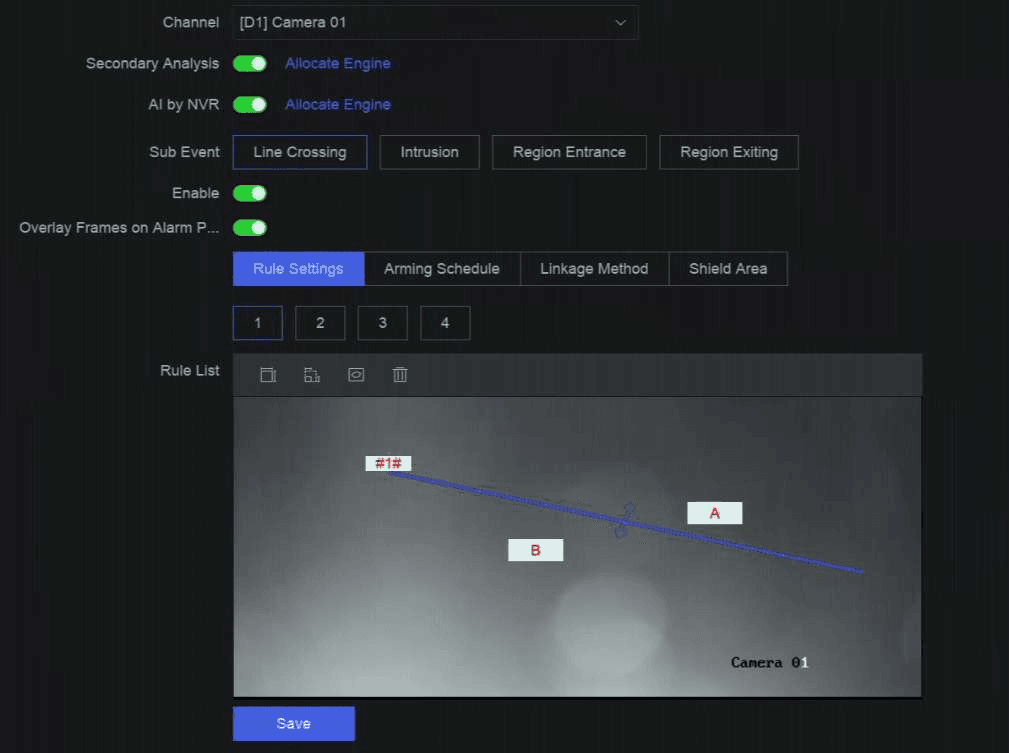
Figura 13-1 Rilevamento di attraversamento linea
-
Fare clic su Rule Settings per impostare le regole di rilevamento.
-
Selezionare un numero di regola. Ad esempio, selezionare 1.
-
Fare clic su
 e fare clic sull'immagine due volte, rispettivamente, per disegnare il punto iniziale e il punto finale della linea di rilevamento.
 -
Impostare Direction, Sensitivity e Detection Target.
A<->B
Viene visualizzata solo la freccia sul lato B. Quando un oggetto attraversa la linea configurata, entrambe le direzioni possono essere rilevate e vengono attivati gli allarmi.
A->B
Può essere rilevato solo l'oggetto che attraversa la linea configurata dal lato A verso il lato B.
B->A
Può essere rilevato solo l'oggetto che attraversa la linea configurata dal lato B verso il lato A.
Sensitivity
Più alto è il valore, più facilmente può essere attivato l'allarme di rilevamento.
Detection Target
Selezionare Detection Target come Human o Vehicle per scartare gli allarmi non attivati da una persona o da un veicolo. Detection Target è disponibile solo per determinati modelli.
-
Facoltativo: fare clic su
 per disegnare Max. Size o Min. Size. Solo i target che soddisfano il requisito di dimensione possono attivare gli allarmi.
 -
Facoltativo: ripetere i passaggi precedenti per disegnare altre regole. Sono supportate fino a 4 regole.
-
-
Fare clic su Arming Schedule per selezionare un tipo di pianificazione di attivazione.
Se si imposta Arming Schedule su Custom, è possibile trascinare il cursore sulla barra temporale per impostare una pianificazione di attivazione personalizzata, oppure spostare il cursore sulla barra temporale e fare clic su
 per impostare una pianificazione oraria specifica.
 -
Fare clic su Linkage Method per impostare i metodi di collegamento.
Tabella 13-3 Descrizione del metodo di collegamento
Linkage Method Descrizione Notify Surveillance Center Il dispositivo può inviare un segnale di eccezione o di allarme all'host di allarme remoto quando si verifica un evento. L'host di allarme si riferisce al PC su cui è installato il software client (ad esempio, NVMS V3, XVMS). Alarm Pop-Up Window Quando viene attivato un allarme, il monitor locale visualizza la finestra pop-up dell'allarme. Buzzer Quando viene rilevato un allarme, il cicalino emette un segnale acustico. Send Email Il sistema può inviare un'e-mail con le informazioni sull'allarme a uno o più utenti quando viene rilevato un allarme. Alarm Output L'uscita allarme può essere attivata dall'ingresso allarme, dal rilevamento del movimento, dal rilevamento di manomissione video, dal rilevamento volti, dal rilevamento di attraversamento linea e da tutti gli altri eventi. Record Quando viene rilevato un allarme, il canale selezionato registra i video.
Nota
La pianificazione di registrazione video deve essere abilitata per il canale, altrimenti questo collegamento non sarà valido. È possibile andare in System → Storage Management → Storage Schedule → Video Recording per configurare la pianificazione di registrazione video. -
Facoltativo: impostare Shield Area quando AI by NVR è abilitato. Dopo aver impostato un'area schermata, il dispositivo non analizzerà il comportamento dei target nell'area, in modo che gli eventi di protezione perimetrale non vengano attivati all'interno dell'area.
-
Fare clic su Save.
Operazioni successive
È possibile andare in Live View e fare clic su Target per visualizzare gli allarmi in tempo reale.
Configurare il rilevamento di intrusione
La funzione di rilevamento di intrusione rileva persone, veicoli o altri oggetti che entrano e indugiano in un'area virtuale predefinita. È possibile intraprendere azioni specifiche quando viene attivato un allarme.
Procedura
Una parte dei passaggi seguenti è disponibile solo per determinati modelli di NVR o telecamera.
-
Andare in Event Center →
→ Event Configuration → Perimeter Protection. -
Selezionare una telecamera.
-
Facoltativo: attivare Secondary Analysis. Il motore del dispositivo corrispondente analizzerà questo evento una seconda volta per ridurre i falsi allarmi.
Almeno un motore del dispositivo deve eseguire Secondary Analysis per l'algoritmo Perimeter Protection. È possibile fare clic su Allocate Engine sul lato destro per allocare rapidamente un motore, oppure andare in System → Smart Settings → Algorithm Configuration → Algorithm Management per abilitare Secondary Analysis per l'algoritmo Perimeter Protection.
-
Facoltativo: attivare AI by NVR. Il motore del dispositivo corrispondente analizzerà il video e le telecamere trasmetteranno solo il flusso video.
Almeno un motore del dispositivo deve eseguire l'algoritmo Perimeter Protection. È possibile fare clic su Allocate Engine sul lato destro per allocare rapidamente un motore, oppure andare in System → Smart Settings → Algorithm Configuration → Algorithm Management per abilitare l'algoritmo Perimeter Protection.
-
Selezionare Intrusion.
-
Attivare Enable.
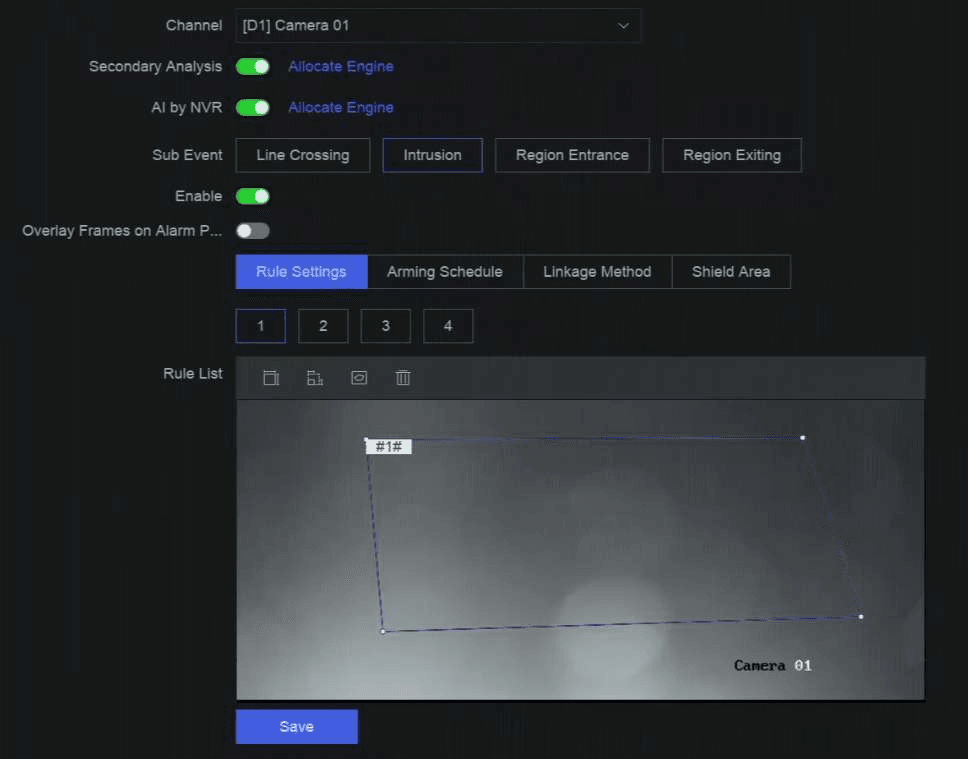
Figura 13-2 Rilevamento di intrusione
-
Fare clic su Rule Settings per impostare le regole di rilevamento.
-
Selezionare un numero di regola. Ad esempio, selezionare 1.
-
Fare clic su
e fare clic sull'immagine 4 volte, rispettivamente, per disegnare ciascun punto di un'area quadrilatera. -
Impostare Time Threshold, Sensitivity e Detection Target.
Time Threshold
Il tempo in cui un oggetto indugia nell'area. Quando la durata della permanenza dell'oggetto nell'area di rilevamento definita supera la soglia, il dispositivo attiva un allarme.
Sensitivity
Più alto è il valore, più facilmente può essere attivato l'allarme di rilevamento.
Detection Target
Selezionare Detection Target come Human o Vehicle per scartare gli allarmi non attivati da una persona o da un veicolo. Detection Target è disponibile solo per determinati modelli.
-
Facoltativo: fare clic su
per disegnare Max. Size o Min. Size. Solo i target che soddisfano il requisito di dimensione possono attivare gli allarmi. -
Facoltativo: ripetere i passaggi precedenti per disegnare altre regole. Sono supportate fino a 4 regole.
-
-
Fare clic su Arming Schedule per selezionare un tipo di pianificazione di attivazione.
Se si imposta Arming Schedule su Custom, è possibile trascinare il cursore sulla barra temporale per impostare una pianificazione di attivazione personalizzata, oppure spostare il cursore sulla barra temporale e fare clic su
per impostare una pianificazione oraria specifica. -
Fare clic su Linkage Method per impostare i metodi di collegamento.
Tabella 13-4 Descrizione del metodo di collegamento
Linkage Method Descrizione Notify Surveillance Center Il dispositivo può inviare un segnale di eccezione o di allarme all'host di allarme remoto quando si verifica un evento. L'host di allarme si riferisce al PC su cui è installato il software client (ad esempio, NVMS V3, XVMS). Alarm Pop-Up Window Quando viene attivato un allarme, il monitor locale visualizza la finestra pop-up dell'allarme. Buzzer Quando viene rilevato un allarme, il cicalino emette un segnale acustico. Send Email Il sistema può inviare un'e-mail con le informazioni sull'allarme a uno o più utenti quando viene rilevato un allarme. Alarm Output L'uscita allarme può essere attivata dall'ingresso allarme, dal rilevamento del movimento, dal rilevamento di manomissione video, dal rilevamento volti, dal rilevamento di attraversamento linea e da tutti gli altri eventi. Record Quando viene rilevato un allarme, il canale selezionato registra i video.
Nota
La pianificazione di registrazione video deve essere abilitata per il canale, altrimenti questo collegamento non sarà valido. È possibile andare in System → Storage Management → Storage Schedule → Video Recording per configurare la pianificazione di registrazione video. -
Facoltativo: impostare Shield Area quando AI by NVR è abilitato. Dopo aver impostato un'area schermata, il dispositivo non analizzerà il comportamento dei target nell'area, in modo che gli eventi di protezione perimetrale non vengano attivati all'interno dell'area.
-
Fare clic su Save.
Operazioni successive
È possibile andare in Live View e fare clic su Target per visualizzare gli allarmi in tempo reale.
Configurare il rilevamento di ingresso in un'area
Il rilevamento di ingresso in un'area rileva gli oggetti che entrano in un'area virtuale predefinita.
Procedura
Una parte dei passaggi seguenti è disponibile solo per determinati modelli di NVR o telecamera.
-
Andare in Event Center →
→ Event Configuration → Perimeter Protection. -
Selezionare una telecamera.
-
Facoltativo: attivare Secondary Analysis. Il motore del dispositivo corrispondente analizzerà questo evento una seconda volta per ridurre i falsi allarmi.
Almeno un motore del dispositivo deve eseguire Secondary Analysis per l'algoritmo Perimeter Protection. È possibile fare clic su Allocate Engine sul lato destro per allocare rapidamente un motore, oppure andare in System → Smart Settings → Algorithm Configuration → Algorithm Management per abilitare Secondary Analysis per l'algoritmo Perimeter Protection.
-
Facoltativo: attivare AI by NVR. Il motore del dispositivo corrispondente analizzerà il video e le telecamere trasmetteranno solo il flusso video.
Almeno un motore del dispositivo deve eseguire l'algoritmo Perimeter Protection. È possibile fare clic su Allocate Engine sul lato destro per allocare rapidamente un motore, oppure andare in System → Smart Settings → Algorithm Configuration → Algorithm Management per abilitare l'algoritmo Perimeter Protection.
-
Selezionare Region Entrance.
-
Attivare Enable.
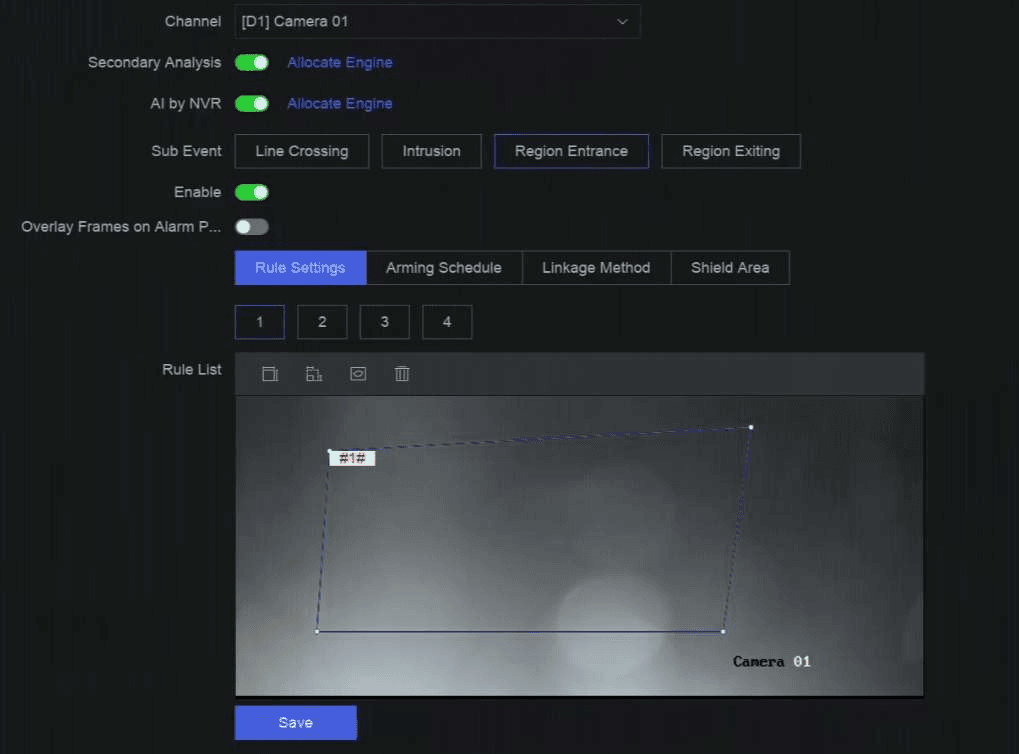
Figura 13-3 Rilevamento di ingresso in un'area
-
Fare clic su Rule Settings per impostare le regole di rilevamento.
-
Selezionare un numero di regola. Ad esempio, selezionare 1.
-
Fare clic su
e fare clic sull'immagine 4 volte, rispettivamente, per disegnare ciascun punto di un'area quadrilatera. -
Impostare Sensitivity e Detection Target.
Sensitivity
Più alto è il valore, più facilmente può essere attivato l'allarme di rilevamento.
Detection Target
Selezionare Detection Target come Human o Vehicle per scartare gli allarmi non attivati da una persona o da un veicolo. Detection Target è disponibile solo per determinati modelli.
-
Facoltativo: ripetere i passaggi precedenti per disegnare altre regole. Sono supportate fino a 4 regole.
-
-
Fare clic su Arming Schedule per selezionare un tipo di pianificazione di attivazione.
Se si imposta Arming Schedule su Custom, è possibile trascinare il cursore sulla barra temporale per impostare una pianificazione di attivazione personalizzata, oppure spostare il cursore sulla barra temporale e fare clic su
per impostare una pianificazione oraria specifica. -
Fare clic su Linkage Method per impostare i metodi di collegamento.
Tabella 13-5 Descrizione del metodo di collegamento
Linkage Method Descrizione Notify Surveillance Center Il dispositivo può inviare un segnale di eccezione o di allarme all'host di allarme remoto quando si verifica un evento. L'host di allarme si riferisce al PC su cui è installato il software client (ad esempio, NVMS V3, XVMS). Alarm Pop-Up Window Quando viene attivato un allarme, il monitor locale visualizza la finestra pop-up dell'allarme. Buzzer Quando viene rilevato un allarme, il cicalino emette un segnale acustico. Send Email Il sistema può inviare un'e-mail con le informazioni sull'allarme a uno o più utenti quando viene rilevato un allarme. Alarm Output L'uscita allarme può essere attivata dall'ingresso allarme, dal rilevamento del movimento, dal rilevamento di manomissione video, dal rilevamento volti, dal rilevamento di attraversamento linea e da tutti gli altri eventi. Record Quando viene rilevato un allarme, il canale selezionato registra i video.
Nota
La pianificazione di registrazione video deve essere abilitata per il canale, altrimenti questo collegamento non sarà valido. È possibile andare in System → Storage Management → Storage Schedule → Video Recording per configurare la pianificazione di registrazione video. -
Facoltativo: impostare Shield Area quando AI by NVR è abilitato. Dopo aver impostato un'area schermata, il dispositivo non analizzerà il comportamento dei target nell'area, in modo che gli eventi di protezione perimetrale non vengano attivati all'interno dell'area.
-
Fare clic su Save.
Operazioni successive
È possibile andare in Live View e fare clic su Target per visualizzare gli allarmi in tempo reale.
Configurare il rilevamento di uscita da un'area
Il rilevamento di uscita da un'area rileva gli oggetti che escono da un'area virtuale predefinita.
Procedura
Una parte dei passaggi seguenti è disponibile solo per determinati modelli di NVR o telecamera.
-
Andare in Event Center →
→ Event Configuration → Perimeter Protection. -
Selezionare una telecamera.
-
Facoltativo: attivare Secondary Analysis. Il motore del dispositivo corrispondente analizzerà questo evento una seconda volta per ridurre i falsi allarmi.
Almeno un motore del dispositivo deve eseguire Secondary Analysis per l'algoritmo Perimeter Protection. È possibile fare clic su Allocate Engine sul lato destro per allocare rapidamente un motore, oppure andare in System → Smart Settings → Algorithm Configuration → Algorithm Management per abilitare Secondary Analysis per l'algoritmo Perimeter Protection.
-
Facoltativo: attivare AI by NVR. Il motore del dispositivo corrispondente analizzerà il video e le telecamere trasmetteranno solo il flusso video.
Almeno un motore del dispositivo deve eseguire l'algoritmo Perimeter Protection. È possibile fare clic su Allocate Engine sul lato destro per allocare rapidamente un motore, oppure andare in System → Smart Settings → Algorithm Configuration → Algorithm Management per abilitare l'algoritmo Perimeter Protection.
-
Selezionare Region Exiting.
-
Attivare Enable.
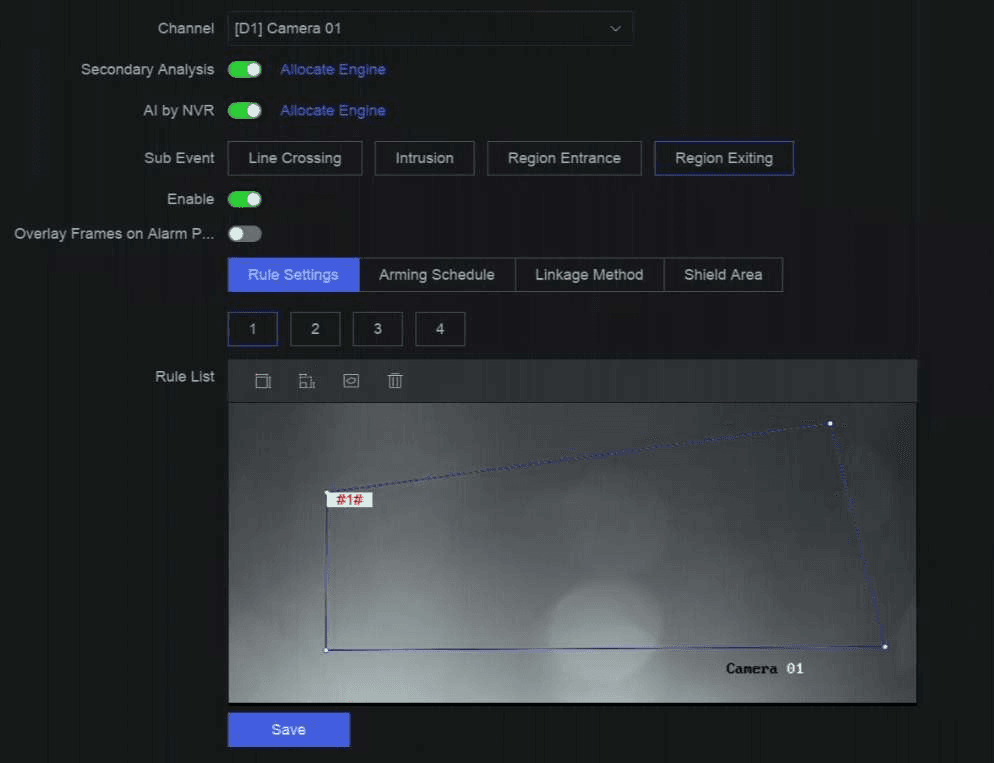
Figura 13-4 Rilevamento di uscita da un'area
-
Fare clic su Rule Settings per impostare le regole di rilevamento.
-
Selezionare un numero di regola. Ad esempio, selezionare 1.
-
Fare clic su
e fare clic sull'immagine 4 volte, rispettivamente, per disegnare ciascun punto di un'area quadrilatera. -
Impostare Sensitivity e Detection Target.
Sensitivity
Più alto è il valore, più facilmente può essere attivato l'allarme di rilevamento.
Detection Target
Selezionare Detection Target come Human o Vehicle per scartare gli allarmi non attivati da una persona o da un veicolo. Detection Target è disponibile solo per determinati modelli.
-
Facoltativo: ripetere i passaggi precedenti per disegnare altre regole. Sono supportate fino a 4 regole.
-
-
Fare clic su Arming Schedule per selezionare un tipo di pianificazione di attivazione.
Se si imposta Arming Schedule su Custom, è possibile trascinare il cursore sulla barra temporale per impostare una pianificazione di attivazione personalizzata, oppure spostare il cursore sulla barra temporale e fare clic su
per impostare una pianificazione oraria specifica. -
Fare clic su Linkage Method per impostare i metodi di collegamento.
Tabella 13-6 Descrizione del metodo di collegamento
Linkage Method Descrizione Notify Surveillance Center Il dispositivo può inviare un segnale di eccezione o di allarme all'host di allarme remoto quando si verifica un evento. L'host di allarme si riferisce al PC su cui è installato il software client (ad esempio, NVMS V3, XVMS). Alarm Pop-Up Window Quando viene attivato un allarme, il monitor locale visualizza la finestra pop-up dell'allarme. Buzzer Quando viene rilevato un allarme, il cicalino emette un segnale acustico. Send Email Il sistema può inviare un'e-mail con le informazioni sull'allarme a uno o più utenti quando viene rilevato un allarme. Alarm Output L'uscita allarme può essere attivata dall'ingresso allarme, dal rilevamento del movimento, dal rilevamento di manomissione video, dal rilevamento volti, dal rilevamento di attraversamento linea e da tutti gli altri eventi. Record Quando viene rilevato un allarme, il canale selezionato registra i video.
Nota
La pianificazione di registrazione video deve essere abilitata per il canale, altrimenti questo collegamento non sarà valido. È possibile andare in System → Storage Management → Storage Schedule → Video Recording per configurare la pianificazione di registrazione video. -
Facoltativo: impostare Shield Area quando AI by NVR è abilitato. Dopo aver impostato un'area schermata, il dispositivo non analizzerà il comportamento dei target nell'area, in modo che gli eventi di protezione perimetrale non vengano attivati all'interno dell'area.
-
Fare clic su Save.
Operazioni successive
È possibile andare in Live View e fare clic su Target per visualizzare gli allarmi in tempo reale.
Eventi di base e generici
Configura gli eventi di base e generici sull'NVR, tra cui il rilevamento di movimento, manomissione video, perdita video, anomalia audio, sfocatura e cambio improvviso di scena, con pianificazioni di attivazione e metodi di collegamento.
Rilevamento comportamenti anomali
Come configurare gli eventi di comportamento anomalo sull'NVR, inclusi rilevamento di sosta prolungata, parcheggio, bagagli incustoditi, rimozione di oggetti, movimento rapido e assembramento di persone, con le relative impostazioni delle regole, programmazione attivazione e metodi di collegamento.