 LTS Connect palīdzības centrs
Paziņojumu centrs
LTS Platinum Partner paziņojumu centra pārskats, tostarp biznesa paziņojumi, izņēmumu centrs un sistēmas ziņojumi.
Paziņojumu centra modulis parāda visu biznesa paziņojumu un ierīces/kanāla izņēmumu vēsturi, palīdzot savlaicīgi reaģēt un nodrošinot vienmērīgu ierīču darbību. Modulis arī informē jūs par sistēmas ziņojumiem (piemēram, par jaunāko sistēmas versiju, jaunizveidotajām funkcijām un veiksmīgu uzņēmuma autentifikāciju) un jaunākajiem piedāvājumiem (piemēram, bezmaksas pakalpojumu paketēm).
- Visus paziņojumu centra saņemtos paziņojumu veidus var nosūtīt kā push paziņojumus uz jūsu mobilo ierīci, ja mobilajam klientam ir iespējoti push paziņojumi. Pieskarieties push paziņojumam, lai uzreiz pārietu uz attiecīgo detaļu lapu.
- Kopējais nelasīto paziņojumu skaits tiek parādīts kā sarkana emblēma mobilā klienta ikonas augšējā labajā stūrī.
Biznesa paziņojumi
Biznesa paziņojumu modulī varat saņemt ierīču pārvaldības uzaicinājumus no LTS Connect lietotājiem ierīču pārvaldībai LTS Platinum Partner, paziņojumus par vietnes koplietošanu ar apkopes pakalpojumu partneri u.c.
Lapas augšējā labajā stūrī pieskarieties  → Business Notification, lai piekļūtu biznesa paziņojumu lapai.
Ierīces pārvaldības uzaicinājumi
Papildus ierīces pārvaldības uzaicinājuma saņemšanai no LTS Connect lietotājiem pa e-pastu, varat to saņemt arī LTS Platinum Partner biznesa paziņojumos. Pēc uzaicinājuma pieņemšanas varēsiet pārvaldīt ierīci LTS Platinum Partner.
Sīkāku informāciju par uzaicinājuma pieņemšanu skatiet sadaļā Accept a Device Management Invitation from Your Customer.
Vietnes koplietošanas paziņojumi
Gan persona, kas koplieto vietnes, gan persona, kas pieņem vietnes koplietošanu (MSP/ISP), var skatīt paziņojumus par vietnes koplietošanu.
Personai, kas koplieto vietnes, var saņemt vietnes koplietošanas paziņojumus, kas saistīti ar klientiem un/vai MSP/ISP. Piemēram, kad MSP/ISP pieņem vai atceļ vietnes koplietošanu, kad klients atceļ vietnes koplietošanas atļauju jums un/vai MSP, vai kad klients maina jūsu un/vai MSP ierīces pārvaldības atļaujas.
MSP gadījumā varat saņemt vietnes koplietošanas paziņojumus, kas saistīti ar Instalētāju un/vai klientiem. Piemēram, kad Instalētājs atceļ vietnes koplietošanu, kad Instalētājs koplieto vietni ar jums un maina jūsu ierīces pārvaldības atļaujas, kad klients atceļ vietnes koplietošanas atļauju jums un/vai Instalētājam, vai kad klients maina jūsu un/vai Instalētāja ierīces pārvaldības atļaujas.
Sīkāku informāciju par vietnes koplietošanas pieņemšanu skatiet sadaļā Accept Site Collaboration.
Vietnes pārvaldnieka maiņa
Kad vietnes pārvaldnieki mainās — piemēram, vietnes tiek piešķirtas jauniem pārvaldniekiem vai vietnes piešķiršana beidzas — attiecīgie vietnes pārvaldnieki saņems paziņojumus par izmaiņām.
Darbinieku pievienošanās pieteikumi
Varat saņemt un skatīt darbinieku pieteikumus pievienoties uzņēmumam lietotnē. Tikai tie, kam ir darbinieku pārvaldības atļauja, var apstiprināt vai noraidīt pieteikumus.
Ja pieteikums tiek apstiprināts, varat piešķirt lomu, lai piešķirtu viņiem atļaujas. Pēc noklusējuma ir atlasīta lomas administratora atļauja.
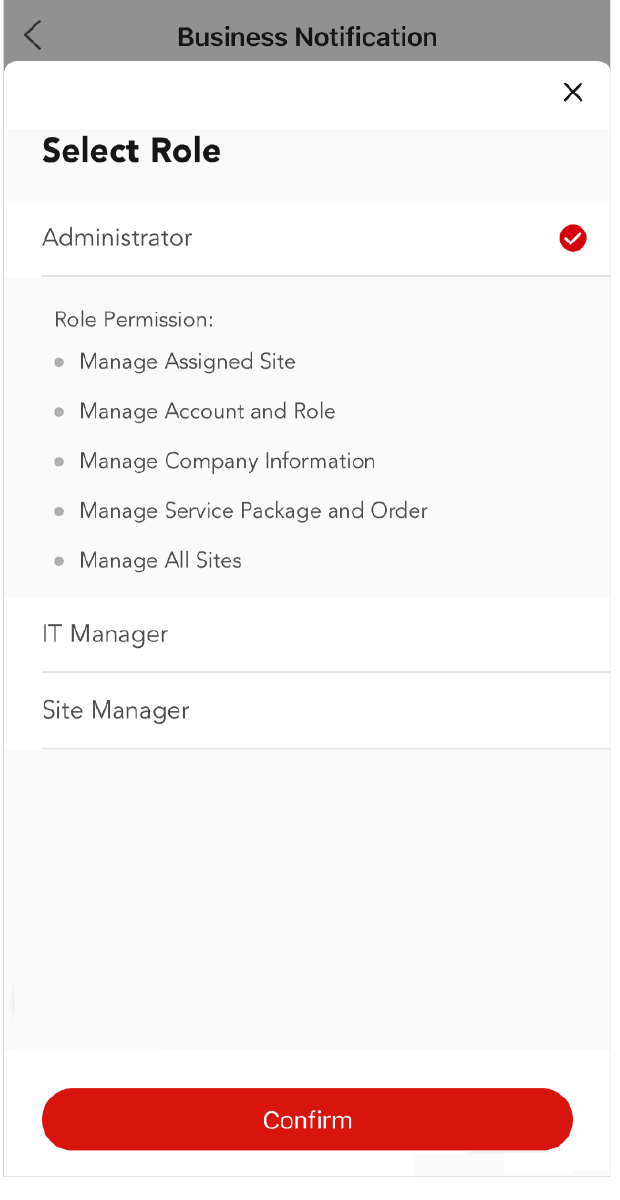
9-4. attēls. Lomas atlase, apstiprinot darbinieka pievienošanās pieteikumu
Izņēmumu centrs
Ja esat iespējojis ierīces izņēmumu noteikšanu, ierīces izņēmuma gadījumā mobilajam klientam vai e-pastam tiks nosūtīti reāllaika paziņojumi. Izņēmumu centrs parāda visu ierīces un kanāla izņēmumu paziņojumu vēsturi.
- Šī funkcija ir pieejama tikai tad, ja esat aktivizējis Health Monitoring pakalpojumu.
- Instalētāja administratoram varat skatīt visus visu pievienoto vietņu ierīču izņēmumus. Instalētājiem varat skatīt jums piešķirtās vietnes ierīču izņēmumus.
- Vispirms jāiestata izņēmuma kārtula. Sīkāku informāciju skatiet sadaļā Add Exception Rule.
Varat piekļūt izņēmumu centra lapai šādos veidos:
- Sākumlapā pieskarieties → Exception Center.
- Sākumlapā pieskarieties More → Maintenance → Health Monitoring → Exception Center.
- Sākumlapā pieskarieties Health Monitoring → Exception Center.
- Pieskarieties Site → Health Monitoring → Exception Center, lai piekļūtu izņēmumu centra lapai.
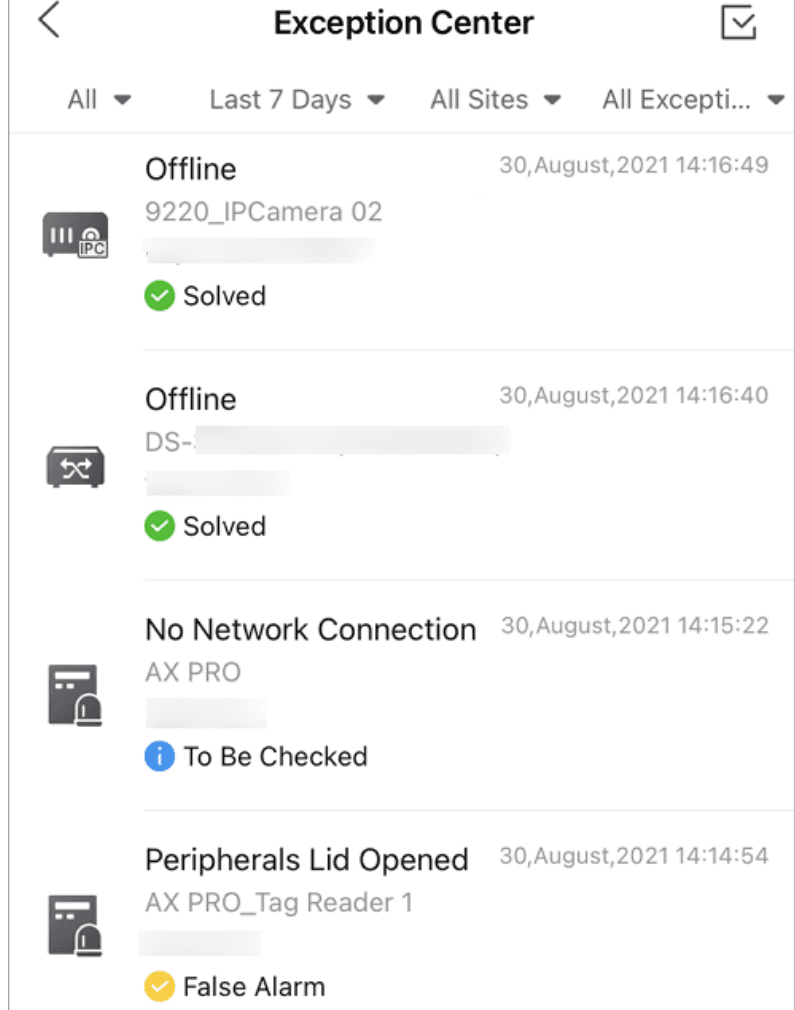
9-5. attēls. Izņēmumu centrs
Izņēmumu centrā varat veikt šādas darbības.
Izņēmumu filtrēšana
Varat filtrēt izņēmumus atbilstoši savām vajadzībām.
- Iestatiet apstrādes rezultātus: visi, neapstrādāti, atrisināti, jāpārbauda un nepatiess trauksmes signāls.
- Iestatiet laika periodu kā Today, Last 7 days, Last 30 Days, Last 60 Days vai Last 90 Days, vai pielāgojiet konkrētu periodu. Tiks parādīti iestatītajā laika periodā saņemtie izņēmumi.
- No nolaižamā saraksta atlasiet avotu (tostarp vietni, ierīci un kanālu), lai skatītu attiecīgos izņēmumus.
- Atlasiet izņēmumu veidus, kurus vēlaties pārbaudīt. Izņēmumu veidi ietver ierīces izņēmumus un kanāla izņēmumus.
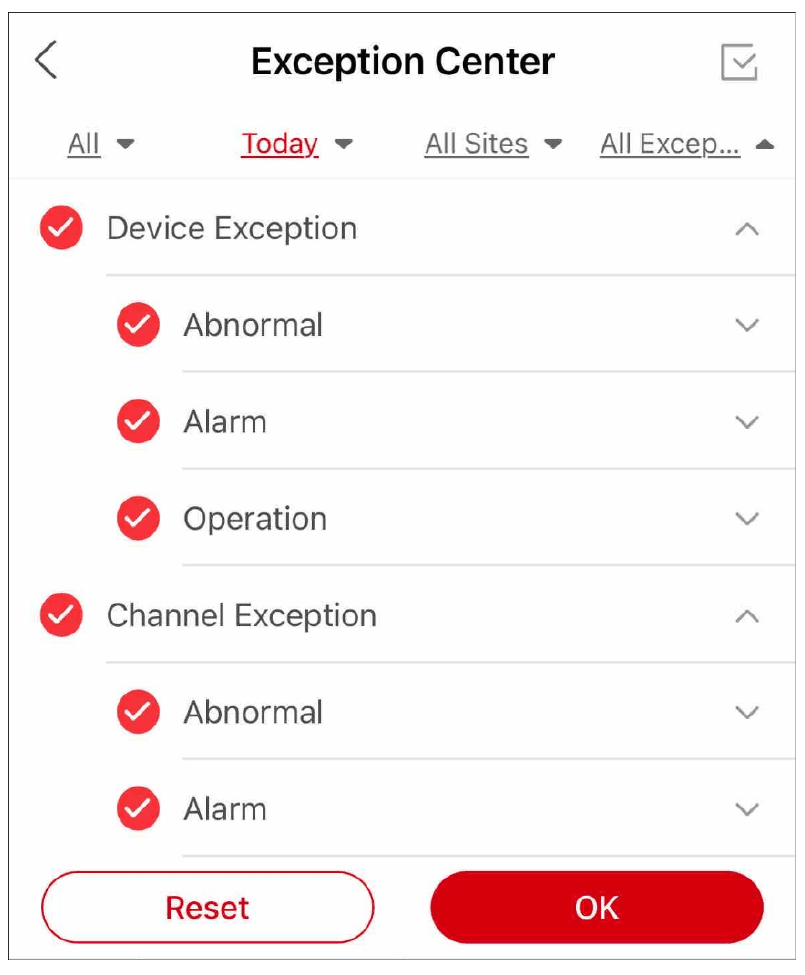
9-6. attēls. Izņēmumu veidi
Izņēmuma apstrāde
Kad esat atrisinājis izņēmumu vai vēlaties to atzīmēt tālākai pārbaudei, varat atlasīt apstrādes rezultātus LTS Platinum Partner. Apstrādājot izņēmumus, varat labāk kārtot izņēmumu sarakstu un izvairīties no tā, ka daži izņēmumi paliek neievēroti. Jūsu klients (vietnes īpašnieks) tiks arī informēts par apstrādes rezultātiem LTS Connect.
Izpildiet tālāk norādītās darbības, lai apstrādātu izņēmumu.
Atveriet izņēmuma apstrādes lapu
Pieskarieties izņēmumam, lai atvērtu izņēmuma apstrādes lapu.
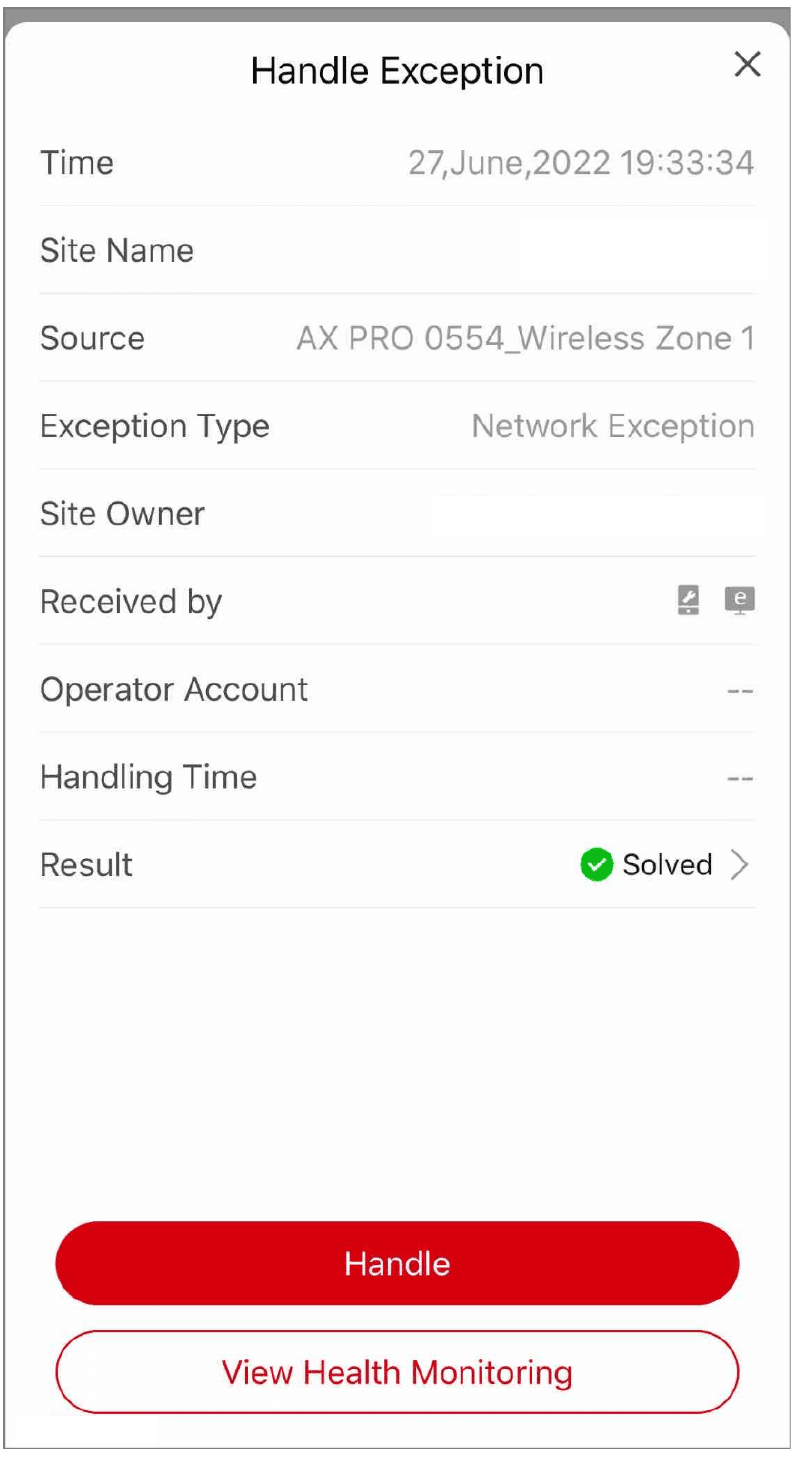
9-7. attēls. Izņēmuma apstrāde
Atlasiet apstrādes rezultātu
Laukā Result atlasiet apstrādes rezultātu. Varat izvēlēties no Solved, To Be Checked un False Alarm.
Saglabājiet izmaiņas
Pieskarieties Handle, lai saglabātu izmaiņas.
Pāreja uz ierīces veselības uzraudzību
Izņēmuma apstrādes lapā varat pieskarties View Health Monitoring, lai pārietu uz ierīces veselības uzraudzības lapu un novērstu izņēmumus.
Sistēmas ziņojumi
Paziņojumu centra cilne System Message atbalsta sistēmas ziņojumu parādīšanu, lai informētu jūs par jebkuru ar sistēmu saistītu informāciju. Sarakstā varat skatīt ziņojumu pamatinformāciju, tostarp ziņojuma nosaukumu, tā ģenerēšanas laiku, lasīšanas/nelasīšanas statusu un ziņojuma saturu (teksta vai attēlu veidā).
Lapas augšējā labajā stūrī pieskarieties → System Message, lai piekļūtu sistēmas ziņojumu lapai.
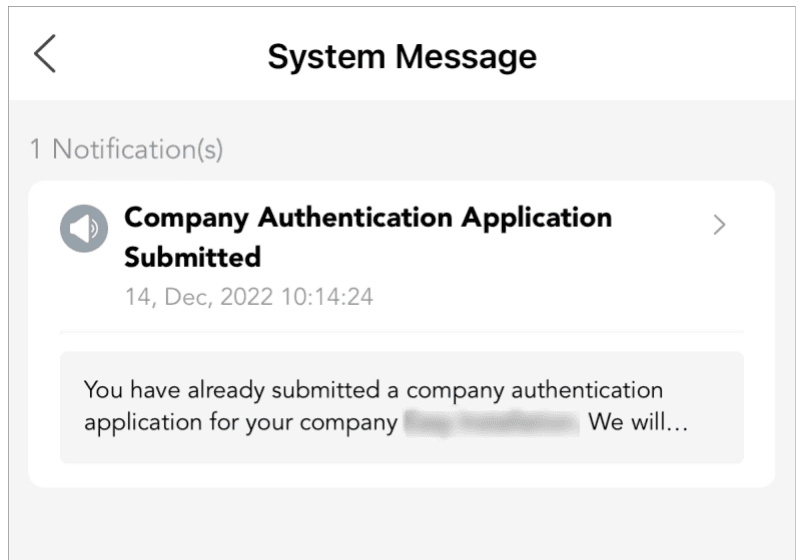
9-8. attēls. Sistēmas ziņojumu lapa
Funkciju un versiju atjauninājumi
Varat saņemt un skatīt sistēmas versiju atjauninājumu un jaunizveidoto funkciju ziņojumus.
Bezmaksas pakalpojumu paketes
Varat saņemt un skatīt ziņojumus, kas informē par bezmaksas pievienotās vērtības pakalpojumu paketēm, kas izsniegtas jūsu kontam, norādot pakalpojumu pakešu veidu un kopējo daudzumu.
Ar uzņēmuma autentifikācijas pieteikumu saistītie ziņojumi
Varat saņemt un skatīt ziņojumus, kas saistīti ar uzņēmuma autentifikācijas pieteikumiem, tostarp statusa izmaiņu informāciju, piemēram, pieteikums iesniegts, pieteikums apstiprināts un pieteikums noraidīts. Varat arī saņemt un skatīt ziņojumu, kad jūsu uzņēmuma autentifikācijas statuss mainās no autentificēta uz neautentificētu nepilnīgas uzņēmuma informācijas vai uzņēmuma informācijas derīguma termiņa beigšanās dēļ.
- Tie attiecas tikai uz tiešsaistes pieteikumiem. Ja autentificējat savu kontu ar autentifikācijas kodu, statusa izmaiņu informācija šeit netiks parādīta.
- Tikai lietotāji, kuriem ir atļauja pārvaldīt uzņēmuma informāciju, var skatīt uzņēmuma autentifikācijas statusa izmaiņu ziņojumus.
Darbinieka pievienošanās pieteikums apstiprināts
Varat saņemt paziņojumu pēc tam, kad esat veiksmīgi pievienojies uzņēmumam.
Veselības uzraudzība
Uzraugiet ierīču gandrīz reāllaika statusu visās vietnēs vai vienā vietnē, skatiet ierīču izņēmumus un plānotos pārskatus, pārbaudiet kodēšanas, piekļuves kontroles, video sarunu un tīkla slēdžu ierīces, kā arī vizualizējiet savienojumus ar tīkla topoloģiju LPP Mobile Client.
Pievienotās vērtības pakalpojumi
Skatiet, iegādājieties un pārvaldiet LTS Platinum Partner pievienotās vērtības pakalpojumus, tostarp veselības uzraudzības pakotni, manus pakalpojumus un kopzīmolu Mobile Client lietotnē.