 LTS Connect Helpcentrum
Batchconfiguratie, gebeurtenissen zoeken en alarmen
Hoe u gebeurtenissen in batch in- of uitschakelt, naar gebeurtenisvideo's en -afbeeldingen zoekt en realtime alarmen bekijkt op de NVR.
Batchconfiguratie
De vermelde gebeurtenissen en de bijbehorende koppelingsactie Notify Surveillance Center kunnen in batch worden in- of uitgeschakeld via Event Center →  → Event Configuration → Batch Configuration of System → Event Configuration → → Event Configuration → Batch Configuration. Nadat een gebeurtenis is ingeschakeld, klikt u op Go to Event Configuration om regels in te stellen.

Figuur 13-8 Batchconfiguratie
Gebeurtenissen zoeken
U kunt gebeurtenisbestanden zoals video's en afbeeldingen zoeken op basis van de zoekvoorwaarde.
Stappen
- Ga naar Event Center →
 .
.
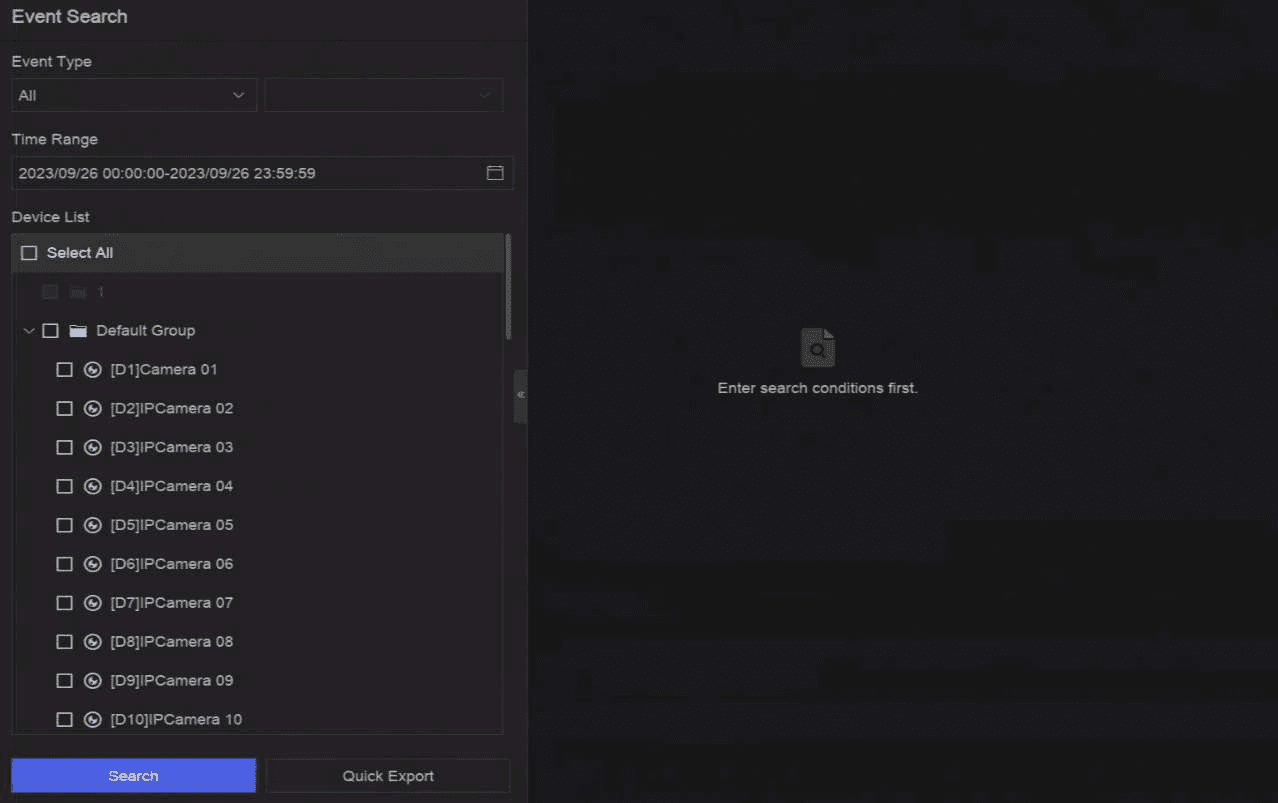
Figuur 13-9 Gebeurtenissen zoeken
-
Geef gedetailleerde voorwaarden op, zoals gebeurtenistype, tijd, kanaal, enzovoort.
-
Klik op Search.
Het apparaat toont de zoekresultaten van de geselecteerde kanalen.
Wat u hierna kunt doen
Selecteer de items uit de resultatenlijst en exporteer ze als back-up.
Alarmen bekijken
U kunt realtime alarmvideo's en -afbeeldingen bekijken en deze afspelen.
Stappen
-
Ga naar Event Center →
 .
. -
Klik op Real-Time Alarm.
-
Selecteer het alarm uit de lijst.
Als er te veel alarmen zijn, klikt u op Filter om het alarm te zoeken en te vinden.
-
Klik op Playback, waarna de alarmopname wordt afgespeeld.
-
Bekijk de alarmafbeelding(en) aan de rechterkant. Het aantal beschikbare afbeeldingen wordt vermeld.
Configuratie van koppeling en uitschakeling
Hoe u parameters voor gebeurteniskoppeling configureert (e-mail, audiobeheer, IP-luidspreker, alarmuitgang, camera-audio en -licht, beveiligingscentrale) en een uitschakelsjabloon gebruikt om kanalen op de NVR in batch uit te schakelen.
Zoeken en back-up maken
Zoek opgenomen bestanden op type, gebeurtenis, tijd of tag en exporteer de resultaten naar een USB-stick op de Platinum Series LTN NVR.