 Centar za pomoć LTS Connect
Заштита периметра
Како да подесите догађаје заштите периметра на NVR уређају, укључујући детекцију прелажења линије, упада, уласка у зону и изласка из зоне, са њиховим подешавањима правила, распоредима активирања и методама повезивања.
Заштита периметра
Догађаји заштите периметра обухватају детекцију прелажења линије, детекцију упада, детекцију уласка у зону и детекцију изласка из зоне.
Подешавање детекције прелажења линије
Детекција прелажења линије открива људе, возила и објекте који прелазе постављену виртуелну линију. Смер детекције може се подесити као двосмеран, с лева на десно или с десна на лево.
Кораци
Део следећих корака доступан је само за одређене моделе NVR уређаја или камера.
-
Идите на Event Center →
 → Event Configuration → Perimeter Protection.
 -
Изаберите камеру.
-
Опционо: Укључите Secondary Analysis. Одговарајући механизам уређаја ће по други пут анализирати овај догађај како би се смањиле лажне узбуне.
Бар један механизам уређаја треба да покреће Secondary Analysis за алгоритам Perimeter Protection. Можете кликнути на Allocate Engine са десне стране да бисте брзо доделили механизам, или отићи на System → Smart Settings → Algorithm Configuration → Algorithm Management да бисте омогућили Secondary Analysis за алгоритам Perimeter Protection.
-
Опционо: Укључите AI by NVR. Одговарајући механизам уређаја ће анализирати видео, а камере само преносе видео ток.
Бар један механизам уређаја треба да покреће алгоритам Perimeter Protection. Можете кликнути на Allocate Engine са десне стране да бисте брзо доделили механизам, или отићи на System → Smart Settings → Algorithm Configuration → Algorithm Management да бисте омогућили алгоритам Perimeter Protection.
-
Изаберите Line Crossing.
-
Укључите Enable.
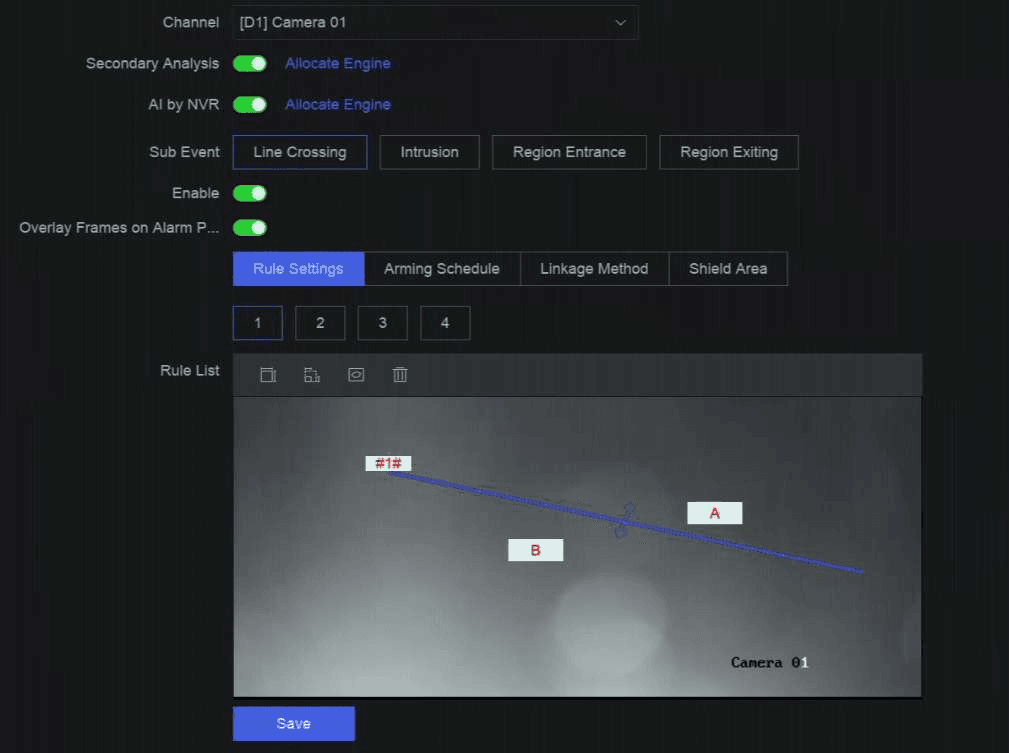
Слика 13-1 Детекција прелажења линије
-
Кликните на Rule Settings да бисте подесили правила детекције.
-
Изаберите број правила. На пример, изаберите 1.
-
Кликните на
 , па двапут кликните на слику да бисте уцртали почетну тачку и крајњу тачку линије детекције.
 -
Подесите Direction, Sensitivity и Detection Target.
A<->B
Приказује се само стрелица на страни B. Када објекат пређе подешену линију, могу се открити оба смера и активирати узбуне.
A->B
Може се открити само објекат који прелази подешену линију са стране A на страну B.
B->A
Може се открити само објекат који прелази подешену линију са стране B на страну A.
Sensitivity
Што је вредност већа, лакше се активира узбуна детекције.
Detection Target
Изаберите Detection Target као Human или Vehicle да бисте одбацили узбуне које нису изазване човеком или возилом. Detection Target је доступан само за одређене моделе.
-
Опционо: Кликните на
 да бисте уцртали Max. Size или Min. Size. Само циљеви који испуњавају захтев у погледу величине могу активирати узбуне.
 -
Опционо: Поновите претходне кораке да бисте уцртали додатна правила. Подржава се до 4 правила.
-
-
Кликните на Arming Schedule да бисте изабрали тип распореда активирања.
Ако подесите Arming Schedule као Custom, можете превући курсор по временској траци да бисте подесили прилагођени распоред активирања, или поставити курсор на временску траку и кликнути на
 да бисте подесили одређени временски распоред.
 -
Кликните на Linkage Method да бисте подесили методе повезивања.
Табела 13-3 Опис метода повезивања
Метода повезивања Опис Notify Surveillance Center Уређај може послати сигнал изузетка или узбуне удаљеном алармном хосту када се догоди догађај. Алармни хост означава рачунар на коме је инсталиран клијентски софтвер (нпр. NVMS V3, XVMS). Alarm Pop-Up Window Када се активира узбуна, локални монитор приказује искачући прозор узбуне. Buzzer Када се открије узбуна, бузер ће испустити звучни сигнал. Send Email Систем може послати е-поруку са информацијама о узбуни кориснику или корисницима када се открије узбуна. Alarm Output Алармни излаз може се активирати алармним улазом, детекцијом покрета, детекцијом саботаже видеа, детекцијом лица, детекцијом прелажења линије и свим осталим догађајима. Record Када се открије узбуна, изабрани канал ће снимати видео.
Напомена
За канал мора бити омогућен распоред снимања видеа, иначе ова метода повезивања неће важити. Можете отићи на System → Storage Management → Storage Schedule → Video Recording да бисте подесили распоред снимања видеа. -
Опционо: Подесите Shield Area када је омогућен AI by NVR. Након што се подеси заштићена зона, уређај неће анализирати понашање циља у тој зони, тако да се догађаји заштите периметра неће активирати унутар те зоне.
-
Кликните на Save.
Шта даље треба учинити
Можете отићи на Live View и кликнути на Target да бисте видели узбуне у реалном времену.
Подешавање детекције упада
Функција детекције упада открива људе, возила или друге објекте који улазе у унапред дефинисану виртуелну зону и задржавају се у њој. Када се активира узбуна, могу се предузети одређене радње.
Кораци
Део следећих корака доступан је само за одређене моделе NVR уређаја или камера.
-
Идите на Event Center →
→ Event Configuration → Perimeter Protection. -
Изаберите камеру.
-
Опционо: Укључите Secondary Analysis. Одговарајући механизам уређаја ће по други пут анализирати овај догађај како би се смањиле лажне узбуне.
Бар један механизам уређаја треба да покреће Secondary Analysis за алгоритам Perimeter Protection. Можете кликнути на Allocate Engine са десне стране да бисте брзо доделили механизам, или отићи на System → Smart Settings → Algorithm Configuration → Algorithm Management да бисте омогућили Secondary Analysis за алгоритам Perimeter Protection.
-
Опционо: Укључите AI by NVR. Одговарајући механизам уређаја ће анализирати видео, а камере само преносе видео ток.
Бар један механизам уређаја треба да покреће алгоритам Perimeter Protection. Можете кликнути на Allocate Engine са десне стране да бисте брзо доделили механизам, или отићи на System → Smart Settings → Algorithm Configuration → Algorithm Management да бисте омогућили алгоритам Perimeter Protection.
-
Изаберите Intrusion.
-
Укључите Enable.
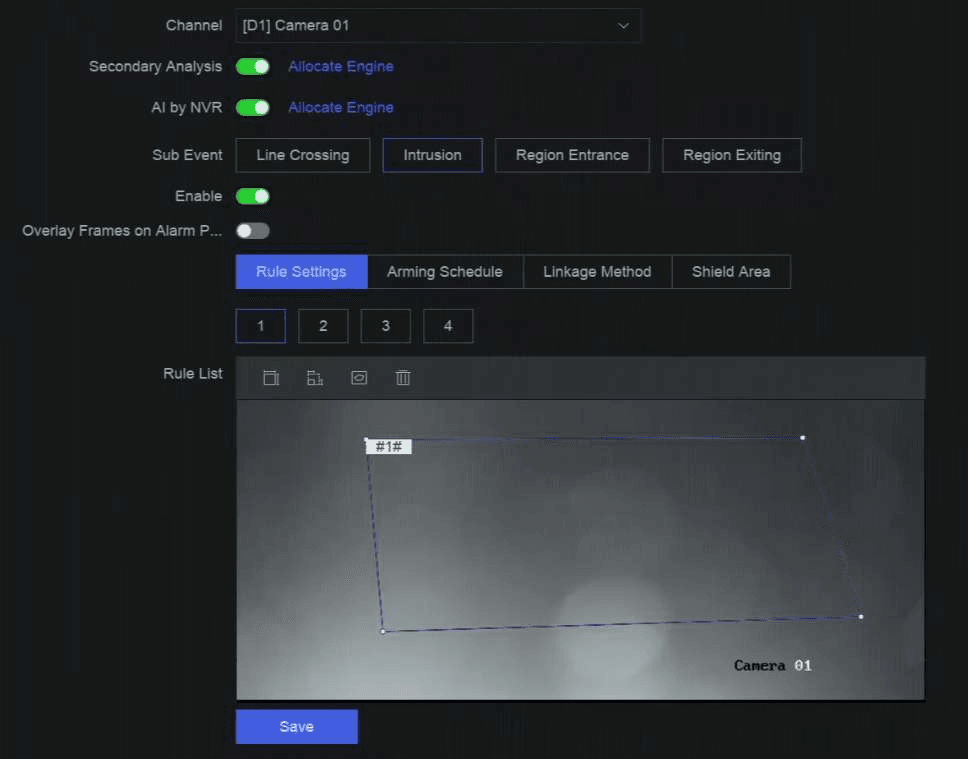
Слика 13-2 Детекција упада
-
Кликните на Rule Settings да бисте подесили правила детекције.
-
Изаберите број правила. На пример, изаберите 1.
-
Кликните на
, па 4 пута кликните на слику да бисте уцртали сваку тачку четвороугаоне зоне. -
Подесите Time Threshold, Sensitivity и Detection Target.
Time Threshold
Време задржавања објекта у зони. Када трајање боравка објекта у дефинисаној зони детекције пређе праг, уређај ће активирати узбуну.
Sensitivity
Што је вредност већа, лакше се активира узбуна детекције.
Detection Target
Изаберите Detection Target као Human или Vehicle да бисте одбацили узбуне које нису изазване човеком или возилом. Detection Target је доступан само за одређене моделе.
-
Опционо: Кликните на
да бисте уцртали Max. Size или Min. Size. Само циљеви који испуњавају захтев у погледу величине могу активирати узбуне. -
Опционо: Поновите претходне кораке да бисте уцртали додатна правила. Подржава се до 4 правила.
-
-
Кликните на Arming Schedule да бисте изабрали тип распореда активирања.
Ако подесите Arming Schedule као Custom, можете превући курсор по временској траци да бисте подесили прилагођени распоред активирања, или поставити курсор на временску траку и кликнути на
да бисте подесили одређени временски распоред. -
Кликните на Linkage Method да бисте подесили методе повезивања.
Табела 13-4 Опис метода повезивања
Метода повезивања Опис Notify Surveillance Center Уређај може послати сигнал изузетка или узбуне удаљеном алармном хосту када се догоди догађај. Алармни хост означава рачунар на коме је инсталиран клијентски софтвер (нпр. NVMS V3, XVMS). Alarm Pop-Up Window Када се активира узбуна, локални монитор приказује искачући прозор узбуне. Buzzer Када се открије узбуна, бузер ће испустити звучни сигнал. Send Email Систем може послати е-поруку са информацијама о узбуни кориснику или корисницима када се открије узбуна. Alarm Output Алармни излаз може се активирати алармним улазом, детекцијом покрета, детекцијом саботаже видеа, детекцијом лица, детекцијом прелажења линије и свим осталим догађајима. Record Када се открије узбуна, изабрани канал ће снимати видео.
Напомена
За канал мора бити омогућен распоред снимања видеа, иначе ова метода повезивања неће важити. Можете отићи на System → Storage Management → Storage Schedule → Video Recording да бисте подесили распоред снимања видеа. -
Опционо: Подесите Shield Area када је омогућен AI by NVR. Након што се подеси заштићена зона, уређај неће анализирати понашање циља у тој зони, тако да се догађаји заштите периметра неће активирати унутар те зоне.
-
Кликните на Save.
Шта даље треба учинити
Можете отићи на Live View и кликнути на Target да бисте видели узбуне у реалном времену.
Подешавање детекције уласка у зону
Детекција уласка у зону открива објекте који улазе у унапред дефинисану виртуелну зону.
Кораци
Део следећих корака доступан је само за одређене моделе NVR уређаја или камера.
-
Идите на Event Center →
→ Event Configuration → Perimeter Protection. -
Изаберите камеру.
-
Опционо: Укључите Secondary Analysis. Одговарајући механизам уређаја ће по други пут анализирати овај догађај како би се смањиле лажне узбуне.
Бар један механизам уређаја треба да покреће Secondary Analysis за алгоритам Perimeter Protection. Можете кликнути на Allocate Engine са десне стране да бисте брзо доделили механизам, или отићи на System → Smart Settings → Algorithm Configuration → Algorithm Management да бисте омогућили Secondary Analysis за алгоритам Perimeter Protection.
-
Опционо: Укључите AI by NVR. Одговарајући механизам уређаја ће анализирати видео, а камере само преносе видео ток.
Бар један механизам уређаја треба да покреће алгоритам Perimeter Protection. Можете кликнути на Allocate Engine са десне стране да бисте брзо доделили механизам, или отићи на System → Smart Settings → Algorithm Configuration → Algorithm Management да бисте омогућили алгоритам Perimeter Protection.
-
Изаберите Region Entrance.
-
Укључите Enable.
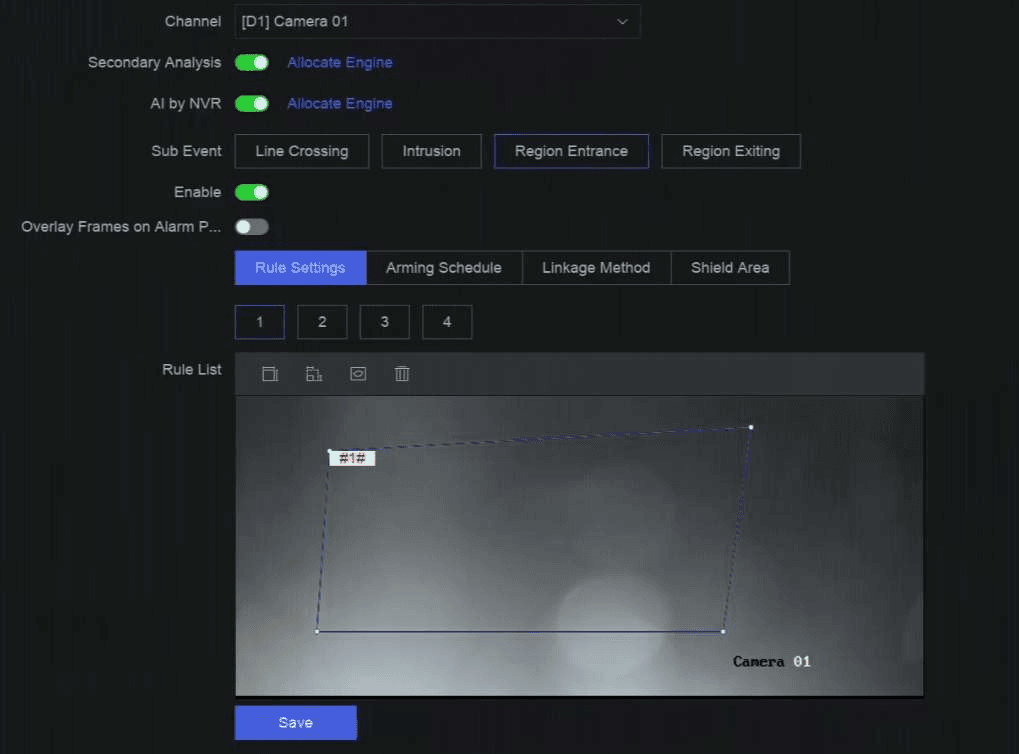
Слика 13-3 Детекција уласка у зону
-
Кликните на Rule Settings да бисте подесили правила детекције.
-
Изаберите број правила. На пример, изаберите 1.
-
Кликните на
, па 4 пута кликните на слику да бисте уцртали сваку тачку четвороугаоне зоне. -
Подесите Sensitivity и Detection Target.
Sensitivity
Што је вредност већа, лакше се активира узбуна детекције.
Detection Target
Изаберите Detection Target као Human или Vehicle да бисте одбацили узбуне које нису изазване човеком или возилом. Detection Target је доступан само за одређене моделе.
-
Опционо: Поновите претходне кораке да бисте уцртали додатна правила. Подржава се до 4 правила.
-
-
Кликните на Arming Schedule да бисте изабрали тип распореда активирања.
Ако подесите Arming Schedule као Custom, можете превући курсор по временској траци да бисте подесили прилагођени распоред активирања, или поставити курсор на временску траку и кликнути на
да бисте подесили одређени временски распоред. -
Кликните на Linkage Method да бисте подесили методе повезивања.
Табела 13-5 Опис метода повезивања
Метода повезивања Опис Notify Surveillance Center Уређај може послати сигнал изузетка или узбуне удаљеном алармном хосту када се догоди догађај. Алармни хост означава рачунар на коме је инсталиран клијентски софтвер (нпр. NVMS V3, XVMS). Alarm Pop-Up Window Када се активира узбуна, локални монитор приказује искачући прозор узбуне. Buzzer Када се открије узбуна, бузер ће испустити звучни сигнал. Send Email Систем може послати е-поруку са информацијама о узбуни кориснику или корисницима када се открије узбуна. Alarm Output Алармни излаз може се активирати алармним улазом, детекцијом покрета, детекцијом саботаже видеа, детекцијом лица, детекцијом прелажења линије и свим осталим догађајима. Record Када се открије узбуна, изабрани канал ће снимати видео.
Напомена
За канал мора бити омогућен распоред снимања видеа, иначе ова метода повезивања неће важити. Можете отићи на System → Storage Management → Storage Schedule → Video Recording да бисте подесили распоред снимања видеа. -
Опционо: Подесите Shield Area када је омогућен AI by NVR. Након што се подеси заштићена зона, уређај неће анализирати понашање циља у тој зони, тако да се догађаји заштите периметра неће активирати унутар те зоне.
-
Кликните на Save.
Шта даље треба учинити
Можете отићи на Live View и кликнути на Target да бисте видели узбуне у реалном времену.
Подешавање детекције изласка из зоне
Детекција изласка из зоне открива објекте који излазе из унапред дефинисане виртуелне зоне.
Кораци
Део следећих корака доступан је само за одређене моделе NVR уређаја или камера.
-
Идите на Event Center →
→ Event Configuration → Perimeter Protection. -
Изаберите камеру.
-
Опционо: Укључите Secondary Analysis. Одговарајући механизам уређаја ће по други пут анализирати овај догађај како би се смањиле лажне узбуне.
Бар један механизам уређаја треба да покреће Secondary Analysis за алгоритам Perimeter Protection. Можете кликнути на Allocate Engine са десне стране да бисте брзо доделили механизам, или отићи на System → Smart Settings → Algorithm Configuration → Algorithm Management да бисте омогућили Secondary Analysis за алгоритам Perimeter Protection.
-
Опционо: Укључите AI by NVR. Одговарајући механизам уређаја ће анализирати видео, а камере само преносе видео ток.
Бар један механизам уређаја треба да покреће алгоритам Perimeter Protection. Можете кликнути на Allocate Engine са десне стране да бисте брзо доделили механизам, или отићи на System → Smart Settings → Algorithm Configuration → Algorithm Management да бисте омогућили алгоритам Perimeter Protection.
-
Изаберите Region Exiting.
-
Укључите Enable.
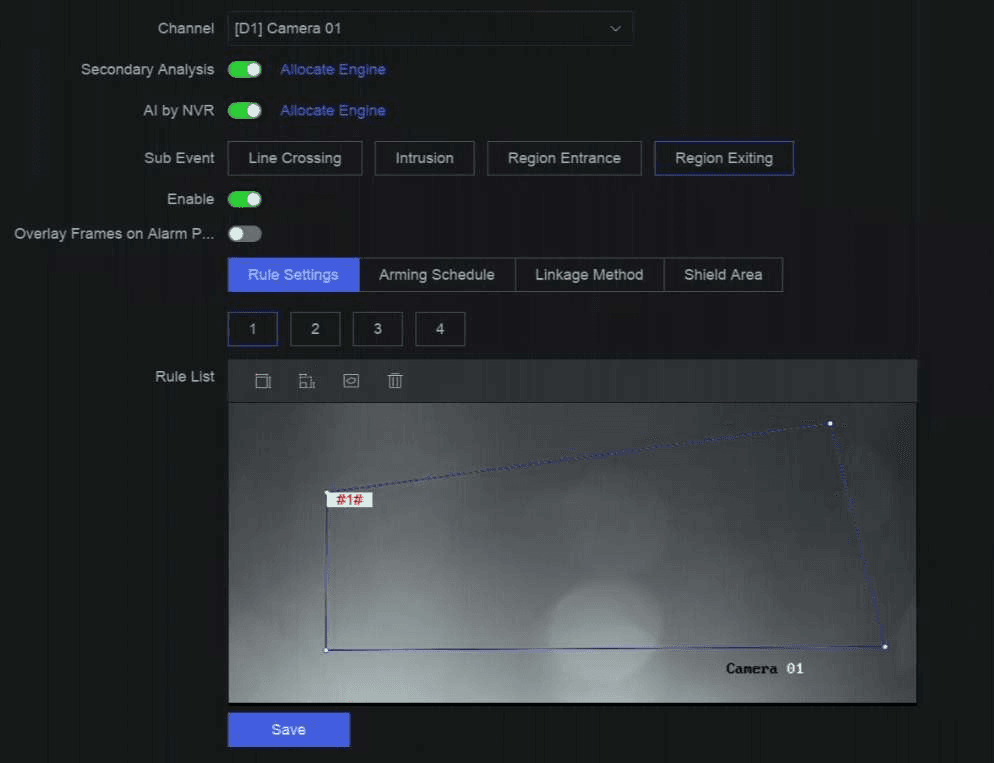
Слика 13-4 Детекција изласка из зоне
-
Кликните на Rule Settings да бисте подесили правила детекције.
-
Изаберите број правила. На пример, изаберите 1.
-
Кликните на
, па 4 пута кликните на слику да бисте уцртали сваку тачку четвороугаоне зоне. -
Подесите Sensitivity и Detection Target.
Sensitivity
Што је вредност већа, лакше се активира узбуна детекције.
Detection Target
Изаберите Detection Target као Human или Vehicle да бисте одбацили узбуне које нису изазване човеком или возилом. Detection Target је доступан само за одређене моделе.
-
Опционо: Поновите претходне кораке да бисте уцртали додатна правила. Подржава се до 4 правила.
-
-
Кликните на Arming Schedule да бисте изабрали тип распореда активирања.
Ако подесите Arming Schedule као Custom, можете превући курсор по временској траци да бисте подесили прилагођени распоред активирања, или поставити курсор на временску траку и кликнути на
да бисте подесили одређени временски распоред. -
Кликните на Linkage Method да бисте подесили методе повезивања.
Табела 13-6 Опис метода повезивања
Метода повезивања Опис Notify Surveillance Center Уређај може послати сигнал изузетка или узбуне удаљеном алармном хосту када се догоди догађај. Алармни хост означава рачунар на коме је инсталиран клијентски софтвер (нпр. NVMS V3, XVMS). Alarm Pop-Up Window Када се активира узбуна, локални монитор приказује искачући прозор узбуне. Buzzer Када се открије узбуна, бузер ће испустити звучни сигнал. Send Email Систем може послати е-поруку са информацијама о узбуни кориснику или корисницима када се открије узбуна. Alarm Output Алармни излаз може се активирати алармним улазом, детекцијом покрета, детекцијом саботаже видеа, детекцијом лица, детекцијом прелажења линије и свим осталим догађајима. Record Када се открије узбуна, изабрани канал ће снимати видео.
Напомена
За канал мора бити омогућен распоред снимања видеа, иначе ова метода повезивања неће важити. Можете отићи на System → Storage Management → Storage Schedule → Video Recording да бисте подесили распоред снимања видеа. -
Опционо: Подесите Shield Area када је омогућен AI by NVR. Након што се подеси заштићена зона, уређај неће анализирати понашање циља у тој зони, тако да се догађаји заштите периметра неће активирати унутар те зоне.
-
Кликните на Save.
Шта даље треба учинити
Можете отићи на Live View и кликнути на Target да бисте видели узбуне у реалном времену.
Основни и општи догађаји
Подесите основне и опште догађаје на NVR-у, укључујући детекцију покрета, саботаже видео-снимка, губитка видео-сигнала, аудио-аномалија, расфокусирања и наглих промена сцене, са распоредима наоружавања и методама повезивања.
Детекција необичног понашања
Како да на NVR-у конфигуришете догађаје необичног понашања, укључујући детекцију скитања, паркирања, остављеног пртљага, уклањања предмета, брзог кретања и окупљања људи, заједно са њиховим подешавањима правила, распоредом наоружавања и методама повезивања.