 LTS Connect Hjälpcenter
Batchkonfiguration, händelsesökning och larm
Så här aktiverar eller inaktiverar du händelser i batch, söker efter händelsevideor och bilder samt visar larm i realtid på NVR:n.
Batchkonfiguration
De listade händelserna och motsvarande kopplingsåtgärd Notify Surveillance Center kan aktiveras eller inaktiveras i batch via Event Center →  → Event Configuration → Batch Configuration eller System → Event Configuration → → Event Configuration → Batch Configuration. När en händelse har aktiverats klickar du på Go to Event Configuration för att ange regler.

Figur 13-8 Batchkonfiguration
Händelsesökning
Du kan söka efter händelsefiler som videor och bilder utifrån sökvillkoret.
Steg
- Gå till Event Center →
 .
.
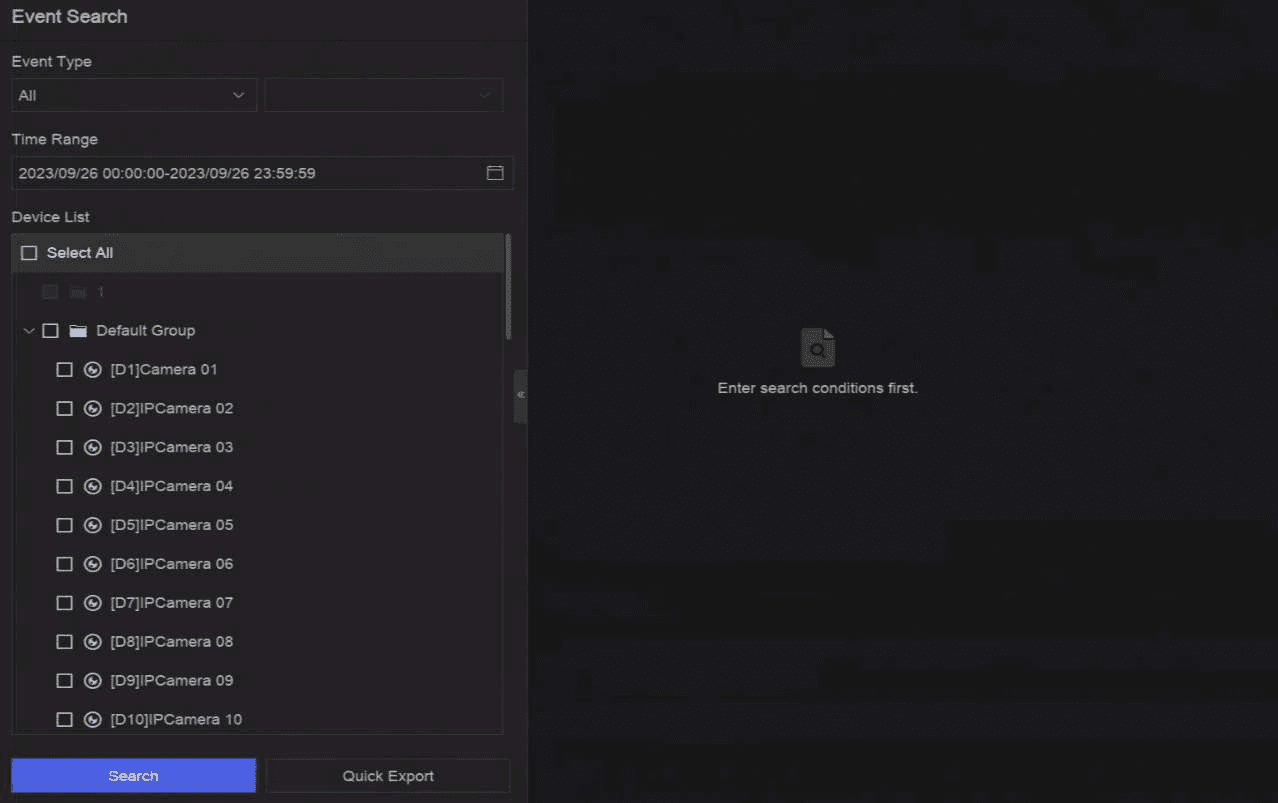
Figur 13-9 Händelsesökning
-
Ange detaljerade villkor, inklusive händelsetyp, tid, kanal med mera.
-
Klicka på Search.
Enheten visar sökresultaten för den eller de valda kanalerna.
Nästa steg
Välj objekten i resultatlistan och exportera dem för säkerhetskopiering.
Visa larm
Du kan visa larmvideor och bilder i realtid samt spela upp dem.
Steg
-
Gå till Event Center →
 .
. -
Klicka på Real-Time Alarm.
-
Välj larmet i listan.
Om det finns för många larm klickar du på Filter för att söka och hitta larmet.
-
Klicka på Playback så spelas larmets inspelade video upp.
-
Visa larmbilden eller larmbilderna till höger. Antalet tillgängliga bilder anges.
Konfiguration av kopplingar och frånkoppling
Så här konfigurerar du parametrar för händelsekopplingar (e-post, ljudhantering, IP-högtalare, larmutgång, kamerans ljud och ljus, säkerhetscentral) och använder en frånkopplingsmall för att frånkoppla flera kanaler samtidigt på NVR:en.
Sök och säkerhetskopiera
Sök efter inspelade filer utifrån typ, händelse, tid eller tagg och exportera resultaten till ett USB-minne på Platinum Series LTN NVR.