 LTS Connect Hjälpcenter
Perimeterskydd
Så här konfigurerar du perimeterskyddshändelser på NVR:n, inklusive linjeöverskridning, intrång, områdesinträde och områdesutträde, med tillhörande regelinställningar, bevakningsscheman och kopplingsmetoder.
Perimeterskydd
Perimeterskyddshändelser omfattar linjeöverskridningsdetektering, intrångsdetektering, områdesinträdesdetektering och områdesutträdesdetektering.
Konfigurera linjeöverskridningsdetektering
Linjeöverskridningsdetektering känner av personer, fordon och objekt som passerar en angiven virtuell linje. Detekteringsriktningen kan ställas in som dubbelriktad, från vänster till höger eller från höger till vänster.
Steg
En del av följande steg är endast tillgängliga för vissa NVR- eller kameramodeller.
-
Gå till Event Center →
 → Event Configuration → Perimeter Protection.
 -
Välj en kamera.
-
Valfritt: Slå på Secondary Analysis. Motsvarande enhetsmotor analyserar då händelsen en gång till för att minska antalet falsklarm.
Minst en enhetsmotor bör köra Secondary Analysis för algoritmen för perimeterskydd. Du kan klicka på Allocate Engine till höger för att snabbt allokera en motor, eller gå till System → Smart Settings → Algorithm Configuration → Algorithm Management för att aktivera Secondary Analysis för algoritmen för perimeterskydd.
-
Valfritt: Slå på AI by NVR. Motsvarande enhetsmotor analyserar då videon och kamerorna överför endast videoströmmen.
Minst en enhetsmotor bör köra algoritmen för perimeterskydd. Du kan klicka på Allocate Engine till höger för att snabbt allokera en motor, eller gå till System → Smart Settings → Algorithm Configuration → Algorithm Management för att aktivera algoritmen för perimeterskydd.
-
Välj Line Crossing.
-
Slå på Enable.
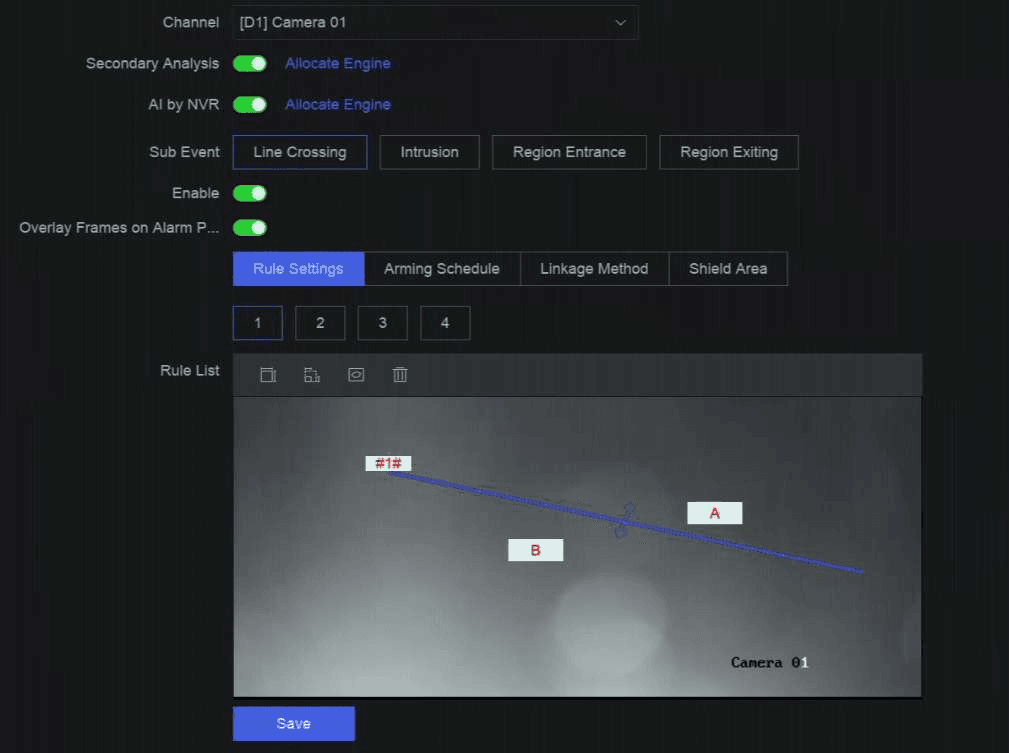
Figur 13-1 Linjeöverskridningsdetektering
-
Klicka på Rule Settings för att ställa in detekteringsregler.
-
Välj ett regelnummer. Välj till exempel 1.
-
Klicka på
 och klicka två gånger i bilden för att rita startpunkten respektive slutpunkten för detekteringslinjen.
 -
Ställ in Direction, Sensitivity och Detection Target.
A<->B
Endast pilen på B-sidan visas. När ett objekt passerar den konfigurerade linjen kan båda riktningarna detekteras och larm utlöses.
A->B
Endast objekt som passerar den konfigurerade linjen från A-sidan till B-sidan kan detekteras.
B->A
Endast objekt som passerar den konfigurerade linjen från B-sidan till A-sidan kan detekteras.
Sensitivity
Ju högre värde, desto lättare utlöses detekteringslarmet.
Detection Target
Välj Human eller Vehicle som Detection Target för att förkasta larm som inte utlöses av en människa eller ett fordon. Detection Target är endast tillgängligt för vissa modeller.
-
Valfritt: Klicka på
 för att rita Max. Size eller Min. Size. Endast mål som uppfyller storlekskravet kan utlösa larm.
 -
Valfritt: Upprepa stegen ovan för att rita fler regler. Upp till 4 regler stöds.
-
-
Klicka på Arming Schedule för att välja typ av bevakningsschema.
Om du ställer in Arming Schedule som Custom kan du dra med markören på tidslinjen för att ange ett anpassat bevakningsschema, eller flytta markören på tidslinjen och klicka på
 för att ange ett specifikt tidsschema.
 -
Klicka på Linkage Method för att ställa in kopplingsmetoder.
Tabell 13-3 Beskrivning av kopplingsmetoder
Linkage Method Beskrivning Notify Surveillance Center Enheten kan skicka en undantags- eller larmsignal till den fjärranslutna larmvärden när en händelse inträffar. Larmvärden avser den PC där klientprogramvaran är installerad (t.ex. NVMS V3, XVMS). Alarm Pop-Up Window När ett larm utlöses visar den lokala skärmen ett popup-fönster för larmet. Buzzer När ett larm detekteras avger summern ett hörbart pip. Send Email Systemet kan skicka ett e-postmeddelande med larminformation till en eller flera användare när ett larm detekteras. Alarm Output Larmutgången kan utlösas av larmingång, rörelsedetektering, detektering av videosabotage, ansiktsdetektering, linjeöverskridningsdetektering och alla andra händelser. Record När ett larm detekteras spelar den valda kanalen in video.
Obs
Inspelningsschemat måste vara aktiverat för kanalen, annars är denna koppling ogiltig. Du kan gå till System → Storage Management → Storage Schedule → Video Recording för att konfigurera inspelningsschemat. -
Valfritt: Ställ in Shield Area när AI by NVR är aktiverat. När ett skyddat område har angetts analyserar enheten inte målbeteenden i området, så att perimeterskyddshändelser inte utlöses inom området.
-
Klicka på Save.
Nästa steg
Du kan gå till Live View och klicka på Target för att visa larm i realtid.
Konfigurera intrångsdetektering
Intrångsdetekteringsfunktionen känner av personer, fordon eller andra objekt som tar sig in i och uppehåller sig inom ett fördefinierat virtuellt område. Specifika åtgärder kan vidtas när ett larm utlöses.
Steg
En del av följande steg är endast tillgängliga för vissa NVR- eller kameramodeller.
-
Gå till Event Center →
→ Event Configuration → Perimeter Protection. -
Välj en kamera.
-
Valfritt: Slå på Secondary Analysis. Motsvarande enhetsmotor analyserar då händelsen en gång till för att minska antalet falsklarm.
Minst en enhetsmotor bör köra Secondary Analysis för algoritmen för perimeterskydd. Du kan klicka på Allocate Engine till höger för att snabbt allokera en motor, eller gå till System → Smart Settings → Algorithm Configuration → Algorithm Management för att aktivera Secondary Analysis för algoritmen för perimeterskydd.
-
Valfritt: Slå på AI by NVR. Motsvarande enhetsmotor analyserar då videon och kamerorna överför endast videoströmmen.
Minst en enhetsmotor bör köra algoritmen för perimeterskydd. Du kan klicka på Allocate Engine till höger för att snabbt allokera en motor, eller gå till System → Smart Settings → Algorithm Configuration → Algorithm Management för att aktivera algoritmen för perimeterskydd.
-
Välj Intrusion.
-
Slå på Enable.
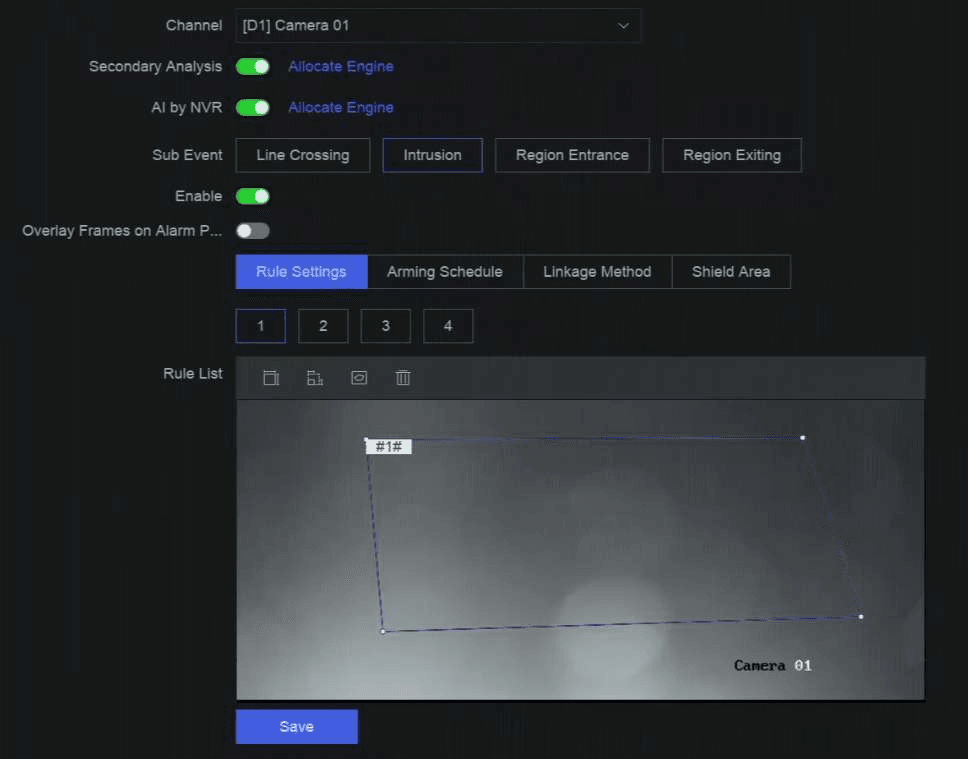
Figur 13-2 Intrångsdetektering
-
Klicka på Rule Settings för att ställa in detekteringsregler.
-
Välj ett regelnummer. Välj till exempel 1.
-
Klicka på
och klicka 4 gånger i bilden för att rita var och en av punkterna i ett fyrhörnigt område. -
Ställ in Time Threshold, Sensitivity och Detection Target.
Time Threshold
Den tid ett objekt uppehåller sig inom området. När den tid objektet befinner sig i det definierade detekteringsområdet överskrider tröskelvärdet utlöser enheten ett larm.
Sensitivity
Ju högre värde, desto lättare utlöses detekteringslarmet.
Detection Target
Välj Human eller Vehicle som Detection Target för att förkasta larm som inte utlöses av en människa eller ett fordon. Detection Target är endast tillgängligt för vissa modeller.
-
Valfritt: Klicka på
för att rita Max. Size eller Min. Size. Endast mål som uppfyller storlekskravet kan utlösa larm. -
Valfritt: Upprepa stegen ovan för att rita fler regler. Upp till 4 regler stöds.
-
-
Klicka på Arming Schedule för att välja typ av bevakningsschema.
Om du ställer in Arming Schedule som Custom kan du dra med markören på tidslinjen för att ange ett anpassat bevakningsschema, eller flytta markören på tidslinjen och klicka på
för att ange ett specifikt tidsschema. -
Klicka på Linkage Method för att ställa in kopplingsmetoder.
Tabell 13-4 Beskrivning av kopplingsmetoder
Linkage Method Beskrivning Notify Surveillance Center Enheten kan skicka en undantags- eller larmsignal till den fjärranslutna larmvärden när en händelse inträffar. Larmvärden avser den PC där klientprogramvaran är installerad (t.ex. NVMS V3, XVMS). Alarm Pop-Up Window När ett larm utlöses visar den lokala skärmen ett popup-fönster för larmet. Buzzer När ett larm detekteras avger summern ett hörbart pip. Send Email Systemet kan skicka ett e-postmeddelande med larminformation till en eller flera användare när ett larm detekteras. Alarm Output Larmutgången kan utlösas av larmingång, rörelsedetektering, detektering av videosabotage, ansiktsdetektering, linjeöverskridningsdetektering och alla andra händelser. Record När ett larm detekteras spelar den valda kanalen in video.
Obs
Inspelningsschemat måste vara aktiverat för kanalen, annars är denna koppling ogiltig. Du kan gå till System → Storage Management → Storage Schedule → Video Recording för att konfigurera inspelningsschemat. -
Valfritt: Ställ in Shield Area när AI by NVR är aktiverat. När ett skyddat område har angetts analyserar enheten inte målbeteenden i området, så att perimeterskyddshändelser inte utlöses inom området.
-
Klicka på Save.
Nästa steg
Du kan gå till Live View och klicka på Target för att visa larm i realtid.
Konfigurera områdesinträdesdetektering
Områdesinträdesdetektering känner av objekt som tar sig in i ett fördefinierat virtuellt område.
Steg
En del av följande steg är endast tillgängliga för vissa NVR- eller kameramodeller.
-
Gå till Event Center →
→ Event Configuration → Perimeter Protection. -
Välj en kamera.
-
Valfritt: Slå på Secondary Analysis. Motsvarande enhetsmotor analyserar då händelsen en gång till för att minska antalet falsklarm.
Minst en enhetsmotor bör köra Secondary Analysis för algoritmen för perimeterskydd. Du kan klicka på Allocate Engine till höger för att snabbt allokera en motor, eller gå till System → Smart Settings → Algorithm Configuration → Algorithm Management för att aktivera Secondary Analysis för algoritmen för perimeterskydd.
-
Valfritt: Slå på AI by NVR. Motsvarande enhetsmotor analyserar då videon och kamerorna överför endast videoströmmen.
Minst en enhetsmotor bör köra algoritmen för perimeterskydd. Du kan klicka på Allocate Engine till höger för att snabbt allokera en motor, eller gå till System → Smart Settings → Algorithm Configuration → Algorithm Management för att aktivera algoritmen för perimeterskydd.
-
Välj Region Entrance.
-
Slå på Enable.
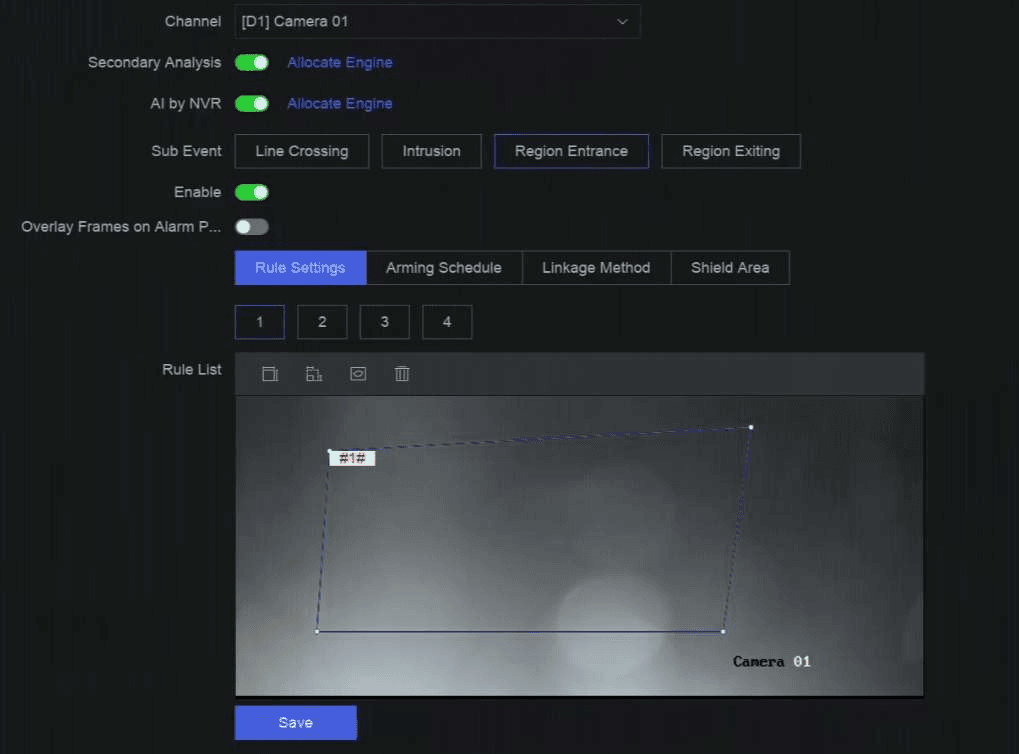
Figur 13-3 Områdesinträdesdetektering
-
Klicka på Rule Settings för att ställa in detekteringsregler.
-
Välj ett regelnummer. Välj till exempel 1.
-
Klicka på
och klicka 4 gånger i bilden för att rita var och en av punkterna i ett fyrhörnigt område. -
Ställ in Sensitivity och Detection Target.
Sensitivity
Ju högre värde, desto lättare utlöses detekteringslarmet.
Detection Target
Välj Human eller Vehicle som Detection Target för att förkasta larm som inte utlöses av en människa eller ett fordon. Detection Target är endast tillgängligt för vissa modeller.
-
Valfritt: Upprepa stegen ovan för att rita fler regler. Upp till 4 regler stöds.
-
-
Klicka på Arming Schedule för att välja typ av bevakningsschema.
Om du ställer in Arming Schedule som Custom kan du dra med markören på tidslinjen för att ange ett anpassat bevakningsschema, eller flytta markören på tidslinjen och klicka på
för att ange ett specifikt tidsschema. -
Klicka på Linkage Method för att ställa in kopplingsmetoder.
Tabell 13-5 Beskrivning av kopplingsmetoder
Linkage Method Beskrivning Notify Surveillance Center Enheten kan skicka en undantags- eller larmsignal till den fjärranslutna larmvärden när en händelse inträffar. Larmvärden avser den PC där klientprogramvaran är installerad (t.ex. NVMS V3, XVMS). Alarm Pop-Up Window När ett larm utlöses visar den lokala skärmen ett popup-fönster för larmet. Buzzer När ett larm detekteras avger summern ett hörbart pip. Send Email Systemet kan skicka ett e-postmeddelande med larminformation till en eller flera användare när ett larm detekteras. Alarm Output Larmutgången kan utlösas av larmingång, rörelsedetektering, detektering av videosabotage, ansiktsdetektering, linjeöverskridningsdetektering och alla andra händelser. Record När ett larm detekteras spelar den valda kanalen in video.
Obs
Inspelningsschemat måste vara aktiverat för kanalen, annars är denna koppling ogiltig. Du kan gå till System → Storage Management → Storage Schedule → Video Recording för att konfigurera inspelningsschemat. -
Valfritt: Ställ in Shield Area när AI by NVR är aktiverat. När ett skyddat område har angetts analyserar enheten inte målbeteenden i området, så att perimeterskyddshändelser inte utlöses inom området.
-
Klicka på Save.
Nästa steg
Du kan gå till Live View och klicka på Target för att visa larm i realtid.
Konfigurera områdesutträdesdetektering
Områdesutträdesdetektering känner av objekt som lämnar ett fördefinierat virtuellt område.
Steg
En del av följande steg är endast tillgängliga för vissa NVR- eller kameramodeller.
-
Gå till Event Center →
→ Event Configuration → Perimeter Protection. -
Välj en kamera.
-
Valfritt: Slå på Secondary Analysis. Motsvarande enhetsmotor analyserar då händelsen en gång till för att minska antalet falsklarm.
Minst en enhetsmotor bör köra Secondary Analysis för algoritmen för perimeterskydd. Du kan klicka på Allocate Engine till höger för att snabbt allokera en motor, eller gå till System → Smart Settings → Algorithm Configuration → Algorithm Management för att aktivera Secondary Analysis för algoritmen för perimeterskydd.
-
Valfritt: Slå på AI by NVR. Motsvarande enhetsmotor analyserar då videon och kamerorna överför endast videoströmmen.
Minst en enhetsmotor bör köra algoritmen för perimeterskydd. Du kan klicka på Allocate Engine till höger för att snabbt allokera en motor, eller gå till System → Smart Settings → Algorithm Configuration → Algorithm Management för att aktivera algoritmen för perimeterskydd.
-
Välj Region Exiting.
-
Slå på Enable.
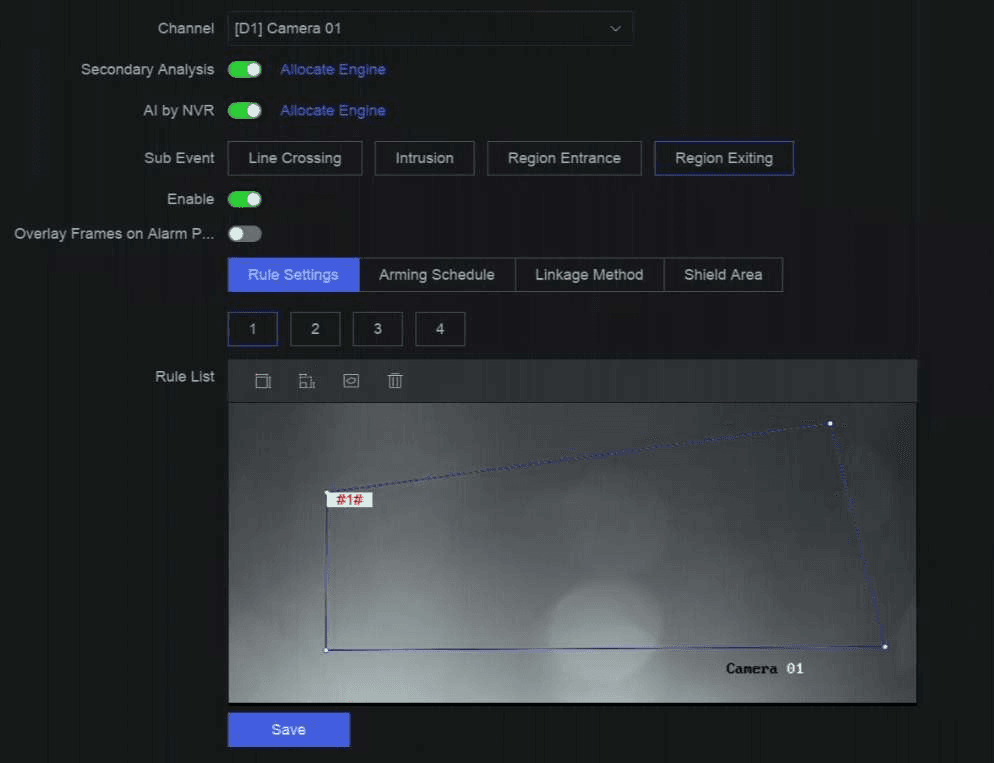
Figur 13-4 Områdesutträdesdetektering
-
Klicka på Rule Settings för att ställa in detekteringsregler.
-
Välj ett regelnummer. Välj till exempel 1.
-
Klicka på
och klicka 4 gånger i bilden för att rita var och en av punkterna i ett fyrhörnigt område. -
Ställ in Sensitivity och Detection Target.
Sensitivity
Ju högre värde, desto lättare utlöses detekteringslarmet.
Detection Target
Välj Human eller Vehicle som Detection Target för att förkasta larm som inte utlöses av en människa eller ett fordon. Detection Target är endast tillgängligt för vissa modeller.
-
Valfritt: Upprepa stegen ovan för att rita fler regler. Upp till 4 regler stöds.
-
-
Klicka på Arming Schedule för att välja typ av bevakningsschema.
Om du ställer in Arming Schedule som Custom kan du dra med markören på tidslinjen för att ange ett anpassat bevakningsschema, eller flytta markören på tidslinjen och klicka på
för att ange ett specifikt tidsschema. -
Klicka på Linkage Method för att ställa in kopplingsmetoder.
Tabell 13-6 Beskrivning av kopplingsmetoder
Linkage Method Beskrivning Notify Surveillance Center Enheten kan skicka en undantags- eller larmsignal till den fjärranslutna larmvärden när en händelse inträffar. Larmvärden avser den PC där klientprogramvaran är installerad (t.ex. NVMS V3, XVMS). Alarm Pop-Up Window När ett larm utlöses visar den lokala skärmen ett popup-fönster för larmet. Buzzer När ett larm detekteras avger summern ett hörbart pip. Send Email Systemet kan skicka ett e-postmeddelande med larminformation till en eller flera användare när ett larm detekteras. Alarm Output Larmutgången kan utlösas av larmingång, rörelsedetektering, detektering av videosabotage, ansiktsdetektering, linjeöverskridningsdetektering och alla andra händelser. Record När ett larm detekteras spelar den valda kanalen in video.
Obs
Inspelningsschemat måste vara aktiverat för kanalen, annars är denna koppling ogiltig. Du kan gå till System → Storage Management → Storage Schedule → Video Recording för att konfigurera inspelningsschemat. -
Valfritt: Ställ in Shield Area när AI by NVR är aktiverat. När ett skyddat område har angetts analyserar enheten inte målbeteenden i området, så att perimeterskyddshändelser inte utlöses inom området.
-
Klicka på Save.
Nästa steg
Du kan gå till Live View och klicka på Target för att visa larm i realtid.
Grundläggande och allmänna händelser
Konfigurera grundläggande och allmänna händelser på NVR:n, inklusive detektering av rörelse, sabotage, videoförlust, ljudavvikelse, oskärpa och plötsligt scenbyte, med kopplingsscheman och kopplingsmetoder.
Detektering av onormalt beteende
Så här konfigurerar du händelser för onormalt beteende på NVR:n, inklusive detektering av kringströvande, parkering, kvarlämnat bagage, borttaget föremål, snabb rörelse och folksamlingar, med tillhörande regelinställningar, larmschema och kopplingsmetoder.