 Центр довідки LTS Connect
Центр застосунків
Скористайтеся Центром застосунків NVR, щоб додавати завдання реєстрації осіб і шукати їх, а також переглядати звіти статистики підрахунку людей і теплової карти.
Реєстрація осіб
Після додавання завдань реєстрації ви можете переглядати інформацію про реєстрацію в реальному часі та шукати результати реєстрації.
Додавання завдання реєстрації
Перш ніж розпочати реєстрацію осіб, слід належним чином налаштувати відповідне завдання.
Перш ніж почати
- Камеру для реєстрації осіб належним чином підключено.
- Перейдіть до System → Smart Settings → Algorithm Configuration → Algorithm Management. Призначте Target Recognition щонайменше одному рушію.
- Бібліотеку списків для порівняння під час реєстрації належним чином налаштовано. Докладніше див. у розділі Додавання бібліотеки списків.
Кроки
- Натисніть Person Check-In.
- Клацніть правою кнопкою миші, щоб відобразити меню ліворуч.
- Натисніть
 .
. - Натисніть Add.
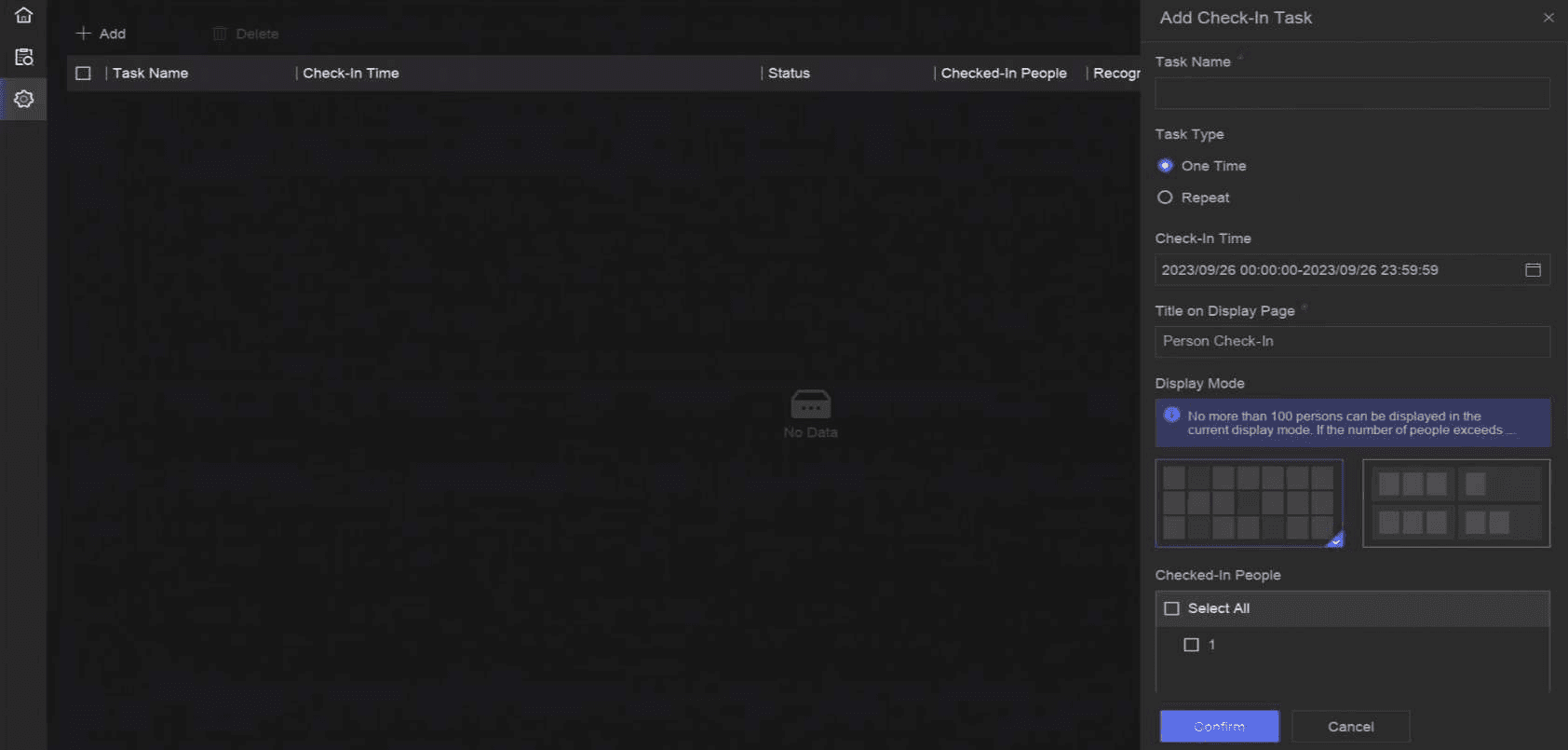
Рисунок 17-2 Додавання завдання реєстрації
-
Налаштуйте параметр Task.
One-Time
Завдання буде використано один раз.
Repeat
Завдання буде використано й повторено кілька разів.
-
Налаштуйте інші параметри, зокрема Task Name, Check-In Time, Recognition Channel тощо.
-
Натисніть Confirm.
Пошук записів реєстрації
Після налаштування завдань реєстрації ви можете шукати записи за днем або за місяцем.
Перш ніж почати
Переконайтеся, що завдання реєстрації налаштовано.
Кроки
- Перейдіть до Person Check-In.
- Клацніть правою кнопкою миші, щоб відобразити меню ліворуч.
- Натисніть
 .
.
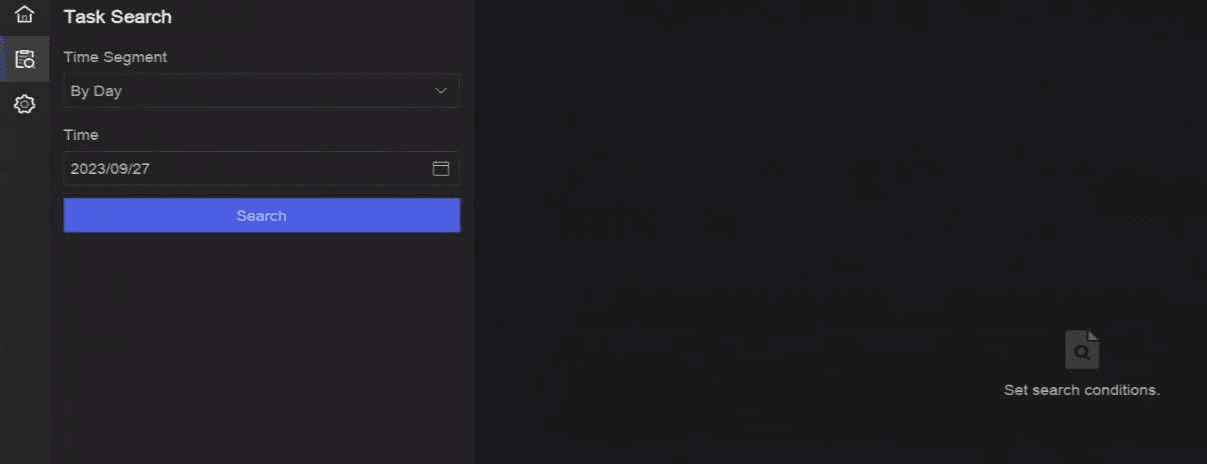
Рисунок 17-3 Пошук записів реєстрації
- Установіть час.
- Натисніть Search.
Статистичний звіт
Ви можете переглядати звіти підрахунку людей і теплової карти.
Таблиця 17-2 Опис статистичного звіту
| Назва функції | Піктограма | Умова | Опис |
|---|---|---|---|
| Підрахунок людей |  |
| Підрахунок людей обчислює кількість людей, які входять до певної налаштованої зони або виходять із неї, і створює щоденні / щотижневі / щомісячні / щорічні звіти для аналізу. |
| Теплова карта |  |
| Теплова карта — це графічне подання даних. Функція теплової карти використовується для аналізу того, скільки людей відвідали певну зону та скільки часу там перебували. |
Інтелектуальні налаштування
Керування алгоритмами інтелектуального аналізу, рушіями, планами завдань і бібліотеками списків на NVR, зокрема завантаження зображень облич для порівняння об'єктів.
Налаштування системних параметрів
Налаштуйте системні параметри NVR, зокрема ім’я пристрою, синхронізацію часу, блокування екрана, перехід на літній час, вивід меню, нульовий канал та RS-232.