 Центр довідки LTS Connect
Прямий пошук
Виокремлення обличчя або фігури людини зі сцени відео під час перегляду в реальному часі чи відтворення, порівняння з записаними відео та пошук роликів, що містять цільовий об'єкт, на NVR серії LTS Platinum.
Функція прямого пошуку спочатку виокремлює зображення обличчя або фігури людини зі сцени відео під час перегляду в реальному часі чи відтворення, потім порівнює виокремлене зображення із записаними відео й зрештою знаходить ролики, що містять цільовий об'єкт.
Перш ніж почати
Переконайтеся, що ваш пристрій або камера підтримує цю функцію.
Кроки
-
Перейдіть до Event Configuration → Smart Settings → Algorithm Configuration → Algorithm Management, щоб увімкнути алгоритм Direct Search.
- AI by Camera: аналіз прямого пошуку виконуватиме камера.
- AI by NVR: аналіз прямого пошуку виконуватиме пристрій, для чого потрібен ресурс рушія.
-
Перейдіть до режиму перегляду в реальному часі (Live View) або відтворення (Playback) та натисніть
 у нижньому лівому куті під час відтворення відео.
- Якщо під час відтворення цільові об'єкти важко знайти, рекомендовано скористатися інтелектуальним пошуком (Smart Search) (
 ), щоб знайти сцени, які містять цільові об'єкти.
 - Обличчя та фігура людини обводяться рамками різних кольорів.
- Після натискання ви також можете провести курсором по зображенню, щоб вручну обвести цільовий об'єкт рамкою, або вручну скоригувати область рамки.
- Якщо під час відтворення цільові об'єкти важко знайти, рекомендовано скористатися інтелектуальним пошуком (Smart Search) (
-
Натисніть
 на вибраному цільовому об'єкті.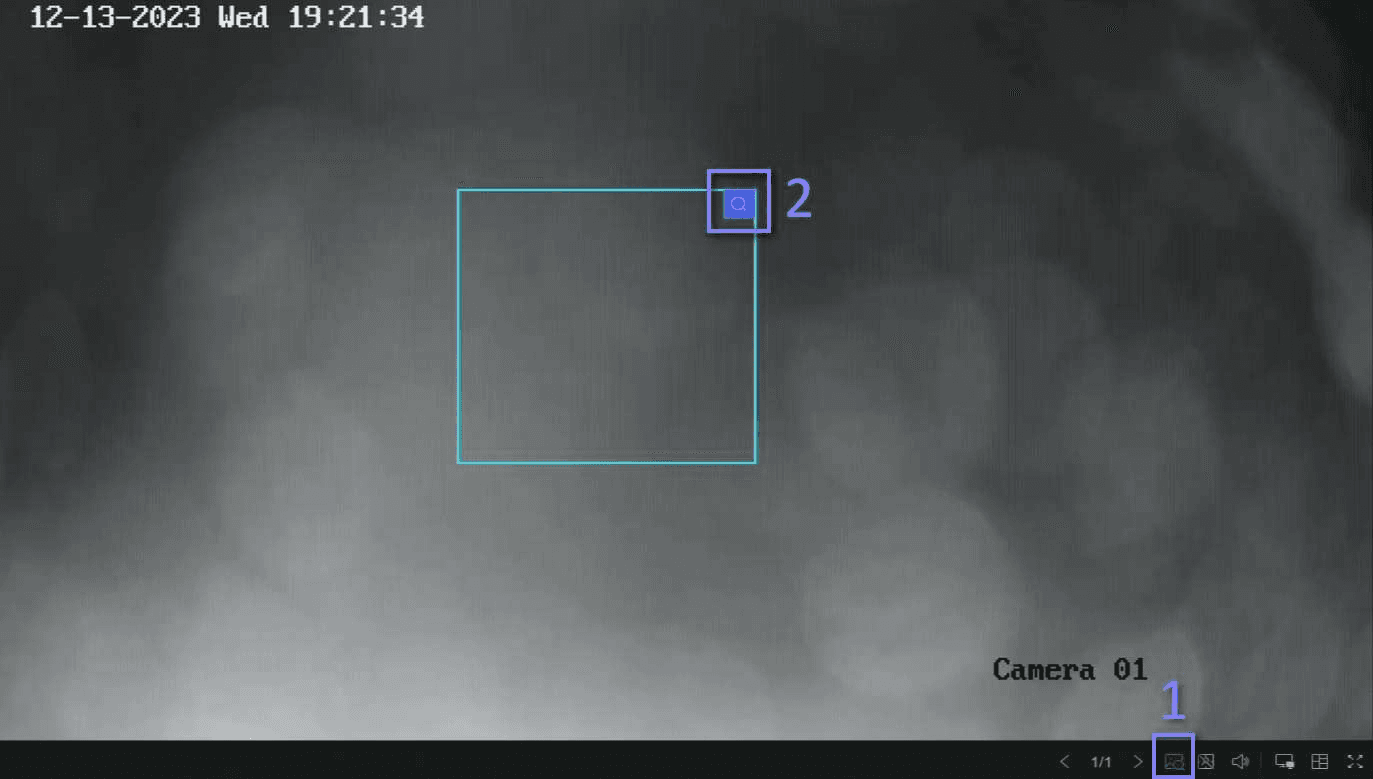
Рисунок 15-1 Прямий пошук
Якщо порівняні відео знайдено, пристрій перейде до інтерфейсу прямого пошуку.
-
Перегляньте результати пошуку.
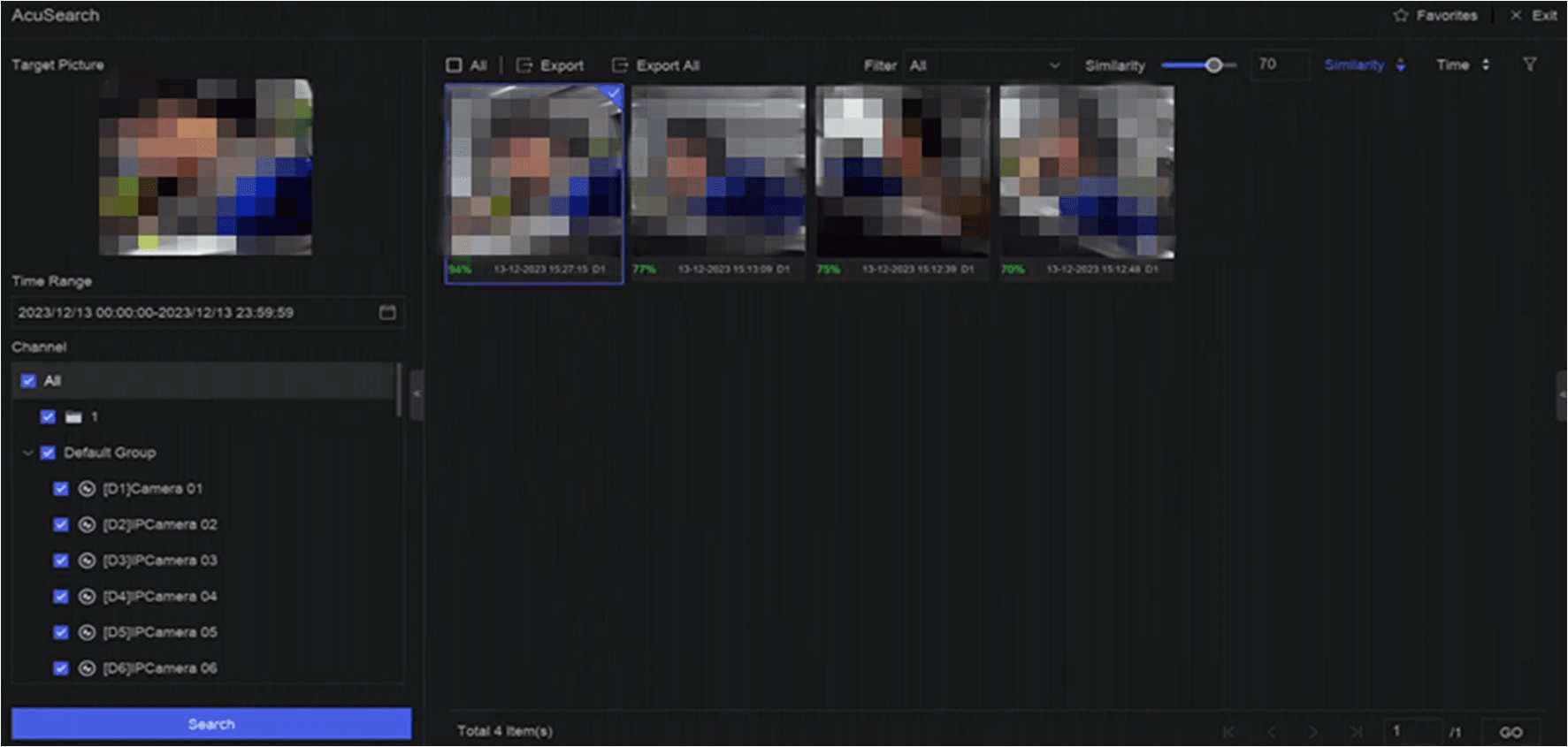
Рисунок 15-2 Результат прямого пошуку
-
Додатково: якщо результати вас не влаштовують, ви можете скоригувати такі параметри, як Time Range, Channel або Similarity, і виконати пошук знову.
-
Додатково: виберіть елемент зі списку результатів — відповідне відео відтворюватиметься праворуч і буде позначене червоним кольором. Ви можете натискати значки на панелі інструментів, щоб виконувати потрібні дії.
Пошук і резервне копіювання
Шукайте записані файли за типом, подією, часом чи тегом і експортуйте результати на USB-флешку в мережевому відеореєстраторі LTN серії Platinum.
Інтелектуальні налаштування
Керування алгоритмами інтелектуального аналізу, рушіями, планами завдань і бібліотеками списків на NVR, зокрема завантаження зображень облич для порівняння об'єктів.